
EA Sports FC 27 yoğun futbol aksiyonu sunuyor, ancak başlangıç hataları çoğu zaman oyuncuların sahaya çıkmasını engelliyor. EA FC 27 başlatılmadığında, ister Steam’de ister EA App’te oynayın, oyun deneyiminiz kesintiye uğruyor. Sorunlar anti-hile çakışmalarından bozulmuş yerel sistem dosyalarına kadar uzanabiliyor. LagoFast gibi özel oyun hızlandırıcılarını standart bilgisayar optimizasyonlarıyla birlikte kullanmak, başlatma engellerini ortadan kaldırmaya ve bağlantı rotalarını sabitleyerek daha akıcı maçlar sunmaya yardımcı olur.

- ✅ Gecikmeyi ve yüksek pingi azaltın.
- ✅ Aynı Anda FPS’yi Artırın.
- ✅ 8000+ Popüler Çevrim İçi Oyunu Destekler.
- ✅ Kararlı Sunucu Bağlantısı
Bölüm 1: EA FC 27 Lansman Sorunlarına Genel Bakış
Bölüm 2: EA FC 27 Başlamıyor Sorunu İçin Hızlı Çözümler
Bölüm 3: EA FC 27 Anti-Cheat’in Başlatılmaması Sorununu Çözme
Bölüm 4: EA FC 27 EA App’in Başlatılmamasına Neden Olan Çakışmaları Giderme
Bölüm 5: Oyun Dosyalarını ve Yapılandırma Ayarlarını Onarma
Bölüm 6: FC 27’nin Açılış Ekranında Takılı Kalma ve Çökme Sorunlarını Çözme
Bölüm 7: LagoFast ile Oyun Başlatma ve Ağ Rotalarını Optimize Etme
Bölüm 8: FC 27’nin Açılmaması İçin Gelişmiş Sistem Düzeltmeleri
Bölüm 9: EA FC 27’nin Başlatılmaması Hakkında SSS
Bölüm 1: EA FC 27 Lansman Sorunlarına Genel Bakış
Oyuncular EA FC 27’yi başlattığında, çeşitli hatalar ana menü yüklenmeden önce oyunun açılmasını engelleyebilir. Sorunun kesin belirtisini tespit etmek, hata ayıklamayı daha hızlı ve etkili hâle getirir.
Başlatma Arızasının Yaygın Belirtileri
Aşağıdaki tabloda, başlatma başarısızlığı sırasında karşılaşılan başlıca başlangıç hataları özetlenmektedir.
|
Belirti |
Görsel Gösterge |
Birincil Tetikleyici |
|
Açılış Ekranında Donma |
FC 27 açılış ekranında takılı kalıyor |
Hile önleme sürücüsü hatası veya sürücü uyumsuzluğu |
|
Sonsuz Uygulama Döngüsü |
FC 27 EA Uygulaması başlatılmıyor ve sıfırlanıyor |
Önbellek bozulmuş veya yönetici yetkileri eksik. |
|
Anında Çöküş |
FC 27 başlatılamıyor ve hemen kapanıyor |
Eksik Visual C++ çalışma zamanları veya Güvenli Önyükleme devre dışı |
|
Oyun yanıt vermiyor |
FC 27 siyah ekranla açılmıyor |
Kaplama çakışması veya bozuk yapılandırma dosyaları |
Başlatma Hatalarının Başlıca Nedenleri
- Hile Önleme Çakışmaları: EA Anti-Cheat (Javelin), çekirdek düzeyinde doğrulama ve BIOS’ta Güvenli Önyükleme’nin etkin olmasını gerektirir.
- Bozuk Oyun Verileri: Eksik veya hasarlı kurulum dosyaları, çalıştırılabilir dosyanın yüklenmesini engelliyor.
- Yetersiz Yetki: Yönetici hakları olmadan çalıştırmak, kritik güvenlik hizmetlerini engeller.
- Yazılım MüdahalesiDiscord veya RivaTuner gibi arka plan katmanları, oyun motoruyla sıklıkla çakışır.
Bölüm 2: EA FC 27 Başlamıyor Sorunu İçin Hızlı Çözümler
Derin sistem ayarlarını değiştirmeyi denemeden önce, temel sorun giderme adımları basit başlatma engellerini genellikle hızlıca çözer.
Yaygın ortam sorunlarını elemek için önce sistem ayarları ve temel uygulama izinleri doğrulanmalıdır.
Sistem Doğrulama Kontrol Listesi
- Windows 10 veya Windows 11’in en güncel derlemeye tamamen güncellendiğinden emin olun.
- Ekran kartı sürücülerinizin (NVIDIA, AMD veya Intel) tamamen güncel olduğunu doğrulayın.
- Bilgisayarınızın EA FC 27 için minimum sistem gereksinimlerini karşıladığını doğrulayın.
- İnternet bağlantınızın aktif ve kararlı olduğundan emin olun.
Hızlı Sorun Giderme Adımları
1. Adım: EA App, Steam ve ilgili tüm işlemleri Windows Görev Yöneticisi'nde kapatın.
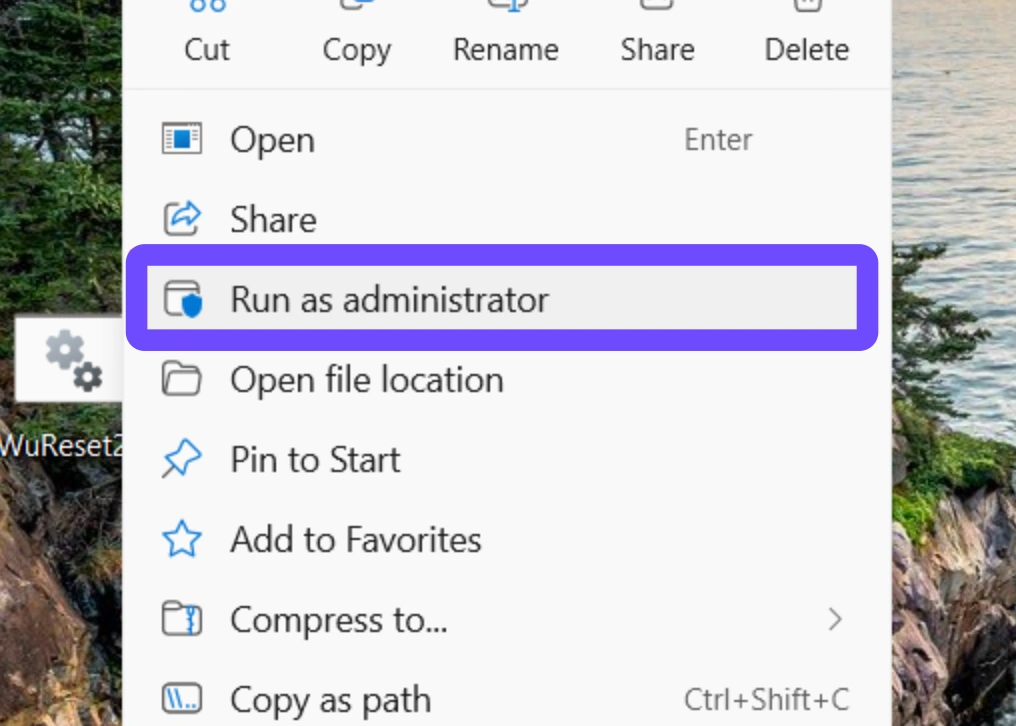
2. Adım: EA App simgesine sağ tıklayın ve Yönetici olarak çalıştır'ı seçin.
3. Adım: Arka planda kalan işlemleri temizlemek için bilgisayarınızı yeniden başlatın.
Adım 4: EA FC 27’yi doğrudan kütüphane klasörünüzden yönetici olarak başlatın.
Bölüm 3: EA FC 27 Anti-Cheat’in Başlatılmaması Sorununu Çözme
FC 27’nin başlatılamamasının başlıca nedenlerinden biri, yerleşik hile karşıtı sistemin neden olduğu güvenlik doğrulama hatasıdır.
Çekirdek güvenlik hizmetlerinin doğru yapılandırılması, hile karşıtı sürücünün sistem açılışında düzgün şekilde kaydolmasını sağlar.
EA Anti Cheat’i Yeniden Yükleme ve Onarma
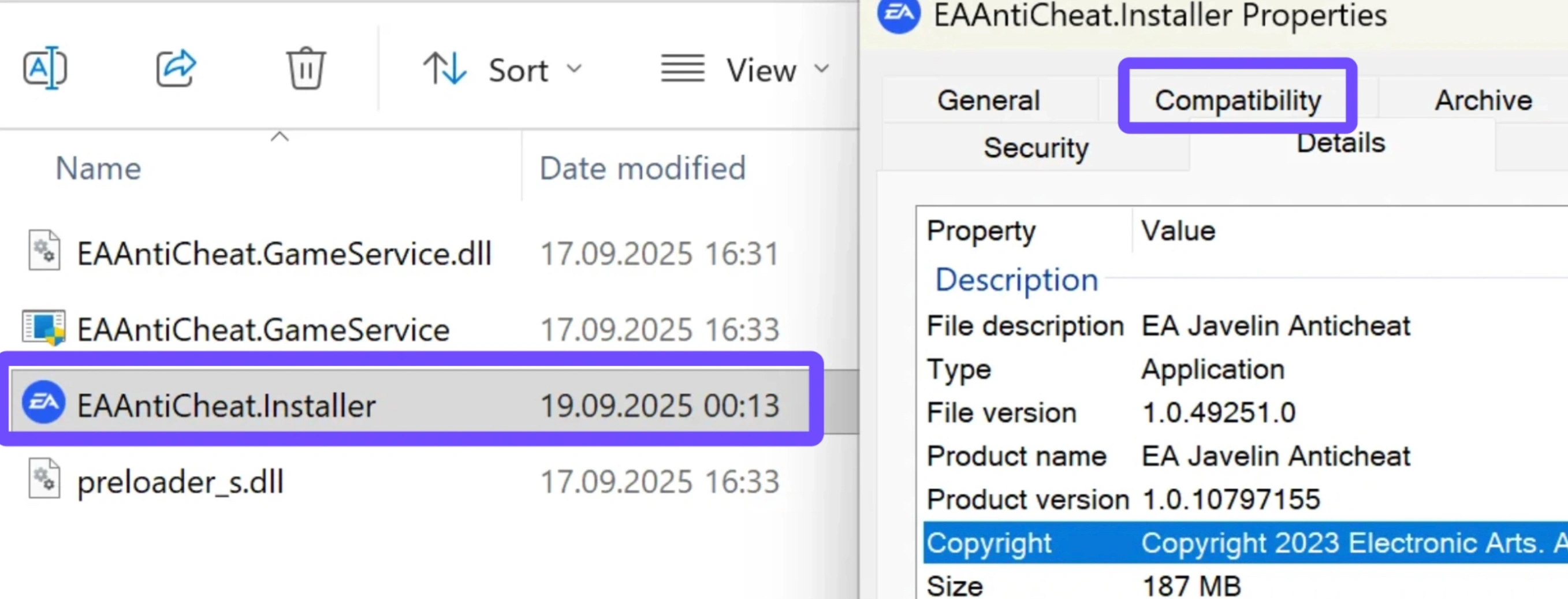
1. Adım: Oyunun kurulu olduğu konuma gidin (örneğin: C:\Program Files\EA Games\EA SPORTS FC 27\installer\EAAntiCheat).
Adım 2: EAAntiCheat.Installer.exe dosyasına sağ tıklayın ve Yönetici olarak çalıştır'ı seçin.
3. Adım: Açılır menüden EA SPORTS FC 27’yi seçin ve Onar’a tıklayın.
4. Adım: Onarım başarısız olursa Kaldır'a tıklayın, bilgisayarınızı yeniden başlatın ve Yükle'yi seçmek için yükleyiciyi tekrar açın.
Güvenli Önyükleme ve TPM 2.0'ı etkinleştirme
1. Adım: Sistem Bilgileri'ni açmak için Windows tuşu + R'ye basın, msinfo32 yazın ve Enter'a basın.
2. Adım: Güvenli Önyükleme Durumu’nu kontrol edin ve Açık olarak göründüğünü doğrulayın.
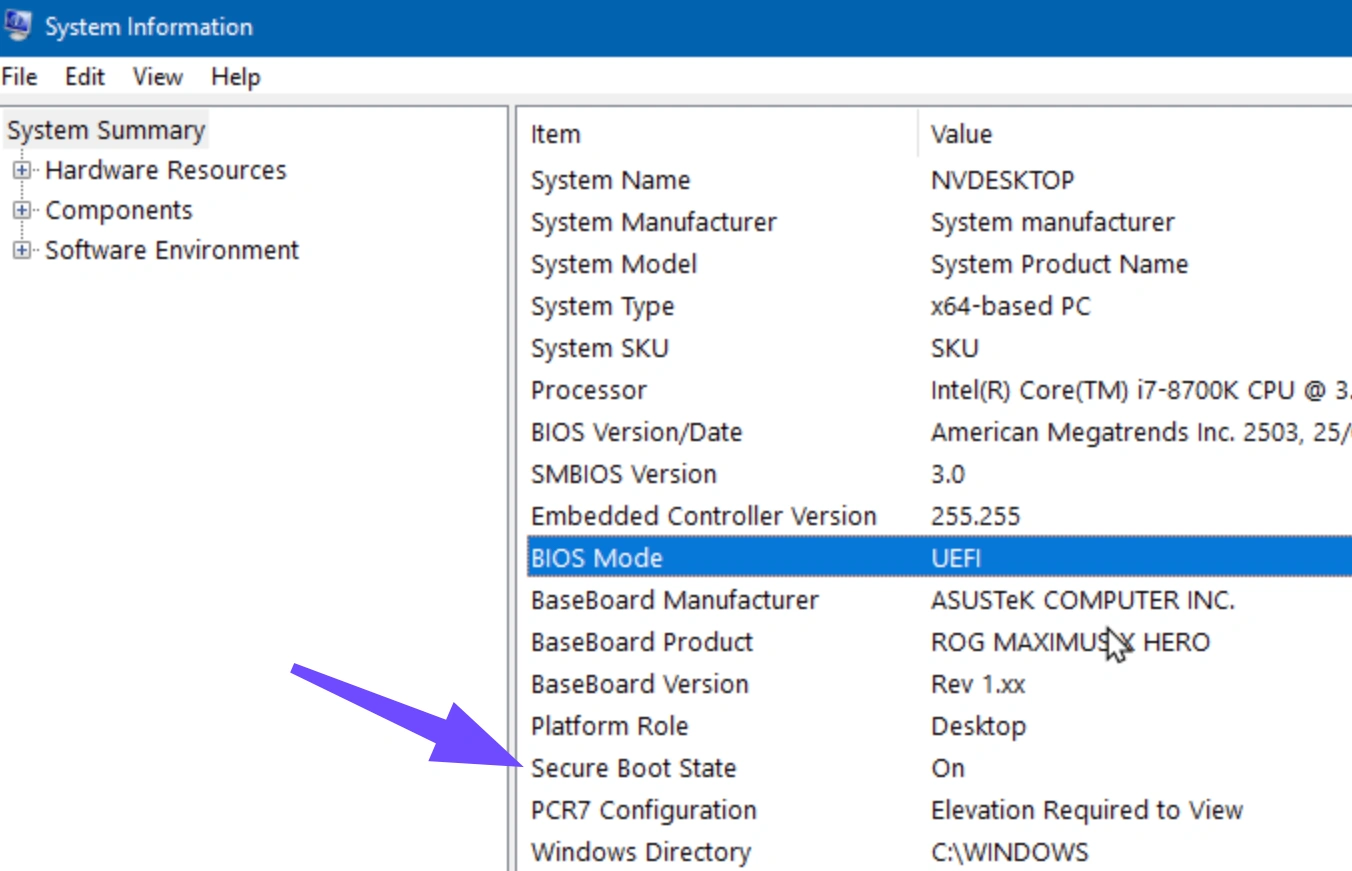
Adım 3: Devre dışıysa bilgisayarınızı yeniden başlatın ve BIOS/UEFI ayarlarına girin (genellikle açılış sırasında F2 veya Delete tuşuna basılır).
Adım 4: Önyükleme veya Güvenlik ayarlarını bulun, Güvenli Önyükleme’yi Etkin olarak ayarlayın, TPM 2.0’ı (fTPM/PTT) etkinleştirin, kaydedin ve yeniden başlatın.
Bölüm 4: EA FC 27 EA App’in Başlatılmamasına Neden Olan Çakışmaları Giderme
Başlatıcı çakışmaları, oyunun başlıyor gibi görünüp hemen EA App’e geri dönmesine neden olan döngüleri sık sık tetikler.
Geçici önbellek klasörlerini temizlemek, istemcinin oyun sunucularıyla normal iletişimini yeniden sağlar.
EA App Önbellek Dosyalarını Temizleme
1. Adım: Masaüstünüzde EA App'i açın.
Adım 2: Sol üst köşedeki üç yatay çizgiye tıklayın.
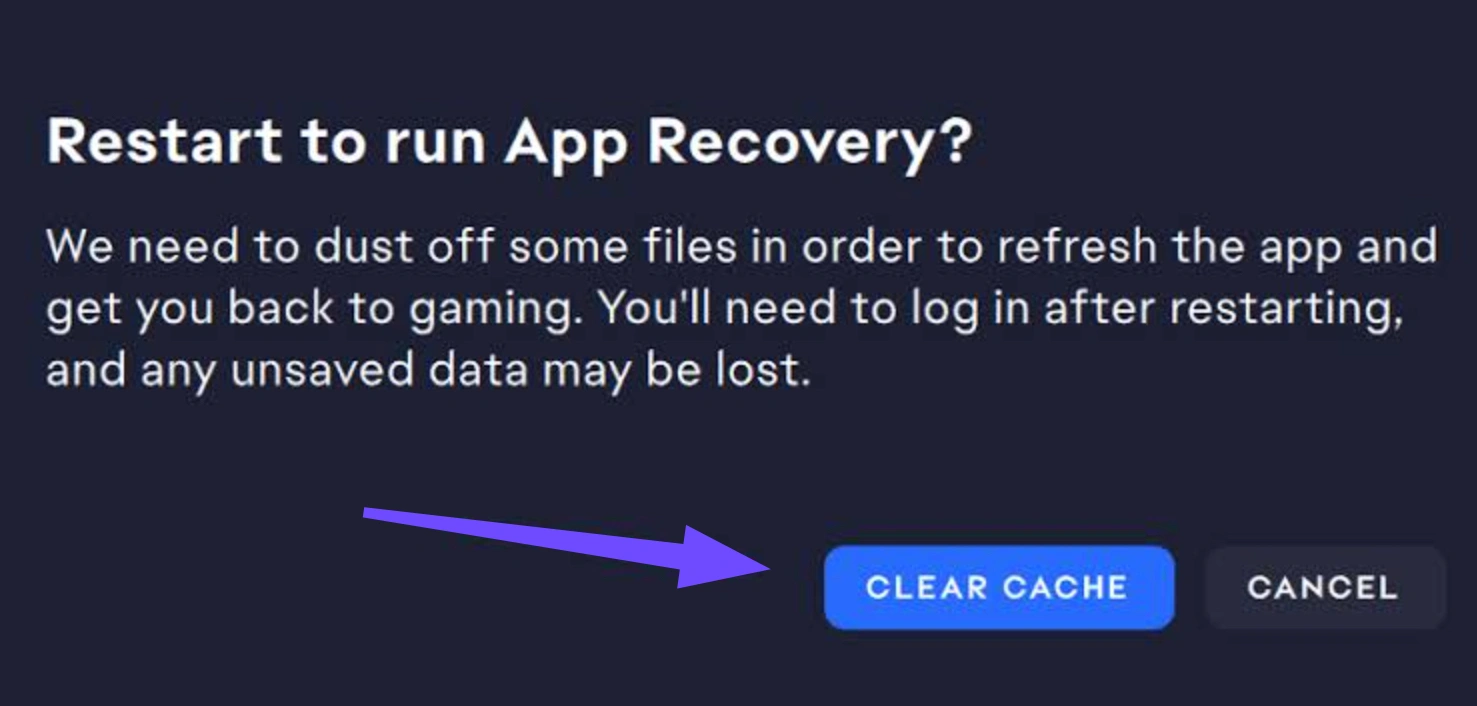
3. Adım: Yardım’ın üzerine gelin ve Uygulama Kurtarma’ya tıklayın.
Adım 4: Önbelleği Temizle’yi seçin ve EA App’in otomatik olarak yeniden başlatılmasını bekleyin.
İstemci Yönetici Ayrıcalıkları Sıfırlanıyor
1. Adım: Dosya Gezgini’ni açın ve EA App kurulum klasörüne gidin.
2. Adım: EADesktop.exe’ye sağ tıklayın ve Özellikler’i açın.
3. Adım: Uyumluluk sekmesine geçin.
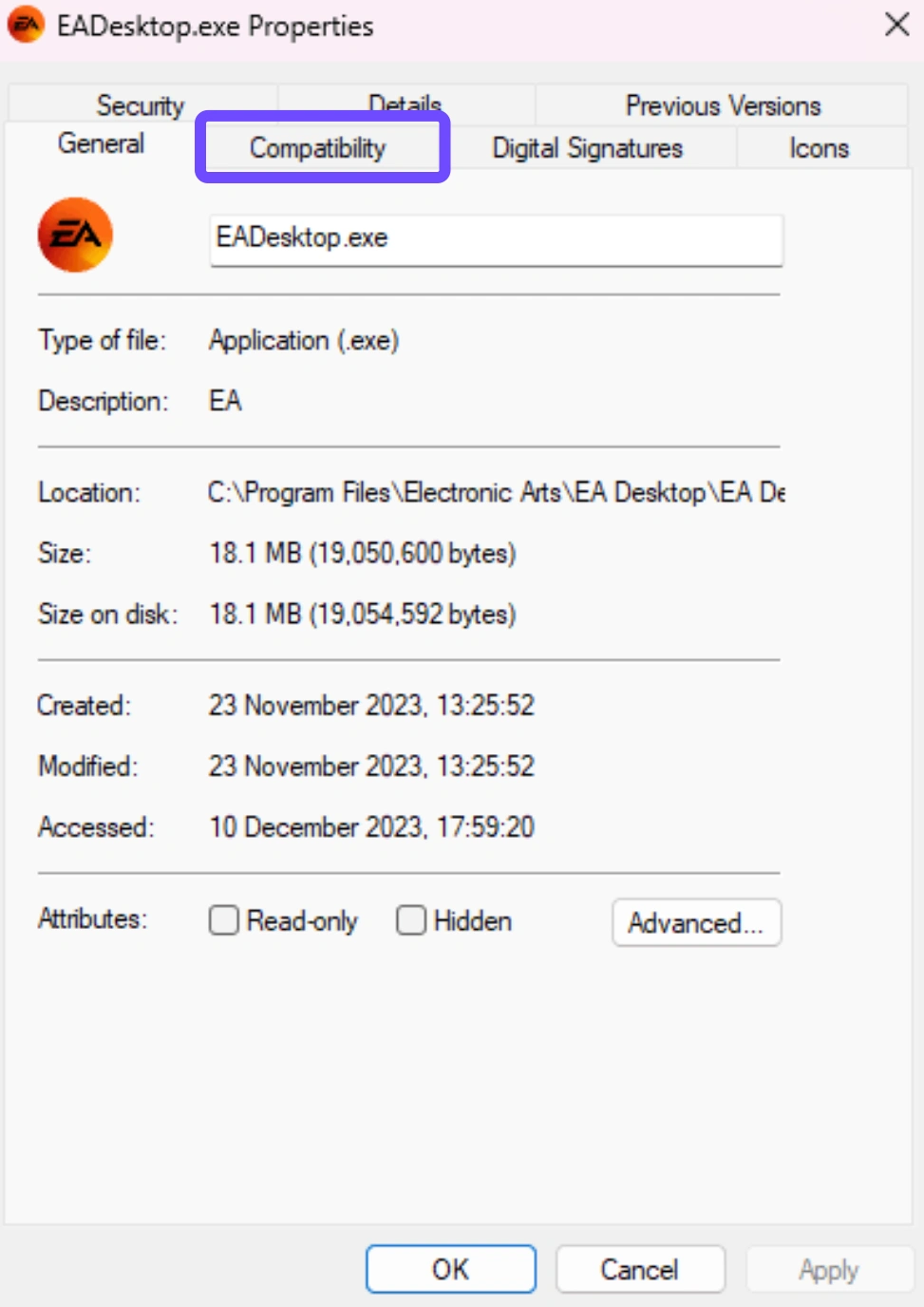
Adım 4: Bu programı yönetici olarak çalıştır etiketli kutuyu işaretleyin ve Uygula'ya tıklayın.
Bölüm 5: Oyun Dosyalarını ve Yapılandırma Ayarlarını Onarma
Bozulmuş önbellek dosyaları veya hasarlı yerel oyun kurulumları, Oyna’ya tıkladıktan sonra FC 27’nin açılmamasına sıkça neden olur.
Kurulum bütünlüğünü doğrulamak, platform başlatıcısının hasarlı veya eksik dosyaları yeniden indirmesini zorunlu kılar.
Oyun Bütünlüğü Doğrulama Karşılaştırması
|
Başlatıcı |
Doğrulama Süreci |
Ortalama Süre |
|
EA App |
FC 27 başlık kartındaki üç noktaya tıklayın; Onar’ı seçin. |
5 ila 10 Dakika |
|
Steam |
FC 27’ye sağ tıklayın; Özellikler; Yüklü Dosyalar; Oyun dosyalarının bütünlüğünü doğrula |
5 ila 12 Dakika |
|
Epic Games |
FC 27 küçük resminin altındaki 3 noktaya tıklayın; Doğrula'yı seçin |
5 ila 10 Dakika |
Bozuk Yapılandırma Dosyaları Siliniyor
1. Adım: Dosya Gezgini'ni açın ve Belgeler klasörünüze gidin.
2. Adım: Belgeler klasörünün içinde bulunan FC 27 klasörünü açın.
3. Adım: fcsetup, settings ve Umcache dosyalarını silin (oyun başlatıldığında yenilerini oluşturur).
Adım 4: Varsayılan yapılandırmaların oluşturulması için oyunu yeniden başlatın.
Bölüm 6: FC 27’nin Açılış Ekranında Takılı Kalma ve Çökme Sorunlarını Çözme
FC 27 açılış ekranında takılı kalıyorsa, genellikle donanım sürücüsü çakışmaları veya üçüncü taraf yer paylaşımları grafiklerin başlatılmasını engelliyordur.
Sistem kitaplıklarını güncellemek ve agresif arka plan yazılımlarını kapatmak, ekran donmalarını giderir.
Visual C++ ve GPU Sürücülerini Güncelleme
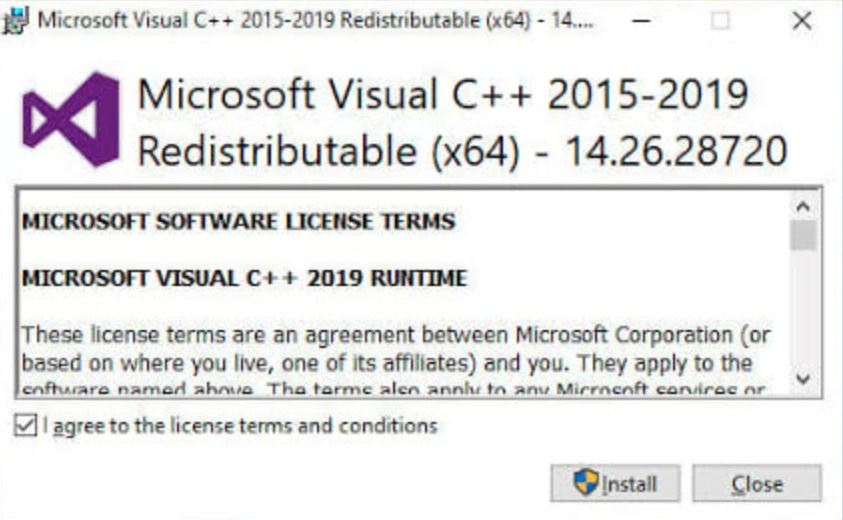
1. Adım: Visual C++ Yeniden Dağıtılabilir paketleri için resmi Microsoft indirme sayfasını ziyaret edin.
Adım 2: Hem vc_redist.x86.exe hem de vc_redist.x64.exe dosyalarını indirip yükleyin.
3. Adım: NVIDIA GeForce Experience veya AMD Adrenalin kullanarak ekran kartınız için temiz bir sürücü kurulumu gerçekleştirin.
4. Adım: EA FC 27’yi açmadan önce bilgisayarınızı yeniden başlatın.
Çakışan Arka Plan Kaplamalarını Devre Dışı Bırakma
- DiscordKullanıcı Ayarları'na gidin; Oyun Yer Paylaşımı; Oyun içi yer paylaşımını etkinleştir seçeneğini kapatın.
- NVIDIA GeForce ExperienceAyarlar’ı açın; Genel’i seçin; Oyun İçi Arayüz’ü kapatın.
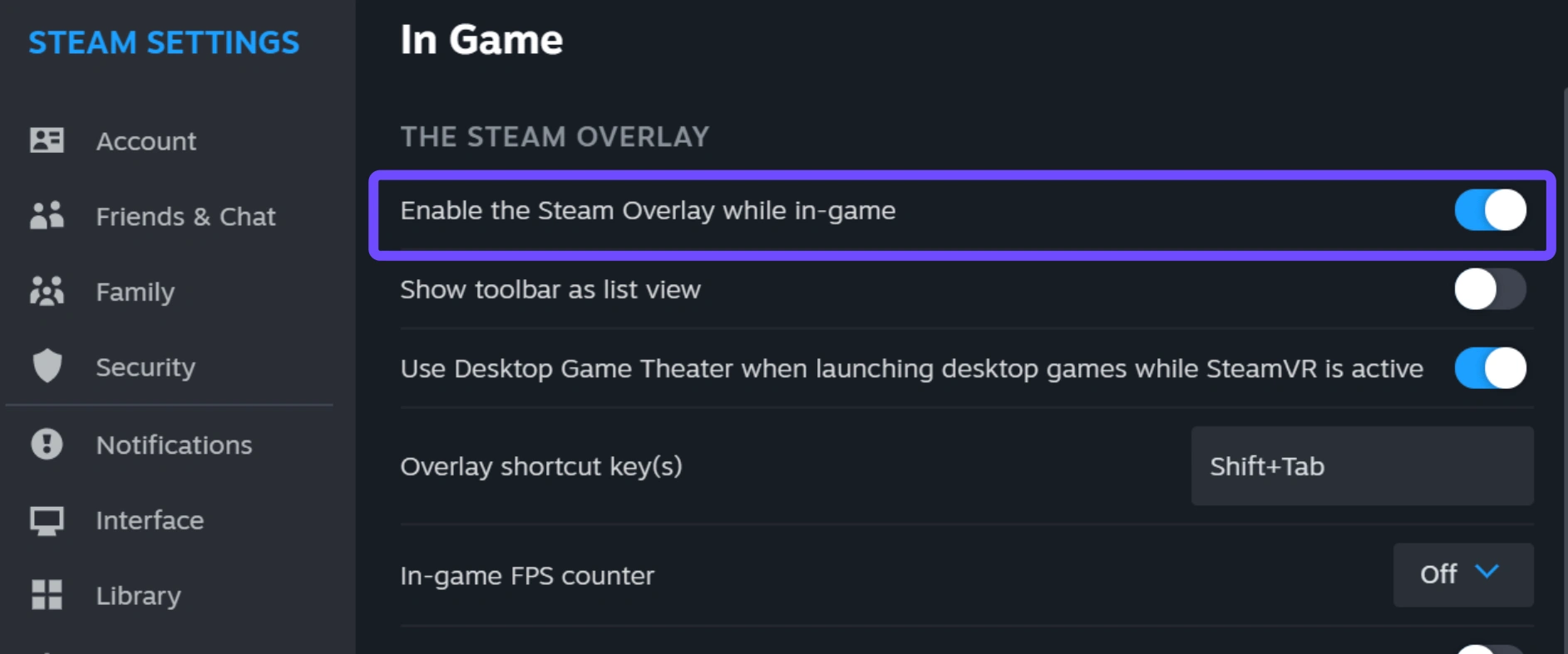
- Steam Arayüzü: Steam Ayarları’na gidin; Oyun İçi; Oyun sırasında Steam Arayüzünü etkinleştir seçeneğinin işaretini kaldırın.
- RivaTuner / MSI Afterburnerr: FC 27'yi başlatmadan önce yazılımı tamamen kapatın.
Bölüm 7: LagoFast ile Oyun Başlatma ve Ağ Rotalarını Optimize Etme
Başlangıç sırasında yaşanan ağ yoğunluğu ve sunucu el sıkışma zaman aşımı, EA FC 27’nin çevrimiçi profilleri doğrulamasını engelleyebilir. LagoFast Bağlantı kısıtlamalarını aşmak ve kare hızlarını sabitlemek için hedefli rota optimizasyonu ile yerleşik sistem hızlandırma araçları sunar.
LagoFast, EA FC 27 Başlangıcını Nasıl İyileştiriyor
- Çok Düğümlü YönlendirmeBaşlangıçta sunucu zaman aşımı hatalarını önlemek için yoğun İSS düğümlerini atlar.
- Akıllı Takviye: Başlangıç sırasında maksimum kararlılık için sistem kaynaklarını otomatik olarak optimize eder.
- FPS Artırma Aracı: RAM kullanımını temizler ve başlatma gecikmeleri ile mikro takılmaları önlemek için sistem ayarlarını düzenler.
- Küresel Sunucu Erişimi: Stabil ping ile oyun sunucuları arasında kesintisiz geçiş sağlar.
LagoFast ile FC 27 Performansını Artırma: Adım Adım Rehber
1. Adım: LagoFast'ı indirip yüklemek için Ücretsiz Deneme düğmesine tıklayın.
Adım 2: LagoFast’ı açın ve arama çubuğunda EA SPORTS FC 27’yi aratın.

Adım 3: Ping değerine ve bağlantı kararlılığına göre tercih ettiğiniz oyun sunucusunu ve düğümü seçin. AI Boost düğmesine tıklayın.

4. Adım: Ardından EA SPORTS FC 27’yi başlatın ve optimize edilmiş bağlantıyla oynamaya başlayın.

Bölüm 8: FC 27’nin Açılmaması İçin Gelişmiş Sistem Düzeltmeleri
Standart çözümler işe yaramazsa, temel Windows hizmeti çakışmaları veya bozulmuş kullanıcı profili yapılandırmaları daha kapsamlı sistem yalıtımı gerektirebilir.
Yalıtılmış önyükleme ortamları, arka plan hizmetlerinin oyun işlemine müdahalesini ortadan kaldırır.
Temiz Windows Önyüklemesi Gerçekleştirme
1. Adım: Windows tuşu + R'ye basın, msconfig yazın ve Enter'a basın.
2. Adım: Hizmetler sekmesine geçin ve Tüm Microsoft hizmetlerini gizle seçeneğini işaretleyin.
3. Adım: Gerekli olmayan üçüncü taraf arka plan hizmetlerini kapatmak için Tümünü devre dışı bırak'a tıklayın.
4. adım: Başlangıç sekmesine geçin, Görev Yöneticisi’ni Aç’a tıklayın, tüm başlangıç programlarını devre dışı bırakın, bilgisayarınızı yeniden başlatın ve FC 27’yi başlatın.
Yeni bir Windows Yerel Yönetici Hesabı Oluşturma
1. Adım: Windows Ayarları'nı açın, Hesaplar'a gidin ve Diğer Kullanıcılar'ı seçin.
2. Adım: Hesap ekle'ye tıklayın, ardından Bu kişinin oturum açma bilgilerine sahip değilim'i seçin.
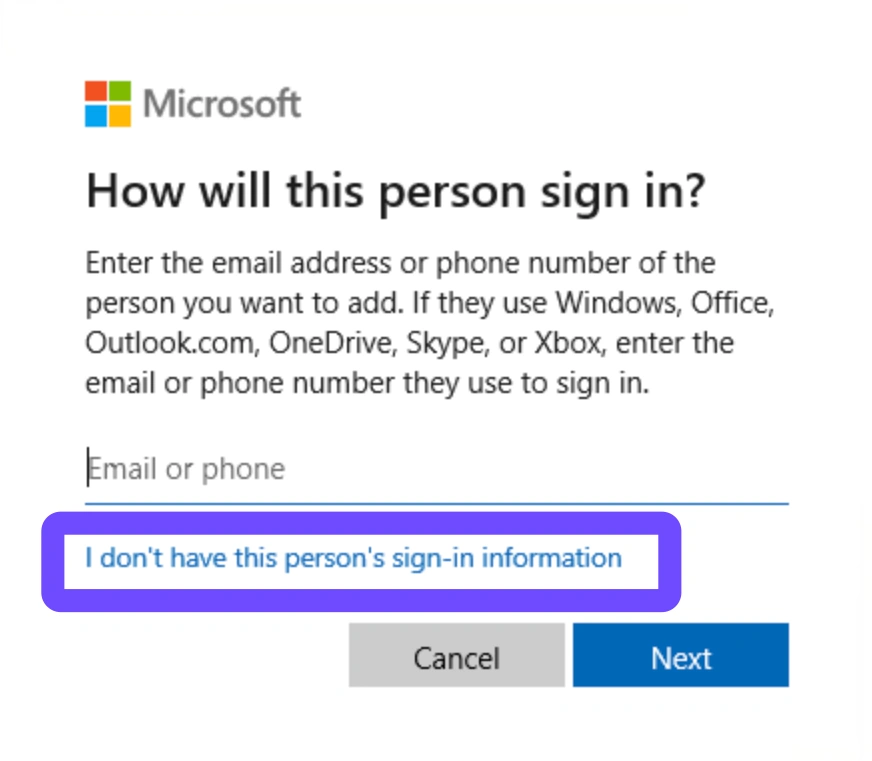
3. Adım: Microsoft hesabı olmayan bir kullanıcı ekle seçeneğini belirleyin, kullanıcı adı ve parola girin ve İleri’ye tıklayın.
Adım 4: Hesap türünü Yönetici olarak değiştirin, mevcut hesabınızdan çıkış yapın, yeni profile giriş yapın ve EA FC 27’yi başlatın.
Bölüm 9: EA FC 27’nin Başlatılmaması Hakkında SSS
EA FC 27 neden açılış ekranında takılı kalıyor?
Bu sorun genellikle EA Anti-Cheat sürücüsü doğrulamasının başarısız olması, grafik kartı sürücülerinin güncel olmaması veya Discord gibi etkin yazılım katmanlarının görüntü oluşturma işlemini kesintiye uğratması nedeniyle meydana gelir.
EA FC 27 anti-hile sisteminin başlatılmaması sorununu nasıl çözebilirim?
EA Anti-Cheat’i oyun dizininizdeki yükleyiciyi kullanarak yeniden yükleyin, EA App’e yönetici hakları verin ve bilgisayarınızın BIOS ayarlarında Güvenli Önyükleme’nin etkin olduğunu doğrulayın.
FC 27 Steam’den başlatılamıyorsa ne yapmalıyım?
Steam özellikleri üzerinden oyun dosyalarını doğrulayın, Steam’i yönetici olarak çalıştırın, EA App önbelleğini temizleyin ve arka planda çalışan kaplama araçlarının tamamen kapalı olduğundan emin olun.
FC 27 sunucu hataları nedeniyle açılmıyorsa LagoFast yardımcı olabilir mi?
Evet. LagoFast, ağ rotalarını optimize eder, sunucu bağlantısı el sıkışmalarını çözer ve başlangıç sırasında profil doğrulamasının zaman aşımına uğramasını önlemek için düğüm yönlendirmesini kararlı hâle getirir.
Oyna'ya bastıktan sonra EA FC 27 neden otomatik olarak kapanıyor?
Otomatik kapanmalar genellikle eksik Microsoft Visual C++ bağımlılıklarına, bozuk oyun önbelleği dosyalarına veya yürütülebilir dosyayı engelleyen arka plandaki güvenlik programlarına işaret eder.
Overlay uygulamalarını devre dışı bırakmak FC 27’nin açılmamasına yardımcı olur mu?
Evet. Discord, RivaTuner ve grafik yazılımlarının ekran kaplamaları EA Anti-Cheat ile sık sık çakışarak oyun başlatıcısının ana menüye ulaşmadan çökmesine neden olur.
Sonuç
EA FC 27’de başlatma hatalarını gidermek; EA Anti-Cheat’i onarmaktan uygulama önbelleklerini temizlemeye ve Güvenli Önyükleme’yi etkinleştirmeye kadar sistematik bir sorun giderme süreci gerektirir. Adım adım dosya doğrulaması yapmak ve çakışan kaplamaları devre dışı bırakmak, yaygın başlangıç donmalarını ortadan kaldırır. LagoFast’ı sisteminize entegre etmek, ağ bağlantısını ve sistem kaynaklarını daha da optimize ederek EA FC 27’nin sorunsuz açılmasını, maçlarınız boyunca düşük ping ve istikrarlı performans sunmasını sağlar.
LagoFast ile Oyununuzu Epik Hızlara Çıkarın
Daha sert, daha hızlı oyna. LagoFast oyun güçlendirici, PC, mobil veya Mac'te takılma ve gecikmeleri ortadan kaldırır—her maçı kazanın!
Oyun Lagını ve Ping'i Hızla Azaltın!
Daha Akıcı Bir Oyun İçin FPS'yi Artırın!