
EA Sports FC 26'yı başlattığınızda hiçbir şeyle karşılaşmamak - açılış ekranı, menü veya oyun yok - inanılmaz derecede sinir bozucu. İster PC'de, ister mobilde veya konsolda olun, bu sorun çeşitli kaynaklardan kaynaklanabilir. Bu kılavuzda, EA FC 26'nın neden başlatılamayabileceğini, farklı platformlarda nasıl düzeltebileceğinizi, oynanışı optimize etmek için LagoFast'in nasıl kullanılacağını ve sık sorulan soruların yanıtlarını ele alacağız.

Bölüm 1: EA FC 26 Neden Başlatılmıyor?
Bölüm 2: EA FC 26 Başlatılmıyor Sorunu Nasıl Düzeltilir?
Bölüm 3: FC 26 Oyun Performansını Optimize Etmek İçin LagoFast Kullanımı
Bölüm 1: EA FC 26 Neden Başlatılmıyor?
EA FC 26'nın bilgisayarınızda başlatılamamasının birkaç yaygın nedeni vardır:
Bozuk veya Eksik Oyun Dosyaları
Başlatma hataları genellikle hasarlı dosyalardan kaynaklanır. Birçok oyuncu bu sorunu Steam'de Doğrulama Bütünlüğü çalıştırarak veya EA Uygulaması'ndaki Onar seçeneğini kullanarak çözer.
Güncel Olmayan Grafik Sürücüleri veya Sistemleri
GPU sürücüleriniz veya Windows sürümünüz güncel değilse, oyun başlangıçta çökebilir. Bunları güncellemek genellikle sorunu çözer.
Anti-Cheat Çakışmaları (EA AntiCheat)
EA AntiCheat, özellikle çakışan yazılımlar (FACEIT veya çekirdek düzeyinde araçlar gibi) mevcutsa, çalışmayabilir veya hatalarla karşılaşabilir. EAAC'yi yeniden yüklemek veya onarmak genellikle bu sorunu çözer.
İzinler ve Antivirüs Engellemeleri
Oyunun başlatılması için yükseltilmiş izinler gerekebilir. Antivirüs/güvenlik duvarı yazılımları da engelleyebilir. Oyunu yönetici olarak çalıştırmak ve beyaz listeye eklemek yardımcı olabilir.
Aşırı Arka Plan Yazılımı veya Katmanları
Steam, Discord, katmanlar veya hatalı uygulamalar (GameFirst VI, RGB araçları) gibi yazılımlar sorun çıkarabilir. Bunları devre dışı bırakmak veya geçici olarak kaldırmak genellikle işlevselliği geri kazandırır.
Uyumluluk ve Sistem Düzeyinde Çakışmalar
Eski uyumluluk modları, Güvenli Önyükleme veya Kontrol Akışı Koruması başlatmayı yavaşlatabilir. Uyumluluk ayarlarını düzenlemek veya gelişmiş sistem korumalarını geçici olarak devre dışı bırakmak yardımcı olabilir.
Bozuk Başlatıcı Önbelleği (EA Uygulaması)
EA Uygulaması önbelleği bazen bozulur. Önbelleği temizlemek ve uygulamayı yeniden başlatmak başlatma sorunlarını sıklıkla çözer.
Bölüm 2: EA FC 26 Başlatılmıyor Sorunu Nasıl Düzeltilir?
Bilgisayarda
Oyun Dosyalarını Onarın veya Doğrulayın
- Steam: EA FC 26'ya sağ tıklayın → Özellikler → Yerel Dosyalar → Bütünlüğü Doğrula.
- EA Uygulaması / Origin: Oyun ayarları altındaki Onar seçeneğini kullanın.
Sürücüleri ve Sistemi Güncelleyin
GPU sürücülerinizin ve Windows güncellemelerinizin güncel olduğundan emin olun.
Yönetici Olarak Çalıştırın ve Katmanları Devre Dışı Bırakın
Oyun yürütülebilir dosyasına sağ tıklayın ve Yönetici Olarak Çalıştır'ı seçin.
Steam, EA Uygulaması ve Discord'da katmanları devre dışı bırakın.
EA AntiCheat'i Onarın
EAAntiCheat.Installer.exe dosyasına gidin, "Tümünü Kaldır"ı seçin ve ardından yeniden yükleyin. Bu, anti-hile başlatma engellerini çözebilir.
Başlatıcı Önbelleğini Temizleyin
EA Uygulamasını kapatın ve %ProgramData%/Origin klasörünü silin (LocalContent hariç). Başlatıcıyı yeniden başlatın.
Temiz Önyükleme
Gereksiz başlangıç programlarını devre dışı bırakmak için msconfig kullanın. Bilgisayarınızı yeniden başlatın ve yalnızca EA FC 26 oyununu çalıştırın.
Oyunu ve Başlatıcıyı Yeniden Yükleyin
Yukarıdakilerin hiçbiri işe yaramazsa, hem oyunu hem de başlatıcıyı temiz bir şekilde kaldırıp yeniden yüklemek genellikle işe yarar.
Mobil Cihazda
Uygulamayı ve Cihazı Yeniden Başlatın
Uygulamayı tamamen kapatın ve telefonunuzu yeniden başlatın.
Uygulamayı ve İşletim Sistemini Güncelleyin
Hem EA FC 26'nın hem de işletim sisteminizin güncel olduğundan emin olun.
Depolama Alanını Kontrol Edin
Düşük depolama alanı, oyunun başlamasını engelleyebilir; gerektiğinde alan açın.
Uygulamayı Yeniden Yükleyin
Eksik dosyaları veya bozuk verileri düzeltmek için uygulamayı kaldırıp yeniden yükleyin.
Konsolda (PlayStation / Xbox)
Konsolu Yeniden Başlatın
Geçici verileri temizleyerek tamamen kapatıp yeniden başlatın.
Güncellemeleri Kontrol Edin
Hem konsol yazılımınızın hem de FC 26'nın tam yamalarının yüklendiğinden emin olun.
Oyunu Yeniden Yükleyin
FC 26'yı tamamen kaldırın ve tüm dosyaların sağlam olduğundan emin olmak için yeniden yükleyin.
Önbelleği Temizle / Güç Döngüsü
Konsolu kapatın, 2-3 dakika fişten çekin, ardından önbelleği sıfırlamak için tekrar açın.
Ağ ve Sunucu Durumunu Doğrulayın
Sunucu kesintisi olmadığını doğrulamak için EA sunucu durumunu çevrimiçi kontrol edin.
Bölüm 3: FC 26 Oyun Performansını Optimize Etmek İçin LagoFast Kullanımı
LagoFast Game Booster başlatma hatalarını doğrudan düzeltmese de, özellikle başlatma sorunları bağlantı veya el sıkışma hatalarından kaynaklanıyorsa, ağ bağlantınızın istikrarına yardımcı olabilir.
LagoFast Game Booster PC'de Nasıl Kullanılır?
Adım 1. "Ücretsiz Deneme" butonuna tıklayarak LagoFast'ı indirin.
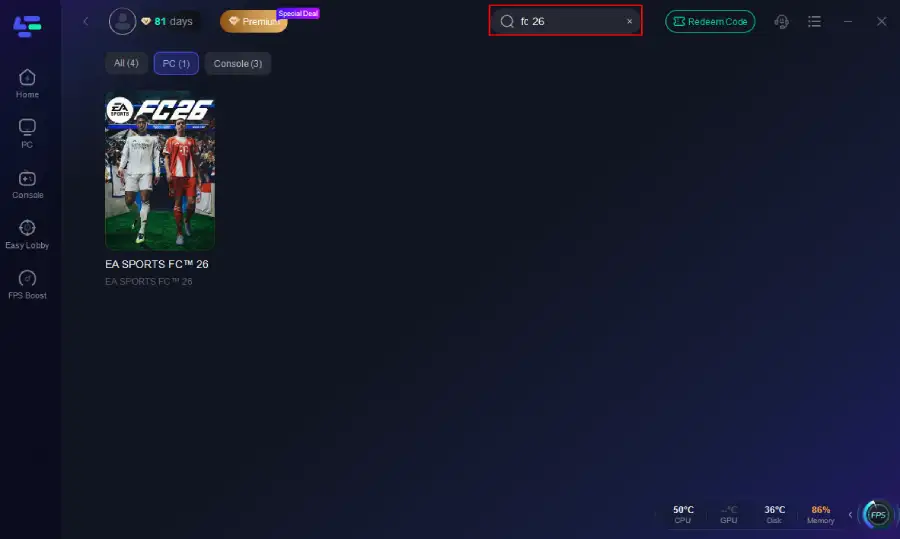
Adım 2. Oyununuza başlamadan önce, desteklendiğinden emin olmak için LagoFast uygulamasında arayın.
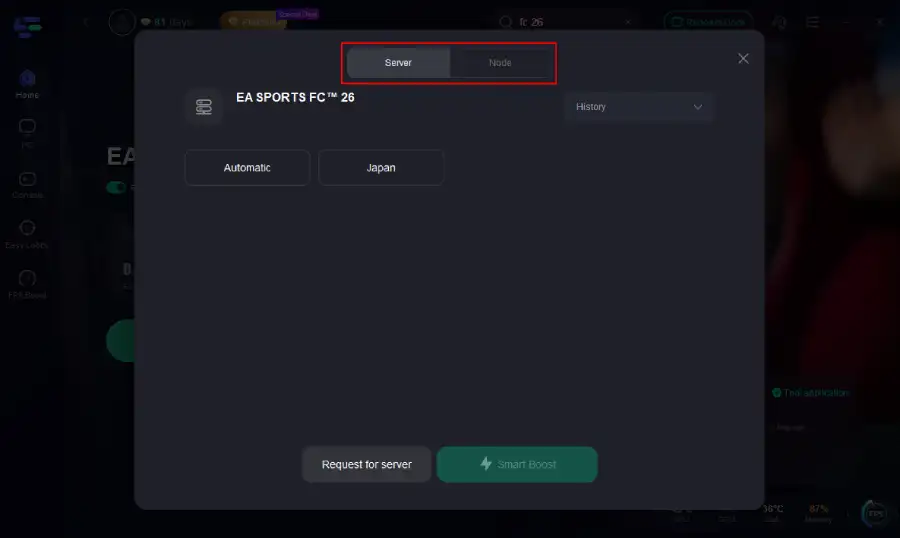
Adım 3. En kararlı sunucuyu seçmek için "Sunucu Seç"e gidin. Bağlantınızı optimize etmek için sağdaki en uygun Düğümü seçerek devam edin.
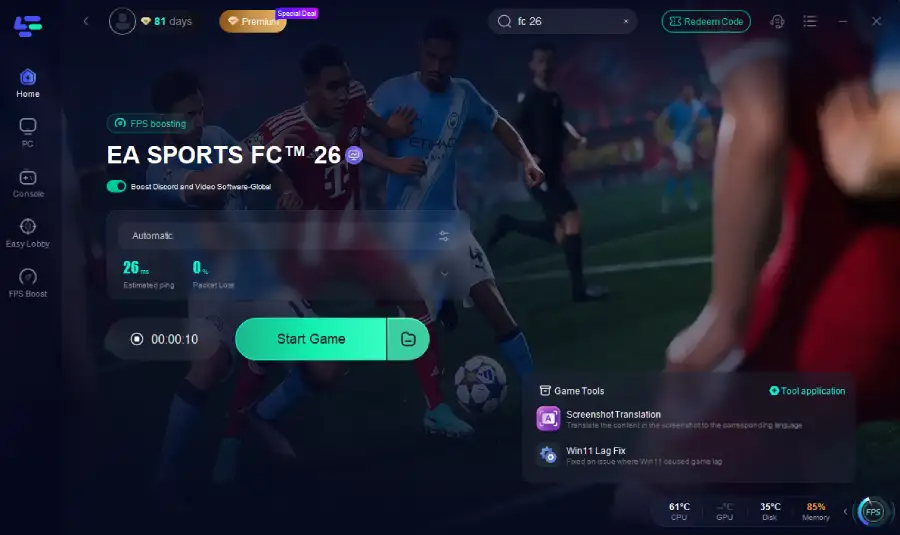
Adım 4. Oyununuzun ping, paket kaybı ve ağ türü hakkında gerçek zamanlı veriler almak için "Akıllı Hızlandırma" düğmesine tıklayın. Bu, optimum performans için izleme ve ayarlama yapmanıza yardımcı olur.
LagoFast Game Booster Konsolda (PS5/PS4) Nasıl Kullanılır?
LagoFast Box, PS5 veya PS4'te oyun bağlantınızı optimize etmek ve gecikmeyi azaltmak için basit ve tek tıklamalı bir yöntem sunar:
1. Adım: LagoFast Box'ı kontrol etmek için LagoFast Konsol Uygulamasını indirin.

2. Adım: LagoFast Box'ınızı yönlendiricinize ve Konsolunuza bağlayın. Kablolu veya kablosuz bağlantı kullanabilirsiniz.

2. Adım: LagoFast Konsol Uygulamasını başlatın ve Boost FC 26'yı çalıştırın. LagoFast Box'ı bağladıktan sonra, LagoFast Konsol Uygulamasında oyunu hızlandırabilirsiniz.

LagoFast Mobile'ı mobil cihazlarınızda kullanmak için eğitimi izleyin:
1. Adım: Google App Store veya Apple App Store'da "LagoFast Mobile Booster"ı arayın. Alternatif olarak, APK dosyasını indirmek için buraya tıklayın.
2. Adım: "İndir" düğmesine tıklayın, ardından "LagoFast Mobile Booster"ı yükleyin ve başlatın.
3. Adım: FC 26'yı başlatın, ardından LagoFast Mobile'a geçin ve arayın.
4. Adım: Arayüzde FC 26'yı seçin ve tıklayın.
5. Adım: Sunucu seçimi arayüzüne girin, burada kararlı bir sunucuya geçin ve yüksek pingi düzeltmek ve oyun deneyimini iyileştirmek için "Boost" düğmesine tıklayın.
6. Adım: Son olarak, FC 26'ya geri dönün ve herhangi bir gecikme olmadan oynamaya başlayın.
LagoFast, sunucu iletişimini optimize ederek başlatma kararlılığını artırır ve bu da oyun başlatmayı daha sorunsuz hale getirebilir.
Bölüm 4: SSS
S: Steam'de EA FC 26 başlamıyorsa ne yapmalıyım?
Oyun dosyalarını doğrulayın, sürücüleri güncelleyin, yönetici olarak çalıştırın ve arayüzleri veya arka plan uygulamalarını devre dışı bırakın.
S: EA FC 26 neden PC'de başlamıyor?
Olası nedenler arasında bozuk dosyalar, hile önleme çakışmaları, güncel olmayan yazılımlar veya arayüz sorunları bulunur.
S: EA FC 26'nın açılış ekranından sonra başlamaması nasıl düzeltilir?
Kaplamaları devre dışı bırakın, hile önlemeyi onarın, önbelleği temizleyin veya oyunu uyumluluk modunda çalıştırın.
S: EA Sports FC 26 başlatma hatasını hangi genel adımlar düzeltir?
Bir sorun giderme kontrol listesi kullanın: dosyaları onarın, yazılımları güncelleyin, arayüzleri temizleyin, hile önlemeyi düzeltin ve bağlantıyla ilgiliyse LagoFast kullanın.
Sonuç
EA Sports FC 26'nın PC, mobil ve konsollarda başlatılmasıyla ilgili sorunlar sinir bozucu olabilir; ancak nadiren çözülemez hale gelir. Dosya doğrulama ve önbellek temizleme gibi platforma özgü düzeltmelerle başlayın. Yazılımı güncelleyin, katmanları devre dışı bırakın ve gerektiğinde yeniden yükleyin. Ağ istikrarsızlığı sorunun bir parçası olabilirse, bağlantı kalitesini optimize etmek ve başlatma güvenilirliğini artırmak için çabalarınızı LagoFast ile destekleyin.

LagoFast ile Oyununuzu Epik Hızlara Çıkarın
Daha sert, daha hızlı oyna. LagoFast oyun güçlendirici, PC, mobil veya Mac'te takılma ve gecikmeleri ortadan kaldırır—her maçı kazanın!
Oyun Lagını ve Ping'i Hızla Azaltın!
Daha Akıcı Bir Oyun İçin FPS'yi Artırın!