Eğer Riot Games’in popüler taktiksel FPS oyunu Valorant’ı seviyor ancak düşük donanımlı bir bilgisayarda performans sorunları yaşıyorsanız, endişelenmenize gerek yok. Doğru ayarlar ve optimizasyon teknikleri sayesinde herhangi bir donanım yükseltmesi yapmadan daha akıcı bir oyun deneyimi elde edebilir ve FPS değerlerinizi ciddi şekilde artırabilirsiniz.
Bu rehberde, düşük sistemli bilgisayarlar için en iyi Valorant ayarlarını detaylı şekilde ele alıyoruz. Sistem optimizasyonundan oyun içi grafik ayarlarına, performansı artıracak ek ipuçlarından gelişmiş araçlara kadar her şeyi bulabilirsiniz.
Bölüm 1: Valorant Genel Ayarlar Ve Sistem Ayarları
Bölüm 2: Valorant Oyun İçi Ayarları İle FPS Artırma
Bölüm 3: Valorant İstatistik Ayarları
Bölüm 4: Valorant Performansını Artırmak İçin Ek Yöntemler
Bölüm 5: LagoFast İle Valorant’ta Maksimum FPS Ve Akıcılık
Bölüm 1: Valorant Genel Ayarlar Ve Sistem Ayarları
Oyun içi ayarlara geçmeden önce sisteminizi optimize etmek en kritik adımdır. Bu temel iyileştirmeler, özellikle düşük sistemlerde gözle görülür performans artışı sağlar.
Sistem Ayarları
- Güç Planı: Bilgisayarınızı “Yüksek Performans” moduna alın. Bu, işlemci ve ekran kartının maksimum kapasitede çalışmasını sağlar.
- Sürücü Ve Sistem Güncellemeleri: NVIDIA, AMD veya Intel ekran kartı sürücülerinizin ve işletim sisteminizin güncel olduğundan emin olun. Güncellemeler genellikle performans optimizasyonları içerir.
- Windows Oyun Modu: Aktif hale getirin. Sistem kaynaklarını otomatik olarak oyuna yönlendirir.
- Arka Plan Uygulamaları: Gereksiz çalışan programları kapatın ve başlangıç uygulamalarını devre dışı bırakın. Bu sayede RAM ve CPU yükü azalır.
- Disk Temizliği: Özellikle HDD kullanıyorsanız düzenli olarak disk temizliği ve birleştirme işlemi yapın.
Valorant Genel Ayarları
- Görüntü Modu: Tam ekran
- Çözünürlük: 1280x720 (düşük sistemler için önerilir)
- FPS Sınırı: Kapalı
Bu ayarlar sayesinde giriş gecikmesi azalır ve sistem maksimum FPS üretmeye odaklanır.
Bölüm 2: Valorant Oyun İçi Ayarları İle FPS Artırma
Oyun içi grafik ayarlarını doğru şekilde yapılandırmak, performansı artırmanın en etkili yoludur.
Video Ayarları
Ayarlar menüsündeki “Video” sekmesine girerek aşağıdaki değişiklikleri yapın:
- Materyal Kalitesi: Düşük
- Doku Kalitesi: Düşük
- Detay Kalitesi: Düşük
- Arayüz Kalitesi: Düşük
- Vinyet: Kapalı
- VSync: Kapalı
- Kenar Yumuşatma: Yok
- Anizotropik Filtreleme: 1x
- Netlik Artırma: Kapalı
- Deneysel Keskinleştirme: Kapalı
- Bloom: Kapalı
- Distortion: Kapalı
- Gölgeler: Kapalı
Bu ayarlar grafik yükünü minimuma indirerek FPS’in daha stabil ve yüksek olmasını sağlar.
Grafik Ayarları
Grafik ayarlarında denge önemlidir ancak düşük sistemlerde öncelik performans olmalıdır.
- Çoklu İş Parçacığı İşleme: Açık – CPU’nun tüm çekirdeklerini kullanır
- Görüntü Modu: Tam ekran – Daha düşük input lag sağlar
- Yenileme Hızı: Monitörünüzle aynı olmalı
- Gelişmiş Grafik Ayarları: Gereksiz tüm efektleri kapatın
Bu yapılandırma ile sisteminiz gereksiz görsel yüklerden kurtularak oyuna odaklanır.
Bölüm 3: Valorant İstatistik Ayarları
İstatistik ayarları doğrudan FPS artırmaz ancak performansınızı analiz etmenize yardımcı olur.
- İstemci FPS: Sadece metin
- Sunucu Tick Rate: Sadece metin
- Diğer tüm istatistikler: Kapalı
Bu ayarlarla ekranınız sadeleşir ve oyun sırasında dikkat dağınıklığı azalır.
Bölüm 4: Valorant Performansını Artırmak İçin Ek Yöntemler
Yukarıdaki ayarlar yeterli değilse, aşağıdaki ek yöntemleri uygulayabilirsiniz:
Donanım Bakımı
- Bilgisayar fanlarını ve iç bileşenleri temizleyin
- Aşırı ısınmayı önleyin
- Kasa içi hava akışını iyileştirin
Bu adımlar, termal kısıtlamaları azaltarak performans düşüşünü engeller.
Ağ Optimizasyonu
- Wi-Fi yerine kablolu bağlantı kullanın
- Modem ayarlarında oyun trafiğine öncelik verin
Bu sayede ping dalgalanmaları azalır ve daha stabil bağlantı elde edilir.
Bölüm 5: LagoFast İle Valorant’ta Maksimum FPS Ve Akıcılık
Daha akıcı bir oyun deneyimi için LagoFast kullanabilirsiniz. Bu araç, hem ağ hem de sistem performansını optimize eder.
Ping Azaltma
LagoFast, veri akışını optimize ederek gecikmeyi düşürür. Özellikle rekabetçi maçlarda düşük ping büyük avantaj sağlar.
FPS Artırma
Arka plan süreçlerini optimize ederek sistem kaynaklarını daha verimli kullanır ve maksimum FPS elde etmenize yardımcı olur.
En İyi Grafik Ayarları İçin Kolay Kurulum
Kullanıcı dostu arayüzü sayesinde birkaç tıklamayla en iyi ayarları uygulayabilirsiniz.
LagoFast Kullanım Rehberi
Adım 1: Ücretsiz Deneme butonuna tıklayarak LagoFast’ı indirip kurun.
Ücretsiz Deneme
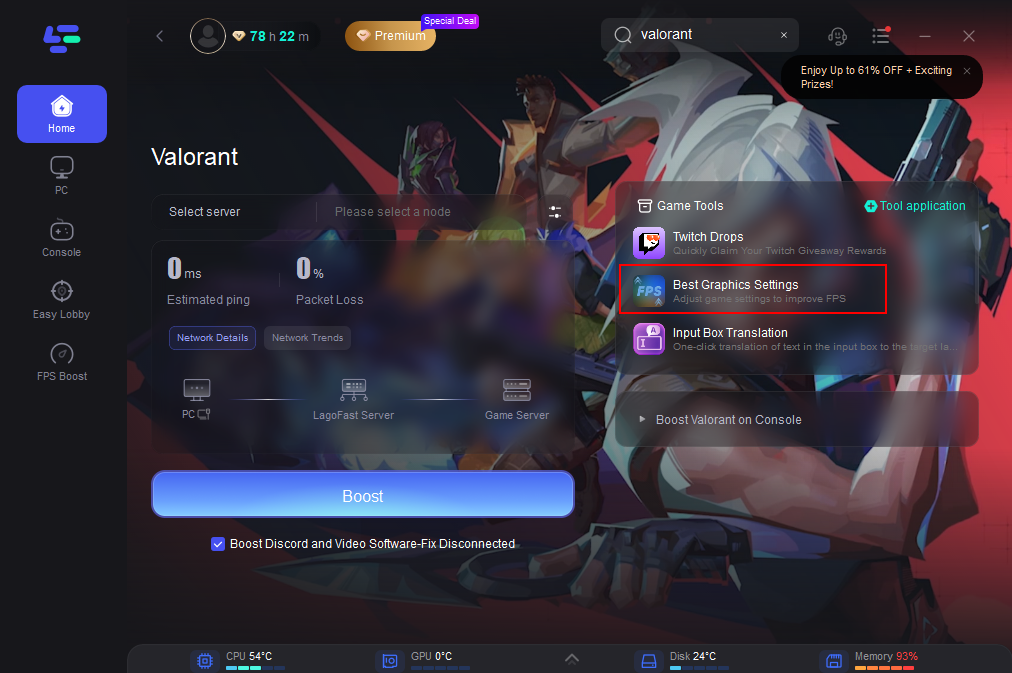
Adım 2: Arama kutusuna “Valorant” yazın ve oyunu seçin.

Adım 3: Gerekli sunucuyu seçin ve “Boost” butonuna tıklayın, ardından hızlı bağlantının keyfini çıkarın.

Adım 4: Bundan sonra yükleme ekranında takılma sorununun çözüldüğünü göreceksiniz.

Grafik Ayarlarını Otomatik Optimize Etme
Sağ taraftaki “Best Graphic Settings Tool” seçeneğine tıklayın ve adımları takip edin. Sisteminiz için en uygun ayarlar otomatik olarak uygulanır.
Sonuç
Bu rehberde yer alan ayarları uygulayarak düşük sistemli bir bilgisayarda bile Valorant’ı daha akıcı oynayabilirsiniz. Sistem optimizasyonu, doğru grafik ayarları ve yardımcı araçların birleşimi sayesinde performansınızı önemli ölçüde artırabilirsiniz.
Unutmayın, rekabetçi oyunlarda başarı için en önemli faktör yüksek FPS ve düşük gecikmedir. Görsellikten ödün vererek daha stabil ve hızlı bir oyun deneyimi elde edebilir, oyunda daha iyi performans gösterebilirsiniz.