Cleanfield - การแก้ไขเมนูที่ไม่มีการแนะนำและสะอาด
ผู้แต่ง:Gametismปรับปรุงล่าสุด :2023-09-17 03:46:57542.6K7.2MB



การแนะนำ Mod
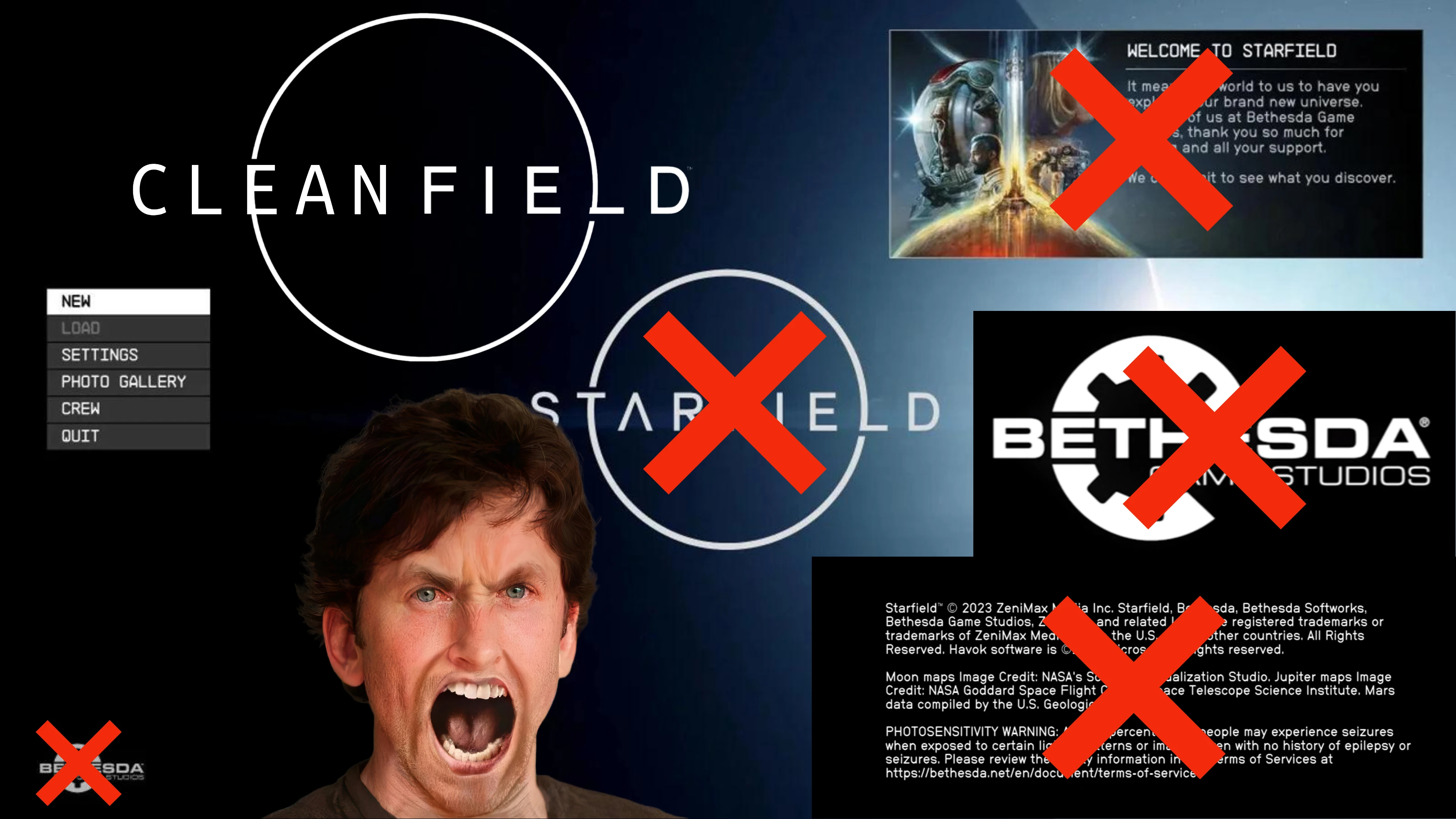
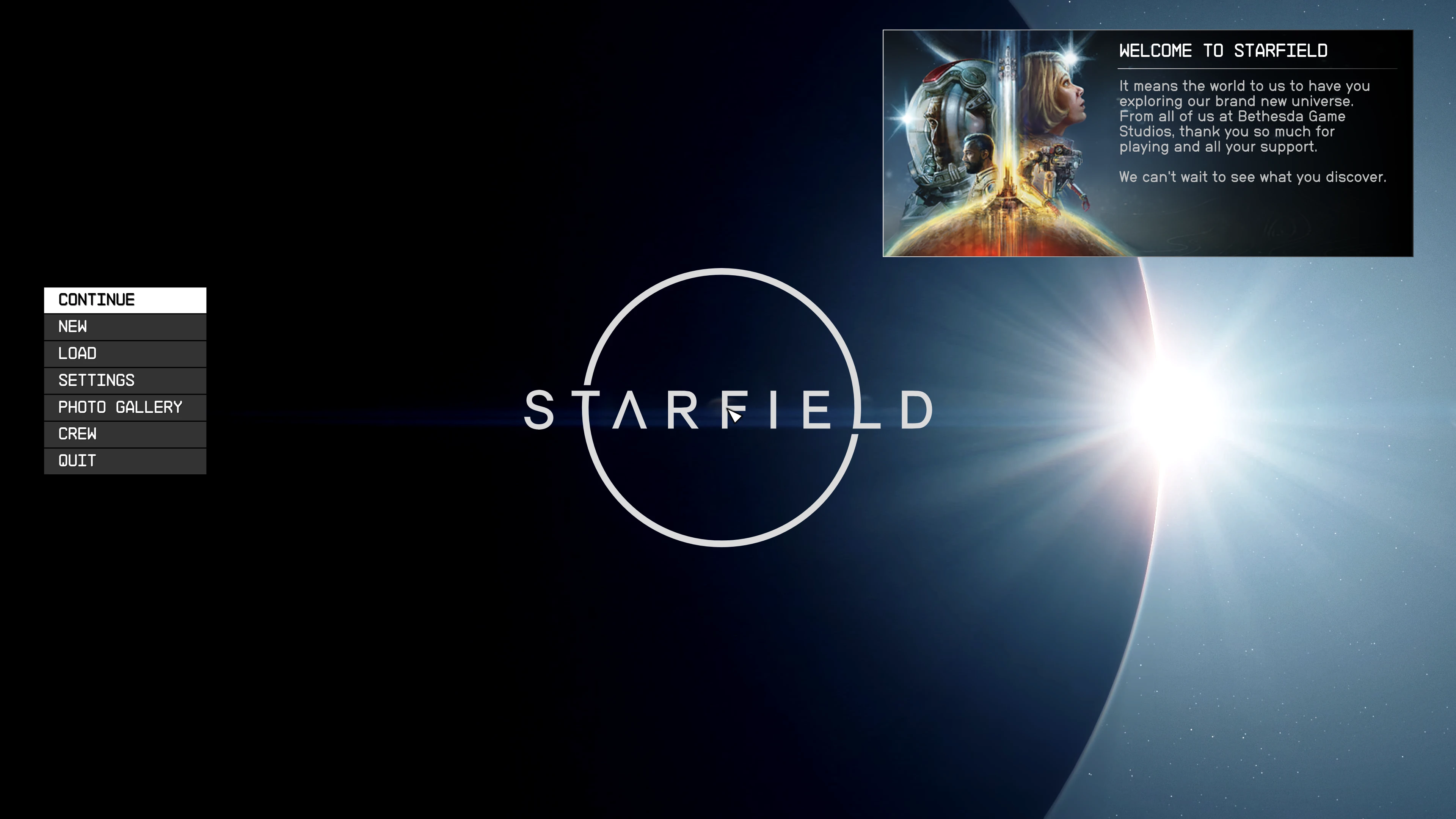
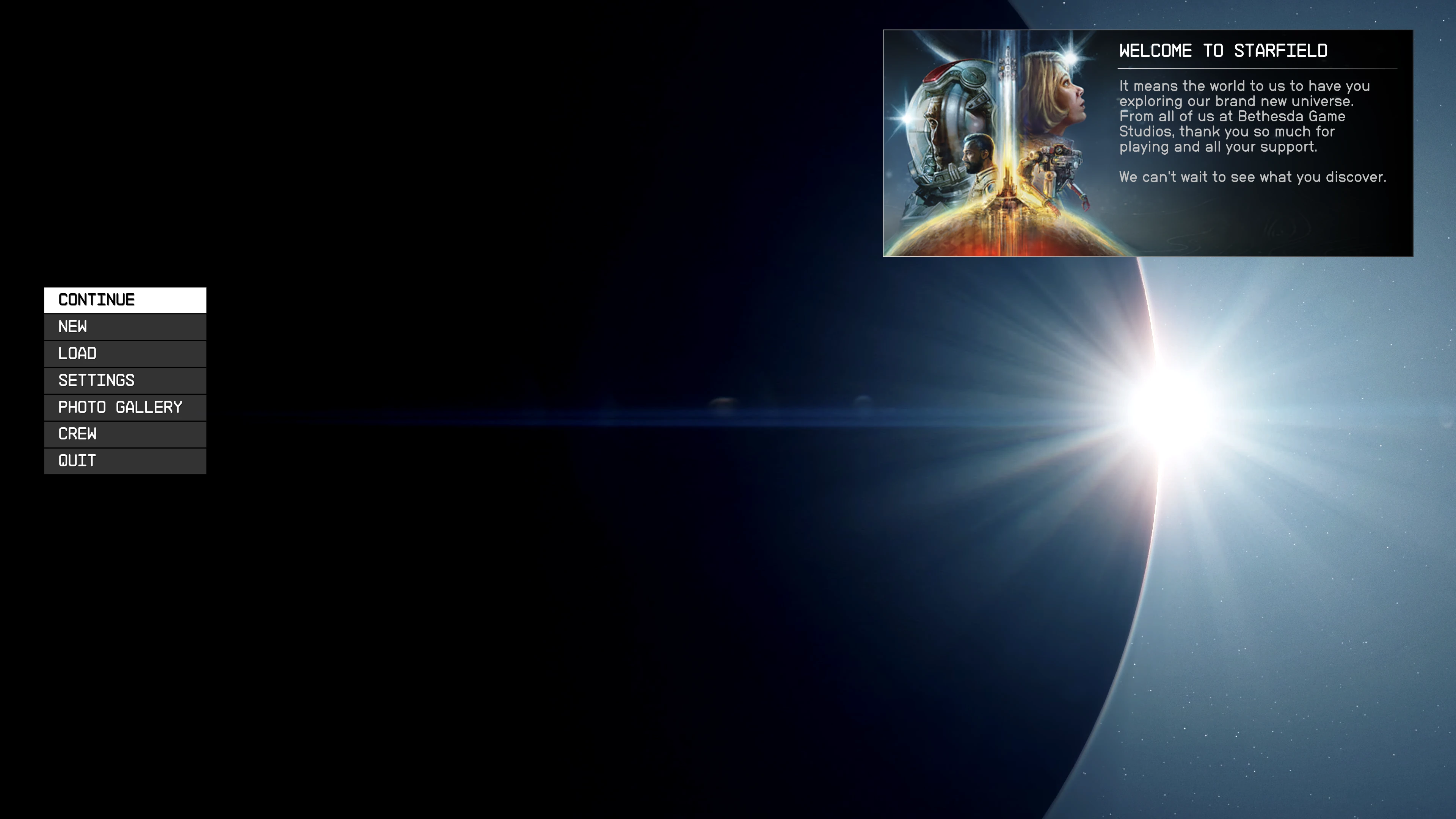
Cleanfield: - ไม่มีการเตือนโรคลมชักและอาการชัก - ไม่มีวิดีโอโลโก้ Bethesda - ไม่มีโลโก้ Bethesda - ไม่มีข้อความของวัน (ไม่จำเป็น) - ไม่มีโลโก้ Starfield (ไม่จำเป็น) - 30, 60 และ 120 fps - vortex & MO2 สนับสนุน
✦ สนามทำความสะอาด
โดย Gametophyte
✦ คำอธิบาย, คำอธิบาย
วิดีโอที่ไม่มีการแนะนำ
✦ การติดตั้ง, การติดตั้ง
1. ดาวน์โหลดและแยกไฟล์ (วิธีมาตรฐาน):
คัดลอก ""ไปยัง"เอกสาร\เกมของฉัน\สตาร์ฟิลด์"โฟลเดอร์
หรือ
เพิ่มบรรทัดที่จำเป็นลงในที่มีอยู่ของคุณ "สตาร์ฟิลด์custom.ini"
ภายในซิปมีโฟลเดอร์ที่เรียกว่าตัวเลือก โฟลเดอร์นี้มี 4 ตัวเลือกให้เลือก:
รักษา MOTD
เก็บโลโก้ MOTD และ Starfield
เก็บโลโก้สตาร์ฟิลด์ไว้
ลบทุกอย่าง
ภายในแต่ละตัวเลือกเหล่านี้ ยกเว้น "หุ่นจำลองวิดีโอโลโก้ Bethesda" มี 3 โฟลเดอร์: 30 FPS, 60 FPS และ 120 เฟรม/วินาที และในแต่ละโฟลเดอร์เหล่านี้คุณจะพบว่า ""โฟลเดอร์.
เลือกอันหนึ่งแล้วแกะแพ็ค"อินเทอร์เฟซ"โฟลเดอร์ไปยัง:
เวอร์ชันไอน้ำ: X\Steam\steamapps\common\Starfield\Data
X\XboxGames\Starfield\Content\Data
สำหรับผู้ใช้บางคนดูเหมือนว่าจะช่วยคัดลอก "อินเทอร์เฟซ"โฟลเดอร์ไปที่:"เอกสาร\เกมของฉัน\สตาร์ฟิลด์\ข้อมูล"
ภายใน"วิดีโอโลโก้ Bethesda หุ่น\Data\วิดีโอ"เป็นไฟล์จำลอง"BGS_LOGO_1080p_BinkVersion.bk2".
คัดลอกไฟล์นั้นไปยัง:
เวอร์ชันไอน้ำ: X\Steam\steamapps\common\Starfield\Data\Video
เวอร์ชันไมโครซอฟท์ร้านค้า: X\Xbox เกม\Starfield\Content\Data\วิดีโอ
สำหรับผู้ใช้บางคนดูเหมือนว่าจะช่วยคัดลอก "BGS_LOGO_1080p_BinkVersion.bk2"แฟ้มไปที่:"เอกสาร\เกมของฉัน\สตาร์ฟิลด์\ข้อมูล\วิดีโอ"
คำเตือน: การแทนที่ด้วยไฟล์จำลองอาจทำให้เกมทำงานไม่ถูกต้อง
ใช้โดยความเสี่ยงของคุณเอง
มีข้อมูลที่ขัดแย้งกันเกี่ยวกับผู้ใช้เกมผ่านกระบวนการ โปรดดูความคิดเห็นเพื่ออภิปราย มีโซลูชัน 2 หรือ 3 รายการที่ลอยอยู่รอบๆ ซึ่งดูเหมือนจะใช้งานได้กับบางคน
2. กำหนดค่า INI ของคุณเพื่อโหลดไฟล์หลวม:
ในไดเรกทอรีเดียวกับที่คุณแยกหรือย้ายไฟล์ไปยังในขั้นตอนก่อนหน้า คุณอาจพบไฟล์ชื่อ StarfieldCustom.ini หากไฟล์นี้ไม่มีอยู่ คุณต้องสร้างไฟล์โดยใช้ตัวแก้ไขข้อความ เพิ่มบรรทัดต่อไปนี้ลงในไฟล์นี้:
หลายคนมีปัญหากับไฟล์นี้ ดังนั้นบางสิ่งที่คุณสามารถลองเพิ่มได้bvalidateolderfiles = 1 โดยตรงไปยัง สตาร์ฟิลด์.อินี ที่มีอยู่ในโฟลเดอร์เดียวกันกับ EXE เพิ่มไว้ใต้ [เก็บถาวร]
ตรวจสอบให้แน่ใจว่าส่วนขยายไฟล์ Windows Explorer เปิดอยู่ เพื่อให้คุณสามารถเปลี่ยนชื่อไฟล์เป็น StarfieldCustom.ini แทนที่จะเป็น StarfieldCustom.ini.txt! วิธีการใช้งาน
หมายเหตุ: ตรวจสอบให้แน่ใจว่าไม่มีช่องว่าง แท็บ หรืออักขระอื่นๆ มันควรจะปรากฏตรงตามที่ด้านบน หากคุณมีปัญหากับไฟล์ INI ฉันได้รวมไฟล์ INI ไว้ในการดาวน์โหลดแล้ว
✦ นำเสนอใน
หากคุณต้องการสนับสนุนงานของฉัน คุณสามารถพูดว่า "ขอบคุณ" ในโพสต์หรือ




โดย Gametophyte
✦ คำอธิบาย, คำอธิบาย
วิดีโอที่ไม่มีการแนะนำ
✦ การติดตั้ง, การติดตั้ง
1. ดาวน์โหลดและแยกไฟล์ (วิธีมาตรฐาน):
คัดลอก ""ไปยัง"เอกสาร\เกมของฉัน\สตาร์ฟิลด์"โฟลเดอร์
หรือ
เพิ่มบรรทัดที่จำเป็นลงในที่มีอยู่ของคุณ "สตาร์ฟิลด์custom.ini"
ภายในซิปมีโฟลเดอร์ที่เรียกว่าตัวเลือก โฟลเดอร์นี้มี 4 ตัวเลือกให้เลือก:
รักษา MOTD
เก็บโลโก้ MOTD และ Starfield
เก็บโลโก้สตาร์ฟิลด์ไว้
ลบทุกอย่าง
ภายในแต่ละตัวเลือกเหล่านี้ ยกเว้น "หุ่นจำลองวิดีโอโลโก้ Bethesda" มี 3 โฟลเดอร์: 30 FPS, 60 FPS และ 120 เฟรม/วินาที และในแต่ละโฟลเดอร์เหล่านี้คุณจะพบว่า ""โฟลเดอร์.
เลือกอันหนึ่งแล้วแกะแพ็ค"อินเทอร์เฟซ"โฟลเดอร์ไปยัง:
เวอร์ชันไอน้ำ: X\Steam\steamapps\common\Starfield\Data
X\XboxGames\Starfield\Content\Data
สำหรับผู้ใช้บางคนดูเหมือนว่าจะช่วยคัดลอก "อินเทอร์เฟซ"โฟลเดอร์ไปที่:"เอกสาร\เกมของฉัน\สตาร์ฟิลด์\ข้อมูล"
ภายใน"วิดีโอโลโก้ Bethesda หุ่น\Data\วิดีโอ"เป็นไฟล์จำลอง"BGS_LOGO_1080p_BinkVersion.bk2".
คัดลอกไฟล์นั้นไปยัง:
เวอร์ชันไอน้ำ: X\Steam\steamapps\common\Starfield\Data\Video
เวอร์ชันไมโครซอฟท์ร้านค้า: X\Xbox เกม\Starfield\Content\Data\วิดีโอ
สำหรับผู้ใช้บางคนดูเหมือนว่าจะช่วยคัดลอก "BGS_LOGO_1080p_BinkVersion.bk2"แฟ้มไปที่:"เอกสาร\เกมของฉัน\สตาร์ฟิลด์\ข้อมูล\วิดีโอ"
คำเตือน: การแทนที่ด้วยไฟล์จำลองอาจทำให้เกมทำงานไม่ถูกต้อง
ใช้โดยความเสี่ยงของคุณเอง
มีข้อมูลที่ขัดแย้งกันเกี่ยวกับผู้ใช้เกมผ่านกระบวนการ โปรดดูความคิดเห็นเพื่ออภิปราย มีโซลูชัน 2 หรือ 3 รายการที่ลอยอยู่รอบๆ ซึ่งดูเหมือนจะใช้งานได้กับบางคน
2. กำหนดค่า INI ของคุณเพื่อโหลดไฟล์หลวม:
ในไดเรกทอรีเดียวกับที่คุณแยกหรือย้ายไฟล์ไปยังในขั้นตอนก่อนหน้า คุณอาจพบไฟล์ชื่อ StarfieldCustom.ini หากไฟล์นี้ไม่มีอยู่ คุณต้องสร้างไฟล์โดยใช้ตัวแก้ไขข้อความ เพิ่มบรรทัดต่อไปนี้ลงในไฟล์นี้:
[เก็บถาวร]
bvalidateolderfiles = 1
sResourceDataDirsFinal =

[ทั่วไป]
ซินโตรลำดับ =
umainmenudelaybeforellowskip = 0
หลายคนมีปัญหากับไฟล์นี้ ดังนั้นบางสิ่งที่คุณสามารถลองเพิ่มได้bvalidateolderfiles = 1 โดยตรงไปยัง สตาร์ฟิลด์.อินี ที่มีอยู่ในโฟลเดอร์เดียวกันกับ EXE เพิ่มไว้ใต้ [เก็บถาวร]
ตรวจสอบให้แน่ใจว่าส่วนขยายไฟล์ Windows Explorer เปิดอยู่ เพื่อให้คุณสามารถเปลี่ยนชื่อไฟล์เป็น StarfieldCustom.ini แทนที่จะเป็น StarfieldCustom.ini.txt! วิธีการใช้งาน
หมายเหตุ: ตรวจสอบให้แน่ใจว่าไม่มีช่องว่าง แท็บ หรืออักขระอื่นๆ มันควรจะปรากฏตรงตามที่ด้านบน หากคุณมีปัญหากับไฟล์ INI ฉันได้รวมไฟล์ INI ไว้ในการดาวน์โหลดแล้ว
✦ นำเสนอใน
หากคุณต้องการสนับสนุนงานของฉัน คุณสามารถพูดว่า "ขอบคุณ" ในโพสต์หรือ
เครื่องมือนี้จัดทำโดยบุคคลที่สาม [bufftool]

ดาวน์โหลด Mods ทันที
ติดตั้ง LagoFast เริ่มต้น Starfield และเล่นกับ mod ที่คุณชื่นชอบ