การปรับปรุงการสตรีมมิ่งพื้นผิว - ไม่มีพื้นผิวปรากฏอีกต่อไป
ผู้แต่ง:artins90ปรับปรุงล่าสุด :2018-02-22 01:23:09187.3K0KB
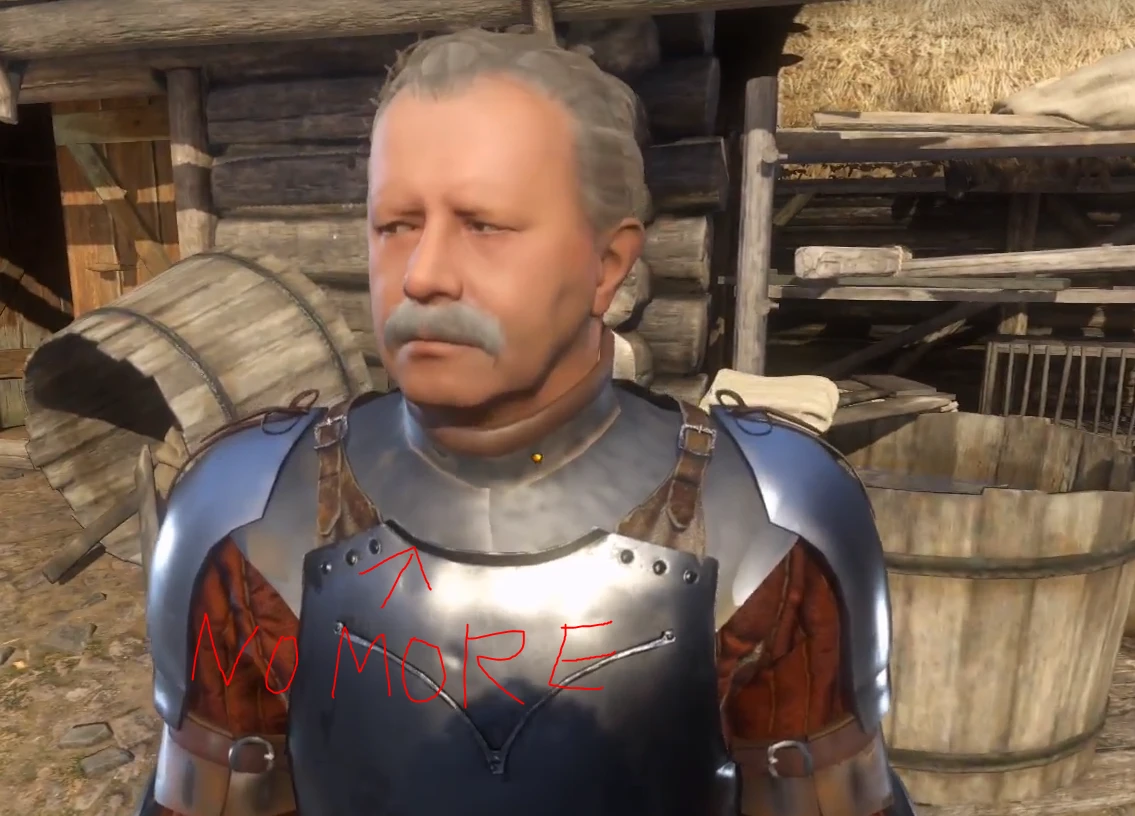

การแนะนำ Mod
คำสั่งคอนโซลและการกำหนดค่าตัวแปรที่มีจุดมุ่งหมายเพื่อปรับปรุงการสตรีมมิ่งพื้นผิวและลบป๊อปอินพื้นผิว
นี่คือการกำหนดค่าส่วนตัวของฉันที่ฉันสร้างขึ้นขณะพยายามลบป๊อปอินพื้นผิวที่ทำลายการแช่ในเกมนี้โดยสิ้นเชิง
การปรับแต่งด้านล่างพยายามบังคับให้เกมรักษาพื้นผิวให้นานขึ้นแทนที่จะทิ้งเกือบทันที พวกเขายังเพิ่มระดับ LOD เพื่อให้พีซีของคุณมีเวลาเพียงพอในการโหลดพื้นผิวใหม่ก่อนที่คุณจะไปถึง
ผลข้างเคียงคือเวลาในการโหลดเมื่อพูดคุยกับตัวละครจะลดลงเนื่องจากพื้นผิวทั้งหมดจะถูกโหลดอยู่แล้ว ฉันสงสัยว่าเหตุผลหลักที่พวกเขาเพิ่มหน้าจอการโหลดคือการซ่อนการสตรีมมิ่งพื้นผิวที่อาจเกิดขึ้นในระยะใกล้มากระหว่างการสนทนา
การปรับแต่งยังทำให้แน่ใจว่าพื้นผิวทั้งหมดได้รับการโหลดแล้วเมื่อคุณเข้าสู่ระดับ ด้วยเหตุนี้เวลาโหลดเริ่มต้นจะนานขึ้น
นอกจากนี้ยังใช้หน่วยความจำมากขึ้นเล็กน้อยและอาจทำให้เกิดการสูญเสียประสิทธิภาพเล็กน้อยในระบบที่อ่อนแอกว่า แต่ในระบบที่ HDD เป็นคอขวด การปรับเหล่านี้อาจป้องกันการแช่แข็งและการติดอ่าง
อย่าเปลี่ยนแถบเลื่อน LOD สำหรับพื้นผิว วัตถุ และพืชพรรณในขณะที่คุณกำลังเล่น เกมอาจพังได้
อย่าโหลดการบันทึกของคุณจากเมนูหลักหลังจากเปลี่ยนแถบเลื่อน LOD ในเกมที่เกมอาจขัดข้อง
เพื่อเปลี่ยนแถบเลื่อน LOD โดยไม่เสี่ยงต่อความผิดพลาดของเกม:
เปิดเกม.
เปลี่ยนแถบเลื่อนตามความชอบของคุณ
อนุญาตให้เกมโหลดกลับไปยังเมนูหลัก
ออกจากเกมแล้วรีสตาร์ท
ตรวจสอบให้แน่ใจว่าคุณ อย่า มี มี r_silhouettePOM=1 ภายใน user.cfg ของคุณ
หากคุณทำ ให้เปิดคอนโซลและตั้งค่า r_silhouettePOM=0
ลบ r_silhouettePOM = 1 อย่างสมบูรณ์จาก user.cfg
การตั้งค่านี้ทำให้ส่วนหนึ่งของวัตถุ 3 มิติและ NPCs หายไป
เพื่อใช้การปรับแต่ง:
มีอยู่ 2 การกำหนดค่า มีให้สำหรับ เอชดีเอส และอีกอันสำหรับ SSDs ดาวน์โหลดและใช้การปรับแต่งเพียง 1 ชุดเท่านั้น.
ขั้นตอนที่ 1 สำหรับเวอร์ชันไอน้ำ:
ไปที่โฟลเดอร์หลักของเกมที่คุณสามารถหาได้ ระบบ.cfg
คือ.
ในตัวเลือกการเปิดตัวไอน้ำเพิ่ม ผู้บริหาร user.cfg
ไปที่ ขั้นตอน 2
ขั้นตอนที่ 1 สำหรับเวอร์ชัน GoG:
ไปที่โฟลเดอร์หลักของเกมที่คุณสามารถหาได้ ระบบ.cfg
วางไว้ ผู้ใช้.cfg ไฟล์ที่คุณดาวน์โหลดจากหน้านี้ในโฟลเดอร์เดียวกันที่ ระบบ.cfg คือ.
สร้างทางลัดของเกมปฏิบัติการ KingdomCome.exe (คุณสามารถใช้อันบนเดสก์ท็อปได้หากคุณมี)
คลิกขวาที่ทางลัดเปิดคุณสมบัติในฟิลด์เป้าหมายทิ้งช่องว่างหลังจาก .exe" และเพิ่ม ผู้บริหาร user.cfg
เป็นเช่นนั้น: "D:\Games\Kingdom Come Deliverance\Bin\Win64\KingdomCome.exe" exec user.cfg
หลังจากเสร็จสิ้น ขั้นตอน 2เปิดเกมจากทางลัดที่คุณแก้ไข
ขั้นตอนที่ 2 ทั้งไอน้ำและก๊อก
จำเป็นต้องแก้ไขค่าบางอย่างภายใน user.cfg
เปิด user.cfg ด้วยตัวแก้ไขข้อความ และตั้งค่าที่ระบุด้านล่างตามความต้องการของคุณ:
--ตั้งค่าตาม Vram ของคุณ ตัวอย่างที่ให้ไว้สำหรับ 4GB
r_TexturesStreamPoolSize = 4096
sys_budget_videomem=4096
- ตั้งค่าตามความเร็ว HDD ของคุณตัวอย่าง 180 MB / s
r_TexturesStreamingMaxRequestedMB = 180
-- ตั้งค่าขีด จำกัด เวลาที่คุณต้องการให้พื้นผิวที่ไม่ใช้งานอยู่อยู่ในหน่วยความจำค่าเป็นวินาที
r_TexturesStreamingResidencyTime = 120
-- ตั้งค่าปริมาณของระบบ RAM ที่มีให้กับเกมตัวอย่าง 7GB
sys_budget_sysmem = 7000
ตัวเลือก, ตัวเลือก
หากประสิทธิภาพสูงเกินไป คุณสามารถลองลดช่วงการโหลดพื้นผิวได้ r_TexturesStreamingMipBias ไปยัง -2 หรือ -1
อย่าลังเลที่จะแสดงความคิดเห็นแบ่งปันการค้นพบและข้อเสนอแนะของคุณเพื่อปรับปรุงการปรับแต่งเหล่านี้หรือแนะนำการปรับแต่งใหม่
การปรับแต่งด้านล่างพยายามบังคับให้เกมรักษาพื้นผิวให้นานขึ้นแทนที่จะทิ้งเกือบทันที พวกเขายังเพิ่มระดับ LOD เพื่อให้พีซีของคุณมีเวลาเพียงพอในการโหลดพื้นผิวใหม่ก่อนที่คุณจะไปถึง
ผลข้างเคียงคือเวลาในการโหลดเมื่อพูดคุยกับตัวละครจะลดลงเนื่องจากพื้นผิวทั้งหมดจะถูกโหลดอยู่แล้ว ฉันสงสัยว่าเหตุผลหลักที่พวกเขาเพิ่มหน้าจอการโหลดคือการซ่อนการสตรีมมิ่งพื้นผิวที่อาจเกิดขึ้นในระยะใกล้มากระหว่างการสนทนา
การปรับแต่งยังทำให้แน่ใจว่าพื้นผิวทั้งหมดได้รับการโหลดแล้วเมื่อคุณเข้าสู่ระดับ ด้วยเหตุนี้เวลาโหลดเริ่มต้นจะนานขึ้น
นอกจากนี้ยังใช้หน่วยความจำมากขึ้นเล็กน้อยและอาจทำให้เกิดการสูญเสียประสิทธิภาพเล็กน้อยในระบบที่อ่อนแอกว่า แต่ในระบบที่ HDD เป็นคอขวด การปรับเหล่านี้อาจป้องกันการแช่แข็งและการติดอ่าง
อย่าเปลี่ยนแถบเลื่อน LOD สำหรับพื้นผิว วัตถุ และพืชพรรณในขณะที่คุณกำลังเล่น เกมอาจพังได้
อย่าโหลดการบันทึกของคุณจากเมนูหลักหลังจากเปลี่ยนแถบเลื่อน LOD ในเกมที่เกมอาจขัดข้อง
เพื่อเปลี่ยนแถบเลื่อน LOD โดยไม่เสี่ยงต่อความผิดพลาดของเกม:
เปิดเกม.
เปลี่ยนแถบเลื่อนตามความชอบของคุณ
อนุญาตให้เกมโหลดกลับไปยังเมนูหลัก
ออกจากเกมแล้วรีสตาร์ท
ตรวจสอบให้แน่ใจว่าคุณ อย่า มี มี r_silhouettePOM=1 ภายใน user.cfg ของคุณ
หากคุณทำ ให้เปิดคอนโซลและตั้งค่า r_silhouettePOM=0
ลบ r_silhouettePOM = 1 อย่างสมบูรณ์จาก user.cfg
การตั้งค่านี้ทำให้ส่วนหนึ่งของวัตถุ 3 มิติและ NPCs หายไป
เพื่อใช้การปรับแต่ง:
มีอยู่ 2 การกำหนดค่า มีให้สำหรับ เอชดีเอส และอีกอันสำหรับ SSDs ดาวน์โหลดและใช้การปรับแต่งเพียง 1 ชุดเท่านั้น.
ขั้นตอนที่ 1 สำหรับเวอร์ชันไอน้ำ:
ไปที่โฟลเดอร์หลักของเกมที่คุณสามารถหาได้ ระบบ.cfg
คือ.
ในตัวเลือกการเปิดตัวไอน้ำเพิ่ม ผู้บริหาร user.cfg
ไปที่ ขั้นตอน 2
ขั้นตอนที่ 1 สำหรับเวอร์ชัน GoG:
ไปที่โฟลเดอร์หลักของเกมที่คุณสามารถหาได้ ระบบ.cfg
วางไว้ ผู้ใช้.cfg ไฟล์ที่คุณดาวน์โหลดจากหน้านี้ในโฟลเดอร์เดียวกันที่ ระบบ.cfg คือ.
สร้างทางลัดของเกมปฏิบัติการ KingdomCome.exe (คุณสามารถใช้อันบนเดสก์ท็อปได้หากคุณมี)
คลิกขวาที่ทางลัดเปิดคุณสมบัติในฟิลด์เป้าหมายทิ้งช่องว่างหลังจาก .exe" และเพิ่ม ผู้บริหาร user.cfg
เป็นเช่นนั้น: "D:\Games\Kingdom Come Deliverance\Bin\Win64\KingdomCome.exe" exec user.cfg
หลังจากเสร็จสิ้น ขั้นตอน 2เปิดเกมจากทางลัดที่คุณแก้ไข
ขั้นตอนที่ 2 ทั้งไอน้ำและก๊อก
จำเป็นต้องแก้ไขค่าบางอย่างภายใน user.cfg
เปิด user.cfg ด้วยตัวแก้ไขข้อความ และตั้งค่าที่ระบุด้านล่างตามความต้องการของคุณ:
--ตั้งค่าตาม Vram ของคุณ ตัวอย่างที่ให้ไว้สำหรับ 4GB
r_TexturesStreamPoolSize = 4096
sys_budget_videomem=4096
- ตั้งค่าตามความเร็ว HDD ของคุณตัวอย่าง 180 MB / s
r_TexturesStreamingMaxRequestedMB = 180
-- ตั้งค่าขีด จำกัด เวลาที่คุณต้องการให้พื้นผิวที่ไม่ใช้งานอยู่อยู่ในหน่วยความจำค่าเป็นวินาที
r_TexturesStreamingResidencyTime = 120
-- ตั้งค่าปริมาณของระบบ RAM ที่มีให้กับเกมตัวอย่าง 7GB
sys_budget_sysmem = 7000
ตัวเลือก, ตัวเลือก
หากประสิทธิภาพสูงเกินไป คุณสามารถลองลดช่วงการโหลดพื้นผิวได้ r_TexturesStreamingMipBias ไปยัง -2 หรือ -1
อย่าลังเลที่จะแสดงความคิดเห็นแบ่งปันการค้นพบและข้อเสนอแนะของคุณเพื่อปรับปรุงการปรับแต่งเหล่านี้หรือแนะนำการปรับแต่งใหม่
เครื่องมือนี้จัดทำโดยบุคคลที่สาม [bufftool]

ดาวน์โหลด Mods ทันที
ติดตั้ง LagoFast เริ่มต้น Kingdom Come: Deliverance และเล่นกับ mod ที่คุณชื่นชอบ