อินเทอร์เฟซบทสนทนาเต็มรูปแบบ (NewDialog แปลเป็นภาษาอังกฤษและ CN-DE-ES-FR-IT-JA-PL-PTBR-RU)
ผู้แต่ง:Cirosanปรับปรุงล่าสุด :2016-08-17 01:32:127.0M69.9MB




การแนะนำ Mod
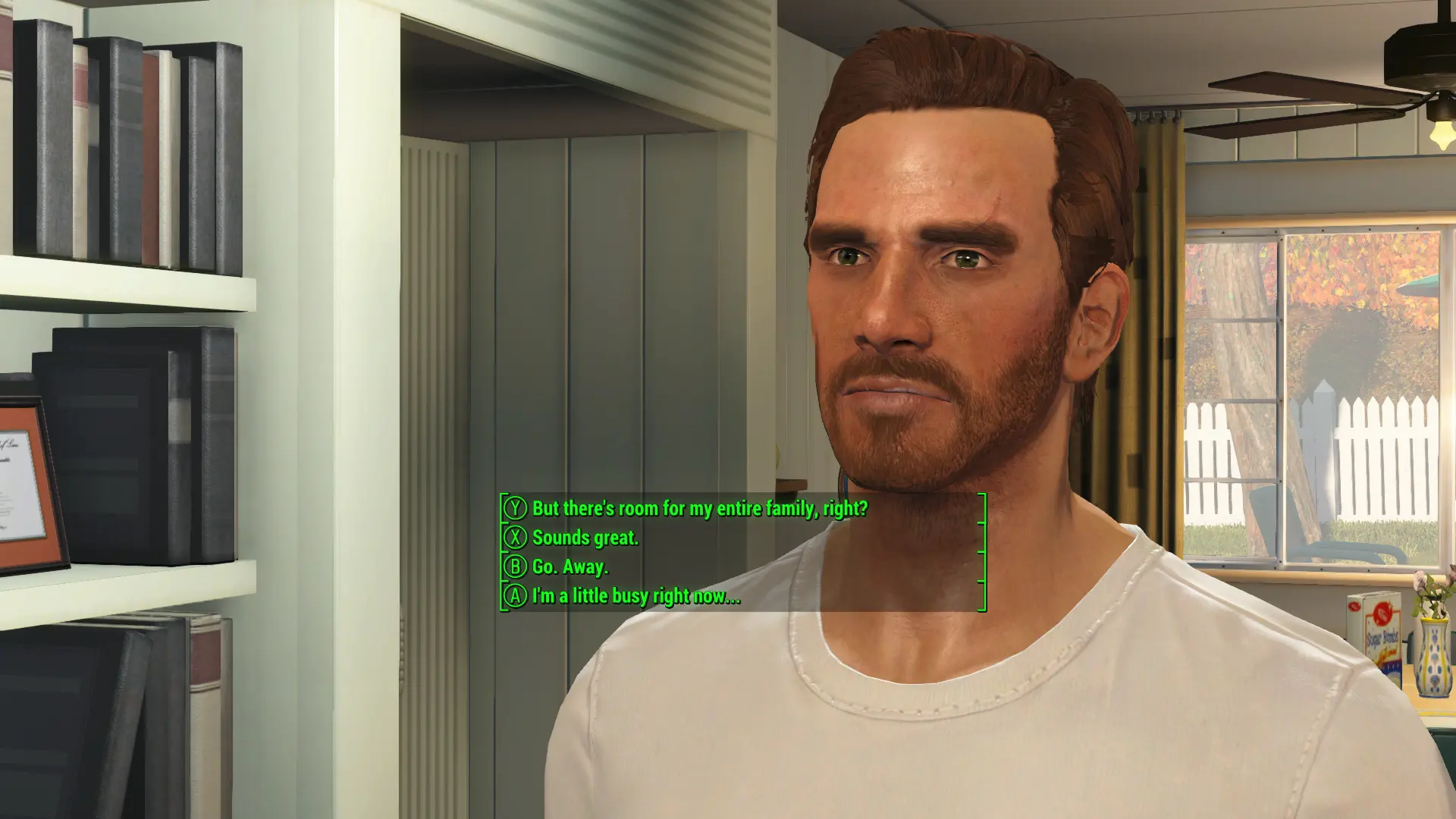
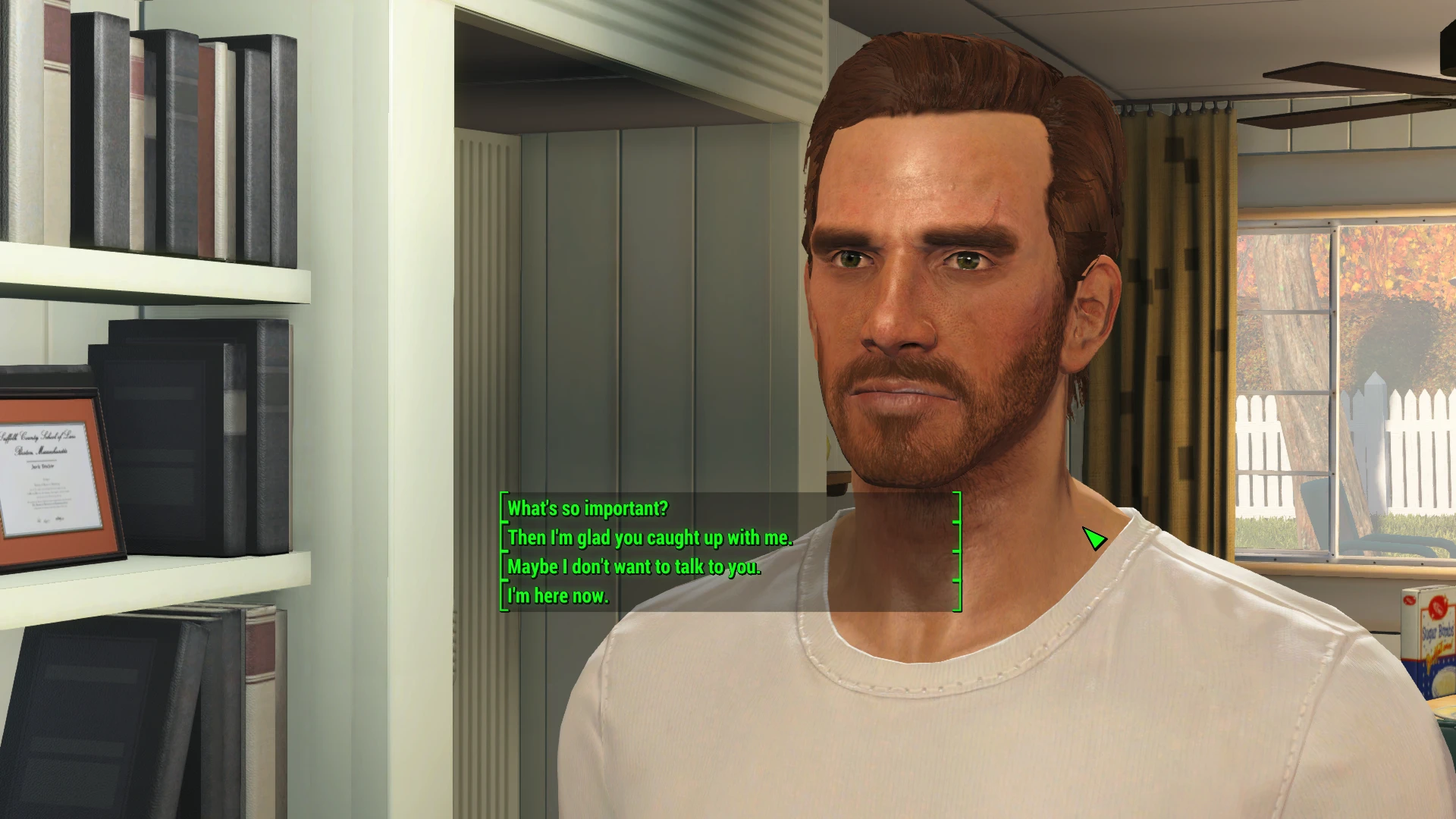
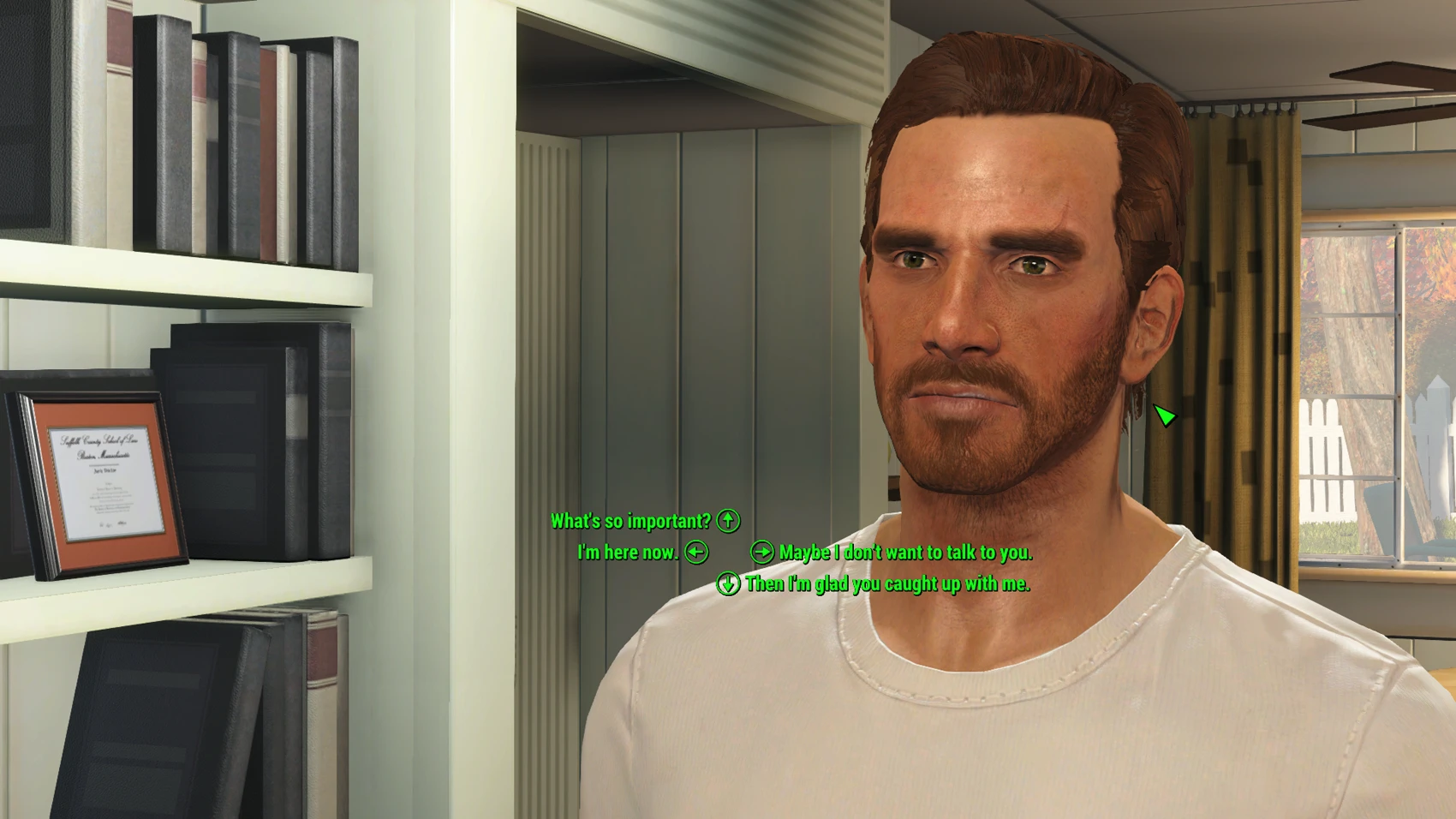
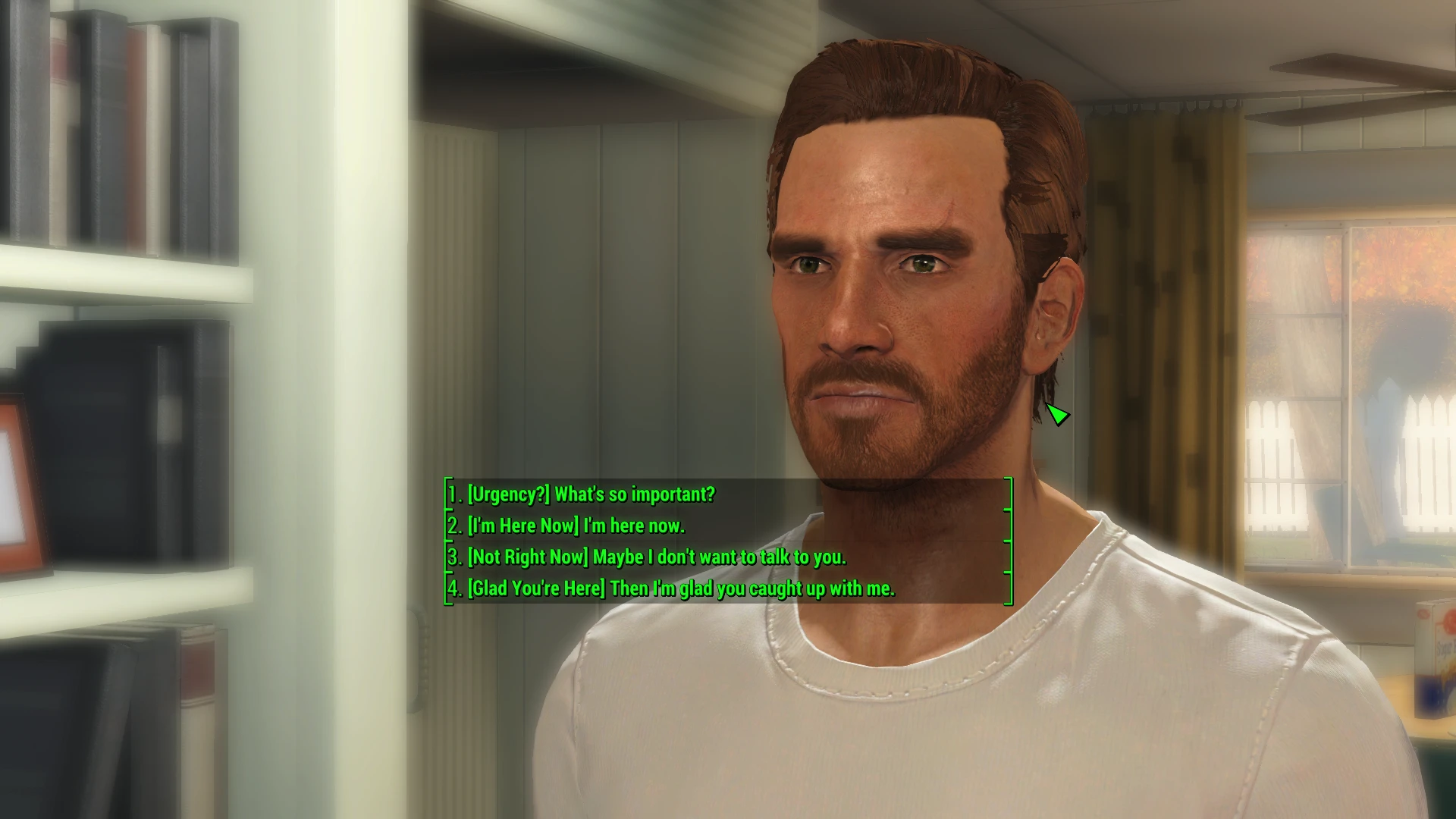
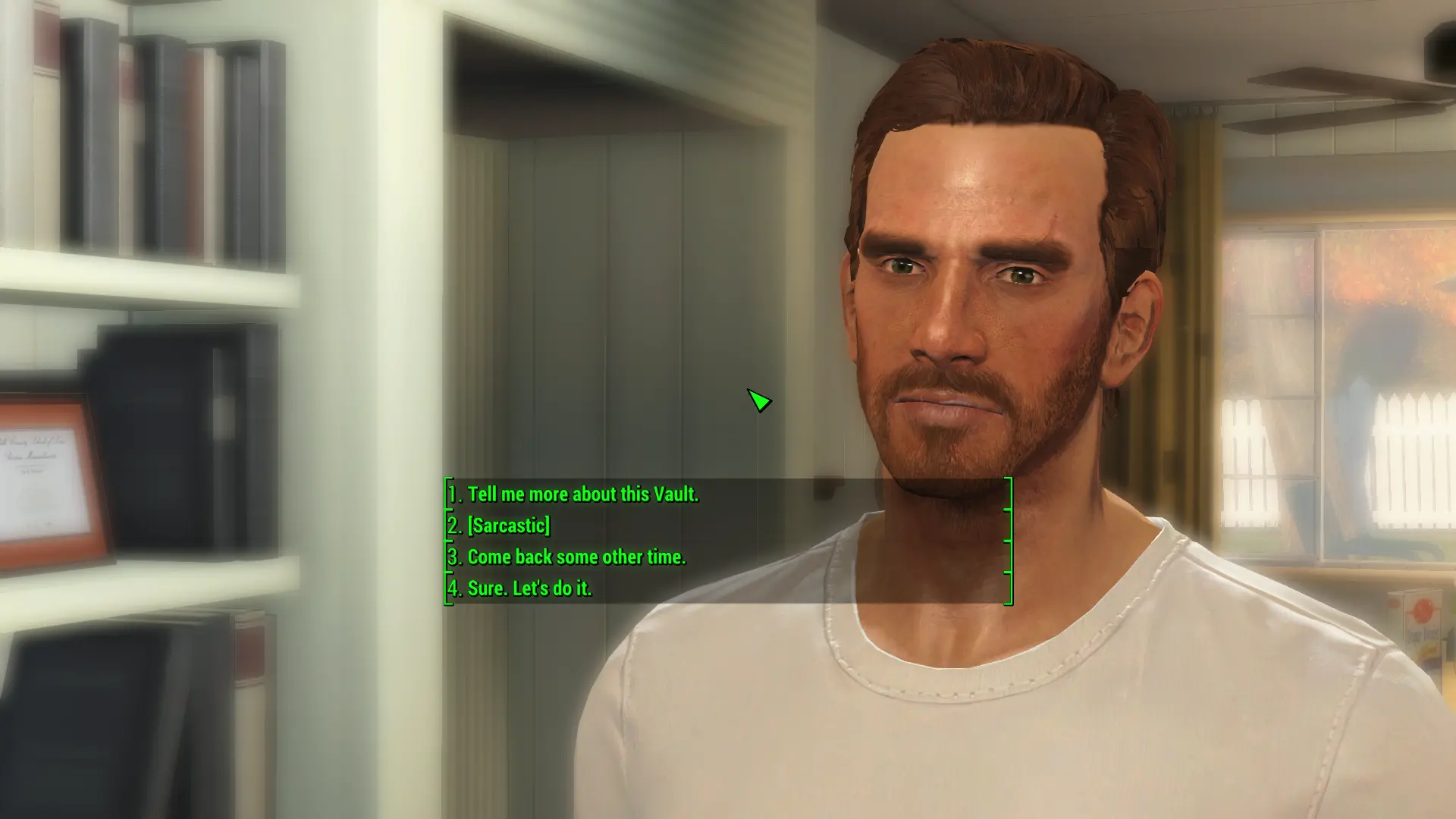
ทำให้เกมแสดงบรรทัดทั้งหมดของสิ่งที่ตัวละครของคุณจะพูดในบทสนทนา แทนที่จะเป็นเพียงการอธิบายความหมายใหม่ นอกจากนี้ ยังได้ปรับปรุงอินเทอร์เฟซเพื่อให้เกมแสดงตัวเลือกบทสนทนาเป็นรายการและใช้ตัวเลข
อินเทอร์เฟซการสนทนาแบบเต็มรูปแบบ
ม็อด Full Dialogue Interface ทำให้เกมแสดงบทสนทนาทั้งหมดของตัวละคร แทนที่จะเป็นแค่การเรียบเรียงใหม่ นอกจากนี้ ม็อดยังปรับปรุงอินเทอร์เฟซใหม่ให้เกมแสดงตัวเลือกบทสนทนาแบบรายการ และใช้ปุ่มตัวเลข/ปุ่มหน้าสำหรับป้อนข้อมูลตามรูปแบบการควบคุมของคุณ ม็อดนี้รองรับทั้งคีย์บอร์ดและเกมแพด มีรูปแบบอินเทอร์เฟซให้เลือกใช้มากมาย ลองดูตัวอย่างการใช้งานได้จากส่วนภาพหน้าจอ
นี่คือการแปลผลงานของ shadwar และไม่ควรใช้พร้อมกันกับ mod NewDialog
เพิ่มการรองรับ Nuka World DLC ใหม่แล้ว ดูรายละเอียดได้ที่ 'ไฟล์อัปเดต' ในแท็บดาวน์โหลดของม็อด ขณะนี้มีเฉพาะภาษาอังกฤษเท่านั้น ส่วนภาษาอื่นๆ จะตามมาในสัปดาห์หน้า
อินเทอร์เฟซบทสนทนาเต็มรูปแบบยังพร้อมใช้งานสำหรับ เอกซ์บอกซ์ วัน และ เพลย์สเตชั่น 4.
ฉันมี mod ใหม่แล้ว ลักษณะนิสัยและสิทธิพิเศษอื่นๆ, ที่เพิ่มกลับเข้าไป นิวเวกัส-สไตล์ลักษณะนิสัย ฟอลคอน 4 และเพิ่ม Perk ใหม่ๆ เข้าไปด้วย ลองดูสิถ้าอยากได้คอนเทนต์ใหม่ๆ มาเพิ่มสีสันให้เกมของคุณ ขออภัยสำหรับการโปรโมตตัวเองอย่างหยาบคาย
ถึงผู้ใช้งานต่างประเทศทุกท่าน:
การแปลเอกสารภาษาจีนและภาษาสเปนจะต้องทำใหม่สำหรับ Beta12 เนื่องจากมีการเพิ่มเค้าโครงอินเทอร์เฟซและตัวเลือกการติดตั้งใหม่ๆ มากมาย หากคุณต้องการช่วยเหลือ สามารถดูข้อความที่ต้องการแปลได้ที่นี่:
http://pastebin.com/QCd1vCnu
ขอชี้แจง: เวอร์ชันเต็มใช้งานได้ทั้งคีย์บอร์ดและเกมแพด แต่เปลี่ยนอินเทอร์เฟซเป็นรายการและจะยึดตามรูปแบบการควบคุมที่คุณตั้งค่าไว้ (ปุ่มตัวเลขหรือปุ่มหน้า) เวอร์ชัน Lite ยังคงเค้าโครงดั้งเดิมไว้
ทั้งสองเวอร์ชันจะทำงานตามรูปแบบการควบคุมของคุณ (คีย์บอร์ดหรือเกมแพด) และแสดงบทสนทนาของตัวละครของคุณแบบเต็มๆ แทนที่จะอธิบายแบบเดิมเหมือนในเวอร์ชันวานิลลา
ความแตกต่างหลักระหว่างทั้งสองเวอร์ชันคือการนำเสนอบทสนทนาและตัวเลือกการป้อนข้อมูล เวอร์ชันเต็มจะแสดงตัวเลือกบทสนทนาในรูปแบบรายการและสามารถใช้ปุ่มตัวเลขเพื่อป้อนข้อมูลได้ ในขณะที่เวอร์ชัน Lite ยังคงเค้าโครงและตัวเลือกการป้อนข้อมูลแบบเดิม (ปุ่มลูกศร ปุ่มคลิกเมาส์ และ/หรือปุ่มเกมแพด)
หากใช้โปรแกรมติดตั้ง NMM:
ในตัวติดตั้ง ให้ทำเครื่องหมายในช่องกาเครื่องหมายถัดจากตัวเลือกหนึ่งที่คุณต้องการติดตั้ง อย่าคลิกปุ่ม "เสร็จสิ้น" โดยไม่เลือกตัวเลือกอย่างน้อยหนึ่งรายการ! หลังจากการติดตั้งเสร็จสิ้น ให้ทำตามสองขั้นตอนต่อไปนี้ แล้วคุณจะเสร็จสิ้น:
1. ไปที่ ...\Documents\My Games\Fallout 4\ (โดยทั่วไปจะอยู่ใน C:\Users\<YourName> \เอกสารของฉัน\เกมของฉัน\Fallout 4 )
2. เปิดไฟล์ Fallout4Custom.ini ของคุณ และเพิ่มบรรทัดต่อไปนี้:
[คลังเก็บเอกสารสำคัญ]
bInvalidateOlderFiles=1
sResourceDataDirsFinal=
หากติดตั้งด้วยตนเอง (เช่น ไม่ใช่กับ NMM):
ดาวน์โหลดแพ็กเกจติดตั้งด้วยตนเอง ซึ่งอยู่ในแท็บ "เบ็ดเตล็ด" ในแท็บดาวน์โหลด เปิดไฟล์ติดตั้งด้วยตนเองที่คุณเพิ่งดาวน์โหลดมา จากนั้นคลิกที่โฟลเดอร์ที่มีชื่อเค้าโครงอินเทอร์เฟซที่คุณต้องการติดตั้ง (เช่น "Default", "Brackets Without Numbers" เป็นต้น) ภายในโฟลเดอร์นั้น คุณจะเห็นโฟลเดอร์อีกสามโฟลเดอร์ ได้แก่ Interface, Strings และ EN Strings Backup แตกไฟล์โฟลเดอร์เหล่านั้นไปยังโฟลเดอร์ Fallout 4\Data ของคุณ (โดยปกติคือ C:\Program Files (x86)\Steam\steamapps\common\Fallout 4\Data) อีกครั้ง อย่าแตกไฟล์โฟลเดอร์ที่ชื่อ "Default" หรือ "Brackets Without Numbers" หรือโฟลเดอร์อื่นๆ ให้เข้าไปในโฟลเดอร์ที่คุณต้องการ แล้วแตกไฟล์โฟลเดอร์ทั้งสามในนั้น (Interface, Strings, EN Strings Backup) ไปยังโฟลเดอร์ Fallout 4\Data ของคุณ
หลังจากที่คุณวางโฟลเดอร์ในตำแหน่งที่เหมาะสมเสร็จแล้ว ให้ทำตามสองขั้นตอนต่อไปนี้ แล้วคุณจะเสร็จสิ้น:
1. ไปที่ ...\Documents\My Games\Fallout 4\ (โดยทั่วไปจะอยู่ใน C:\Users\<YourName> \เอกสารของฉัน\เกมของฉัน\Fallout 4 )
2. เปิดไฟล์ Fallout4Custom.ini ของคุณ และเพิ่มบรรทัดต่อไปนี้:
[คลังเก็บเอกสารสำคัญ]
bInvalidateOlderFiles=1
sResourceDataDirsFinal=
วิธีการ B
หากวิธีข้างต้นไม่ได้ผลสำหรับคุณ ให้ลองวิธีต่อไปนี้ หากยังไม่ได้ผล ให้ข้ามไปที่วิธี C ด้านล่าง วิธี C รับประกันว่าใช้งานได้ แต่ขอแนะนำให้ลองวิธีนี้ก่อน เนื่องจากวิธี C เกี่ยวข้องกับการเขียนทับไฟล์โดยตรง แทนที่จะเพิ่มไฟล์ใหม่ ดังนั้น วิธี B จึงมีขั้นตอนดังนี้:
1. เปิดไฟล์ Fallout4.ini ของคุณ และค้นหาบรรทัดต่อไปนี้:
sResourceDataDirsFinal=
2. เพิ่ม ", INTERFACE\" (โดยไม่ต้องใส่เครื่องหมายคำพูด) ลงท้ายบรรทัดนี้ โดยให้มีลักษณะดังนี้:
sResourceDataDirsFinal=สตริง\, อินเทอร์เฟซ\
3. ในไดเร็กทอรีเดียวกัน ค้นหา Fallout4Prefs.ini และเพิ่มบรรทัดต่อไปนี้ภายใต้ [Launcher]:
bEnableFileSelection=1
หมายเหตุ: หากอินเทอร์เฟซไม่ปรากฏขึ้น ให้ลองเพิ่มการแก้ไขตามขั้นตอนที่ 2 ลงในไฟล์ Fallout4_Default.ini ซึ่งอยู่ในไดเรกทอรีรากของ Fallout 4 ของคุณ นอกจากนี้ ให้ลองเพิ่มการแก้ไขตามขั้นตอนที่ 3 ลงในไฟล์ Fallout4Prefs.ini ซ้ำใน Fallout 4\Fallout 4 (ไม่ใช่การพิมพ์ผิด มีอีกโฟลเดอร์ชื่อ Fallout 4 อยู่ในไดเรกทอรีรากของ Fallout 4 ของคุณ) ขั้นตอนเหล่านี้อาจจำเป็นหากคุณกำลังข้ามตัวเรียกใช้งาน
วิธีการ C
การติดตั้งของคุณไม่ได้ผลกับสิ่งเหล่านี้เลยใช่ไหม? วิธีนี้จะช่วยแก้ปัญหาของคุณได้โดยไม่ต้องยุ่งยากเพิ่มเติม
เพียงไปที่แท็บดาวน์โหลดในหน้าม็อด แล้วมองหาส่วน "ไฟล์ BA2 ที่แพ็กใหม่" ดาวน์โหลดไฟล์ที่มีรูปแบบอินเทอร์เฟซที่คุณต้องการ (เช่น วงเล็บเหลี่ยมไม่มีตัวเลข มุมมีตัวเลข ฯลฯ) หากคุณใช้ NMM ก็เสร็จสิ้นขั้นตอนนี้แล้ว หรือหากคุณติดตั้งด้วยตนเอง ให้ทำตามคำแนะนำในไฟล์ Readme
ปัญหา: เกมขัดข้องที่เมนูหลัก คุณอาจเพิ่งติดตั้ง FDI ใหม่หรืออัปเดตจากเวอร์ชันก่อนหน้า
สารละลาย: NMM อาจมีปัญหาและไม่ได้ติดตั้งไฟล์ของ mod อย่างถูกต้อง ให้เข้าไปในโฟลเดอร์ Fallout 4\Data ของคุณ แล้วดูว่ามีโฟลเดอร์ชื่อ "Strings" หรือไม่ หากไม่มีโฟลเดอร์ชื่อนั้น หรือโฟลเดอร์ Strings ว่างเปล่า (ควรมีไฟล์สามไฟล์อยู่ภายใน โดยทั้งหมดชื่อ "Fallout4_[ภาษาของคุณ]" - มีไฟล์ .strings, ไฟล์ .ILstrings และไฟล์ .DLstrings) แสดงว่าปัญหาอยู่ที่ไฟล์นั้น คุณสามารถแก้ไขปัญหานี้ได้โดยการติดตั้ง mod ด้วยตนเอง
ปัญหา: หลังจากรันตัวติดตั้ง NMM แล้ว ดูเหมือนว่า mod จะไม่เปลี่ยนแปลงอะไรเลย
สารละลาย: คุณอาจรันตัวติดตั้งโดยไม่ทำเครื่องหมายในช่องทำเครื่องหมายข้างตัวเลือกที่คุณต้องการในเมนูของตัวติดตั้ง การคลิก "เสร็จสิ้น" โดยไม่ทำเครื่องหมายในช่องทำเครื่องหมายใดๆ หมายความว่าคุณไม่ได้สั่งให้ตัวติดตั้งดำเนินการใดๆ เนื่องจากคุณไม่ได้เลือกตัวเลือกที่ต้องการ ลองรันตัวติดตั้งอีกครั้ง และตรวจสอบให้แน่ใจว่าคุณได้ทำเครื่องหมายในช่องทำเครื่องหมายข้างตัวเลือกที่คุณต้องการแล้ว
หากวิธีนี้ไม่ได้ผล โปรดตรวจสอบให้แน่ใจว่าคุณได้แก้ไขไฟล์ .ini ตามที่อธิบายไว้ในส่วน "การติดตั้ง" ด้านบน หากยังคงมีปัญหาอยู่ ให้ลองทำตาม "วิธี B" และ "วิธี C" ตามที่อธิบายไว้ข้างต้น
ปัญหา: ฉันมีปัญหาที่ไม่ได้อธิบายไว้ข้างต้น หรือวิธีแก้ไขข้างต้นไม่ได้ผลสำหรับฉัน
สารละลาย: NMM อาจมีปัญหาและแก้ไขบางอย่างที่ไม่ควรเกิดขึ้น ให้ตรวจสอบไฟล์เกมของคุณอีกครั้งผ่าน Steam จากนั้นติดตั้งด้วยตนเองตามคำแนะนำด้านบน
1. ไปที่ Fallout 4\Data\Interface และลบไฟล์ต่อไปนี้: DialogueMenu.swf
2. ไปที่ Fallout 4\Data\Interface และลบไฟล์ต่อไปนี้: MultiActivateMenu.swf
3. ไปที่โฟลเดอร์ Strings Backup ที่อยู่ใน Fallout 4\Data และคัดลอกไฟล์ทั้งสามไฟล์จากที่นั่นไปยัง Fallout 4\Data\Strings โดยเขียนทับไฟล์ของ mod
4. หากคุณติดตั้ง DLC ใดๆ ไว้ ให้ไปที่ Fallout 4\Data\Strings และลบไฟล์ทั้งหมดที่มีชื่อดังต่อไปนี้: DLCRobot, DLCCoast, DLCworkshop03
งานแต่งงาน สำหรับต้นฉบับ บทสนทนาใหม่ ขัดต่อ.
แมคกัฟฟิน เพื่อการพัฒนา นักแปล Fallout 4 คุณประโยชน์.
ศูนย์โดยแบ่ง สำหรับการสร้างเริ่มต้นของตัวติดตั้ง NMM ของ Full Dialogue Interface
ผู้บัญชาการ19 เพื่อขอความช่วยเหลือในการจัดรูปแบบคำอธิบายฉบับเต็มในหน้า mod
ไอรอน131 สำหรับ สตริงแพทช์เชอร์ เครื่องมือ.
x360w สำหรับ เครื่องแพ็ค BA2 เครื่องมือ.
อาริน เพื่อแจ้งให้ฉันทราบเมื่อสายวานิลลาญี่ปุ่นอย่างเป็นทางการได้รับการอัปเดต
นี่เป็นเวอร์ชันเบต้า และถึงแม้ว่าทุกอย่างจะทำงานได้ดี แต่ก็อาจมีตัวเลือกบทสนทนาบางจุดที่ฉันพลาดไปบ้าง แจ้งให้ฉันทราบหากคุณพบสิ่งที่หลุดรอดไป
หากคุณต้องการรับการแจ้งเตือนทันทีที่ฉันเปิดตัว mod ใหม่หรืออัปเดต mod ใดๆ ของฉัน คุณสามารถติดตามฉันได้บน Twitter ที่: @ซิโรซานซีบี
ฉันใช้บัญชีนี้เพื่อโพสต์อัปเดตเกี่ยวกับ mod เท่านั้น ดังนั้นจะไม่ทำให้ฟีดของคุณรกไปด้วยเรื่องไร้สาระที่ไม่เกี่ยวข้อง
มีความสุข!
- ไซรัส
Mod Fallout 4 ของฉัน:
ลักษณะนิสัยและสิทธิพิเศษอื่นๆ
ม็อด Fallout: New Vegas ของฉัน:
ม็อดคู่หู Ulysses
การยกเครื่องครั้งคลาสสิกของ Cirosan
Mod นี้ทำอะไรได้บ้าง?
ม็อด Full Dialogue Interface ทำให้เกมแสดงบทสนทนาทั้งหมดของตัวละคร แทนที่จะเป็นแค่การเรียบเรียงใหม่ นอกจากนี้ ม็อดยังปรับปรุงอินเทอร์เฟซใหม่ให้เกมแสดงตัวเลือกบทสนทนาแบบรายการ และใช้ปุ่มตัวเลข/ปุ่มหน้าสำหรับป้อนข้อมูลตามรูปแบบการควบคุมของคุณ ม็อดนี้รองรับทั้งคีย์บอร์ดและเกมแพด มีรูปแบบอินเทอร์เฟซให้เลือกใช้มากมาย ลองดูตัวอย่างการใช้งานได้จากส่วนภาพหน้าจอ
นี่คือการแปลผลงานของ shadwar และไม่ควรใช้พร้อมกันกับ mod NewDialog
ข่าว
เพิ่มการรองรับ Nuka World DLC ใหม่แล้ว ดูรายละเอียดได้ที่ 'ไฟล์อัปเดต' ในแท็บดาวน์โหลดของม็อด ขณะนี้มีเฉพาะภาษาอังกฤษเท่านั้น ส่วนภาษาอื่นๆ จะตามมาในสัปดาห์หน้า
อินเทอร์เฟซบทสนทนาเต็มรูปแบบยังพร้อมใช้งานสำหรับ เอกซ์บอกซ์ วัน และ เพลย์สเตชั่น 4.
ฉันมี mod ใหม่แล้ว ลักษณะนิสัยและสิทธิพิเศษอื่นๆ, ที่เพิ่มกลับเข้าไป นิวเวกัส-สไตล์ลักษณะนิสัย ฟอลคอน 4 และเพิ่ม Perk ใหม่ๆ เข้าไปด้วย ลองดูสิถ้าอยากได้คอนเทนต์ใหม่ๆ มาเพิ่มสีสันให้เกมของคุณ ขออภัยสำหรับการโปรโมตตัวเองอย่างหยาบคาย
ถึงผู้ใช้งานต่างประเทศทุกท่าน:
การแปลเอกสารภาษาจีนและภาษาสเปนจะต้องทำใหม่สำหรับ Beta12 เนื่องจากมีการเพิ่มเค้าโครงอินเทอร์เฟซและตัวเลือกการติดตั้งใหม่ๆ มากมาย หากคุณต้องการช่วยเหลือ สามารถดูข้อความที่ต้องการแปลได้ที่นี่:
http://pastebin.com/QCd1vCnu
เต็มเทียบกับแบบ Lite
ขอชี้แจง: เวอร์ชันเต็มใช้งานได้ทั้งคีย์บอร์ดและเกมแพด แต่เปลี่ยนอินเทอร์เฟซเป็นรายการและจะยึดตามรูปแบบการควบคุมที่คุณตั้งค่าไว้ (ปุ่มตัวเลขหรือปุ่มหน้า) เวอร์ชัน Lite ยังคงเค้าโครงดั้งเดิมไว้
ทั้งสองเวอร์ชันจะทำงานตามรูปแบบการควบคุมของคุณ (คีย์บอร์ดหรือเกมแพด) และแสดงบทสนทนาของตัวละครของคุณแบบเต็มๆ แทนที่จะอธิบายแบบเดิมเหมือนในเวอร์ชันวานิลลา
ความแตกต่างหลักระหว่างทั้งสองเวอร์ชันคือการนำเสนอบทสนทนาและตัวเลือกการป้อนข้อมูล เวอร์ชันเต็มจะแสดงตัวเลือกบทสนทนาในรูปแบบรายการและสามารถใช้ปุ่มตัวเลขเพื่อป้อนข้อมูลได้ ในขณะที่เวอร์ชัน Lite ยังคงเค้าโครงและตัวเลือกการป้อนข้อมูลแบบเดิม (ปุ่มลูกศร ปุ่มคลิกเมาส์ และ/หรือปุ่มเกมแพด)
การติดตั้ง
หากใช้โปรแกรมติดตั้ง NMM:
ในตัวติดตั้ง ให้ทำเครื่องหมายในช่องกาเครื่องหมายถัดจากตัวเลือกหนึ่งที่คุณต้องการติดตั้ง อย่าคลิกปุ่ม "เสร็จสิ้น" โดยไม่เลือกตัวเลือกอย่างน้อยหนึ่งรายการ! หลังจากการติดตั้งเสร็จสิ้น ให้ทำตามสองขั้นตอนต่อไปนี้ แล้วคุณจะเสร็จสิ้น:
1. ไปที่ ...\Documents\My Games\Fallout 4\ (โดยทั่วไปจะอยู่ใน C:\Users\<YourName> \เอกสารของฉัน\เกมของฉัน\Fallout 4 )
2. เปิดไฟล์ Fallout4Custom.ini ของคุณ และเพิ่มบรรทัดต่อไปนี้:
[คลังเก็บเอกสารสำคัญ]
bInvalidateOlderFiles=1
sResourceDataDirsFinal=
หากติดตั้งด้วยตนเอง (เช่น ไม่ใช่กับ NMM):
ดาวน์โหลดแพ็กเกจติดตั้งด้วยตนเอง ซึ่งอยู่ในแท็บ "เบ็ดเตล็ด" ในแท็บดาวน์โหลด เปิดไฟล์ติดตั้งด้วยตนเองที่คุณเพิ่งดาวน์โหลดมา จากนั้นคลิกที่โฟลเดอร์ที่มีชื่อเค้าโครงอินเทอร์เฟซที่คุณต้องการติดตั้ง (เช่น "Default", "Brackets Without Numbers" เป็นต้น) ภายในโฟลเดอร์นั้น คุณจะเห็นโฟลเดอร์อีกสามโฟลเดอร์ ได้แก่ Interface, Strings และ EN Strings Backup แตกไฟล์โฟลเดอร์เหล่านั้นไปยังโฟลเดอร์ Fallout 4\Data ของคุณ (โดยปกติคือ C:\Program Files (x86)\Steam\steamapps\common\Fallout 4\Data) อีกครั้ง อย่าแตกไฟล์โฟลเดอร์ที่ชื่อ "Default" หรือ "Brackets Without Numbers" หรือโฟลเดอร์อื่นๆ ให้เข้าไปในโฟลเดอร์ที่คุณต้องการ แล้วแตกไฟล์โฟลเดอร์ทั้งสามในนั้น (Interface, Strings, EN Strings Backup) ไปยังโฟลเดอร์ Fallout 4\Data ของคุณ
หลังจากที่คุณวางโฟลเดอร์ในตำแหน่งที่เหมาะสมเสร็จแล้ว ให้ทำตามสองขั้นตอนต่อไปนี้ แล้วคุณจะเสร็จสิ้น:
1. ไปที่ ...\Documents\My Games\Fallout 4\ (โดยทั่วไปจะอยู่ใน C:\Users\<YourName> \เอกสารของฉัน\เกมของฉัน\Fallout 4 )
2. เปิดไฟล์ Fallout4Custom.ini ของคุณ และเพิ่มบรรทัดต่อไปนี้:
[คลังเก็บเอกสารสำคัญ]
bInvalidateOlderFiles=1
sResourceDataDirsFinal=
วิธีการ B
หากวิธีข้างต้นไม่ได้ผลสำหรับคุณ ให้ลองวิธีต่อไปนี้ หากยังไม่ได้ผล ให้ข้ามไปที่วิธี C ด้านล่าง วิธี C รับประกันว่าใช้งานได้ แต่ขอแนะนำให้ลองวิธีนี้ก่อน เนื่องจากวิธี C เกี่ยวข้องกับการเขียนทับไฟล์โดยตรง แทนที่จะเพิ่มไฟล์ใหม่ ดังนั้น วิธี B จึงมีขั้นตอนดังนี้:
1. เปิดไฟล์ Fallout4.ini ของคุณ และค้นหาบรรทัดต่อไปนี้:
sResourceDataDirsFinal=
2. เพิ่ม ", INTERFACE\" (โดยไม่ต้องใส่เครื่องหมายคำพูด) ลงท้ายบรรทัดนี้ โดยให้มีลักษณะดังนี้:
sResourceDataDirsFinal=สตริง\, อินเทอร์เฟซ\
3. ในไดเร็กทอรีเดียวกัน ค้นหา Fallout4Prefs.ini และเพิ่มบรรทัดต่อไปนี้ภายใต้ [Launcher]:
bEnableFileSelection=1
หมายเหตุ: หากอินเทอร์เฟซไม่ปรากฏขึ้น ให้ลองเพิ่มการแก้ไขตามขั้นตอนที่ 2 ลงในไฟล์ Fallout4_Default.ini ซึ่งอยู่ในไดเรกทอรีรากของ Fallout 4 ของคุณ นอกจากนี้ ให้ลองเพิ่มการแก้ไขตามขั้นตอนที่ 3 ลงในไฟล์ Fallout4Prefs.ini ซ้ำใน Fallout 4\Fallout 4 (ไม่ใช่การพิมพ์ผิด มีอีกโฟลเดอร์ชื่อ Fallout 4 อยู่ในไดเรกทอรีรากของ Fallout 4 ของคุณ) ขั้นตอนเหล่านี้อาจจำเป็นหากคุณกำลังข้ามตัวเรียกใช้งาน
วิธีการ C
การติดตั้งของคุณไม่ได้ผลกับสิ่งเหล่านี้เลยใช่ไหม? วิธีนี้จะช่วยแก้ปัญหาของคุณได้โดยไม่ต้องยุ่งยากเพิ่มเติม
เพียงไปที่แท็บดาวน์โหลดในหน้าม็อด แล้วมองหาส่วน "ไฟล์ BA2 ที่แพ็กใหม่" ดาวน์โหลดไฟล์ที่มีรูปแบบอินเทอร์เฟซที่คุณต้องการ (เช่น วงเล็บเหลี่ยมไม่มีตัวเลข มุมมีตัวเลข ฯลฯ) หากคุณใช้ NMM ก็เสร็จสิ้นขั้นตอนนี้แล้ว หรือหากคุณติดตั้งด้วยตนเอง ให้ทำตามคำแนะนำในไฟล์ Readme
การแก้ไขปัญหาและปัญหาทั่วไป
ปัญหา: เกมขัดข้องที่เมนูหลัก คุณอาจเพิ่งติดตั้ง FDI ใหม่หรืออัปเดตจากเวอร์ชันก่อนหน้า
สารละลาย: NMM อาจมีปัญหาและไม่ได้ติดตั้งไฟล์ของ mod อย่างถูกต้อง ให้เข้าไปในโฟลเดอร์ Fallout 4\Data ของคุณ แล้วดูว่ามีโฟลเดอร์ชื่อ "Strings" หรือไม่ หากไม่มีโฟลเดอร์ชื่อนั้น หรือโฟลเดอร์ Strings ว่างเปล่า (ควรมีไฟล์สามไฟล์อยู่ภายใน โดยทั้งหมดชื่อ "Fallout4_[ภาษาของคุณ]" - มีไฟล์ .strings, ไฟล์ .ILstrings และไฟล์ .DLstrings) แสดงว่าปัญหาอยู่ที่ไฟล์นั้น คุณสามารถแก้ไขปัญหานี้ได้โดยการติดตั้ง mod ด้วยตนเอง
ปัญหา: หลังจากรันตัวติดตั้ง NMM แล้ว ดูเหมือนว่า mod จะไม่เปลี่ยนแปลงอะไรเลย
สารละลาย: คุณอาจรันตัวติดตั้งโดยไม่ทำเครื่องหมายในช่องทำเครื่องหมายข้างตัวเลือกที่คุณต้องการในเมนูของตัวติดตั้ง การคลิก "เสร็จสิ้น" โดยไม่ทำเครื่องหมายในช่องทำเครื่องหมายใดๆ หมายความว่าคุณไม่ได้สั่งให้ตัวติดตั้งดำเนินการใดๆ เนื่องจากคุณไม่ได้เลือกตัวเลือกที่ต้องการ ลองรันตัวติดตั้งอีกครั้ง และตรวจสอบให้แน่ใจว่าคุณได้ทำเครื่องหมายในช่องทำเครื่องหมายข้างตัวเลือกที่คุณต้องการแล้ว
หากวิธีนี้ไม่ได้ผล โปรดตรวจสอบให้แน่ใจว่าคุณได้แก้ไขไฟล์ .ini ตามที่อธิบายไว้ในส่วน "การติดตั้ง" ด้านบน หากยังคงมีปัญหาอยู่ ให้ลองทำตาม "วิธี B" และ "วิธี C" ตามที่อธิบายไว้ข้างต้น
ปัญหา: ฉันมีปัญหาที่ไม่ได้อธิบายไว้ข้างต้น หรือวิธีแก้ไขข้างต้นไม่ได้ผลสำหรับฉัน
สารละลาย: NMM อาจมีปัญหาและแก้ไขบางอย่างที่ไม่ควรเกิดขึ้น ให้ตรวจสอบไฟล์เกมของคุณอีกครั้งผ่าน Steam จากนั้นติดตั้งด้วยตนเองตามคำแนะนำด้านบน
การถอนการติดตั้ง
1. ไปที่ Fallout 4\Data\Interface และลบไฟล์ต่อไปนี้: DialogueMenu.swf
2. ไปที่ Fallout 4\Data\Interface และลบไฟล์ต่อไปนี้: MultiActivateMenu.swf
3. ไปที่โฟลเดอร์ Strings Backup ที่อยู่ใน Fallout 4\Data และคัดลอกไฟล์ทั้งสามไฟล์จากที่นั่นไปยัง Fallout 4\Data\Strings โดยเขียนทับไฟล์ของ mod
4. หากคุณติดตั้ง DLC ใดๆ ไว้ ให้ไปที่ Fallout 4\Data\Strings และลบไฟล์ทั้งหมดที่มีชื่อดังต่อไปนี้: DLCRobot, DLCCoast, DLCworkshop03
เครดิตและคำกล่าวปิดท้าย
งานแต่งงาน สำหรับต้นฉบับ บทสนทนาใหม่ ขัดต่อ.
แมคกัฟฟิน เพื่อการพัฒนา นักแปล Fallout 4 คุณประโยชน์.
ศูนย์โดยแบ่ง สำหรับการสร้างเริ่มต้นของตัวติดตั้ง NMM ของ Full Dialogue Interface
ผู้บัญชาการ19 เพื่อขอความช่วยเหลือในการจัดรูปแบบคำอธิบายฉบับเต็มในหน้า mod
ไอรอน131 สำหรับ สตริงแพทช์เชอร์ เครื่องมือ.
x360w สำหรับ เครื่องแพ็ค BA2 เครื่องมือ.
อาริน เพื่อแจ้งให้ฉันทราบเมื่อสายวานิลลาญี่ปุ่นอย่างเป็นทางการได้รับการอัปเดต
นี่เป็นเวอร์ชันเบต้า และถึงแม้ว่าทุกอย่างจะทำงานได้ดี แต่ก็อาจมีตัวเลือกบทสนทนาบางจุดที่ฉันพลาดไปบ้าง แจ้งให้ฉันทราบหากคุณพบสิ่งที่หลุดรอดไป
หากคุณต้องการรับการแจ้งเตือนทันทีที่ฉันเปิดตัว mod ใหม่หรืออัปเดต mod ใดๆ ของฉัน คุณสามารถติดตามฉันได้บน Twitter ที่: @ซิโรซานซีบี
ฉันใช้บัญชีนี้เพื่อโพสต์อัปเดตเกี่ยวกับ mod เท่านั้น ดังนั้นจะไม่ทำให้ฟีดของคุณรกไปด้วยเรื่องไร้สาระที่ไม่เกี่ยวข้อง
มีความสุข!
- ไซรัส
Mod Fallout 4 ของฉัน:
ลักษณะนิสัยและสิทธิพิเศษอื่นๆ
ม็อด Fallout: New Vegas ของฉัน:
ม็อดคู่หู Ulysses
การยกเครื่องครั้งคลาสสิกของ Cirosan
เครื่องมือนี้จัดทำโดยบุคคลที่สาม [bufftool]

ดาวน์โหลด Mods ทันที
ติดตั้ง LagoFast เริ่มต้น Fallout 4 และเล่นกับ mod ที่คุณชื่นชอบ