

Wuthering Waves คือเกม RPG แนวหลังหายนะที่เกิดขึ้นในโลกที่ถูกทำลายล้างโดย The Lament ผู้เล่นในฐานะ Resonators จะใช้ความสามารถพิเศษในการต่อสู้กับ Tacet Discords ลงทะเบียนล่วงหน้าเพื่อปลดล็อกรางวัลต่างๆ เช่น อาวุธและเงินในเกม มีให้บริการบน PC, iOS, Android และ Epic Games Store ใช้ LagoFast เพื่อลงทะเบียนจากภูมิภาคที่ถูกจำกัด เตรียมพร้อมสำหรับการผจญภัยข้ามแพลตฟอร์มในวันที่ 22 พฤษภาคม 2024
เมื่อผู้เล่นเริ่มเล่นเกม Wuthering Waves พวกเขาอาจพบกับปัญหาเฟรมเรตแบบ Wuthering Waves ที่สร้างความหงุดหงิด ซึ่งส่งผลต่อความลื่นไหลของเกม คู่มือนี้นำเสนอวิธีแก้ไขเพื่อรับประกันประสบการณ์การเล่นเกมที่ราบรื่นยิ่งขึ้นสำหรับทุกคนที่เล่น Wuthering Waves

- ✅ ลดอาการแลคและปิงสูง
✅ เพิ่ม FPS พร้อมกัน
✅ เปลี่ยนเซิร์ฟเวอร์โดยไม่เกิด Latency
✅ จบทุกปัญหาการเชื่อมต่อ
✅ รองรับเกมหลายแพลตฟอร์ม
ส่วนที่ 1: FPS Drops ใน Wuthering Waves คืออะไร
ส่วนที่ 2: ทำไม FPS Drops ใน Wuthering Waves ถึงลดลงอย่างกะทันหัน
ส่วนที่ 3: วิธีที่ดีที่สุดในการแก้ไข FPS Drops ใน Wuthering Waves
ส่วนที่ 5: ความต้องการของระบบ Wuthering Waves
ส่วนที่ 1: FPS Drops ใน Wuthering Waves คืออะไร
ใน Wuthering Waves เมื่อคุณสังเกตเห็น FPS Drops หมายความว่าเกมจะช้าลงอย่างกะทันหัน โดยมีเฟรมต่อวินาที (FPS) น้อยลง ทำให้การเล่นเกมของคุณรู้สึกสะดุดและไม่น่าตื่นเต้น อาการสะดุดที่น่ารำคาญเหล่านี้อาจรบกวนการเล่นของคุณ ทำให้เกิดความล่าช้าหรือการเคลื่อนไหวที่กระตุก ซึ่งมักเกิดจากข้อจำกัดของฮาร์ดแวร์ ข้อบกพร่องของซอฟต์แวร์ หรือข้อจำกัดของระบบ การแก้ไขปัญหาเหล่านี้เป็นกุญแจสำคัญในการรักษาประสบการณ์การเล่น Wuthering Waves ของคุณให้ราบรื่นและสนุกสนาน
ส่วนที่ 2: ทำไม FPS Drops ใน Wuthering Waves ถึงลดลงอย่างกะทันหัน
- ปัญหาเครือข่าย: FPS Drops อาจเกิดจากปัญหาเครือข่าย โดยเฉพาะอย่างยิ่งในเกมออนไลน์แบบผู้เล่นหลายคน เช่น Wuthering Waves
- ข้อจำกัดของฮาร์ดแวร์: ฮาร์ดแวร์ของคอมพิวเตอร์ของคุณอาจทำงานได้ไม่เต็มประสิทธิภาพตามข้อกำหนดของ Wuthering Waves ส่งผลให้ FPS ลดลง ซึ่งอาจเกิดจากการ์ดจอที่ล้าสมัย RAM ไม่เพียงพอ หรือโปรเซสเซอร์รุ่นเก่า
- ปัญหาซอฟต์แวร์: ความขัดแย้งหรือไดรเวอร์ที่ล้าสมัยก็อาจทำให้ FPS ลดลงได้เช่นกัน ตรวจสอบให้แน่ใจว่าไดรเวอร์การ์ดจอของคุณได้รับการอัปเดตแล้ว และไม่มีแอปพลิเคชันเบื้องหลังใดที่กินทรัพยากรระบบขณะเล่นเกม Wuthering Waves
- การตั้งค่าที่ไม่ถูกต้อง: การตั้งค่ากราฟิกหรือความละเอียดที่ไม่ถูกต้องอาจทำให้ระบบของคุณทำงานหนักเกินไป ส่งผลให้ FPS ลดลง การปรับการตั้งค่าเหล่านี้ให้ตรงกับฮาร์ดแวร์ของคุณสามารถช่วยลดปัญหานี้ได้
ด้วยความเข้าใจนี้ เรามาเจาะลึกขั้นตอนการแก้ไขปัญหาเพื่อแก้ไขปัญหา FPS ลดลงใน Wuthering Waves โดยการแก้ไขปัญหาทั้งเกมและระบบ
ที่เกี่ยวข้องร้อนแรง: Wuthering Waves: วิธีแก้ไขด่วนเมื่อติดการดาวน์โหลด
ส่วนที่ 3: บูสต์ FPS ของ Wuthering Wave ที่ดีที่สุดเพื่อแก้ปัญหา FPS ตกและกระตุกใน Wuthering Waves
วิธีที่ 1: เพิ่มและปรับปรุง FPS ของคุณใน Wuthering Waves ด้วยโปรแกรมปลดล็อก FPS ที่ดีที่สุด - LagoFast
LagoFast ทำหน้าที่เป็นตัวบูสต์ FPS ชั้นนำที่เชี่ยวชาญในการแก้ไขปัญหาการเล่นเกมต่างๆ เช่น FPS ต่ำ ความหน่วงสูง และปัญหาการเชื่อมต่อ รับประกันประสบการณ์การเล่นเกมที่ราบรื่นยิ่งขึ้นในทุกอุปกรณ์ ใช้งานได้กับพีซี, PS4, PS5, Xbox และแพลตฟอร์มมือถือ รวมถึง Android, iOS และพีซี ช่วยให้นักเล่นเกมเพลิดเพลินกับ Wuthering Waves ได้อย่างราบรื่นบนอุปกรณ์ต่างๆ อย่าพลาดโอกาสในการเพิ่มประสิทธิภาพการเล่นเกมของคุณด้วย LagoFast เพื่อการเล่นเกมที่ราบรื่นและสนุกสนาน!
คุณสมบัติหลัก:
- ใช้งานง่าย
- บูสต์ FPS ในคลิกเดียว
- โหนดทั่วโลกและเส้นทางเฉพาะเพื่อปรับปรุงการเชื่อมต่อ
- ลดค่า ping สูงและความหน่วงสูงใน Wuthering Waves
- แสดงการทดสอบความหน่วงแบบเรียลไทม์
- รองรับเกมออนไลน์ชื่อดังกว่า 2,000 เกม
- รองรับเกมหลายแพลตฟอร์ม: พีซี/คอนโซล/มือถือ
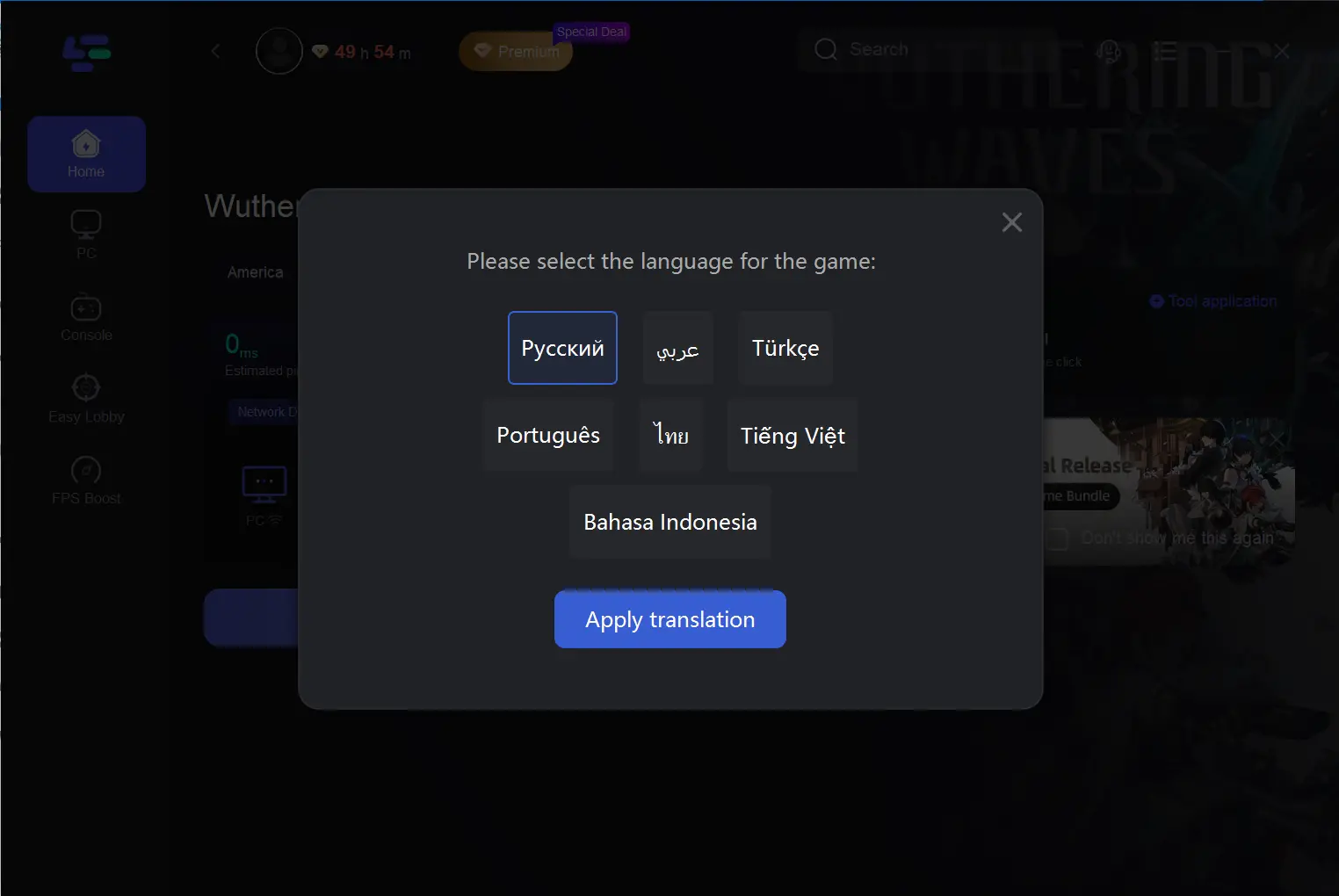
- เครื่องมือแปลภาษาเพียงคลิกเดียว: รัสเซีย, อาหรับ, ตุรกี, โปรตุเกส, ไทย, เวียดนาม และอินโดนีเซีย
ขั้นตอนที่ 1: คลิกปุ่มทดลองใช้ฟรีเพื่อดาวน์โหลดและติดตั้ง LagoFast ทดลองใช้ฟรี
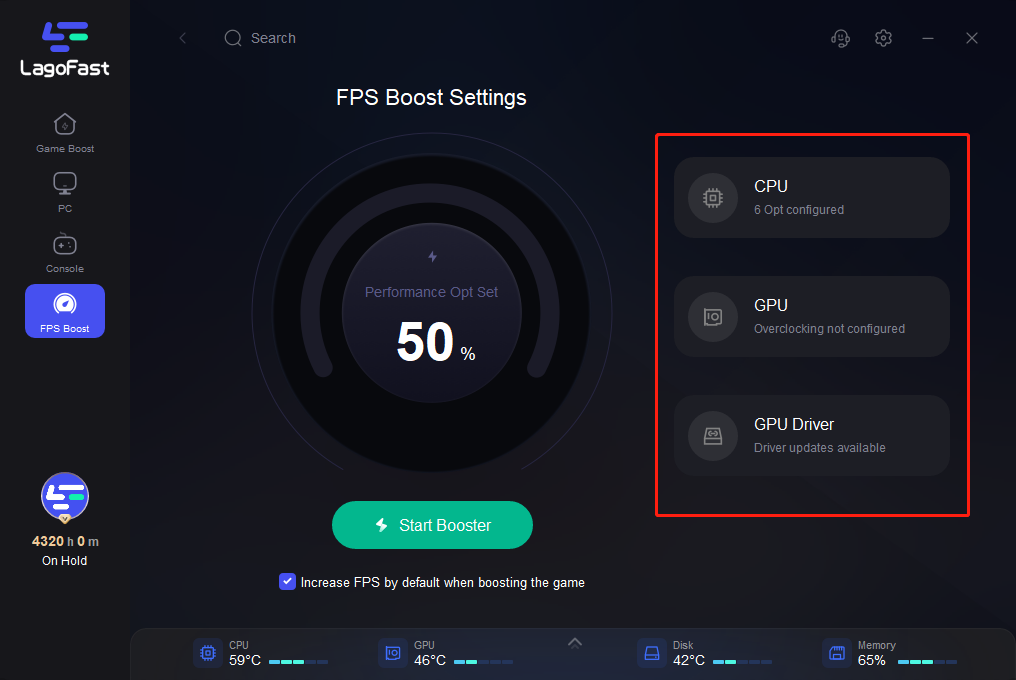
คลิก FPS Boost และตรวจสอบรายละเอียดของแต่ละส่วน: การปรับแต่ง CPU, การโอเวอร์คล็อก GPU และการอัปเดตไดรเวอร์กราฟิก จากนั้นคุณจะได้รับการตั้งค่ากราฟิก Wuthering Waves ที่ดีที่สุดสำหรับประสิทธิภาพและ FPS boost บนพีซี
ทำเครื่องหมายที่ตัวเลือก "เพิ่ม FPS ตามค่าเริ่มต้นเมื่อบูสต์เกม" จากนั้นคุณสามารถเริ่มบูสต์และเปิดใช้งาน Wuthering Waves ของคุณได้ เนื่องจาก LagoFast เป็นทั้งตัวบูสต์ FPS และตัวบูสต์เกม คุณจึงสามารถเพิ่มความเร็วในการเล่นเกมได้โดยการเลือกเซิร์ฟเวอร์และโหนดที่ดีที่สุดใน LagoFast เพื่อให้คุณเล่น Wuthering Waves ได้อย่างลื่นไหลไร้อาการแลค
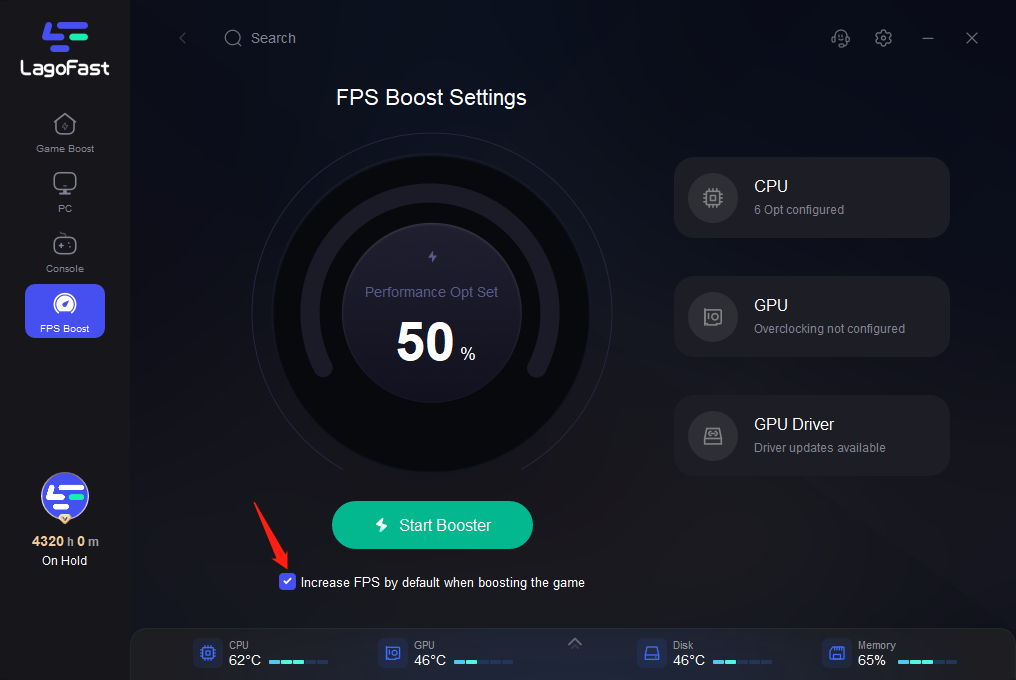
หากคุณไม่มีความต้องการพิเศษ คุณสามารถเลือกบูสต์เกมและปลดล็อก FPS ได้พร้อมกัน
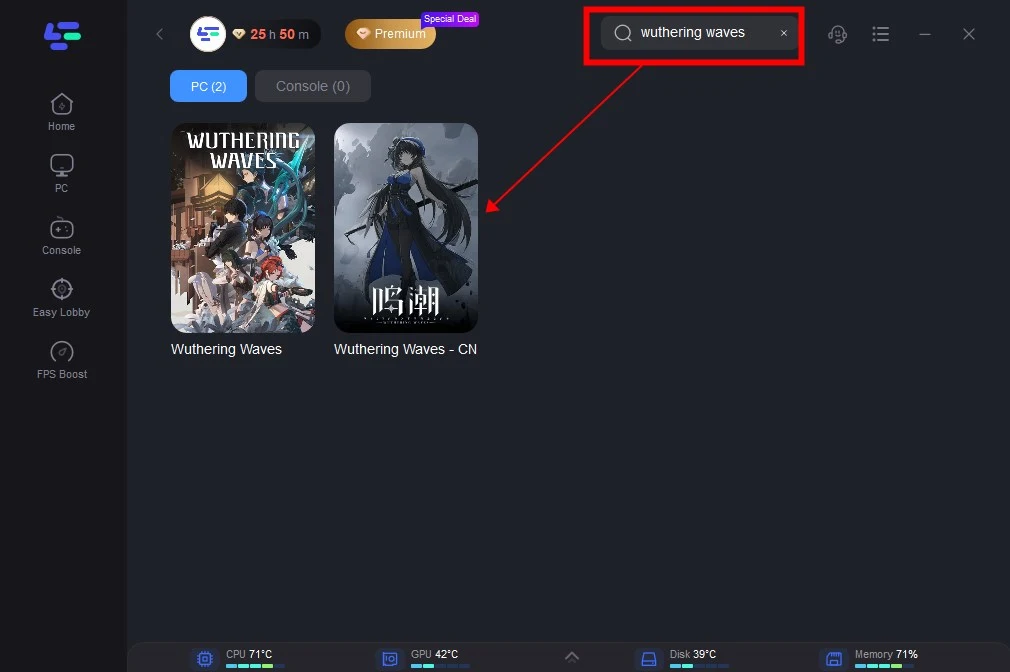
ขั้นตอนที่ 1: เปิด LagoFast จากนั้นคลิกปุ่ม PC ทางด้านซ้าย และค้นหา Wuthering Waves ในแถบค้นหา คลิกเมื่อปรากฏขึ้น
หากคุณต้องการเล่นกับผู้เล่นชาวจีนในเซิร์ฟเวอร์ CN คุณสามารถเลือก Wuthering Waves - CN ได้
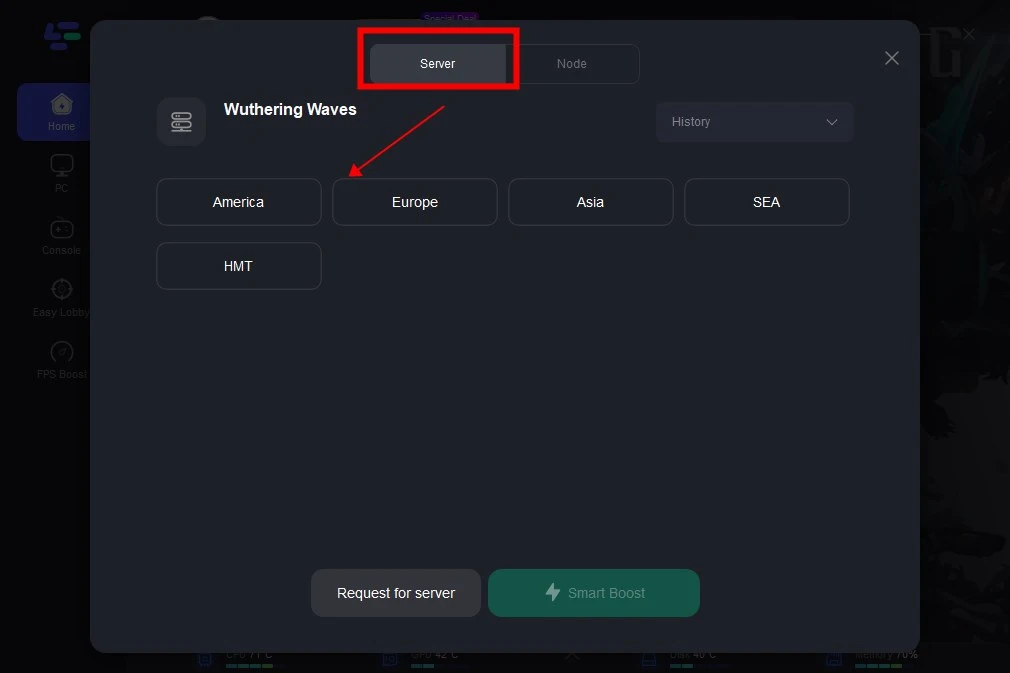
ขั้นตอนที่ 2: คลิกที่ Server เพื่อเปลี่ยนเซิร์ฟเวอร์ให้มีประสิทธิภาพมากขึ้นเพื่อให้การเชื่อมต่อเสถียร จากนั้นคลิกที่ Smart Boost
ขั้นตอนที่ 3: ตรวจสอบค่า ping ของเกม, packet loss และการเชื่อมต่อแบบหลายเส้นทางทางด้านขวา จากนั้นเริ่ม Wtuering Waves บนพีซีของคุณและเพลิดเพลินไปกับ FPS ที่เพิ่มขึ้น!
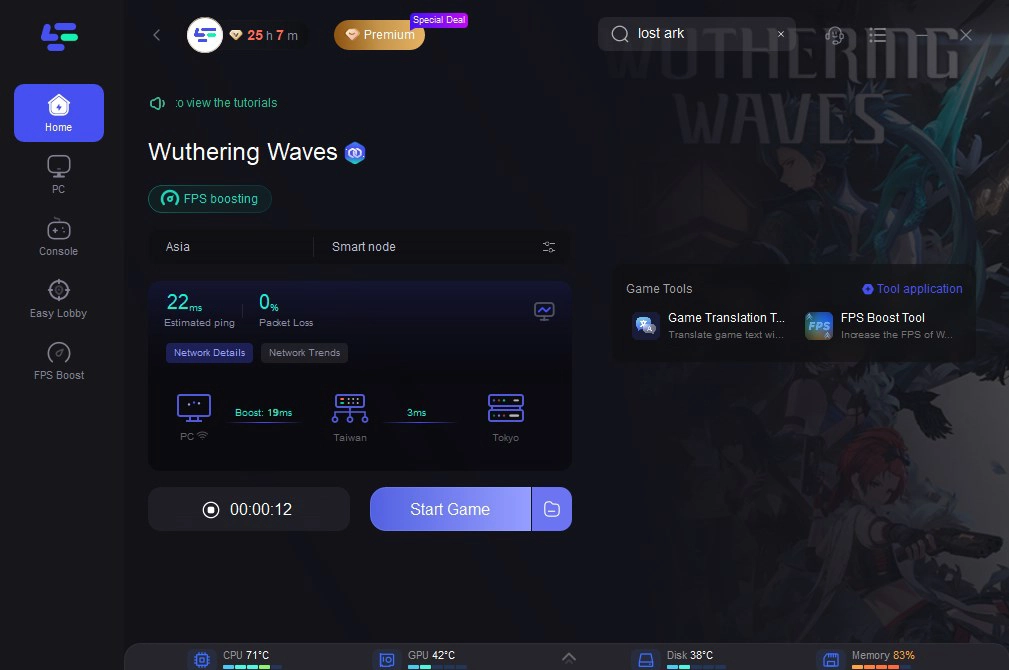
บทช่วยสอนเครื่องมือแปลภาษา Wuthering Waves แบบคลิกเดียว
เราให้ความสำคัญกับประสบการณ์การเล่นเกมของคุณเสมอ เครื่องมือแปลภาษา Wuthering Waves แบบคลิกเดียวของ LagoFast รองรับการแปลภาษารัสเซีย, อาหรับ, ตุรกี, โปรตุเกส, ไทย, เวียดนาม และอินโดนีเซียแล้ว
ขั้นตอนที่ 1: คลิกเพื่อใช้เครื่องมือแปลภาษาแบบคลิกเดียว
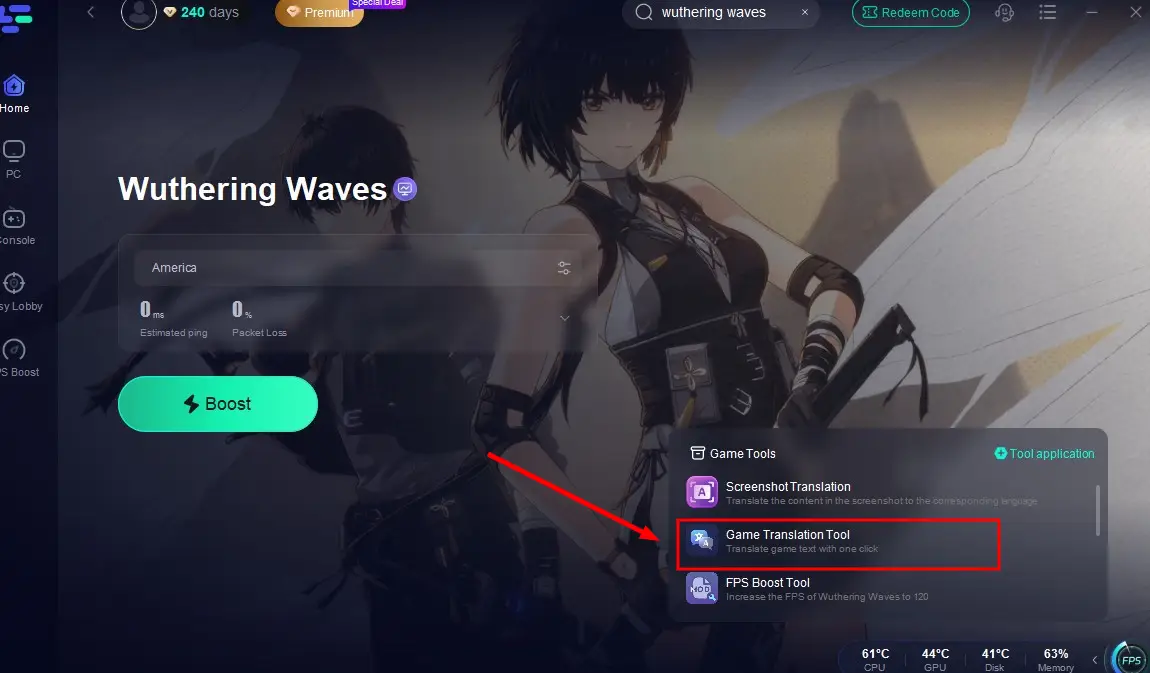
ขั้นตอนที่ 2: คลิกเพื่อเริ่มการแปล > เลือกภาษาและคลิก Apply หลังจากการแปลเสร็จสิ้น ให้ปิดหน้าต่าง คลิก Boost แล้วเริ่มเกม
วิธีที่ 2: การตั้งค่ากราฟิก Wuthering Waves ที่ดีที่สุดสำหรับประสิทธิภาพและ FPS
- การตั้งค่ากราฟิก Wuthering Waves ที่ดีที่สุดสำหรับประสิทธิภาพและ FPS บูสต์บนพีซี
การตั้งค่ากราฟิก Wuthering Waves ที่เหมาะสมที่สุดสามารถลดการกระตุกของเฟรมต่อวินาที (FPS) การกระตุก และความล่าช้าของประสิทธิภาพ การลดการตั้งค่ากราฟิกในเกมจะช่วยให้เกมใช้ทรัพยากรน้อยลง ทำให้มั่นใจได้ว่าอัตราเฟรมจะราบรื่น
| คุณภาพกราฟิก | ปานกลาง |
| โหมดหน้าจอ | เต็มจอ |
| ปณิธาน | ความตั้งใจของคุณ |
| อัตราเฟรม | 60 fps หรือ 120 เมื่อปลดล็อค |
| คุณภาพเงา | ต่ำ |
| คุณภาพเอฟเฟกต์พิเศษ | ต่ำ |
| อคติ LOD | ต่ำ |
| แคปซูล เอโอ | ต่ำ |
| หมอกปริมาตร | ปิด |
| ฟ้าผ่าแบบวอลุ่มเมตริก | ปิด |
| NVIDIA DLSS | ปิด |
| ความละเอียดระดับซุปเปอร์ | ผลงาน |
| การลับคม | ศูนย์ |
| การป้องกันรอยหยัก | ปิด |
| วี-ซิงค์ | ปิด |
| NVIDIA รีเฟล็กซ์ | บน |
- การตั้งค่ากราฟิก Wuthering Waves ที่ดีที่สุดสำหรับประสิทธิภาพและ FPS บนมือถือ
หากคุณเพิ่งซื้อโทรศัพท์ระดับท็อปเมื่อเร็วๆ นี้ โทรศัพท์เครื่องนั้นน่าจะตรงตามข้อกำหนดของระบบ Wuthering Waves อย่างไรก็ตาม ทั้ง iPhone และโทรศัพท์ Android อาจมีความร้อนสูงเกินไปและลดประสิทธิภาพลงได้ การปรับการตั้งค่ากราฟิกให้เหมาะสมสำหรับอุปกรณ์มือถือจึงเป็นสิ่งสำคัญ แม้จะมีตัวเลือกน้อยกว่า แต่การตั้งค่าที่แนะนำด้านล่างนี้ยังคงสามารถเพิ่มประสิทธิภาพ Wuthering Waves บนมือถือได้
- คุณภาพกราฟิก: ต่ำ
- ความละเอียด: สูง
- อัตราเฟรม: 30 หรือ 60 fps
- คุณภาพเงา: ต่ำ
- คุณภาพเอฟเฟกต์พิเศษ: ต่ำ
- FSR: ปิด
- ค่าความเบี่ยงเบนของ LOD: ปานกลาง
- Capsule AO: ปิด
- Anti-Aliasing: ปิด
- หากคุณเป็นผู้เล่นมือถือ คุณสามารถดาวน์โหลด LagoFast Mobile Booster เพื่อยกระดับประสบการณ์การเล่นเกมของคุณได้
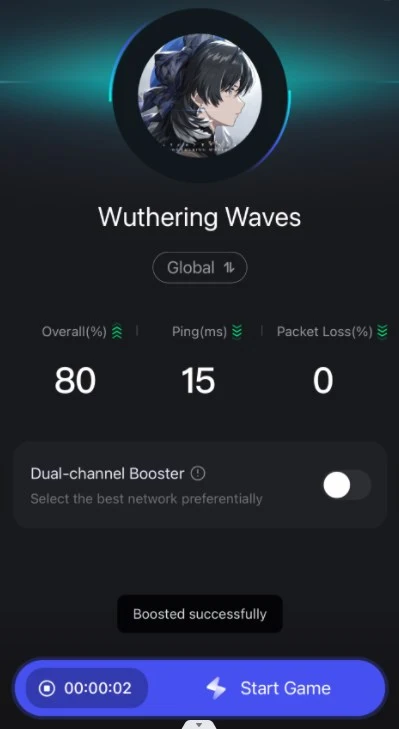
ค้นหาและดาวน์โหลด LagoFast Mobile Booster ได้จาก App Store หรือ Google Play หรือสแกนคิวอาร์โค้ดด้านล่างเพื่อเริ่มทดลองใช้ฟรี

ขั้นตอนเหมือนกับ LagoFast Booster (เวอร์ชันพีซี): ค้นหา Wuthering Waves ในแอปไคลเอนต์ > เลือกเซิร์ฟเวอร์และเส้นทางที่คุณต้องการ จากนั้นคลิกปุ่ม Boost
ส่วนที่ 4. คุณสามารถเล่น Wuthering Waves ที่ 120 FPS ได้หรือไม่ และวิธีเพิ่ม 120 FPS บน Wuthering Waves
1. คำอธิบาย Wuthering Waves 120 FPS
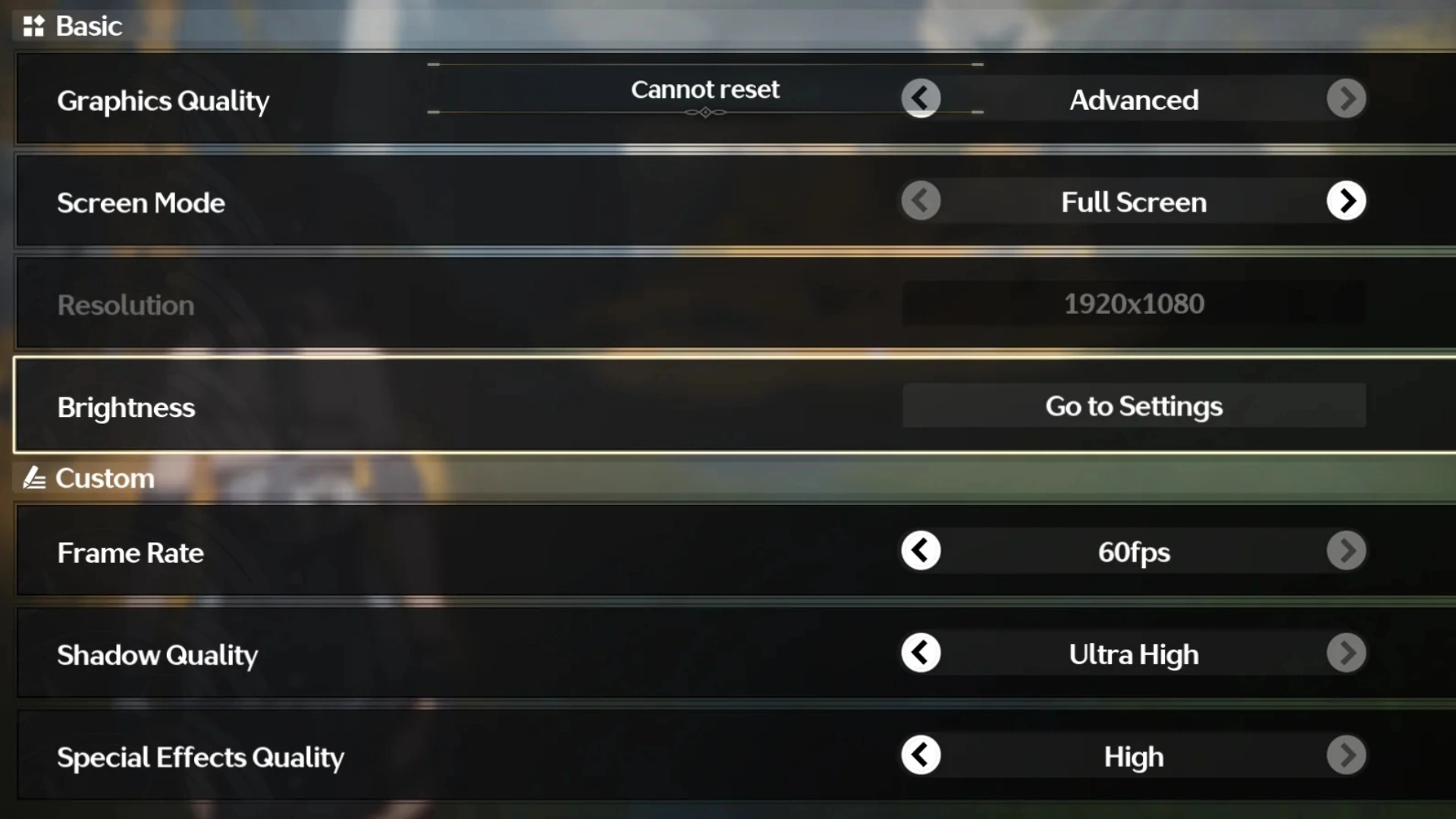
ในช่วงเบต้า Wuthering Waves มีตัวเลือก 120 FPS ซึ่งทำให้ประสบการณ์การเล่นเกมราบรื่นยิ่งขึ้น อย่างไรก็ตาม ฟีเจอร์นี้ถูกลบออกในเวอร์ชันเต็มเนื่องจากพบปัญหาเล็กน้อยที่ 120 FPS บนพีซี ปัจจุบันเกมถูกล็อกไว้ที่ 60 FPS อย่างไรก็ตาม ทางผู้พัฒนาเกมยังระบุด้วยว่าจะมีการแจ้งให้ผู้เล่นทราบเมื่อฟีเจอร์นี้พร้อมใช้งานในการอัปเดตในอนาคต ซึ่งบ่งชี้ว่าจะกลับมาอีกครั้งในที่สุด
2. วิธีเล่น Wuthering Waves ที่ 120 FPS
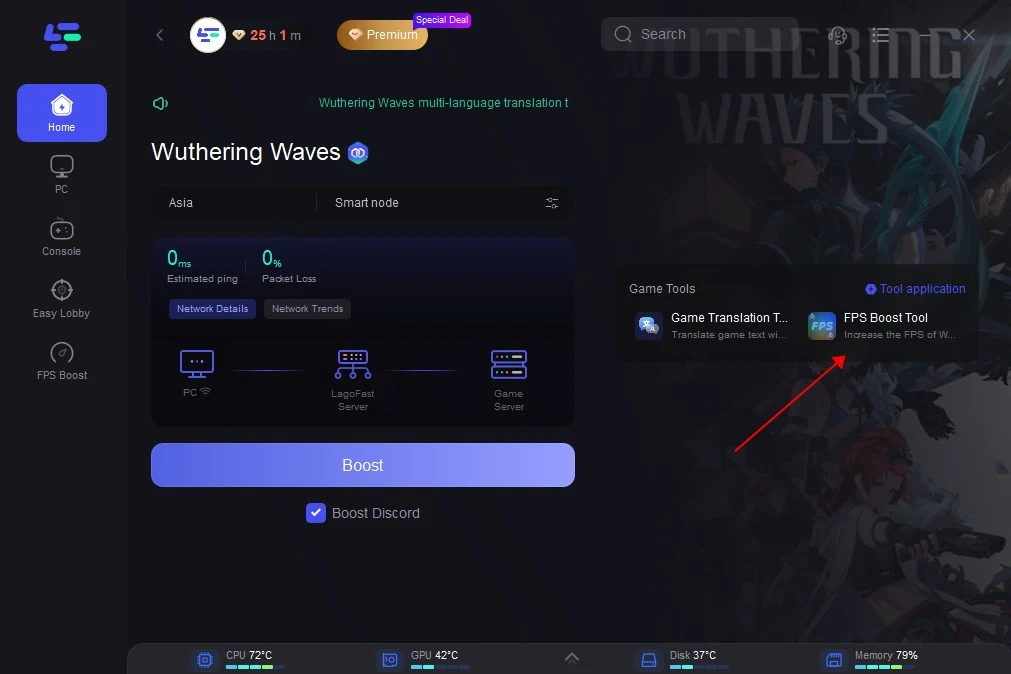
คุณสามารถเล่น Wuthering Waves ที่ 120 FPS ได้ แต่จะสามารถเล่นได้เฉพาะ 120 FPS บนพีซีเท่านั้น และด้วย LagoFast FPS Booster หากคุณต้องการปรับแต่งการตั้งค่าอื่นๆ ด้วยตนเอง คุณสามารถอ่านเนื้อหาต่อไปนี้เพื่อเพิ่ม FPS ของคุณใน Wuthering Waves (ประสิทธิภาพและขีดจำกัด FPS)
ขั้นตอนที่ 1: คลิกเพื่อใช้เครื่องมือเพิ่ม FPS
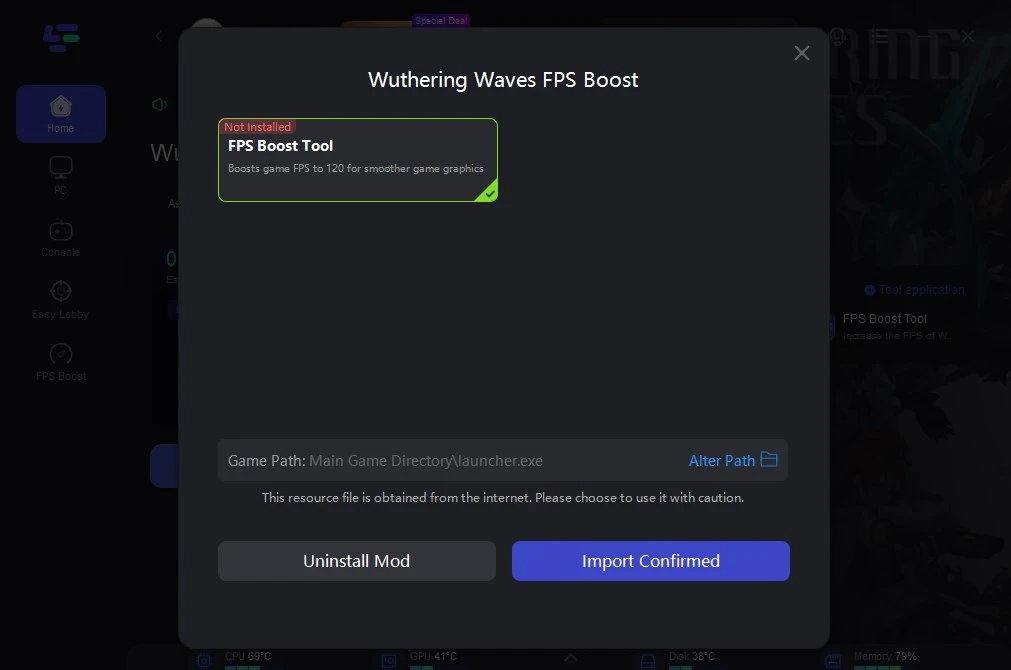
ขั้นตอนที่ 2: ติดตั้งเครื่องมือ FPS เพื่อลบขีดจำกัด 60FPS ของ Wuthering Waves
ส่วนที่ 5: ข้อกำหนดระบบ Wuthering Waves
1. ข้อกำหนดระบบ Wuthering Waves สำหรับพีซี
- ข้อกำหนดขั้นต่ำของ Wuthering Waves
- พื้นที่เก็บข้อมูล: 30GB
- ระบบปฏิบัติการ: Windows 10 64 บิต หรือ Windows 11 64 บิต
- CPU: Intel i5 (รุ่นที่ 9)/Ryzen 2700
- GPU: Geforce 1060/RX570
- RAM: 16GB ขึ้นไป
ข้อกำหนด Wuthering Waves ที่แนะนำ
- พื้นที่เก็บข้อมูล: 30GB ขึ้นไป
- ระบบปฏิบัติการ: Windows 10 64 บิต หรือ Windows 11 64 บิต
- CPU: Intel i7 (รุ่นที่ 9)/Ryzen 3700
- GPU: Geforce 2060/RX5700XT ขึ้นไป
- RAM: 16GB ขึ้นไป
2. ข้อกำหนด Wuthering Waves สำหรับ Android
ข้อกำหนดขั้นต่ำของ Wuthering Waves
- พื้นที่เก็บข้อมูล: 12GB
- ระบบ: เวอร์ชัน 7.0 ขึ้นไป
- หน่วยประมวลผล: Snapdragon 835, MediaTek G71/72 หรือหน่วยประมวลผลที่มีประสิทธิภาพเทียบเท่า
ข้อกำหนด Wuthering Waves ที่แนะนำ
- พื้นที่เก็บข้อมูล: 12GB ขึ้นไป
- ระบบ: เวอร์ชัน 7.0 ขึ้นไป
- หน่วยประมวลผล: Snapdragon Gen1+/Gen2/Gen3 หรือหน่วยประมวลผล MediaTek ที่มีประสิทธิภาพเทียบเท่า
3. ข้อกำหนด Wuthering Waves iOS
ข้อกำหนด Wuthering Waves ขั้นต่ำ
- พื้นที่เก็บข้อมูล: 12GB
- ระบบ: iPhone 11 ขึ้นไป
- ระบบปฏิบัติการ: iOS 13 ขึ้นไป
ข้อกำหนด Wuthering Waves ที่แนะนำ
- พื้นที่เก็บข้อมูล: 12GB ขึ้นไป
- ระบบ: iPhone 13 ขึ้นไป
- ระบบปฏิบัติการ: iOS 15 ขึ้นไป
สรุป
โดยสรุป การพบปัญหา FPS ต่ำใน Wuthering Waves อาจสร้างความหงุดหงิดและส่งผลกระทบต่อประสบการณ์การเล่นเกมโดยรวม อย่างไรก็ตาม การทำความเข้าใจสาเหตุและการนำวิธีแก้ไขที่มีประสิทธิภาพ เช่น การใช้เครื่องมืออย่าง LagoFast มาใช้ จะช่วยให้สามารถเพิ่มประสิทธิภาพ FPS ได้อย่างรวดเร็วและมีประสิทธิภาพ

เพิ่มพลังเกมของคุณด้วย LagoFast เพื่อความเร็วที่น่าทึ่ง
เล่นอย่างหนัก, เร็วขึ้น. บูสเตอร์เกม LagoFast ช่วยขจัดการกระตุกและหน่วงบน PC, มือถือหรือ Mac—ชนะทุกแมตช์!
ลดความล่าช้าและปิงของเกมอย่างรวดเร็ว!
เพิ่ม FPS เพื่อการเล่นเกมที่ลื่นไหล!