
การเล่นเกมบนพีซีสเปกต่ำมักสร้างความหงุดหงิด FPS ต่ำ กระตุกต่อเนื่อง แลคกระทันหัน และเฟรมดรอปแบบสุ่มสามารถทำลายประสบการณ์การเล่นเกมได้ ข่าวดีคือ ด้วยการปรับแต่งที่ถูกต้อง คุณสามารถ ปรับแต่งพีซีสเปกต่ำเพื่อเล่นเกม ให้เกมทำงานลื่นไหลและเสถียรขึ้นได้
คู่มือนี้เน้นวิธีการที่ใช้ได้จริง ทำได้ง่าย และผ่านการทดสอบแล้ว ช่วยเพิ่มประสิทธิภาพโดยไม่ต้องอัปเกรดฮาร์ดแวร์ ไม่ว่าคุณต้องการ วิธีเพิ่มประสิทธิภาพพีซีสเปกต่ำเพื่อเล่นเกม, วิธีลดแลคบนพีซีสเปกต่ำ, หรือ วิธีเล่นเกม AAA บนพีซีสเปกต่ำ คู่มือนี้จะนำคุณทีละขั้นตอน

- ✅ ลดแลคและค่า ping สูง
✅ เพิ่ม FPS พร้อมกัน
✅ รองรับเกมออนไลน์มากกว่า 2000 เกม
✅ สลับเซิร์ฟเวอร์ลื่น ไม่เกิดดีเลย์
✅ เพิ่มความเร็วในการโหลดเกม
ส่วนที่ 1: ปรับแต่งระบบสำหรับพีซีสเปกต่ำ
ส่วนที่ 2: การตั้งค่าเกมที่เหมาะสมสำหรับพีซีสเปกต่ำ
ส่วนที่ 4: ลดแลคและกระตุกจากเน็ตเวิร์ก
ส่วนที่ 5: เพิ่ม FPS และลด Ping ง่ายๆ ด้วย LagoFast Game Booster
ส่วนที่ 1: ปรับแต่งระบบสำหรับพีซีสเปกต่ำ
ก่อนปรับตั้งค่าในเกม การปรับแต่งระบบเป็นพื้นฐานสำคัญเพื่อเพิ่มประสิทธิภาพ ขั้นตอนเหล่านี้ช่วยปลดล็อก CPU, RAM และดิสก์ ทำให้เกมทำงานราบรื่นมากขึ้น
ล้างโปรแกรมพื้นหลังด้วย Task Manager
กด Ctrl + Shift + Esc เพื่อเปิด Task Manager
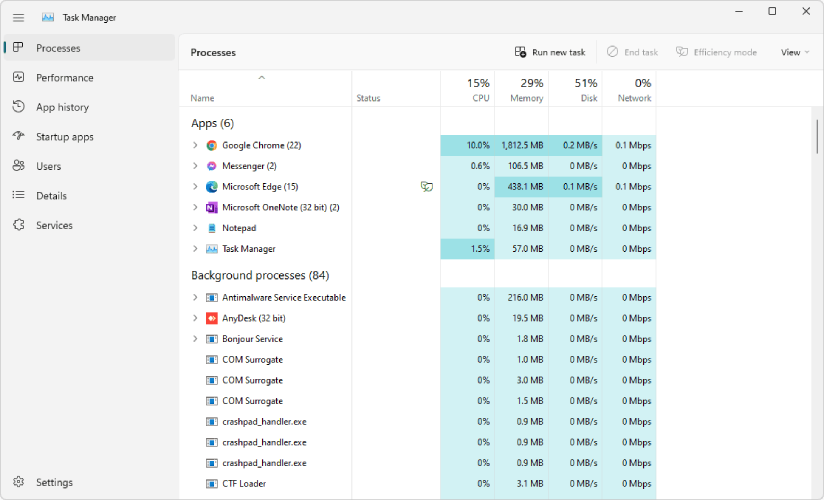
ปิดโปรแกรมพื้นหลังที่ไม่จำเป็น เช่น เบราว์เซอร์, บริการอัปเดต, ซอฟต์แวร์ RGB, Launcher ที่ไม่ได้ใช้ ในพีซีสเปกต่ำเพียงไม่กี่โปรแกรมก็สามารถทำให้ FPS ดรอปและเกิดแลคได้
ตรวจสอบแท็บ Startup และปิดโปรแกรมที่ไม่ต้องรันตอนเปิดเครื่องเพื่อให้ระบบเบาและตอบสนองเร็วขึ้น
ลบไฟล์ชั่วคราวด้วย Win + R
กด Win + R
พิมพ์ %temp%
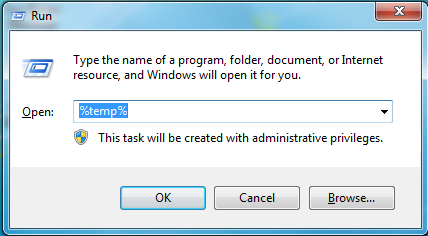
เลือกทั้งหมดแล้วลบ
ช่วยลบไฟล์ขยะและเพิ่มความเร็วในการเข้าถึงไฟล์ โดยเฉพาะกับฮาร์ดดิสก์เก่า
เปลี่ยนโหมดพลังงานเป็น High Performance
พีซีและโน้ตบุ๊กสเปกต่ำมักลดประสิทธิภาพเพื่อประหยัดพลังงาน
ไปที่ Settings → System → Power & Sleep → Power Mode
เลือก High Performance หรือ Best Performance เพื่อป้องกัน CPU ลดความเร็วขณะเล่นเกม
เปิดโหมดเกมของ Windows
ไปที่ Settings → Gaming → Game Mode → เปิด
โหมดนี้จะให้ความสำคัญกับเกมและลดกิจกรรมพื้นหลัง
อัปเดตไดรเวอร์กราฟิก
แม้ GPU รุ่นเก่าก็สามารถทำงานเสถียรมากขึ้นด้วยไดรเวอร์ใหม่ ตรวจสอบให้แน่ใจว่าไดรเวอร์ NVIDIA, AMD หรือ Intel เป็นเวอร์ชันล่าสุด ลดการกระตุกและแก้ไข FPS ดรอป
ส่วนที่ 2: การตั้งค่าเกมที่แนะนำสำหรับพีซีสเปกต่ำ
ปรับกราฟิกในเกมเป็นวิธีที่เร็วที่สุดเพื่อเพิ่ม FPS
ลดความละเอียดและคุณภาพกราฟิก
เล่นเกมที่ 720p หรือ 900p จะช่วยเพิ่ม FPS อย่างชัดเจน ตั้งค่า texture, shadow, effect และ post-processing เป็น Low หรือ Very Low
นี่คือการตั้งค่าที่แนะนำสำหรับพีซีสเปกต่ำที่เจอปัญหาเฟรมดรอปและแลค
ปิดเอฟเฟกต์กราฟิกหนัก
ควรปิด:
- Motion Blur
- Film Grain
- Depth of Field
- V-Sync
เอฟเฟกต์เหล่านี้ใช้ทรัพยากร GPU มากและเพิ่ม input lag
ใช้โหมดเต็มจอ
โหมดเต็มจอให้ความสำคัญกับเกมมากกว่าหน้าต่าง ทำให้ FPS เสถียรและลดการกระตุก
จำกัด FPS
กำหนด FPS ให้คงที่ เช่น 30 หรือ 60 FPS เพื่อลดโหลด CPU และ GPU ทำให้การเล่นลื่นขึ้น
ส่วนที่ 3: ปรับแต่งเฉพาะเกม
ปรับพีซีสเปกต่ำเพื่อเล่น Fortnite
- เปิด Performance Mode
- ลด View Distance เป็น Medium หรือ Low
- ปิด Shadow
- ปิด Replay และ Background Recording
ช่วยลดโหลด CPU และ GPU ใน Fortnite
ปรับพีซีสเปกต่ำเพื่อเล่น Valorant
- ลดความละเอียด
- ตั้ง Material, Texture และ Detail Quality เป็น Low
- ปิด V-Sync
- ใช้โหมดเต็มจอ
ช่วยลด input lag และเพิ่มความเสถียรในแมทช์การแข่งขัน
ส่วนที่ 4: ลดแลคและกระตุกจากเน็ตเวิร์ก
FPS สูงไม่เพียงพอถ้าเน็ตเวิร์กไม่เสถียร
ใช้สาย LAN
เชื่อมต่อ Ethernet ให้ ping ต่ำและเสถียรกว่า Wi-Fi ลดแลคกระทันหัน
ปิดการดาวน์โหลดพื้นหลัง
หยุด Windows Update, Cloud Sync และแอปโหลดพื้นหลังขณะเล่นเกม
เลือกเซิร์ฟเวอร์ใกล้ที่สุด
เลือกเซิร์ฟเวอร์ใกล้ตำแหน่งคุณที่สุดเพื่อ ping ต่ำ
ส่วนที่ 5: เพิ่ม FPS และลด Ping ง่ายๆ ด้วย LagoFast Game Booster
การปรับแต่งด้วยตนเองได้ผลแต่ใช้เวลานาน LagoFast Game Booster เหมาะสำหรับผู้เล่นพีซีสเปกต่ำที่ต้องการผลลัพธ์เร็ว
ทำไม LagoFast เหมาะกับพีซีสเปกต่ำ
- ไม่ต้องอัปเกรดฮาร์ดแวร์
- ปรับทรัพยากรระบบอัตโนมัติ
- ลดโปรแกรมพื้นหลังขณะเล่นเกม
- FPS เสถียร
- ลด ping และ latency
- รองรับ Fortnite, Valorant และเกม AAA
วิธีใช้ LagoFast (ตัวอย่าง Fortnite)
ขั้นตอน 1: ดาวน์โหลดและติดตั้ง LagoFast ทดลองใช้งานฟรี
ขั้นตอน 2: เปิด LagoFast ก่อนเข้าเกมและค้นหา Fortnite
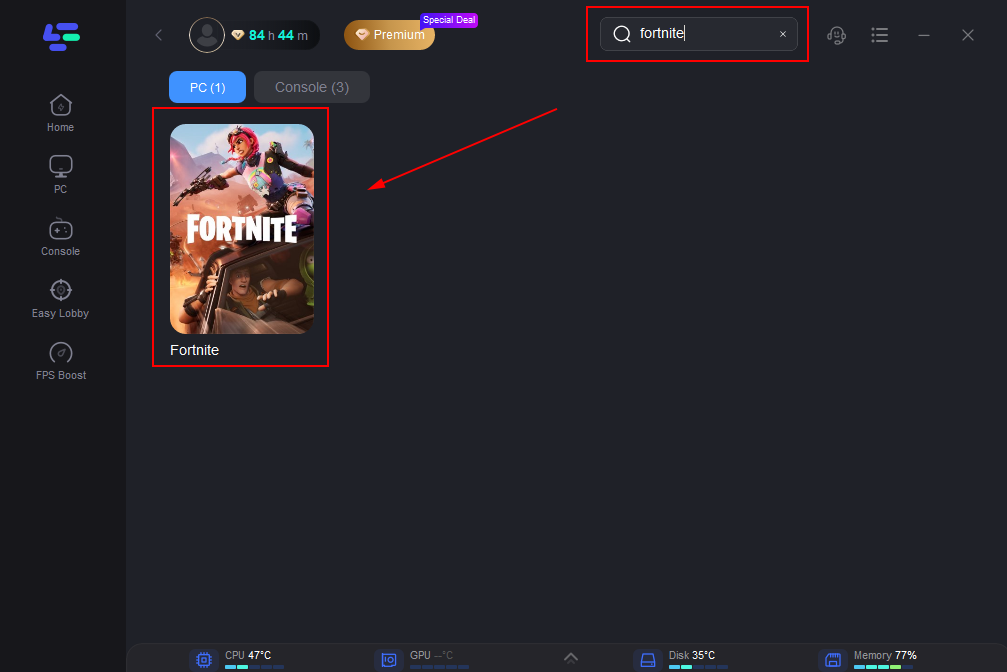
ขั้นตอน 3: เลือกเซิร์ฟเวอร์และ Node ที่เสถียรที่สุด
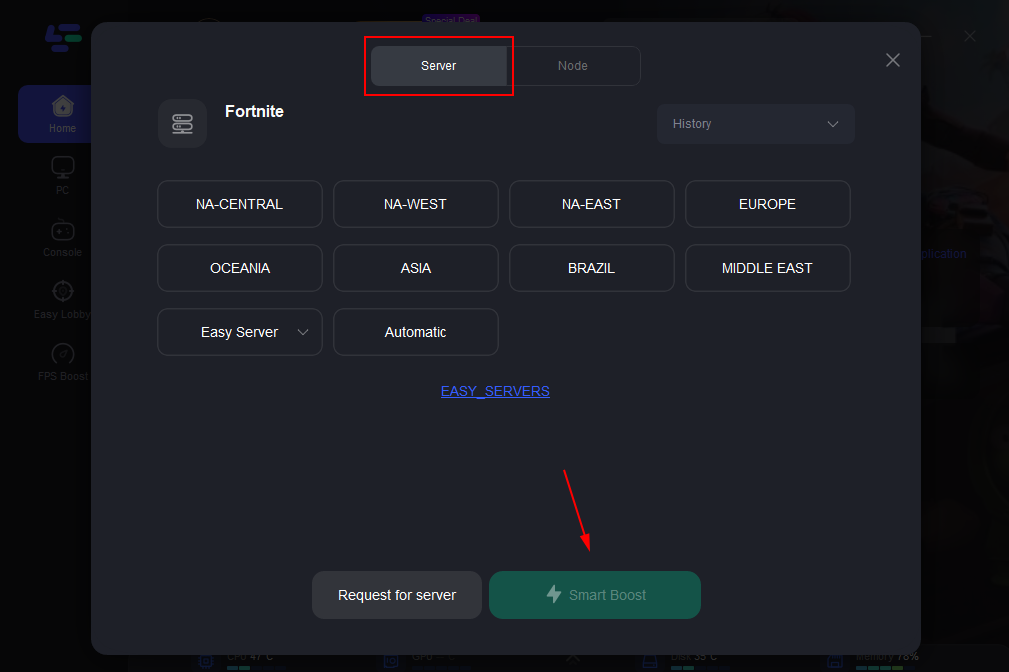
ขั้นตอน 4: เปิด Smart Boost เพื่อเพิ่ม FPS และลด ping แบบเรียลไทม์
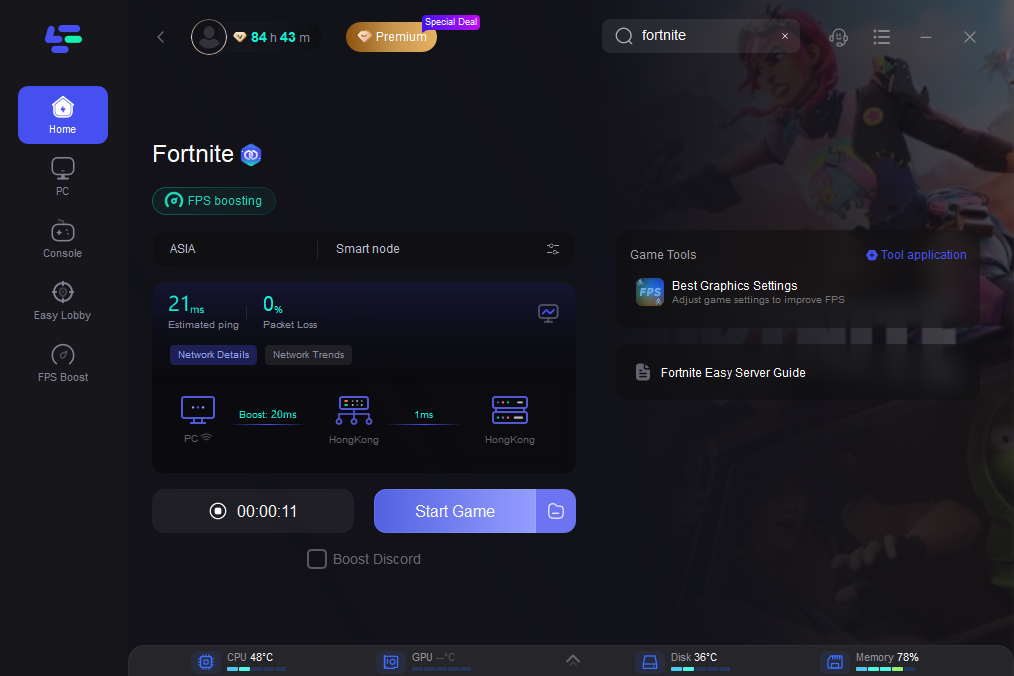
เพียงเปิดซอฟต์แวร์และเข้าเกม คุณจะได้ FPS สูงขึ้นและ ping ต่ำลงทันที
สรุป
การปรับพีซีสเปกต่ำเพื่อเล่นเกมไม่จำเป็นต้องอัปเกรดราคาแพง แต่ต้องปรับแต่งอย่างชาญฉลาด ทำความสะอาดระบบ ปรับตั้งค่าเกม ลดแลคเน็ตเวิร์ก และใช้เครื่องมือช่วย จะทำให้ประสิทธิภาพดีขึ้นอย่างเห็นได้ชัด
ไม่ว่าคุณต้องการ เล่นเกมกราฟิกสูงลื่นบนพีซีสเปกต่ำ, ลดแลคในเกมออนไลน์, หรือเล่นเกม AAA บนเครื่องสเปกต่ำ วิธีเหล่านี้ช่วยให้คุณใช้พีซีเต็มศักยภาพ และ LagoFast Game Booster มอบประสบการณ์ FPS สูงและ ping เสถียรทันทีsv

เพิ่มพลังเกมของคุณด้วย LagoFast เพื่อความเร็วที่น่าทึ่ง
เล่นอย่างหนัก, เร็วขึ้น. บูสเตอร์เกม LagoFast ช่วยขจัดการกระตุกและหน่วงบน PC, มือถือหรือ Mac—ชนะทุกแมตช์!
ลดความล่าช้าและปิงของเกมอย่างรวดเร็ว!
เพิ่ม FPS เพื่อการเล่นเกมที่ลื่นไหล!