

ในขณะที่ความตื่นเต้นกำลังเพิ่มขึ้นสำหรับ Odin: Valhalla Rising ซึ่งเป็นเกม MMORPG แบบโอเพ่นเวิลด์ที่นำผู้เล่นไปสัมผัสกับตำนานนอร์สอันวิจิตรบรรจง ผู้เล่นจำนวนมากต่างก็ตั้งหน้าตั้งตารอที่จะดำดิ่งสู่การต่อสู้อันยิ่งใหญ่และทิวทัศน์อันกว้างใหญ่ของเกม อย่างไรก็ตาม เช่นเดียวกับเกมใหม่ๆ ที่เปิดตัว ผู้เล่นอาจพบกับปัญหาทางเทคนิค เช่น การหยุดทำงาน การหยุดทำงานเหล่านี้อาจขัดขวางการเล่นเกม ส่งผลให้หงุดหงิดและสูญเสียความคืบหน้า ในบทความนี้ เราจะมาสำรวจสาเหตุเบื้องหลังปัญหาการหยุดทำงานเหล่านี้ และนำเสนอวิธีแก้ปัญหาที่ใช้งานได้จริงเพื่อช่วยให้คุณเพลิดเพลินกับประสบการณ์การเล่นเกมที่ราบรื่นยิ่งขึ้น
ส่วนที่ 2: ทำความเข้าใจปัญหาการขัดข้อง
ส่วนที่ 3: วิธีแก้ไข Odin: Valhalla Rising ที่ขัดข้อง
ส่วนที่ 4: วิธีแก้ไข Odin: Valhalla Rising Error 0xE019101A?
ส่วนที่ 5: วิธีแก้ไข Odin: Valhalla Rising Constant ที่ขัดข้อง
ส่วนที่ 6: วิธีปรับปรุงประสบการณ์การเล่นเกม Odin: Valhalla Rising ด้วยการใช้ LagoFast Game Booster
ส่วนที่ 1: บทนำ
Odin: Valhalla Rising คือเกม MMORPG แบบโอเพ่นเวิลด์ที่นำผู้เล่นไปสัมผัสกับตำนานนอร์สอันเข้มข้น พัฒนาโดย Lionheart Studio และจัดจำหน่ายโดย Kakao Games โดยเกมนี้มีอาณาจักรอันกว้างใหญ่และการต่อสู้ที่เข้มข้น อย่างไรก็ตาม ผู้เล่นบางคนรายงานว่าพบปัญหาระบบขัดข้องที่ทำให้การเล่นเกมหยุดชะงัก คู่มือนี้มุ่งหวังที่จะแก้ไขปัญหาเหล่านี้และเสนอวิธีแก้ไขเพื่อปรับปรุงประสบการณ์การเล่นเกมของคุณ
ส่วนที่ 2: ทำความเข้าใจปัญหาการขัดข้อง
การขัดข้องใน Odin: Valhalla Rising อาจเกิดขึ้นได้จากหลายสาเหตุ:
- ข้อจำกัดของฮาร์ดแวร์: RAM ไม่เพียงพอหรือการ์ดจอที่ล้าสมัยอาจทำให้จัดการกับความต้องการของเกมได้ไม่เต็มที่
- ความขัดแย้งของซอฟต์แวร์: แอปพลิเคชันพื้นหลังหรือไดร์เวอร์ที่ล้าสมัยอาจรบกวนประสิทธิภาพการเล่นเกม
- ความไม่เสถียรของเครือข่าย: การเชื่อมต่ออินเทอร์เน็ตที่ไม่เสถียรอาจทำให้เกิดการตัดการเชื่อมต่อหรือขัดข้องระหว่างการเล่นออนไลน์
- ไฟล์เกมเสียหาย: การติดตั้งที่ไม่สมบูรณ์หรือเสียหายอาจทำให้เกมหยุดทำงานโดยไม่คาดคิด
ส่วนที่ 3: วิธีแก้ไข Odin: Valhalla Rising ที่ขัดข้อง
เพื่อแก้ไขปัญหาเหล่านี้ ให้พิจารณาดำเนินขั้นตอนต่อไปนี้:
- อัปเดตไดรเวอร์กราฟิก: ตรวจสอบให้แน่ใจว่าไดรเวอร์ GPU ของคุณเป็นเวอร์ชันล่าสุด สำหรับ NVIDIA ให้ติดตั้งไดรเวอร์ Game Ready เวอร์ชันล่าสุด สำหรับ AMD ให้ใช้ Adrenalin Edition เวอร์ชันล่าสุด
- ปิดแอปพลิเคชันพื้นหลัง: ยุติโปรแกรมที่ไม่จำเป็นที่ทำงานอยู่เบื้องหลังเพื่อเพิ่มทรัพยากรระบบ
- ตรวจสอบไฟล์เกม: ใช้ตัวเปิดเกมหรือแพลตฟอร์ม (เช่น Steam) เพื่อตรวจสอบความสมบูรณ์ของไฟล์เกม และซ่อมแซมข้อมูลที่เสียหาย
- ปรับการตั้งค่าในเกม: ลดการตั้งค่ากราฟิก เช่น คุณภาพพื้นผิว คุณภาพเงา และความละเอียด เพื่อลดความเครียดบนระบบของคุณ
- เรียกใช้ในฐานะผู้ดูแลระบบ: คลิกขวาที่ไฟล์ปฏิบัติการเกม แล้วเลือก "เรียกใช้ในฐานะผู้ดูแลระบบ" เพื่อให้แน่ใจว่ามีสิทธิ์ที่จำเป็น
ส่วนที่ 4: วิธีแก้ไข Odin: Valhalla Rising Error 0xE019101A?
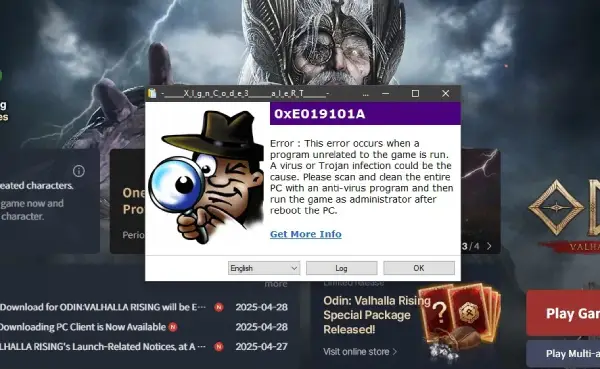
ผู้เล่นบางคนรายงานว่าพบ "ข้อผิดพลาด 0xE019101A" ขณะล็อกอินเข้าเกม Odin: Valhalla Rising Global พร้อมกับข้อความแจ้งที่แสดงในรูปภาพต่อไปนี้ ปัญหานี้อาจเกิดจากการติดไวรัสบนอุปกรณ์ของผู้เล่นหรือการเรียกใช้โปรแกรมที่ไม่เกี่ยวข้องในขณะที่เกมกำลังดำเนินอยู่ ผู้เล่นสามารถลองวิธีแก้ปัญหาต่อไปนี้เพื่อแก้ไขปัญหา:
1. สแกนมัลแวร์/ไวรัส
ดำเนินการสแกนไวรัสระบบทั้งหมดโดยใช้ซอฟต์แวร์ป้องกันไวรัสที่เชื่อถือได้เพื่อแยกแยะกิจกรรมที่เป็นอันตราย
2. ปิดโปรแกรมพื้นหลัง
ยุติแอปพลิเคชันที่ไม่จำเป็น (เช่น เครื่องมือของบุคคลที่สาม VPN หรือโอเวอร์เลย์) ที่อาจรบกวนเกม
3.ซ่อมแซมไฟล์เกม
ตรวจสอบความสมบูรณ์ของไฟล์เกมผ่านแพลตฟอร์มของคุณ (Steam/Epic/console) หรือติดตั้งเกมใหม่อีกครั้งหากตรวจพบความเสียหาย
4. ถอนการติดตั้งโปรแกรมที่ก่อให้เกิดความเสี่ยงด้านความปลอดภัย
หากโปรแกรมเช่น AnyDesk ถูกทำเครื่องหมายว่าเป็นโปรแกรมโกงระหว่างการรันไทม์ ซึ่งทำให้เกิดข้อผิดพลาด 0xE019101A การถอนการติดตั้งโปรแกรมเหล่านี้จะช่วยแก้ไขปัญหาและให้คุณเข้าสู่ระบบ Odin: Valhalla ได้อย่างราบรื่นอีกครั้งเพื่อเล่นเกมต่อได้
ส่วนที่ 5: วิธีแก้ไข Odin: Valhalla Rising Constant ที่ขัดข้อง
สำหรับปัญหาการหยุดทำงานอย่างต่อเนื่อง:
- ติดตั้งเกมใหม่อีกครั้ง: ถอนการติดตั้งและติดตั้ง Odin: Valhalla Rising ใหม่เพื่อให้แน่ใจว่าการติดตั้งจะสะอาด
- ตรวจสอบอุณหภูมิของระบบ: ตรวจสอบอุณหภูมิของระบบ ความร้อนที่มากเกินไปอาจทำให้เกิดการขัดข้องได้ ตรวจสอบให้แน่ใจว่ามีการระบายอากาศที่เหมาะสมและพิจารณาทำความสะอาดฮาร์ดแวร์
- ปิดใช้งานโอเวอร์เลย์: ปิดโอเวอร์เลย์จากแอปพลิเคชันเช่น Discord หรือ GeForce Experience เนื่องจากอาจรบกวนเกมได้
- อัปเดตระบบปฏิบัติการ: ตรวจสอบให้แน่ใจว่าระบบปฏิบัติการของคุณได้รับการอัปเดตด้วยแพตช์และการอัปเดตล่าสุด
ส่วนที่ 6: วิธีปรับปรุงประสบการณ์การเล่นเกม Odin: Valhalla Rising ด้วยการใช้ LagoFast Game Booster
LagoFast Game Booster ได้รับการออกแบบมาเพื่อเพิ่มประสิทธิภาพการเล่นเกมโดยลดความล่าช้าและปรับปรุงเสถียรภาพ นี่คือวิธีที่สามารถช่วยได้:
ประโยชน์ของ LagoFast Game Booster:
- ลดความล่าช้า: ลดปัญหาความล่าช้าให้เหลือน้อยที่สุด ช่วยให้ตอบสนองได้แบบเรียลไทม์ระหว่างการต่อสู้
- การเชื่อมต่อที่เสถียร: ให้การเชื่อมต่อเครือข่ายที่สม่ำเสมอ ป้องกันการตัดการเชื่อมต่อในช่วงเวลาสำคัญ
- ประสิทธิภาพการทำงานที่เหมาะสมที่สุด: ปรับปรุงประสิทธิภาพของระบบ ช่วยให้กราฟิกราบรื่นขึ้นและโหลดได้เร็วขึ้น
วิธีใช้ LagoFast บนพีซี
ขั้นตอนที่ 1: คลิกปุ่มทดลองใช้งานฟรีเพื่อดาวน์โหลดและติดตั้ง LagoFast Free Trial
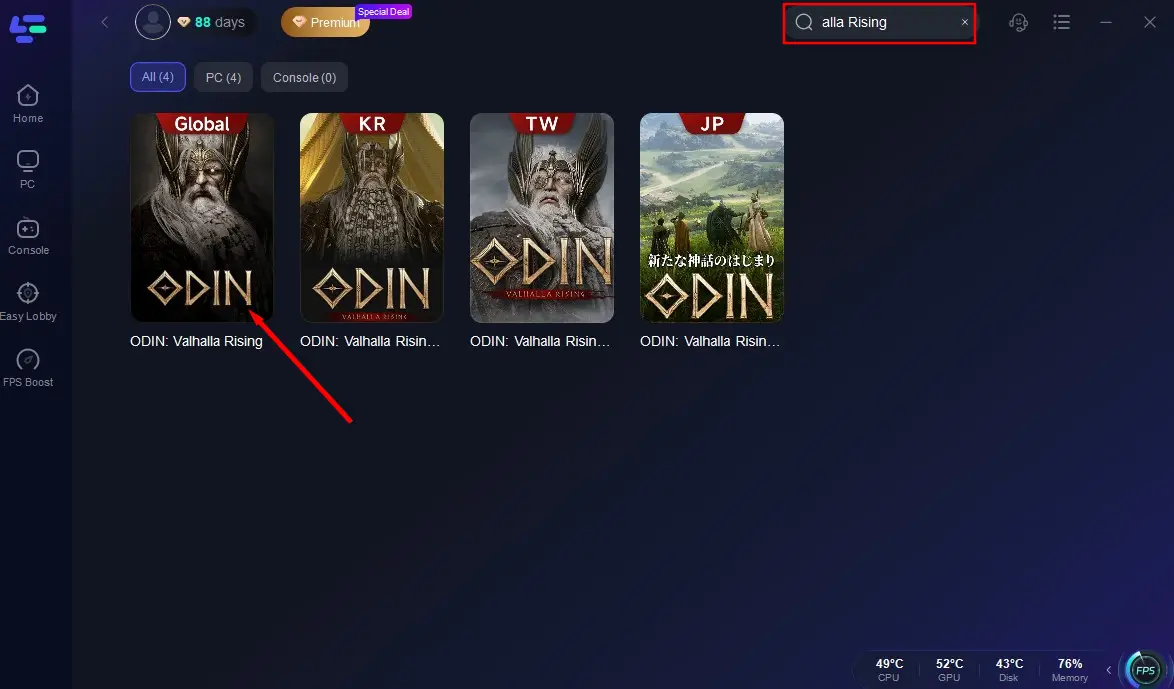
ขั้นตอนที่ 2: เปิดแอปพลิเคชันและเลือก Odin: Valhalla Rising จากรายการเกมที่รองรับ
ขั้นตอนที่ 3: เลือกเซิร์ฟเวอร์ที่เหมาะสมที่สุดตามตำแหน่งและประสิทธิภาพที่ต้องการ
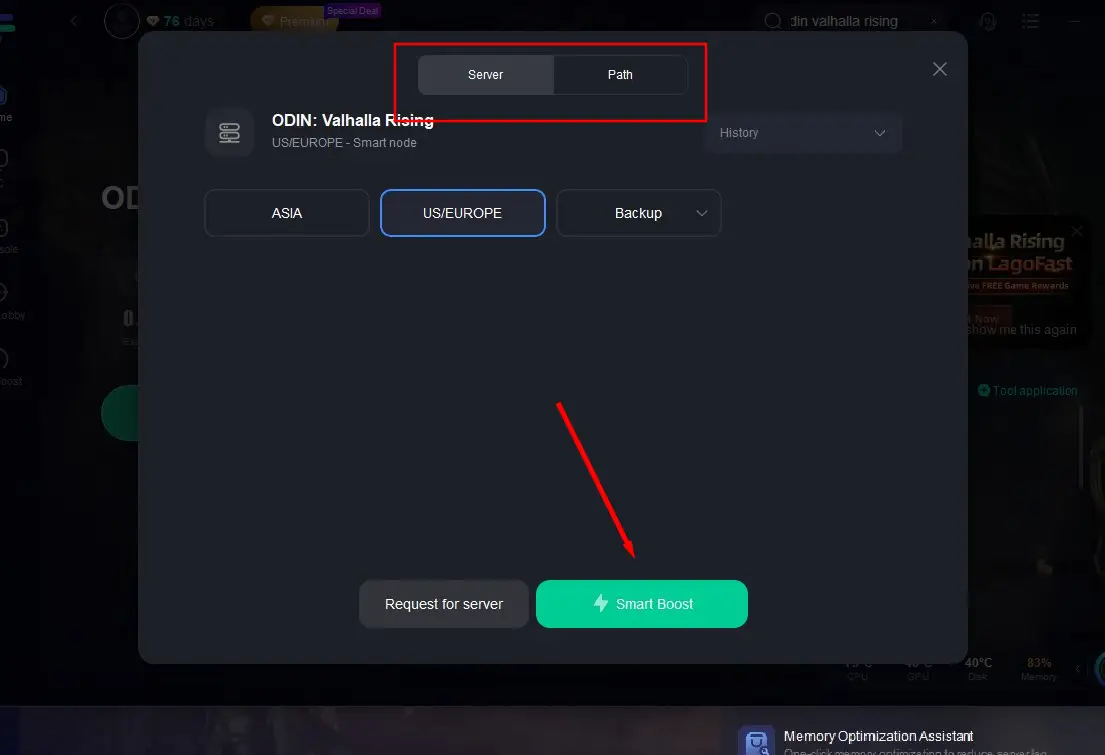
ขั้นตอนที่ 4: เมื่อการเพิ่มประสิทธิภาพเสร็จสมบูรณ์แล้ว ให้เปิด "Odin: Valhalla Rising" และเพลิดเพลินไปกับประสบการณ์การเล่นเกมที่ปรับปรุงใหม่
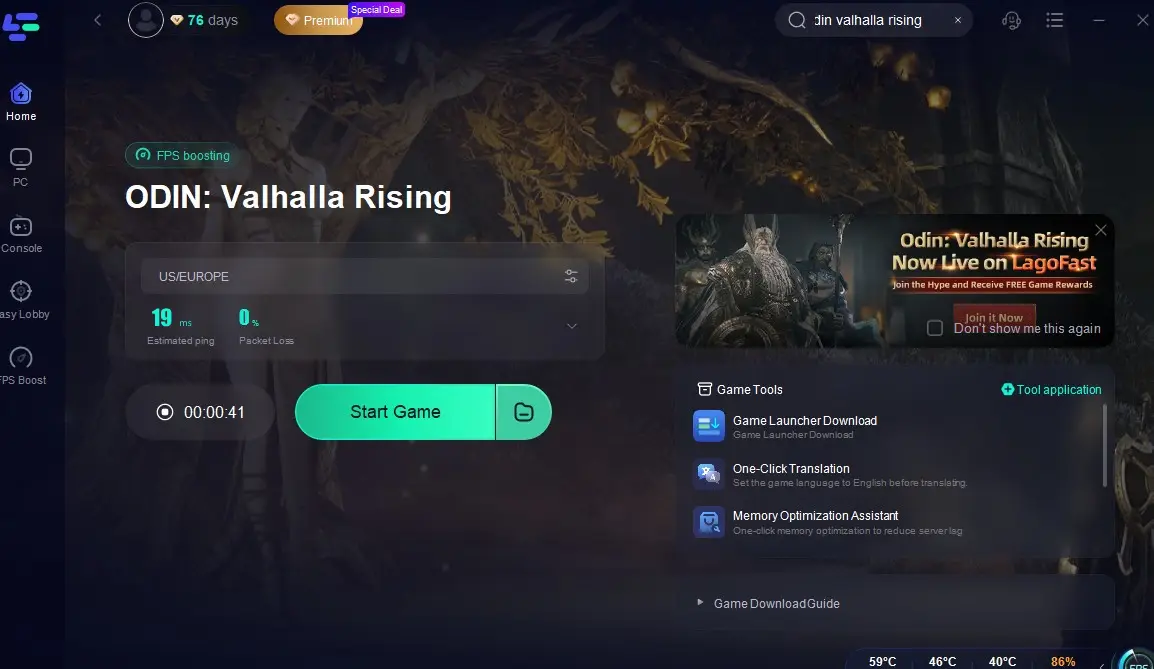
วิธีแก้ไข Odin: Valhalla Rising UE4 ขัดข้อง:
ขั้นตอนที่ 1 ไปที่เครื่องมือเกม Odin: Valhalla Rising ใน LagoFast เลื่อนลงมาและค้นหาเครื่องมือ Fix UE4 Crash
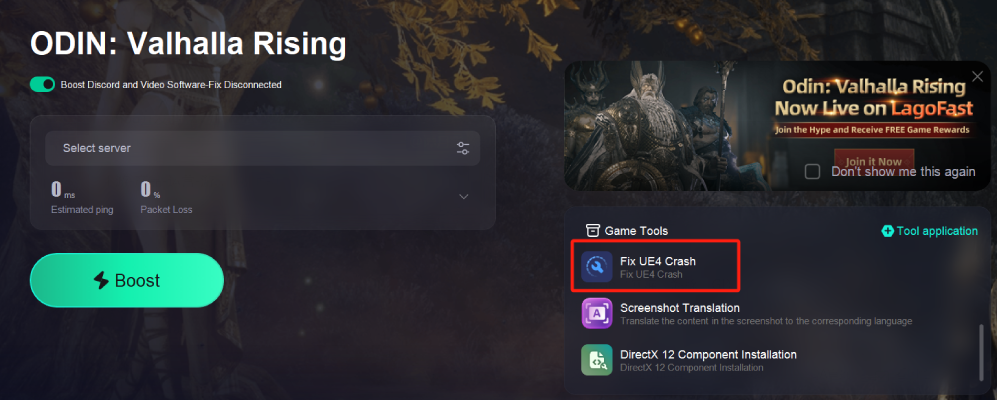
ขั้นตอนที่ 2. เปิดใช้งาน Smart Boost และคลิกที่เครื่องมือ จากนั้นคลิก "ซ่อมแซม"
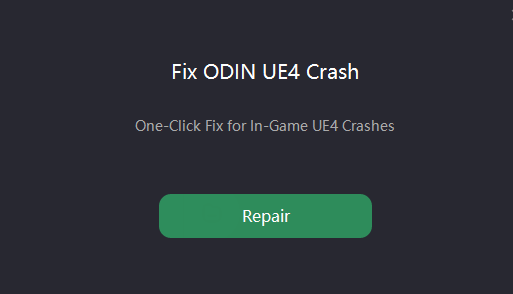
เครื่องมือนี้เป็นวิธีการซ่อมแซมที่จัดทำโดยผู้เล่นในกลุ่ม Discord อย่างเป็นทางการของ Odin: Valhalla Rising ผู้เล่นส่วนใหญ่รายงานว่าเครื่องมือนี้มีประโยชน์ คุณสามารถลองใช้ดูได้
วิธีใช้ LagoFast Game Booster บนมือถือ
ขั้นตอนที่ 1: ค้นหาและดาวน์โหลด LagoFast Mobile Booster จาก App Store หรือ Google Play หรือสแกนรหัส QR ด้านล่างเพื่อเริ่มทดลองใช้งานฟรี

ขั้นตอนที่ 2: ค้นหา Odin: Valhalla Rising และคลิกผลลัพธ์
ขั้นตอนที่ 3: เลือกเซิร์ฟเวอร์ที่คุณชอบ จากนั้นคลิกปุ่ม Boost
ขั้นตอนที่ 4: หลังจากเสร็จสิ้นการตั้งค่าการเพิ่มประสิทธิภาพเครือข่ายข้างต้น ปัญหา FPS ลดลงก็จะได้รับการแก้ไขได้อย่างง่ายดาย
การนำ LagoFast Game Booster มาใช้จะช่วยปรับปรุงประสบการณ์ในการเล่นเกมของคุณได้อย่างมาก ทำให้คุณดื่มด่ำไปกับการต่อสู้อันยิ่งใหญ่ของ Valhalla ได้อย่างเต็มที่
ส่วนที่ 7: คำถามที่พบบ่อย
คำถามที่ 1: เหตุใด Odin: Valhalla Rising จึงหยุดทำงานเมื่อเริ่มต้นใช้งาน?
A1: อาจเกิดจากไดรเวอร์ที่ล้าสมัย ไฟล์เกมเสียหาย หรือซอฟต์แวร์ขัดข้อง โปรดตรวจสอบให้แน่ใจว่าไดรเวอร์ทั้งหมดได้รับการอัปเดตและตรวจสอบความสมบูรณ์ของไฟล์เกม
คำถามที่ 2: ซอฟต์แวร์ป้องกันไวรัสสามารถทำให้เกมขัดข้องได้หรือไม่
A2: ใช่ โปรแกรมป้องกันไวรัสบางโปรแกรมอาจทำเครื่องหมายไฟล์เกมโดยผิดพลาด ลองพิจารณาเพิ่มเกมดังกล่าวลงในรายการข้อยกเว้นของโปรแกรมป้องกันไวรัสของคุณ
คำถามที่ 3: LagoFast รองรับเกมเวอร์ชันมือถือหรือไม่?
A3: ใช่ LagoFast ช่วยเพิ่มประสิทธิภาพให้กับทั้งแพลตฟอร์มพีซีและมือถือ ช่วยเพิ่มประสิทธิภาพให้กับอุปกรณ์ต่างๆ
คำถามที่ 4: การลดการตั้งค่ากราฟิกจะช่วยเพิ่มเสถียรภาพได้หรือไม่
A4: การลดการตั้งค่าลงอาจช่วยลดภาระของระบบได้ จึงอาจช่วยเพิ่มเสถียรภาพและลดการเกิดข้อผิดพลาดได้
บทสรุป
การประสบปัญหาเกมขัดข้องใน Odin: Valhalla Rising อาจสร้างความหงุดหงิดได้ แต่การทำความเข้าใจสาเหตุและวิธีแก้ไขที่อาจเกิดขึ้นจะช่วยให้คุณกลับมาสนุกกับเกมได้อีกครั้ง คุณสามารถสร้างประสบการณ์การเล่นเกมที่ราบรื่นยิ่งขึ้นได้ด้วยการตรวจสอบว่าระบบของคุณตรงตามข้อกำหนด อัปเดตไดรเวอร์ และใช้เครื่องมือเช่น LagoFast ไม่ว่าคุณจะกำลังสำรวจภูมิประเทศอันกว้างใหญ่ของ Valhalla หรือเข้าร่วมการต่อสู้ครั้งยิ่งใหญ่ การเอาชนะอุปสรรคทางเทคนิคจะช่วยให้คุณดื่มด่ำกับโลกแห่งตำนานนอร์ดิกที่น่าหลงใหลได้อย่างเต็มที่

เพิ่มพลังเกมของคุณด้วย LagoFast เพื่อความเร็วที่น่าทึ่ง
เล่นอย่างหนัก, เร็วขึ้น. บูสเตอร์เกม LagoFast ช่วยขจัดการกระตุกและหน่วงบน PC, มือถือหรือ Mac—ชนะทุกแมตช์!
ลดความล่าช้าและปิงของเกมอย่างรวดเร็ว!
เพิ่ม FPS เพื่อการเล่นเกมที่ลื่นไหล!