
Monster Hunter Wilds มาถึงแล้วในรูปแบบโอเพ่นเบต้าที่เล่นได้บนพีซี Xbox Series X/S และ PlayStation 5 เช่นเดียวกับเกมระดับไฮเอนด์อื่นๆ การปรับแต่งการตั้งค่าเป็นสิ่งสำคัญอย่างยิ่งในการบรรลุสมดุลที่ดีที่สุดระหว่างคุณภาพของภาพและประสิทธิภาพที่ราบรื่น เกมนี้ต้องการทรัพยากรเป็นพิเศษ โดยต้องใช้การตั้งค่าระดับกลางและต่ำผสมกันในระบบส่วนใหญ่เพื่อรักษาเฟรมเรตที่ 60+ ขึ้นไป ในคู่มือนี้ เราจะแยกย่อยการตั้งค่าที่ดีที่สุดสำหรับ Monster Hunter Wilds ครอบคลุมถึงการกำหนดค่าพีซี การตั้งค่าที่เหมาะสมที่สุดสำหรับ Nvidia RTX 3060 และ 3060 Ti และการตั้งค่าคอนโซล นอกจากนี้ เราจะสำรวจว่า LagoFast จะช่วยให้ประสบการณ์การเล่นเกมไม่มีความล่าช้าได้อย่างไร

- ✅ ลดล้าหลังและ Ping สูง
✅ บูสต์เฟรมต่อวินาทีในเวลาเดียวกัน
✅ รองรับเกมออนไลน์มากกว่า 2,000 เกม
✅ เปลี่ยนเซิร์ฟเวอร์โดยไม่มีความหน่วงเวลา
ส่วนที่ 1: การตั้งค่า Monster Hunter Wilds ที่ดีที่สุดสำหรับพีซี
ส่วนที่ 2: การตั้งค่าที่ดีที่สุดสำหรับ Nvidia RTX 3060 และ 3060 Ti
ส่วนที่ 3: การตั้งค่า Monster Hunter Wilds ที่ดีที่สุดสำหรับคอนโซล: Xbox และ PS5
ตอนที่ 4: วิธีการรับประกันประสบการณ์การเล่นเกม Monster Hunter Wilds ที่ราบรื่น
ส่วนที่ 1: การตั้งค่า Monster Hunter Wilds ที่ดีที่สุดสำหรับพีซี
เพื่อให้แน่ใจว่าจะได้ประสบการณ์ที่ราบรื่น ผู้เล่นพีซีจำเป็นต้องสร้างสมดุลระหว่างประสิทธิภาพและภาพ ด้านล่างนี้คือการตั้งค่าที่ปรับให้เหมาะสมสำหรับ Monster Hunter Wilds บน GPU ต่างๆ
การตั้งค่าการแสดงผลทั่วไป
- การเลือกการแสดงผล : ปล่อยทิ้งไว้ตามเดิม เว้นแต่จะใช้จอภาพหลายจอ
- โหมดหน้าจอ:หน้าต่างไร้ขอบ (โหมดหน้าต่างเป็นทางเลือก)
- ความละเอียดหน้าจอ: 1920×1080 (หรือความละเอียดดั้งเดิมของจอแสดงผลของคุณ)
- อัตราส่วนภาพ:อัตโนมัติ.
- การแก้ไขตำแหน่ง UI แบบอัลตราไวด์ : ปิดใช้งานหากไม่ได้ใช้จอภาพแบบอัลตราไวด์
- อัตราเฟรม:ไม่จำกัด
- อัตราเฟรมของคัตซีน:ปิด
- อัตราเฟรมพื้นหลัง:ปิด
- เอาท์พุต HDR:เปิดใช้งานหากจอแสดงผลของคุณรองรับ HDR
- ความสว่าง:ค่าเริ่มต้น
- V-Sync:ปิดใช้งานเพื่อลดความล่าช้าอินพุต
- โหมดNVIDIA Reflex Low Latency : เปิดใช้งานเพื่อลดเวลาแฝง (เฉพาะ GPU Nvidia)
การตั้งค่ากราฟิกที่ได้รับการเพิ่มประสิทธิภาพ
- การตั้งค่ากราฟิก:กำหนดเอง
- การอัปสเกล (การสร้างภาพความละเอียดสูงพิเศษ) :
DLSS สำหรับ GPU Nvidia RTX
FSR 3 หรือ XeSS สำหรับ GPU อื่นๆ
- การสร้างเฟรม : เปิดใช้งาน
- โหมดการอัปสเกล : สมดุล
- ความคมชัดในการอัปสเกล: 0.5
- การป้องกันรอยหยัก:ปิด
- การปรับขนาดการเรนเดอร์:ปิด
- คุณภาพพื้นผิว:สูง (ต่ำกว่าสำหรับ GPU ที่มี VRAM น้อยกว่า 8GB)
- คุณภาพการกรองพื้นผิว:สูง
- คุณภาพตาข่าย:ปานกลาง.
- คุณภาพขน:ต่ำ.
- คุณภาพท้องฟ้า/เมฆ : ต่ำ.
- คุณภาพหญ้า/ต้นไม้ : ต่ำ.
- การแกว่งหญ้า/ต้นไม้ : เปิดใช้งาน
- คุณภาพการจำลองลม:ต่ำ
- คุณภาพพื้นผิว : ต่ำ.
- คุณภาพทราย/หิมะ/น้ำ : ต่ำ.
- เอฟเฟกต์น้ำ:ปิดใช้งาน
- ระยะการเรนเดอร์ : สูง.
- คุณภาพของเงา : ต่ำ.
- คุณภาพเงาที่ห่างไกล : ต่ำ.
- ระยะเงา:ใกล้
- คุณภาพแสงโดยรอบ : ปานกลาง.
- ติดต่อเงา:ปิดใช้งาน
- การปิดกั้นแวดล้อม:ปานกลาง
- บลูม :สูง.
- การเบลอจากการเคลื่อนไหว:ปิดใช้งาน (ขึ้นอยู่กับการตั้งค่าส่วนบุคคล)
- เอฟเฟกต์ภาพสั้น:ปิด (ขึ้นอยู่กับความชอบส่วนบุคคล)
- การสะท้อนพื้นที่หน้าจอ:ปิด
- การกระเจิง SSSS:เปิด
- ระยะ ชัด:เปิด
- หมอกเชิงปริมาตร:ต่ำ.
- อัตราการแรเงาแบบแปรผัน:สมดุล
ส่วนที่ 2: การตั้งค่าที่ดีที่สุดสำหรับ Nvidia RTX 3060 และ 3060 Ti
สำหรับผู้เล่นที่ใช้ Nvidia RTX 3060 หรือ 3060 Ti นี่คือการตั้งค่าที่ดีที่สุด:
RTX3060 การ์ดจอ
- การตั้งค่ากราฟิก: ปานกลาง
- การอัปสเกล: Nvidia DLSS
- โหมดการอัปสเกล: คุณภาพ
- คุณภาพเนื้อสัมผัส: ปานกลาง.
- คุณภาพการกรองพื้นผิว: ปานกลาง (ANISO x4)
- คุณภาพตาข่าย: สูง.
- คุณภาพขน: ต่ำ.
- คุณภาพท้องฟ้า/เมฆ: ปานกลาง.
- คุณภาพหญ้า/ต้นไม้: ปานกลาง.
- คุณภาพเงา: ปานกลาง
- คุณภาพเงาที่ห่างไกล: ต่ำ
- การปิดกั้นแวดล้อม: ปานกลาง
- การเบลอจากการเคลื่อนไหว: ปิด
- เอฟเฟกต์ภาพสั้น: ปิด
- การสะท้อนพื้นที่หน้าจอ: เปิด
- หมอกเชิงปริมาตร: ต่ำ.
การ์ดจอ RTX 3060 Ti
- การตั้งค่ากราฟิก: สูง
- การอัปสเกล: Nvidia DLSS
- โหมดการอัปสเกล: ประสิทธิภาพการทำงาน
- คุณภาพพื้นผิว: สูง.
- คุณภาพการกรองพื้นผิว: สูง (ANIS x8)
- คุณภาพตาข่าย: สูง.
- คุณภาพขน: สูง.
- คุณภาพท้องฟ้า/เมฆ: สูง.
- คุณภาพหญ้า/ต้นไม้: สูง.
- คุณภาพของเงา: สูง.
- คุณภาพเงาที่ห่างไกล: สูง.
- การปิดกั้นแวดล้อม: ปานกลาง
- การเบลอจากการเคลื่อนไหว: ปิด
- เอฟเฟกต์วิกเน็ต ต์: เปิด
- การสะท้อนพื้นที่หน้าจอ: เปิด
- หมอกเชิงปริมาตร: สูง.
ส่วนที่ 3: การตั้งค่า Monster Hunter Wilds ที่ดีที่สุดสำหรับคอนโซล: Xbox และ PS5
แม้ว่าผู้เล่นพีซีจะมีตัวเลือกการปรับแต่งมากมาย แต่ผู้เล่นคอนโซลควรใช้การตั้งค่าล่วงหน้าในเกมเพื่อเพิ่มประสิทธิภาพ
- โหมดความละเอียด : โหมดประสิทธิภาพ (สำหรับการเล่นเกม 60 FPS)
- HDR:เปิดใช้งานหากรองรับ
- V-Sync:เปิดใช้งาน
- การเบลอจากการเคลื่อนไหว : ปิดเพื่อให้ภาพคมชัดยิ่งขึ้น
- การปิดกั้นแวดล้อม:ปานกลาง
- คุณภาพเงา:ปานกลาง
- หมอกเชิงปริมาตร:ต่ำ เพื่อรักษาเสถียรภาพของ FPS
ตอนที่ 4: วิธีการรับประกันประสบการณ์การเล่นเกม Monster Hunter Wilds ที่ราบรื่น
หากต้องการยกระดับประสบการณ์การเล่นเกม ให้ใช้ Mod—LagoFast ไม่เพียงช่วยให้คุณเล่นเกมที่รองรับ Mod ได้ แต่ยังเป็นเครื่องมือสำคัญสำหรับผู้เล่นที่ประสบปัญหาแลคหรือค่า ping สูงใน Monster Hunter Wilds โดยช่วยปรับแต่งการเชื่อมต่อเครือข่ายและลดความหน่วง เพื่อให้คุณเล่นเกมได้อย่างราบรื่นไม่สะดุด
ประโยชน์หลักของ LagoFast:
- ลดค่า Ping : กำหนดเส้นทางการเชื่อมต่อของคุณผ่านเซิร์ฟเวอร์ที่ได้รับการปรับให้เหมาะสม ทำให้ลดค่า ping ได้อย่างมาก
- การเชื่อมต่อที่เสถียร:กำจัดการสูญเสียแพ็กเก็ตและความสั่นไหว ป้องกันความล่าช้าฉับพลัน
- เพิ่ม FPS:ลดกระบวนการพื้นหลังและเพิ่มประสิทธิภาพระบบเพื่อให้มี FPS สูงขึ้น
- การเพิ่มประสิทธิภาพข้ามแพลตฟอร์ม:รับประกันการเล่นเกมที่ราบรื่นทั้งบนพีซีและคอนโซล
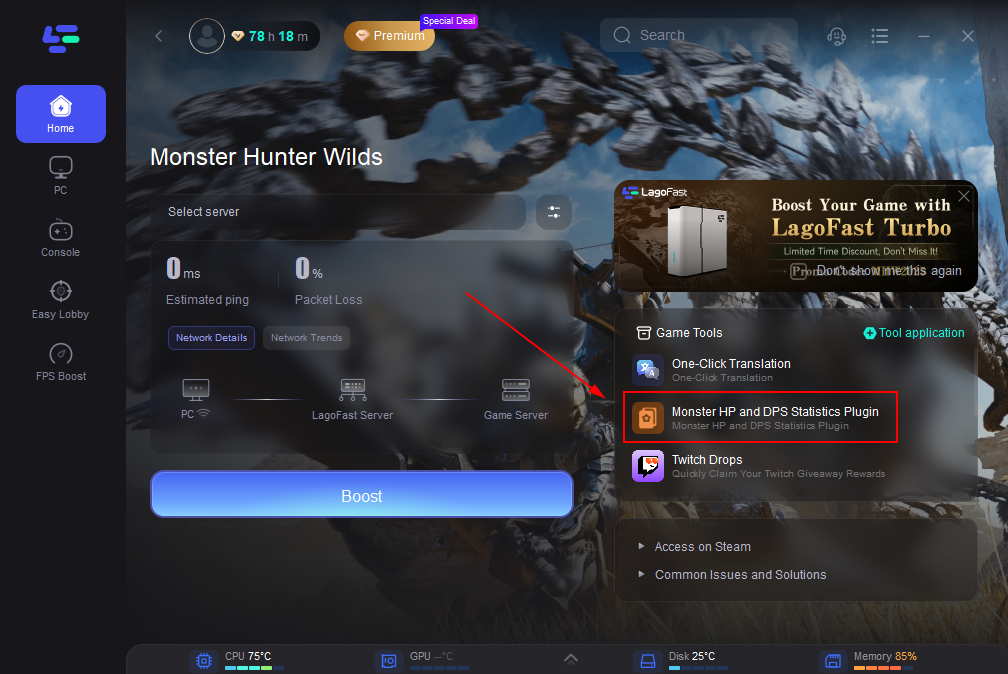
- ปลั๊กอินสถิติ HP และ DPS ของมอนสเตอร์: คุณสามารถดูแถบสุขภาพของมอนสเตอร์และ DPS ของสมาชิกทีมได้แบบเรียลไทม์
ด้วยการผสานรวม LagoFast เข้ากับกิจวัตรการเล่นเกมของคุณ คุณสามารถเพลิดเพลินกับ Monster Hunter Wilds ได้โดยไม่ต้องพบกับปัญหาความล่าช้าหรือสะดุด
ทำตามบทช่วยสอนนี้เพื่อใช้ LagoFast เพื่อให้แน่ใจว่าจะได้รับประสบการณ์การเล่นเกมที่ราบรื่น:
ขั้นตอนที่ 1 : ดาวน์โหลด LagoFast เริ่มต้นด้วยการเยี่ยมชมเว็บไซต์ LagoFast และคลิกปุ่ม " ทดลองใช้งานฟรี "
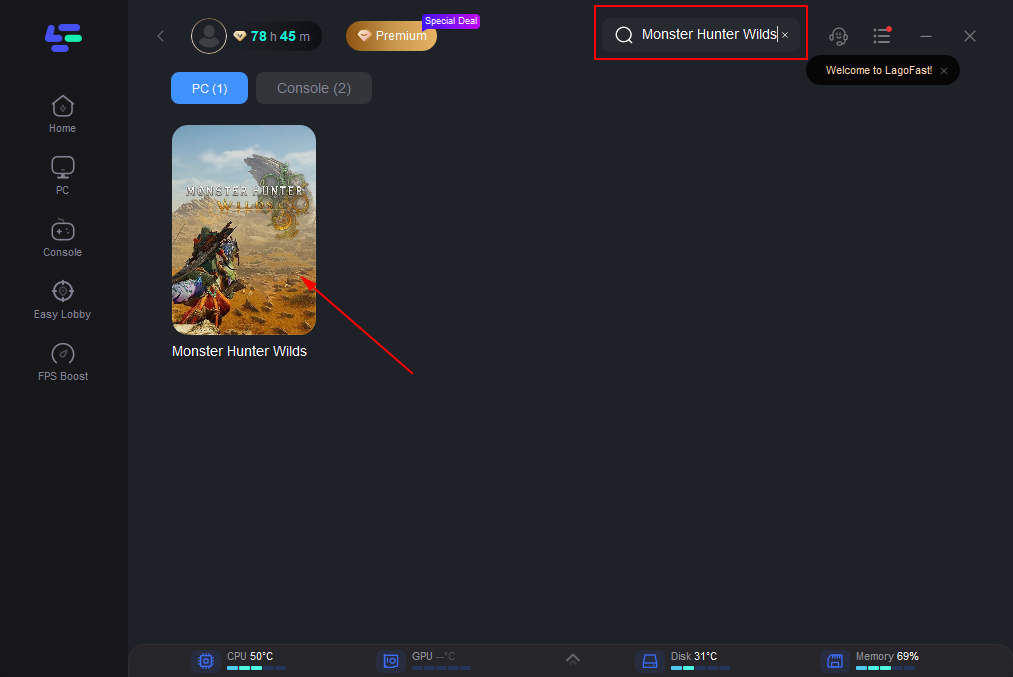
ขั้นตอนที่ 2 : รวมเกมของคุณ เปิด LagoFast และใช้ฟังก์ชันการค้นหาเพื่อค้นหาเกมที่คุณต้องการ ควรทำสิ่งนี้ก่อนเปิดเกมเพื่อให้แน่ใจว่าสามารถเพิ่มประสิทธิภาพได้
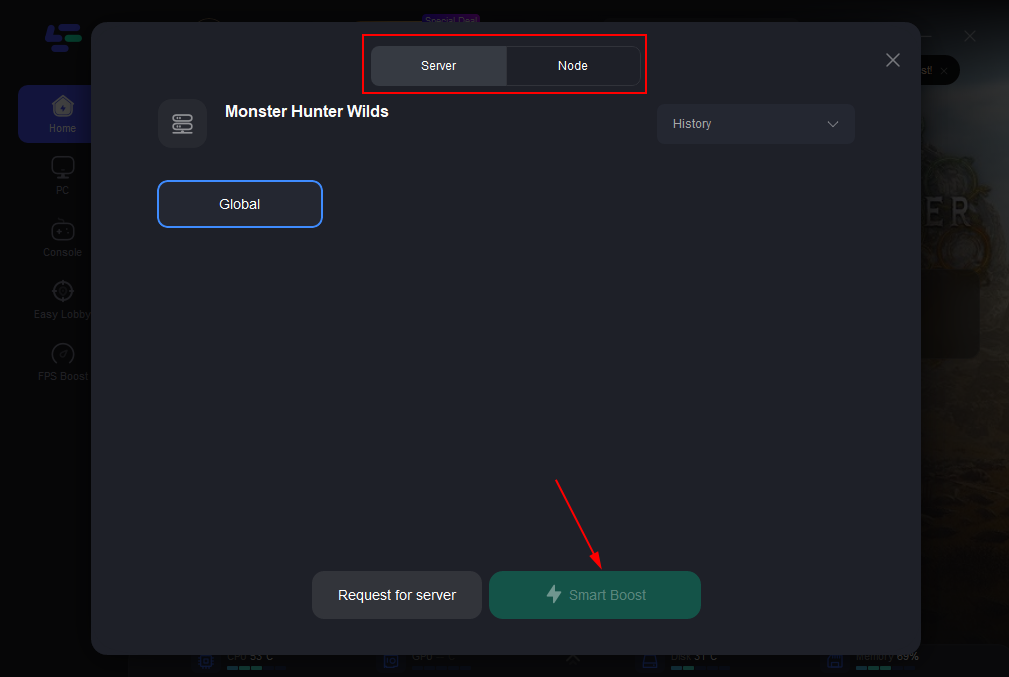
ขั้นตอนที่ 3 : การเลือกเซิร์ฟเวอร์ ไปที่ “ เลือกเซิร์ฟเวอร์ ” ใน LagoFast จากนั้นเลือกโหนดที่มีประสิทธิภาพสูงสุดที่แสดงทางด้านขวาเพื่อเชื่อมต่อ
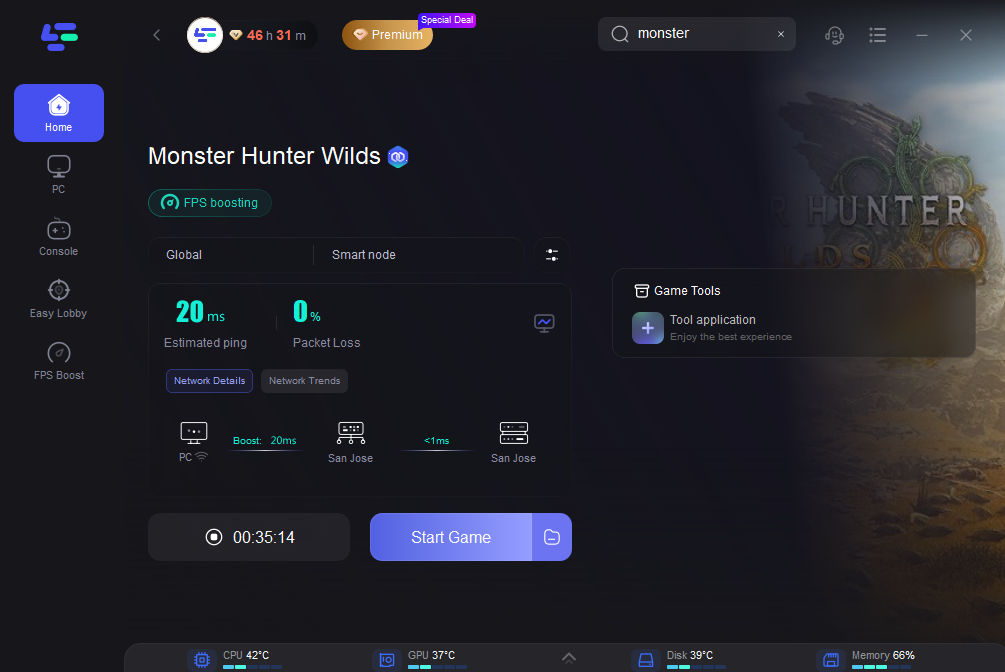
ขั้นตอนที่ 4 : เปิดใช้งาน Smart Boost คลิกปุ่ม " Smart Boost " เพื่อเริ่มปรับแต่งการเชื่อมต่อเกมของคุณ LagoFast จะแสดงสถิติแบบเรียลไทม์ เช่น ปิงเกม การสูญเสียแพ็กเก็ต และประเภทเครือข่าย
วิธีการมองเห็นแถบสุขภาพใน Monster Hunter Wild:
1. คลิกที่ เครื่องมือ ปลั๊กอินสถิติ HP และ DPS ของมอนสเตอร์ทางด้านขวา จากนั้นปรับแต่งการตั้งค่าของคุณ
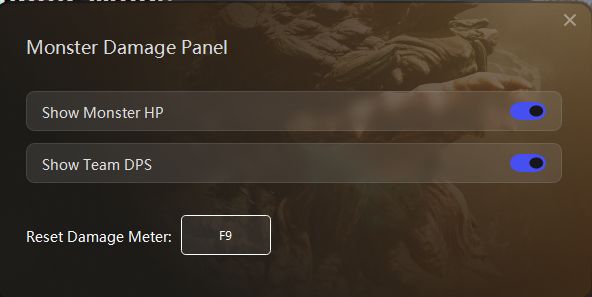
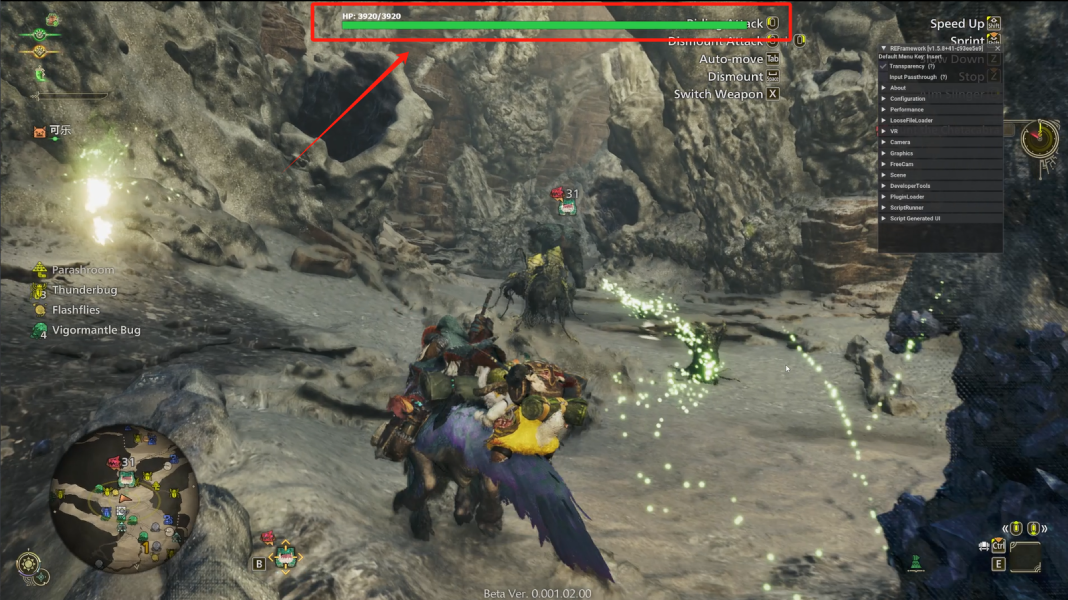
2. จากนั้นเปิดเกมและเริ่มการต่อสู้ คุณจะพบว่าคุณได้รับแถบพลังชีวิตของบอสแล้ว
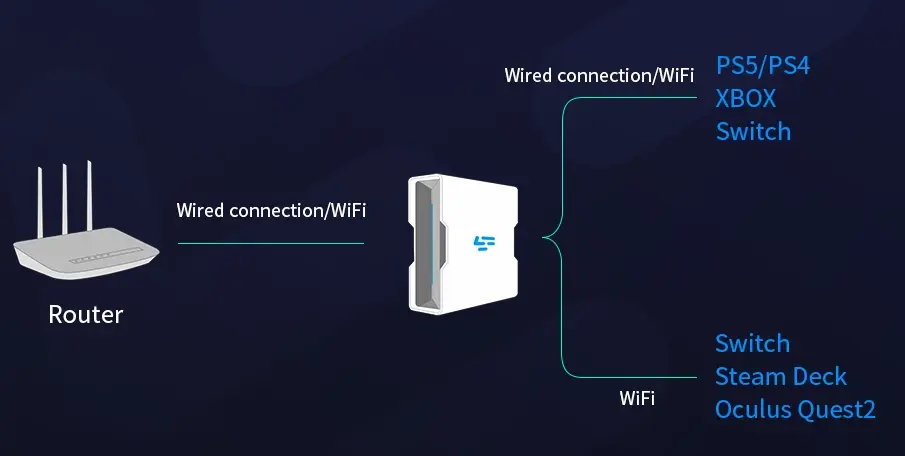
บทช่วยสอนการใช้ LagoFast Box เพื่อปรับปรุงประสบการณ์การเล่นเกมคอนโซลของคุณ:
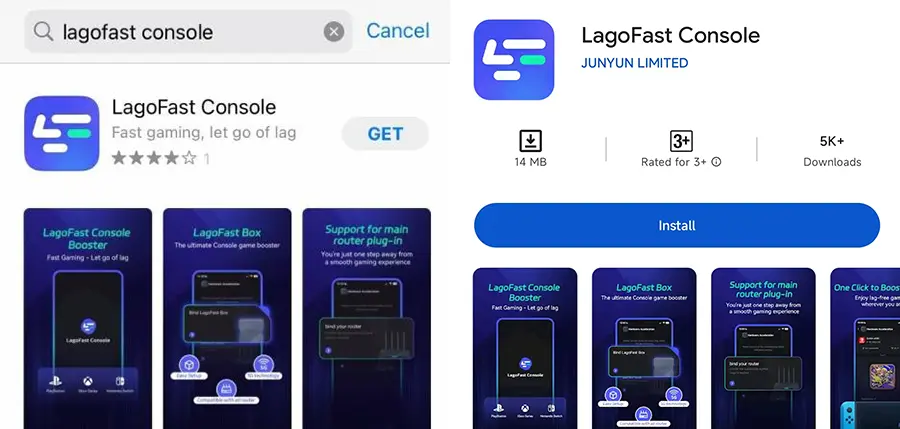
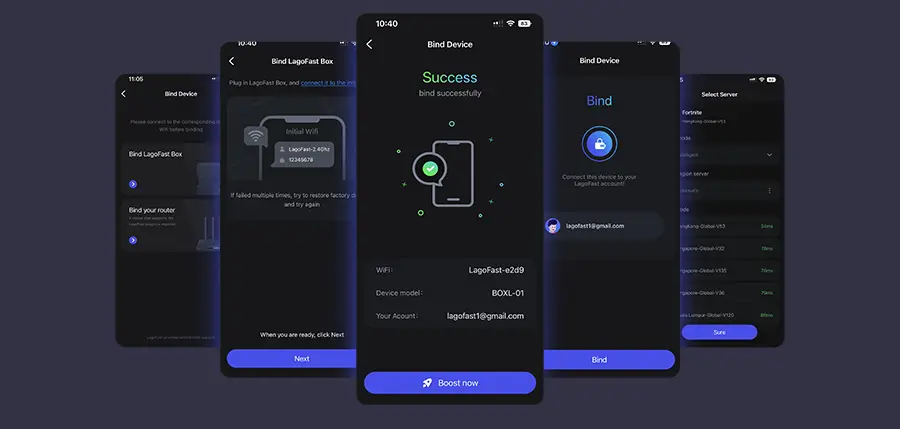
ขั้นตอนที่ 1: ดาวน์โหลดแอป LagoFast Console บนโทรศัพท์ของคุณเพื่อควบคุม LagoFast Box
ขั้นตอนที่ 2: สร้างการเชื่อมต่อระหว่าง LagoFast Box เราเตอร์ และคอนโซล โดยเลือกการเชื่อมต่อแบบใช้สายหรือไร้สาย
ขั้นตอนที่ 3: เปิดแอป LagoFast Console และบูสต์ Valorant เมื่อคุณทำตามขั้นตอนการผูกกับ LagoFast Box เสร็จเรียบร้อยแล้ว ให้ดำเนินการบูสต์เกมนี้ภายในแอป LagoFast Console
บทสรุป
การปรับแต่งการตั้งค่า Monster Hunter Wilds ของคุณนั้นถือเป็นสิ่งสำคัญในการรักษาสมดุลที่ดีที่สุดระหว่างประสิทธิภาพและภาพ ไม่ว่าคุณจะเล่นบนพีซี RTX 3060/3060 Ti หรือคอนโซล การปรับแต่งการตั้งค่าให้เหมาะสมจะช่วยเพิ่มประสบการณ์การเล่นเกมของคุณได้อย่างมาก นอกจากนี้ การใช้เครื่องมือเช่น LagoFast ยังสามารถปรับปรุงการเล่นเกมให้ดีขึ้นได้อีกโดยลดความล่าช้าและเพิ่ม FPS

เพิ่มพลังเกมของคุณด้วย LagoFast เพื่อความเร็วที่น่าทึ่ง
เล่นอย่างหนัก, เร็วขึ้น. บูสเตอร์เกม LagoFast ช่วยขจัดการกระตุกและหน่วงบน PC, มือถือหรือ Mac—ชนะทุกแมตช์!
ลดความล่าช้าและปิงของเกมอย่างรวดเร็ว!
เพิ่ม FPS เพื่อการเล่นเกมที่ลื่นไหล!