
Wuthering Waves คือผู้บุกเบิกรายล่าสุดในแนวอนิเมะโอเพนเวิลด์ มุ่งหน้าสู่การแข่งขันกับเกมชื่อดังอย่าง Genshin Impact และ Honkai Impact ด้วยโลกอันกว้างใหญ่ให้สำรวจ กลไกการต่อสู้ที่น่าดึงดูด และเนื้อเรื่องอันลุ่มลึก ผู้เล่นจึงได้รับเชิญให้ดื่มด่ำไปกับประสบการณ์การเล่นเกมที่ยากจะลืมเลือน ไม่ว่าจะเข้าร่วมการต่อสู้อันเข้มข้นหรือไขปริศนาที่กระจัดกระจายไปทั่วโลก ทุกทางเลือกล้วนกำหนดเส้นทางการผจญภัยอันยิ่งใหญ่ของพวกเขา
อย่างไรก็ตาม แม้จะมีรูปแบบการเล่นที่น่าดึงดูดและภาพที่สวยงาม แต่ผู้เล่นบางคนอาจพบกับปัญหาอาการแลคที่น่าหงุดหงิดซึ่งเป็นอุปสรรคต่อความสนุก หากคุณเป็นหนึ่งในนั้น ไม่ต้องกลัว! ในคู่มือฉบับสมบูรณ์นี้ เราจะเจาะลึกกลยุทธ์ที่มีประสิทธิภาพในการลดอาการแลค จัดการกับปัญหาการกระตุก และตอบคำถามที่พบบ่อยเกี่ยวกับ Wuthering Waves มั่นใจได้ว่าผู้เล่นจะเตรียมพร้อมสำหรับช่วงเบต้าแบบโอเพนเบต้าของ Wuthering Waves ที่กำลังจะมาถึง

- ✅ ลดอาการแลคและปิงสูง
✅ เพิ่ม FPS พร้อมกัน
✅ รองรับเกมออนไลน์ยอดนิยมมากกว่า 2,000 เกม
✅ รองรับเครื่องมือแปลภาษาเกม
✅ เปลี่ยนเซิร์ฟเวอร์ได้ทั่วโลก
ส่วนที่ 1: สาเหตุทั่วไปของอาการแลค Wuthering Waves
ส่วนที่ 2: วิธีแก้ไขอาการแลคและอาการกระตุก Wuthering Waves
ส่วนที่ 3: เคล็ดลับเพื่อความเสถียร - การแก้ไขปัญหาอาการแลคใน Wuthering Waves
ส่วนที่ 4: คำถามที่พบบ่อยเกี่ยวกับ Wuthering Waves
ส่วนที่ 1: สาเหตุทั่วไปของอาการแลค Wuthering Waves
ก่อนที่จะลงลึกถึงวิธีแก้ไข สิ่งสำคัญคือต้องเข้าใจสาเหตุหลักของอาการแลคใน Wuthering Waves อาการแลค ซึ่งมักเกิดจากความล่าช้าหรือการเล่นเกมที่สะดุด อาจเกิดจากปัจจัยหลายประการ:
- การเชื่อมต่อเครือข่าย: การเชื่อมต่ออินเทอร์เน็ตที่อ่อนหรือไม่เสถียรอาจส่งผลกระทบอย่างมากต่อการเล่นเกม นำไปสู่ประสบการณ์อาการแลค Wuthering Waves
- ประสิทธิภาพของอุปกรณ์: สมาร์ทโฟนรุ่นเก่าหรือสมาร์ทโฟนที่มีพลังการประมวลผลจำกัดอาจประสบปัญหาในการจัดการกราฟิกและความต้องการของเกม ส่งผลให้เกิดอาการแลค Wuthering Waves
- ปัญหาเซิร์ฟเวอร์: ภาระงานของเซิร์ฟเวอร์ที่สูงหรือกิจกรรมการบำรุงรักษาอาจทำให้เกิดอาการแลค Wuthering Waves โดยเฉพาะในช่วงเวลาที่มีการเล่นเกมสูงสุด
ที่เกี่ยวข้องร้อนแรง: Wuthering Waves: วิธีแก้ไขอย่างรวดเร็ว ติดอยู่ที่หน้าจอโหลด
ตอนที่ 2: 8 วิธีแก้ไขอาการแลค Wuthering Waves, ปิงสูง และอาการกระตุก
ตอนนี้เราได้ระบุสาเหตุที่เป็นไปได้แล้ว มาดูขั้นตอนปฏิบัติเพื่อหยุดอาการแลคและยกระดับประสบการณ์การเล่นเกมของคุณ:
วิธีแก้ปัญหาที่ดีที่สุด: แก้ไขอาการแลค Wuthering Waves และอาการกระตุกด้วย LagoFast ตัวลดอาการแลคที่ดีที่สุด
คุณต้องการแก้ไขอาการแลค Wuthering Waves ได้อย่างง่ายดายและรวดเร็วหรือไม่? แนะนำให้ใช้ LagoFast Game Booster ตัวลดอาการแลค Wuthering Waves ที่ดีที่สุด LagoFast Mobile Booster มอบประสิทธิภาพและการรับประกันสองเท่าด้วยฟังก์ชันขั้นสูง รวมถึงเทคโนโลยีการเชื่อมต่อแบบหลายเส้นทางที่ตรวจจับสถานะโหนดได้อย่างแม่นยำเพื่อเพิ่มประสิทธิภาพเครือข่ายการเล่นเกมของคุณ โดยเฉพาะอย่างยิ่งหากคุณกำลังเล่นเกมหลายเซิร์ฟเวอร์ LagoFast รองรับเกมมือถือยอดนิยมมากกว่า 2,000 เกม รับประกันการวิเคราะห์แบบเรียลไทม์และการปรับแต่งเซิร์ฟเวอร์เพื่อประสบการณ์การเล่นเกมที่ดีที่สุด ด้วยการทำงานที่เรียบง่าย ผู้เล่นสามารถเข้าถึงหรือเปลี่ยนเซิร์ฟเวอร์ทั่วโลกได้เพียงคลิกเดียว เพลิดเพลินกับเครือข่ายที่เสถียรและมีความหน่วงต่ำ ด้วย LagoFast FPS Booster คุณจะพร้อมเสมอสำหรับอัตราเฟรมที่ดีที่สุดและประสบการณ์การเล่นเกมที่ดีที่สุด
ด้วยเซิร์ฟเวอร์และโหนดเครือข่ายชั้นนำในกว่า 60 ประเทศ และกว่า 150 เมือง LagoFast รับประกันประสิทธิภาพสูงสุดไม่ว่าคุณจะอยู่ที่ไหน
วิธีแก้ไขปัญหาอาการแลค Wuthering Waves และอาการกระตุก Wuthering Waves บนมือถือ
ขั้นตอนที่ 1: ค้นหาและดาวน์โหลด LagoFast Mobile Booster จาก App Store หรือ Google Play หรือสแกนคิวอาร์โค้ดด้านล่างเพื่อเริ่มทดลองใช้ฟรี

ขั้นตอนที่ 2: เปิด LagoFast Mobile Booster จากนั้นค้นหา Wuthering Waves ใน LagoFast Mobile Booster
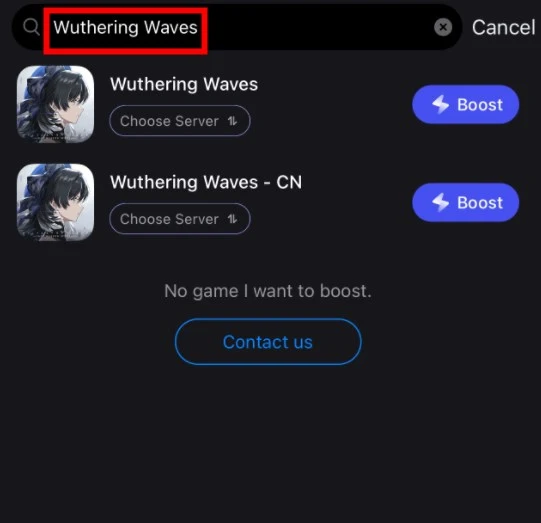
ขั้นตอนที่ 3: เลือกเซิร์ฟเวอร์และเส้นทางที่คุณต้องการ จากนั้นคลิกปุ่ม Boost
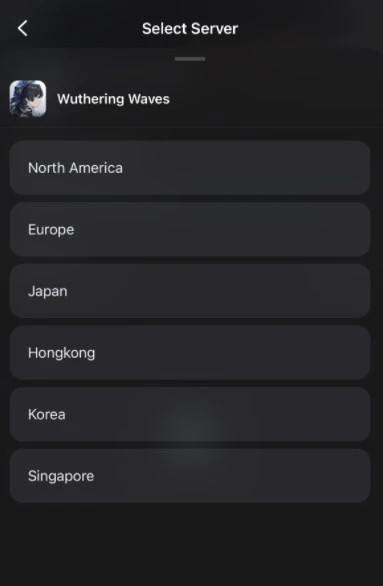
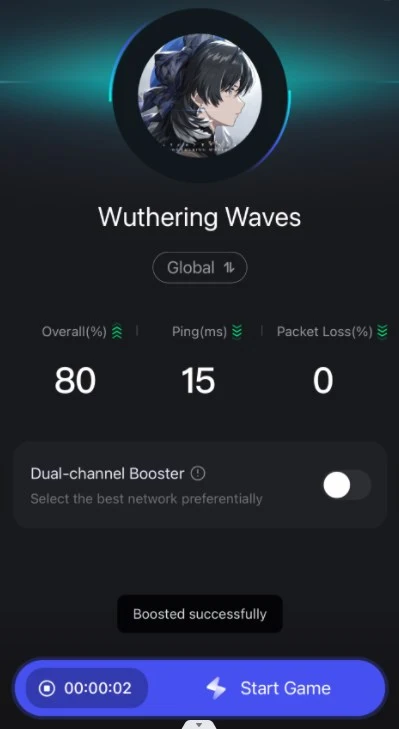
ขั้นตอนที่ 4: สุดท้าย กลับไปที่ Wuthering Waves และเริ่มเล่นเกมโดยไม่มีปัญหาใดๆ
วิธีแก้ไขปัญหาอาการแลค Wuthering Waves และอาการกระตุก Wuthering Waves บนพีซี
ขั้นตอนที่ 1: คลิกปุ่มทดลองใช้ฟรีเพื่อดาวน์โหลดและติดตั้ง LagoFast Free Trial
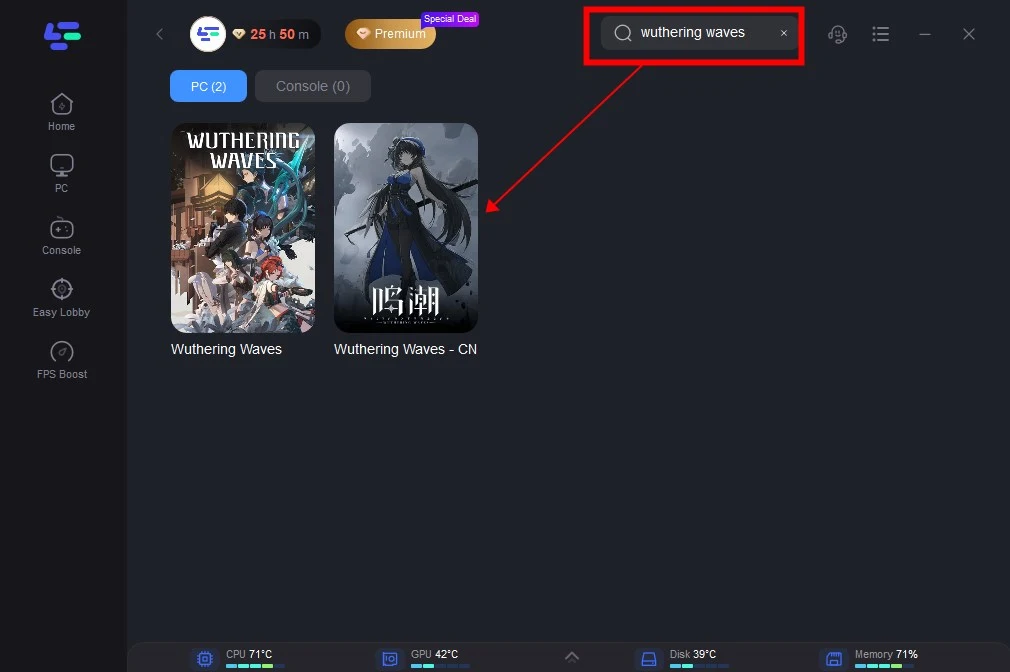
ขั้นตอนที่ 2: เปิด LagoFast จากนั้นคลิกปุ่ม PC ทางด้านซ้าย และค้นหา Wuthering Waves ในแถบค้นหา คลิกเมื่อปรากฏขึ้น
หากคุณต้องการเล่นกับผู้เล่นชาวจีนในเซิร์ฟเวอร์ CN คุณสามารถเลือก Wuthering Waves - CN ได้
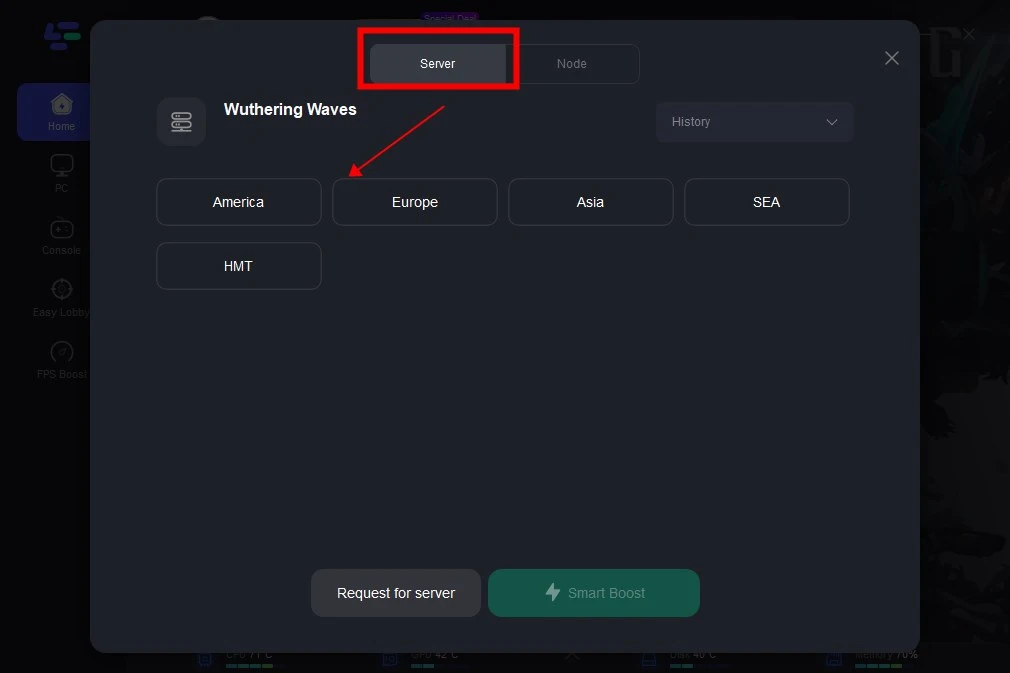
ขั้นตอนที่ 3: คลิกที่ Server เพื่อเปลี่ยนเซิร์ฟเวอร์ให้มีประสิทธิภาพมากขึ้นเพื่อให้การเชื่อมต่อเสถียร จากนั้นคลิกที่ Smart Boost
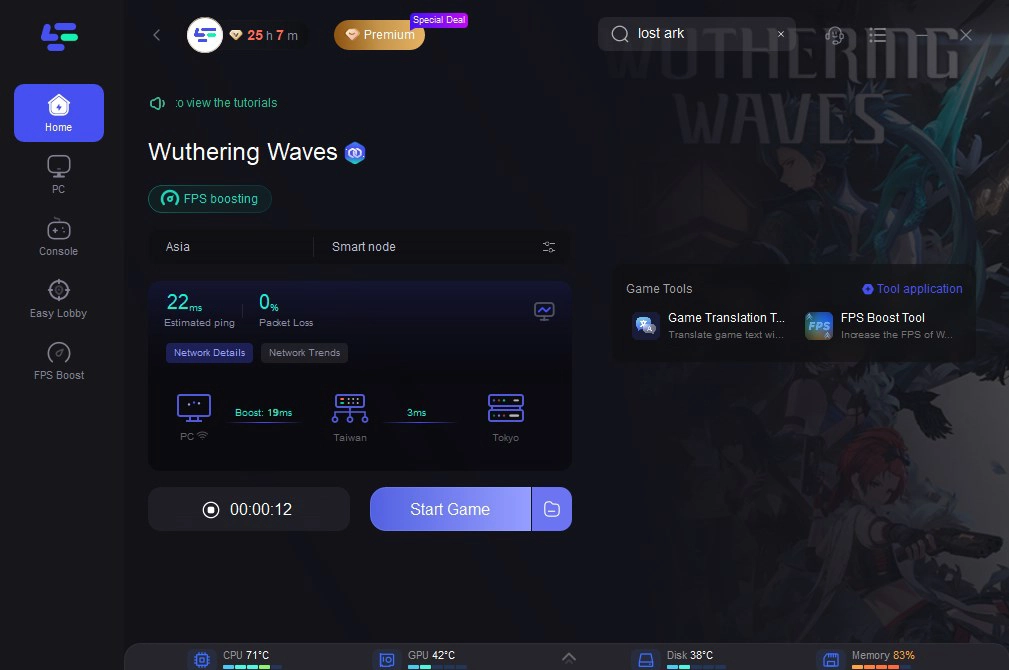
ขั้นตอนที่ 4: ตรวจสอบค่า ping ของเกม, การสูญเสียแพ็กเก็ต และการเชื่อมต่อแบบหลายเส้นทางทางด้านขวา
บทช่วยสอนเครื่องมือแปลภาษา Wuthering Waves แบบคลิกเดียว
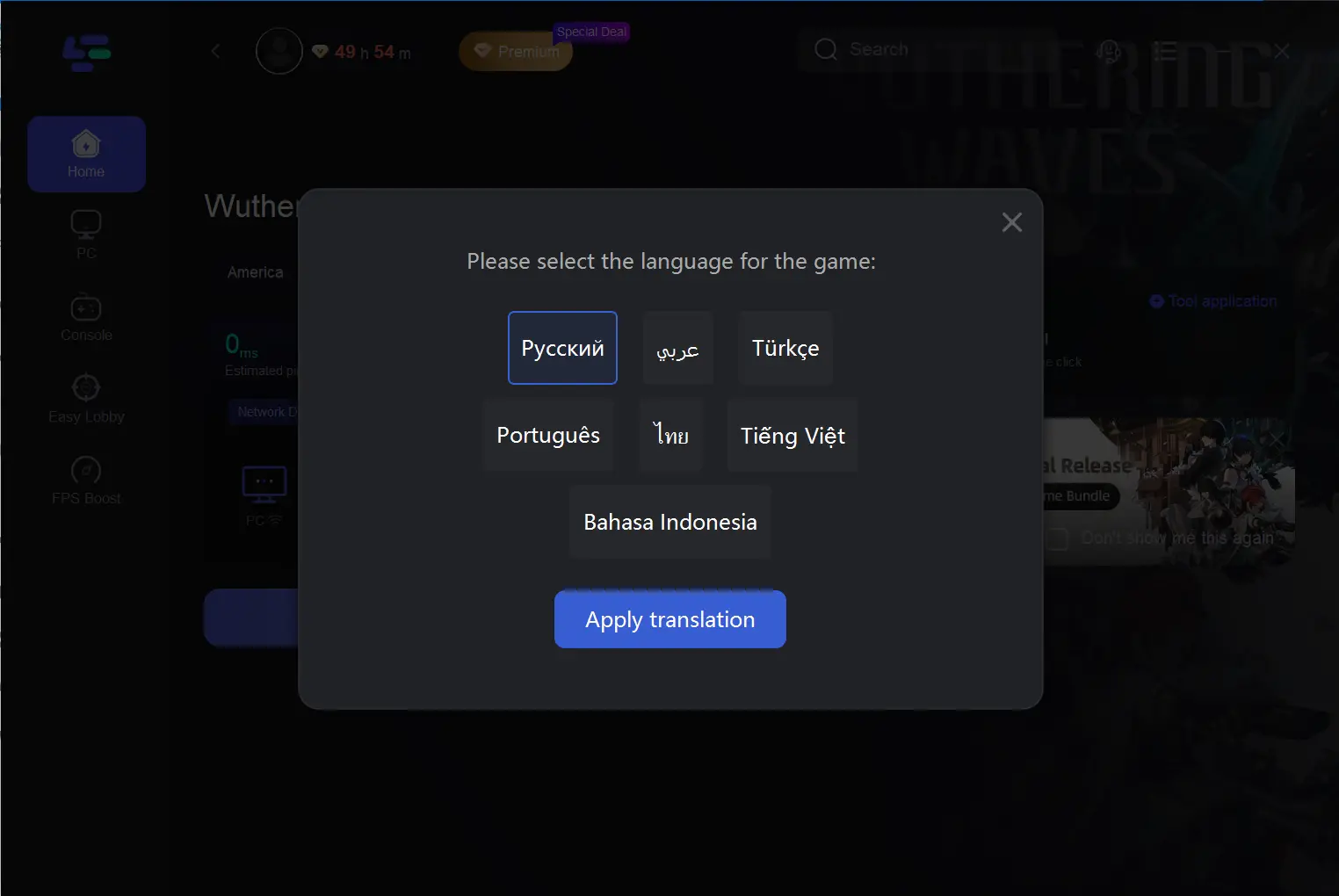
เราให้ความสำคัญกับประสบการณ์การเล่นเกมของคุณเสมอ เครื่องมือแปลภาษา LagoFast แบบคลิกเดียวสำหรับ Wuthering Waves รองรับการแปลภาษารัสเซีย อาหรับ ตุรกี โปรตุเกส ไทย เวียดนาม และอินโดนีเซียแล้ว
ขั้นตอนที่ 1: คลิกเพื่อใช้เครื่องมือแปลภาษาแบบคลิกเดียว
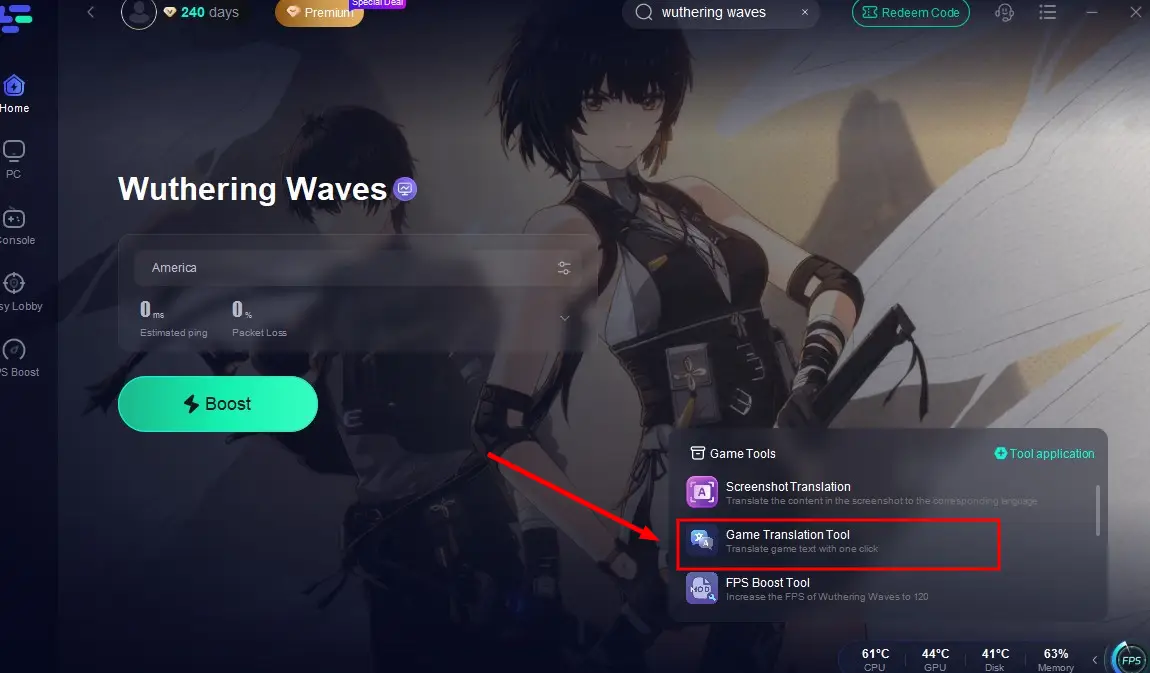
ขั้นตอนที่ 2: คลิกเพื่อเริ่มการแปล > เลือกภาษา แล้วคลิก Apply หลังจากการแปลเสร็จสิ้น ให้ปิดหน้าต่าง คลิก Boost แล้วเริ่มเกม
วิธีที่ 2: ปิดแอปพื้นหลัง
แอปพื้นหลังกินทรัพยากรที่มีค่าและอาจรบกวนประสิทธิภาพของ Wuthering Waves ให้ปิดแอปที่ไม่จำเป็นก่อนเริ่มเกมเพื่อปลดปล่อยทรัพยากรระบบ
วิธีที่ 3: ลดการตั้งค่ากราฟิกของคุณลงทีละน้อย
การลดการตั้งค่ากราฟิกในเกมสามารถช่วยลดภาระงานของฮาร์ดแวร์อุปกรณ์ของคุณ ทำให้การเล่นเกมราบรื่นยิ่งขึ้น
- เปิดการตั้งค่ากราฟิก
- ตั้งค่าคุณภาพเงาเป็นปานกลาง
- ปรับคุณภาพเอฟเฟกต์พิเศษเป็นต่ำ
- ปิดใช้งาน Volumetric Fog, Lighting และ Motion Blur
- ในการตั้งค่าการควบคุม ให้ตั้งค่า Camera Shake ความเข้มต่ำ
วิธีที่ 4: ปิดใช้งาน V-Sync, Anti-Aliasing และ Motion Blur
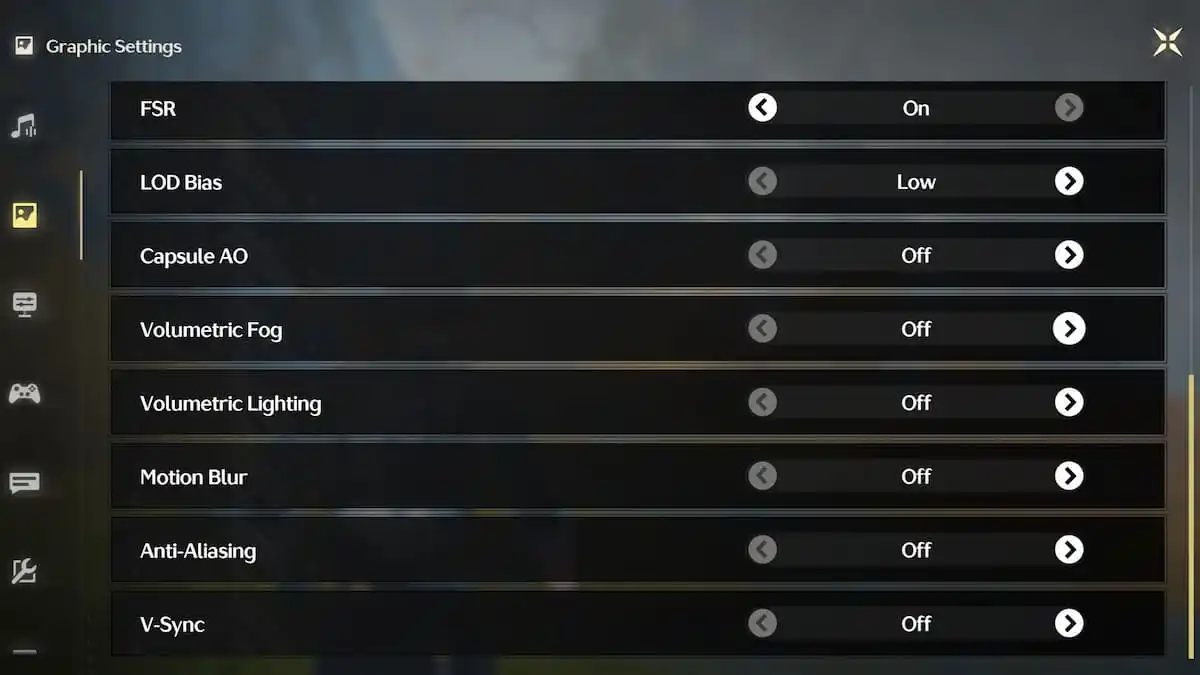
แก้ไขปัญหาอาการแลคใน Wuthering Waves
ขั้นแรก ให้ตรวจสอบข้อกำหนดของระบบของ Wuthering Waves เพื่อดูว่าอุปกรณ์ของคุณรองรับเกมหรือไม่ จากนั้นลองปิดใช้งาน Nvidia DLSS, Reflex และ V-sync วิธีปิดใช้งานมีดังนี้:
- เปิดการตั้งค่าใน Wuthering Waves
- เลือกตัวเลือก "การตั้งค่ากราฟิก"
- เลื่อนลงและปิดใช้งานตัวเลือก NVIDIA DLSS
- ถัดไป ปิดตัวเลือก V-Sync
- สุดท้าย ปิดใช้งานตัวเลือก Nvidia Reflex
วิธีที่ 5: เล่นในโหมดเต็มหน้าจอ
ตรวจสอบให้แน่ใจว่าคุณไม่ได้เล่นในโหมดหน้าต่างใน Wuthering Waves เนื่องจากจะทำให้อาการแลคมากกว่าโหมดเต็มหน้าจอ การสลับเป็นโหมดเต็มหน้าจอช่วยลดปัญหาอาการแลคและอาการกระตุกใน Wuthering Waves ได้อย่างมาก วิธีปิดใช้งานมีดังนี้:
- เปิดการตั้งค่ากราฟิก Wuthering Waves อีกครั้ง
- ค้นหาตัวเลือก "โหมดหน้าจอ" และเปลี่ยนเป็นโหมดเต็มหน้าจอ
วิธีที่ 6: เลือกภูมิภาคเซิร์ฟเวอร์ที่เหมาะสมที่สุด
หากเกมมีภูมิภาคเซิร์ฟเวอร์หลายภูมิภาค ให้เลือกภูมิภาคที่ใกล้กับตำแหน่งทางกายภาพของคุณมากที่สุดเพื่อลดอาการแลค Wuthering Waves
วิธีที่ 7: อัปเดตไดรเวอร์กราฟิก
อย่าลืมอัปเดตไดรเวอร์การ์ดแสดงผลของคุณหากยังไม่ได้อัปเดต การอัปเดตไดรเวอร์การ์ดแสดงผลมักจะช่วยแก้ปัญหาอาการแลคของเกมบนพีซีของคุณได้
วิธีที่ 8: เพิ่มประสิทธิภาพการเชื่อมต่ออินเทอร์เน็ตของคุณ
ตรวจสอบให้แน่ใจว่าการเชื่อมต่ออินเทอร์เน็ตมีความเสถียรและความเร็วสูงโดยการเปลี่ยนไปใช้เครือข่าย Wi-Fi ที่เชื่อถือได้หรือใช้อินเทอร์เน็ตมือถือที่มีความแรงของสัญญาณสูง
ส่วนที่ 3: เคล็ดลับเพื่อความเสถียร - การแก้ไขปัญหาอาการแลคใน Wuthering Waves
นอกเหนือจากกลยุทธ์ทั่วไปในการลดอาการแลคแล้ว การแก้ไขปัญหาอาการแลคยังต้องใช้วิธีการเชิงรุก:
- ตรวจสอบสถานะเซิร์ฟเวอร์: คอยติดตามกำหนดการบำรุงรักษาเซิร์ฟเวอร์และการอัปเดตประสิทธิภาพที่จัดทำโดยผู้พัฒนาเกม หลีกเลี่ยงการเล่นในช่วงเวลาที่มีการบำรุงรักษาสูงสุดเพื่อลดการหยุดชะงัก
- รายงานปัญหาทางเทคนิค: หากคุณพบปัญหาอาการแลคหรือปัญหาทางเทคนิคอื่นๆ อย่างต่อเนื่อง ให้รายงานไปยังทีมสนับสนุนของเกม การให้ข้อมูลโดยละเอียดสามารถช่วยผู้พัฒนาในการระบุและแก้ไขปัญหาพื้นฐานได้
- ทดลองใช้การตั้งค่า: ปรับแต่งการตั้งค่าในเกม เช่น ความละเอียด อัตราเฟรม และเอฟเฟกต์พิเศษ เพื่อหาสมดุลที่เหมาะสมที่สุดระหว่างคุณภาพของภาพและประสิทธิภาพ
ส่วนที่ 4: คำถามที่พบบ่อยเกี่ยวกับ Wuthering Waves
คำถามที่ 1: Wuthering Waves จะเปิดให้บริการบนคอนโซลหรือไม่
ณ ตอนนี้ Wuthering Waves เปิดให้บริการเฉพาะบนแพลตฟอร์มมือถือเท่านั้น อย่างไรก็ตาม ยังมีการคาดการณ์เกี่ยวกับการขยายไปยังแพลตฟอร์มอื่นๆ ในอนาคต โปรดติดตามข่าวสารอัปเดตจากผู้พัฒนา
คำถามที่ 2: ฉันจะเล่น Wuthering Waves ได้ที่ไหน
สามารถดาวน์โหลดและเล่น Wuthering Waves ได้บนอุปกรณ์ iOS และ Android ที่รองรับ เพียงไปที่ App Store ที่เกี่ยวข้อง (Apple App Store หรือ Google Play Store) ค้นหา "Wuthering Waves" และทำตามคำแนะนำในการติดตั้งเพื่อเริ่มต้นการผจญภัยของคุณ
คำถามที่ 3: Wuthering Waves วางจำหน่ายแล้วหรือยัง? Wuthering Waves วางจำหน่ายวันที่เท่าไหร่?
Wuthering Waves วางจำหน่ายวันที่ 22 พฤษภาคม 2024 บน PC (Epic Games Store), Android และ iOS
สรุป
ด้วยการใช้กลยุทธ์ที่ระบุไว้ในคู่มือนี้ คุณจะสามารถเอาชนะปัญหาความล่าช้า เพลิดเพลินกับการเล่นเกมที่ราบรื่นยิ่งขึ้น และดื่มด่ำไปกับโลกอันน่าหลงใหลของ Wuthering Waves ได้อย่างเต็มอิ่ม อย่าลืมใช้ LagoFast mobile booster และสำรวจการปรับแต่งเพื่อปรับแต่งประสบการณ์การเล่นเกมให้ตรงใจ คว้าโอกาสนี้เพื่อดื่มด่ำไปกับการผจญภัยและพิชิตโลกเปิดกว้างด้วยความมั่นใจ

เพิ่มพลังเกมของคุณด้วย LagoFast เพื่อความเร็วที่น่าทึ่ง
เล่นอย่างหนัก, เร็วขึ้น. บูสเตอร์เกม LagoFast ช่วยขจัดการกระตุกและหน่วงบน PC, มือถือหรือ Mac—ชนะทุกแมตช์!
ลดความล่าช้าและปิงของเกมอย่างรวดเร็ว!
เพิ่ม FPS เพื่อการเล่นเกมที่ลื่นไหล!