
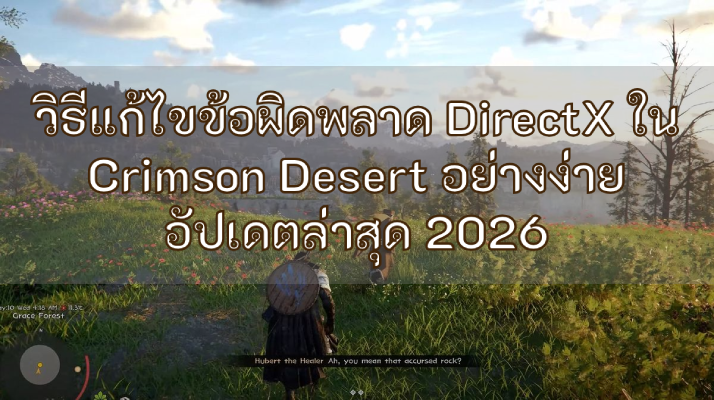
กำลังพยายามเปิดเกม Crimson Desert แต่กลับเจอข้อผิดพลาด DirectX แทนที่จะเข้าเกมได้ตามปกติใช่ไหม? ปัญหานี้ไม่ใช่เรื่องใหม่ และผู้เล่นจำนวนมากก็เจอสถานการณ์เดียวกัน โดยเฉพาะในช่วงเปิดเกมหรือหลังจากอัปเดตระบบ เพราะเกมไม่สามารถเรียกใช้ส่วนประกอบด้านกราฟิกได้อย่างถูกต้อง ส่งผลให้เกมไม่โหลด เด้งออก หรือปิดตัวเองก่อนเข้าสู่หน้าเมนูหลัก
โดยทั่วไปแล้ว ปัญหานี้มักเกี่ยวข้องกับไฟล์ระบบที่จำเป็นไม่ครบ ไดรเวอร์การ์ดจอที่ล้าสมัย หรือกระบวนการเริ่มต้น DirectX ที่ล้มเหลวในระหว่างเปิดเกม อย่างไรก็ตาม ข่าวดีคือ ข้อผิดพลาดนี้สามารถแก้ไขได้ค่อนข้างง่าย หากทำตามขั้นตอนที่ถูกต้องและตรวจสอบระบบอย่างครบถ้วน ซึ่งในบทความนี้จะอธิบายตั้งแต่สาเหตุไปจนถึงวิธีแก้แบบละเอียด เพื่อให้คุณสามารถกลับไปเล่นเกมได้อย่างราบรื่น

- ✅ ลดอาการแล็กและปิงสูง
✅ เพิ่ม FPS ไปพร้อมกัน - ✅ แก้ปัญหาแล็กใน Crimson Desert
✅ เปลี่ยนเซิร์ฟเวอร์ได้โดยไม่มีความหน่วง
✅ เพิ่มความเร็วในการโหลดเกม
ส่วนที่ 1: ข้อผิดพลาด DirectX ใน Crimson Desert คืออะไร
ส่วนที่ 2: สาเหตุที่ทำให้เกิดข้อผิดพลาด DirectX ใน Crimson Desert
ส่วนที่ 3: วิธีแก้ไขข้อผิดพลาด DirectX ใน Crimson Desert
ส่วนที่ 1: ข้อผิดพลาด DirectX ใน Crimson Desert คืออะไร
ข้อผิดพลาด DirectX ใน Crimson Desert โดยทั่วไปจะเกิดขึ้นเมื่อเกมไม่สามารถเข้าถึงหรือใช้งานระบบ DirectX บนเครื่องของคุณได้อย่างถูกต้อง ซึ่ง DirectX เป็นชุดเครื่องมือสำคัญของระบบ Windows ที่ใช้สำหรับประมวลผลกราฟิก เสียง และองค์ประกอบต่าง ๆ ภายในเกม โดยเฉพาะเกมสมัยใหม่ที่ต้องใช้เทคโนโลยีกราฟิกขั้นสูงในการแสดงผล
เมื่อกระบวนการนี้เกิดปัญหา ไม่ว่าจะเป็นไฟล์เสียหาย ระบบไม่รองรับ หรือการเชื่อมต่อระหว่างซอฟต์แวร์กับฮาร์ดแวร์มีข้อผิดพลาด เกมก็จะไม่สามารถเริ่มทำงานได้ตามปกติ ส่งผลให้ผู้เล่นพบอาการต่าง ๆ ที่เกี่ยวข้องกับการเปิดเกมล้มเหลว
สถานการณ์ที่ผู้เล่นมักพบ ได้แก่ เกมแสดงข้อความแจ้งข้อผิดพลาด DirectX ตั้งแต่เริ่มเปิด, เกมเด้งออกทันทีหลังจากกดเข้าใช้งาน, เกมไม่สามารถโหลดเข้าสู่หน้าหลักและกลับไปยังเดสก์ท็อปโดยอัตโนมัติ หรือมีข้อความแจ้งว่าไฟล์ DirectX บางส่วนหายหรือไม่ถูกติดตั้งอย่างสมบูรณ์
กล่าวโดยสรุปคือ เกมกำลังพยายามใช้งานระบบกราฟิกของเครื่อง แต่มีบางอย่างขัดขวางไม่ให้ DirectX ทำงานได้ตามปกติ จึงทำให้ไม่สามารถเปิดเกมได้สำเร็จ
ส่วนที่ 2: สาเหตุที่ทำให้เกิดข้อผิดพลาด DirectX ใน Crimson Desert
ข้อผิดพลาดนี้สามารถเกิดได้จากหลายสาเหตุ และการเข้าใจต้นตอของปัญหาจะช่วยให้เลือกวิธีแก้ไขได้ตรงจุดมากขึ้น โดยสาเหตุหลัก ๆ มีดังต่อไปนี้
ไฟล์ DirectX หายหรือเสียหาย
DirectX ไม่ได้เป็นเพียงโปรแกรมเดียว แต่เป็นชุดของไฟล์ระบบจำนวนมากที่ทำงานร่วมกัน หากไฟล์บางส่วนหาย เสียหาย หรือถูกติดตั้งไม่ครบ เกมจะไม่สามารถเรียกใช้งานได้อย่างถูกต้อง ส่งผลให้เกิดข้อผิดพลาดในขั้นตอนเริ่มต้น
อาการที่มักพบ เช่น เกิดข้อผิดพลาดตอนเริ่มเกม มีการแจ้งว่าไฟล์ DLL บางตัวหายไป หรือเกมปิดตัวทันทีโดยไม่สามารถโหลดต่อได้ ซึ่งปัญหานี้มักเกิดจากการติดตั้งเกมหรือระบบที่ไม่สมบูรณ์ หรือมีการเปลี่ยนแปลงในระบบก่อนหน้า
ไดรเวอร์การ์ดจอล้าสมัยหรือไม่รองรับ
ไดรเวอร์การ์ดจอทำหน้าที่เป็นตัวกลางระหว่างฮาร์ดแวร์กับตัวเกม หากไดรเวอร์เวอร์ชันเก่าเกินไป อาจไม่รองรับฟีเจอร์ของ DirectX เวอร์ชันใหม่ที่เกมต้องใช้ โดยเฉพาะเกมขนาดใหญ่และกราฟิกสูงอย่าง Crimson Desert
ผลที่ตามมาคือ เกมอาจเปิดไม่ขึ้น แสดงผลผิดปกติ หรือโหลดไม่ผ่านตั้งแต่เริ่มต้น ดังนั้นการอัปเดตไดรเวอร์จึงเป็นหนึ่งในวิธีแก้ที่สำคัญและได้ผลมากที่สุด
ปัญหาจากระบบ Windows หรือส่วนประกอบที่จำเป็น
ในบางกรณี ปัญหาไม่ได้เกิดจากตัวเกมโดยตรง แต่เกิดจากระบบของเครื่องที่ยังไม่พร้อมสำหรับการรันเกม เช่น ไม่มีไลบรารี Visual C++ ที่จำเป็น, การติดตั้ง DirectX ไม่สมบูรณ์ หรือใช้ Windows เวอร์ชันที่ล้าสมัย ซึ่งทั้งหมดนี้สามารถส่งผลให้กระบวนการเริ่มต้นเกมล้มเหลวได้
การเชื่อมต่ออินเทอร์เน็ตไม่เสถียรระหว่างเปิดเกม
แม้ว่าข้อผิดพลาด DirectX จะเป็นปัญหาด้านระบบเป็นหลัก แต่ในบางสถานการณ์ การเชื่อมต่ออินเทอร์เน็ตที่ไม่เสถียรอาจรบกวนขั้นตอนเริ่มต้นของเกม โดยเฉพาะในช่วงที่เกมต้องโหลดข้อมูลออนไลน์หรือเชื่อมต่อกับเซิร์ฟเวอร์ ซึ่งอาจทำให้เกิดข้อผิดพลาดตามมาได้เช่นกัน
ส่วนที่ 3: วิธีแก้ไขข้อผิดพลาด DirectX ใน Crimson Desert
เมื่อทราบสาเหตุแล้ว ขั้นตอนต่อไปคือการแก้ไขปัญหา โดยสามารถทำตามวิธีด้านล่างนี้ได้ทีละขั้นตอน เพื่อเพิ่มโอกาสในการแก้ไขให้สำเร็จ
วิธีที่ 1: ใช้ LagoFast เพื่อปรับปรุงสภาพแวดล้อมของเกม
ในบางกรณี ข้อผิดพลาด DirectX ใน Crimson Desert อาจเกิดขึ้นเนื่องจากตัวเกมไม่สามารถเริ่มต้นการทำงานได้อย่างถูกต้อง ซึ่งมีสาเหตุมาจากการเชื่อมต่อที่ไม่เสถียร หรือส่วนประกอบของระบบที่จำเป็นหายไปในระหว่างขั้นตอนการเปิดเกม การปรับปรุงความเสถียรของเครือข่าย และตรวจสอบให้แน่ใจว่าส่วนประกอบที่จำเป็นทั้งหมดได้รับการติดตั้งอย่างครบถ้วน จะช่วยแก้ไขปัญหานี้ได้
LagoFast เป็นแพลตฟอร์มที่ออกแบบมาเพื่อเพิ่มประสิทธิภาพการเล่นเกม โดยช่วยลดค่า Ping แก้ปัญหาการสูญเสียแพ็กเก็ต ทำให้การเชื่อมต่อเครือข่ายมีความเสถียรมากขึ้น และปรับเส้นทางการเชื่อมต่อระหว่างผู้เล่นกับเซิร์ฟเวอร์เกมให้เหมาะสมยิ่งขึ้น เมื่อมีการเชื่อมต่อที่เสถียรและสภาพแวดล้อมที่ได้รับการปรับแต่งอย่างเหมาะสม ตัวเกมจะสามารถทำงานได้อย่างน่าเชื่อถือมากขึ้น และช่วยหลีกเลี่ยงข้อผิดพลาดที่เกิดขึ้นในระหว่างการเปิดเกมได้จำนวนมาก
LagoFast ยังมีเครื่องมือที่ใช้งานได้จริงหลายรายการ ซึ่งช่วยแก้ไขปัญหาระบบที่พบบ่อยได้ ดังนี้:
- Fix C++ Issue Tool – ใช้สำหรับซ่อมแซมส่วนประกอบ Visual C++ ที่หายไปหรือเสียหาย ซึ่งอาจทำให้เกมไม่สามารถเปิดได้
- Win 11 Lag Fix Tool – ใช้แก้ไขปัญหาที่ Windows 11 อาจก่อให้เกิดอาการแลคหรือความไม่เสถียรของระบบ
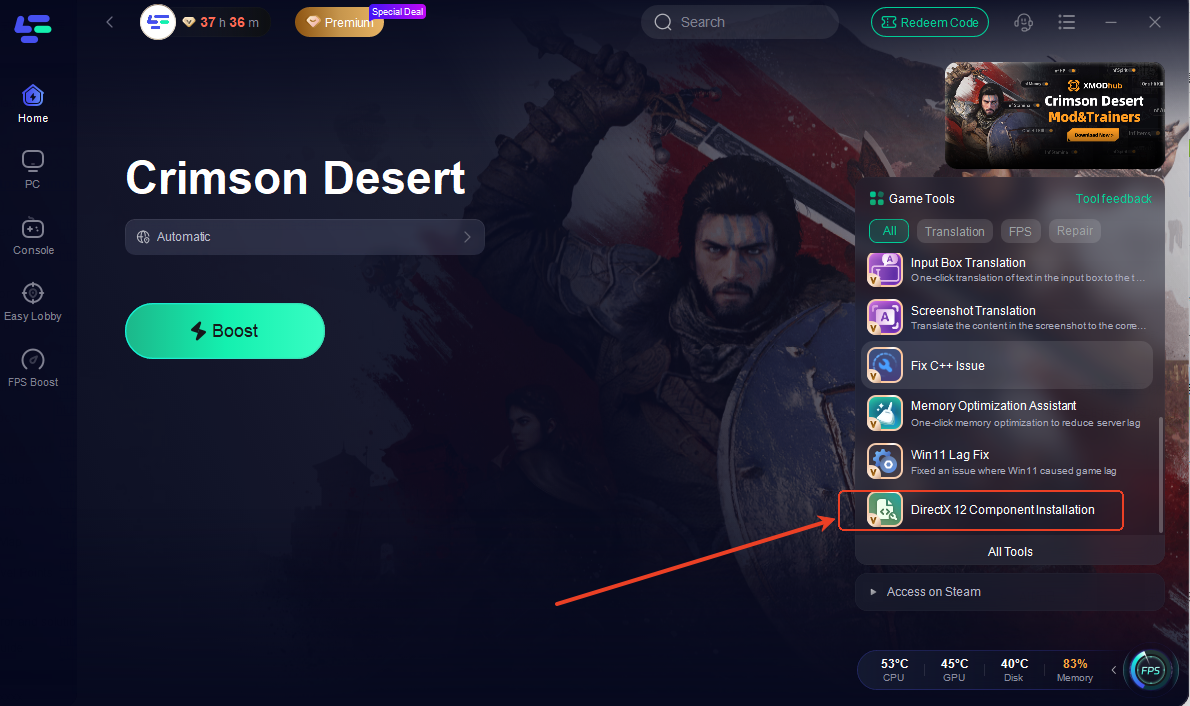
- DirectX 12 Component Installation Tool – ใช้ติดตั้งส่วนประกอบ DirectX ที่จำเป็นสำหรับเกมสมัยใหม่
- Upcoming FPS Boost Tools and Game Crash Fix Tools – เครื่องมือเพิ่มเติมที่กำลังจะเปิดตัว เพื่อช่วยเพิ่ม FPS และปรับปรุงความเสถียรโดยรวมของเกม
เครื่องมือเหล่านี้ช่วยจัดการทั้งปัญหาด้านเครือข่ายและปัญหาด้านส่วนประกอบของระบบ ทำให้สามารถเปิด Crimson Desert ได้ง่ายขึ้นโดยไม่เกิดข้อผิดพลาด
วิธีใช้งาน LagoFast สำหรับ Crimson Desert
ขั้นตอนที่ 1: คลิกปุ่ม ทดลองใช้ฟรี เพื่อดาวน์โหลดและติดตั้ง LagoFast เวอร์ชันทดลองใช้งานฟรีลงบนคอมพิวเตอร์ของคุณ
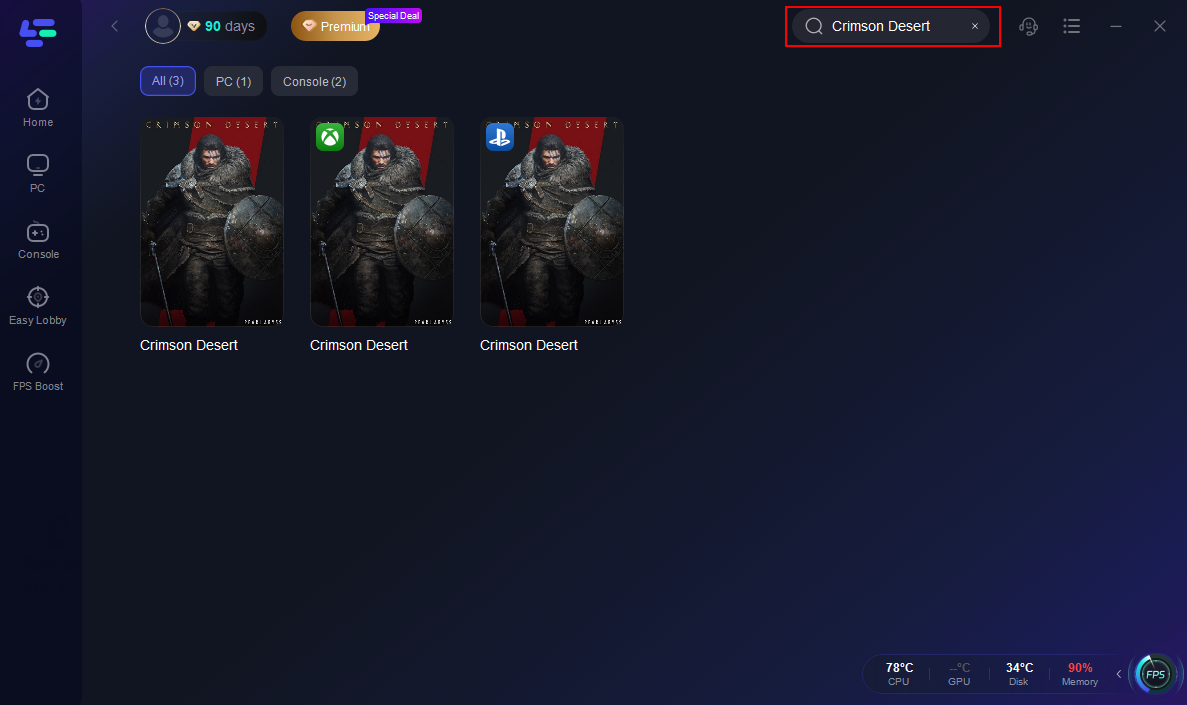
ขั้นตอนที่ 2: เปิดโปรแกรม จากนั้นเลือกเกม Crimson Desert จากรายการเกมที่รองรับภายในแอปพลิเคชัน
ขั้นตอนที่ 3
เลือกเครื่องมือแก้ DirectX 12 จากแถบด้านข้างเพื่อแก้ปัญหา
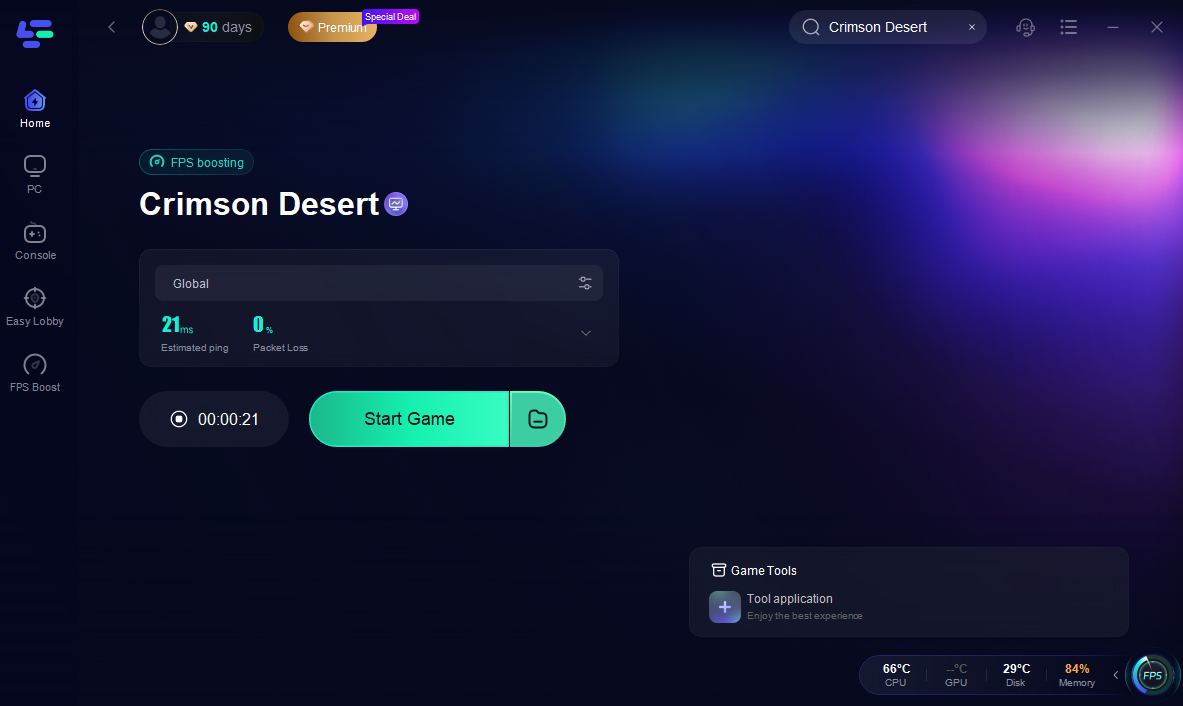
หลังจากแก้ปัญหาเสร็จแล้ว ผู้เล่นสามารถเลือกเซิร์ฟเวอร์และใช้ฟีเจอร์ Boost เพื่อเพิ่มประสิทธิภาพในการเล่นเกม

ขั้นตอนที่ 4
เลือกเซิร์ฟเวอร์ที่ต้องการ และกด Smart Boost เพื่อเริ่มปรับปรุงการเชื่อมต่อ จากนั้นเปิดเกมและเล่นได้อย่างลื่นไหลมากขึ้น
วิธีที่ 2: อัปเดตไดรเวอร์การ์ดจอ
ไดรเวอร์ที่ล้าสมัยเป็นหนึ่งในสาเหตุที่พบบ่อยที่สุดของข้อผิดพลาด DirectX
วิธีอัปเดตไดรเวอร์:
- เข้าไปที่เว็บไซต์ทางการของผู้ผลิตการ์ดจอ (NVIDIA, AMD หรือ Intel)
- ดาวน์โหลดไดรเวอร์เวอร์ชันล่าสุดที่ตรงกับการ์ดจอของคุณ
- ติดตั้งไดรเวอร์และรีสตาร์ทคอมพิวเตอร์
การอัปเดตไดรเวอร์ให้เป็นเวอร์ชันล่าสุดจะช่วยให้ระบบรองรับฟีเจอร์ของ DirectX ได้อย่างถูกต้องและลดปัญหาการเปิดเกม
วิธีที่ 3: ติดตั้งหรือซ่อมแซม DirectX ใหม่
หากไฟล์ DirectX หายหรือเสียหาย การติดตั้งใหม่สามารถช่วยแก้ปัญหาได้
ขั้นตอนมีดังนี้:
- ดาวน์โหลดตัวติดตั้ง DirectX Runtime อย่างเป็นทางการจาก Microsoft
- รันโปรแกรมเพื่อติดตั้งหรือซ่อมแซมส่วนประกอบที่มีปัญหา
- รีสตาร์ทคอมพิวเตอร์หลังจากติดตั้งเสร็จ
วิธีนี้จะช่วยกู้คืนไฟล์ระบบที่จำเป็นสำหรับการเปิดเกมให้กลับมาครบถ้วน
วิธีที่ 4: ตรวจสอบไฟล์เกม
ไฟล์เกมที่เสียหายหรือไม่ครบถ้วนก็สามารถทำให้เกิดข้อผิดพลาด DirectX ได้เช่นกัน
วิธีตรวจสอบไฟล์เกม:
- เปิดตัว Launcher ของเกม (เช่น Steam หรือ Launcher ทางการ)
- ไปที่เมนูคุณสมบัติของเกม
- เลือก Verify Game Files
ตัว Launcher จะทำการตรวจสอบและซ่อมแซมไฟล์ที่หายหรือเสียหายโดยอัตโนมัติ
วิธีที่ 5: อัปเดต Windows
การใช้งาน Windows เวอร์ชันเก่าอาจทำให้เกิดปัญหาด้านความเข้ากันได้กับเกม
ควรตรวจสอบและติดตั้ง:
- การอัปเดต Windows เวอร์ชันล่าสุด
- แพตช์ความปลอดภัยของระบบ
- ไลบรารีที่จำเป็นเวอร์ชันใหม่
การอัปเดตระบบให้ทันสมัยอยู่เสมอจะช่วยป้องกันข้อผิดพลาดที่เกิดขึ้นในระหว่างการเปิดเกมได้อย่างมีประสิทธิภาพ
สรุป
ข้อผิดพลาด DirectX ใน Crimson Desert อาจสร้างความหงุดหงิดให้กับผู้เล่นได้ไม่น้อย โดยเฉพาะเมื่อทำให้ไม่สามารถเข้าเกมได้หรือเกิดการเด้งระหว่างเปิดใช้งาน อย่างไรก็ตาม ปัญหานี้มักมีสาเหตุที่ชัดเจน เช่น ไฟล์ DirectX ไม่สมบูรณ์ ไดรเวอร์การ์ดจอไม่อัปเดต หรือระบบยังไม่พร้อมรองรับเกม
หากทำการแก้ไขตามขั้นตอนที่แนะนำ ไม่ว่าจะเป็นการอัปเดตไดรเวอร์ ซ่อม DirectX ตรวจสอบไฟล์เกม และอัปเดตระบบ ก็สามารถแก้ปัญหาได้ในกรณีส่วนใหญ่ และช่วยให้คุณกลับไปเล่นเกมได้อย่างลื่นไหลโดยไม่พบข้อผิดพลาดเดิมอีกต่อไป

เพิ่มพลังเกมของคุณด้วย LagoFast เพื่อความเร็วที่น่าทึ่ง
เล่นอย่างหนัก, เร็วขึ้น. บูสเตอร์เกม LagoFast ช่วยขจัดการกระตุกและหน่วงบน PC, มือถือหรือ Mac—ชนะทุกแมตช์!
ลดความล่าช้าและปิงของเกมอย่างรวดเร็ว!
เพิ่ม FPS เพื่อการเล่นเกมที่ลื่นไหล!