
ถ้า Battlefield 6 เล่นกระตุก มีอาการ Rubberbanding, ศัตรูเทเลพอร์ต หรือไอคอน Packet Loss วิธีแก้ไขที่เร็วที่สุดคือการใช้ LagoFast Game Booster
ผู้เล่นหลายคนรายงานว่าเกิด แลค, Packet Loss และ Latency สูง ใน Battlefield 6 หลังการเปิดตัว แม้เน็ตและสเปกเครื่องจะปกติดี ในช่วง Open Beta เกมลื่นไหล แต่ตอนนี้เซิร์ฟเวอร์ทางการมักเหมือนเล่น “Slow Motion”: ผู้เล่นเทเลพอร์ตข้ามแผนที่, การยิงและการเคลื่อนไหวดีเลย์, Rubberbanding และ Input Delay
มาดูกันว่าปัญหาจริง ๆ คืออะไรและวิธีแก้ไข

Best Game Booster สำหรับ Battlefield 6 – LagoFast
- ✅ ลดแลคและ Ping สูง
✅ เพิ่ม FPS พร้อมกัน
✅ รองรับเกมออนไลน์ยอดนิยมกว่า 2,000 เกม
✅ แก้ปัญหาเกมค้างหรือจอฟ้า
✅ เชื่อมต่อเสถียร
Part 1: อาการของ Packet Loss ใน Battlefield 6
Part 2: สาเหตุที่ทำให้เกิด Packet Loss
Part 3: วิธีตรวจสอบว่าเป็น Packet Loss (ไม่ใช่ FPS Drop)
Part 4: วิธีแก้ Packet Loss ง่าย ๆ ด้วย LagoFast
Part 5: วิธีแก้ Packet Loss Battlefield 6 แบบเจาะลึก
Part 6: FAQ
Part 1: อาการของ Packet Loss ใน Battlefield 6
หากคุณเจออาการเหล่านี้ คุณไม่ได้อยู่คนเดียว:
- ไอคอน Packet Loss หรือ Latency Variation ปรากฏมุมซ้ายบน
- เกมเหมือน Slow Motion — การเคลื่อนไหวดีเลย์, ยิงไม่ติด, ทหารเลื่อนแทนวิ่ง
- ศัตรูเทเลพอร์ต, การยิงไม่ลงเป้า, การต่อสู้ตัดสินด้วย Server Desync มากกว่าฝีมือ
- แย่ที่สุดในโหมดขนาดใหญ่ เช่น Conquest หรือ Escalation ขณะที่โหมด CQB ขนาดเล็กหรือ Community Server มักลื่นไหล
แปลกที่หลายคนมี Ping <20 ms, Speed Test ปกติ และเกมอื่นลื่นไหล แสดงว่านี่ไม่ใช่ปัญหา Wi-Fi ธรรมดา แต่เป็นปัญหา Network และ Optimization ของ Battlefield 6
Part 2: สาเหตุที่ทำให้เกิด Packet Loss
1. ปัญหา Server-Side Routing
หลายรายงานพบว่าเซิร์ฟเวอร์ EA reroute ผู้เล่นผ่าน Data Center ในสหรัฐ (Virginia) แม้จะอยู่ยุโรปหรือเอเชีย ทำให้ Ping สูง
Traceroute แสดงค่า Latency ปกติจนกระทั่งถึง EA Routing Partner (Zayo) ซึ่งเกิด reroute → เป็นปัญหาเส้นทาง EA ไม่ใช่ ISP ของคุณ
2. เซิร์ฟเวอร์ทางการโหลดสูง
- แผนที่ CQB ขนาดเล็กลื่นไหล
- แผนที่ขนาดใหญ่ Conquest เกิด Packet Loss, Rubberbanding, แลค
- Community / Custom Server มักเสถียร
แสดงชัดว่าเกิดจาก โหลดเซิร์ฟเวอร์หรือ Netcode Optimization
3. CPU Spike บนแผนที่ใหญ่
เวลามีระเบิดหรือผู้เล่นหนาแน่น CPU Spike ทำให้ Netcode Desync → เหมือน Packet Loss และ Slow Motion
Part 3: วิธีตรวจสอบว่าเป็น Packet Loss (ไม่ใช่ FPS Drop)
1. เปิด Network Graph
Settings → Gameplay → Network Graph → Always On
- ดูค่า TN (Time Nudge) <50 ms
- ไอคอน Latency Variation / Packet Loss มุมซ้ายบน
ถ้า TN >100 ms หรือไอคอนปรากฏเฉพาะเซิร์ฟเวอร์ใหญ่ → เป็นปัญหาที่รู้จัก
Command Line Test (Optional)
2. ถ้า Ping Google ปกติแต่ Trace ไป EA reroute ผ่าน US → เป็นปัญหาเส้นทาง
3. Resource Monitor Check
Resource Monitor → Network Tab
ตรวจสอบว่าไม่มี Background Task กิน Bandwidth (Windows Update, Steam, OneDrive)
Part 4: วิธีแก้ Packet Loss ใน Battlefield 6 (ง่าย ๆ ด้วย LagoFast)
Step 1: ดาวน์โหลด LagoFast → ติดตั้ง PC Version → เปิดโปรแกรม
Step 2: พิมพ์ “Battlefield 6” ในช่องค้นหา → คลิกผลลัพธ์

Step 3: เลือกเซิร์ฟเวอร์ใกล้คุณที่สุด (Frankfurt, London, Chicago, Sydney)
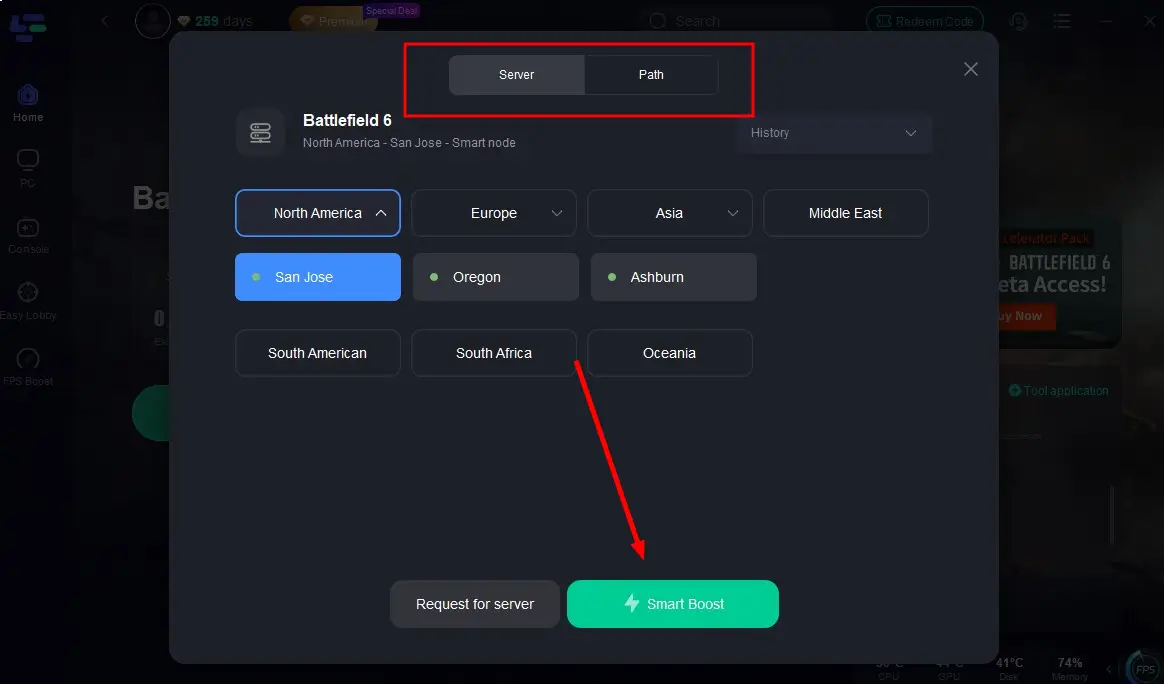
Step 4: คลิก Smart Boost → LagoFast จะ reroute ผ่าน Gaming Node เสถียรที่สุด → แก้ Packet Loss & Ping Spike

Step 5: เปิดเกมจาก LagoFast → เล่นลื่นไหล, ไม่มี Rubberbanding, Ping เสถียร
ทำไมถึงได้ผล:
- ใช้ Dedicated Gaming Route ไป EA Servers
- ลด Packet Loss, Stabilize Latency, เพิ่ม FPS
- ลด Ping, Aim & Hit-Reg ลื่นไหล
- ใช้งานทันที ไม่ต้องตั้งค่า
Part 5: วิธีแก้ Packet Loss Battlefield 6 แบบเจาะลึก
Step 1: Cap FPS
ตั้ง FPS ต่ำกว่า CPU FPS ต่ำสุด 5–10 → ลด TN & Desync
Step 2: ปิด Reflex / Anti-Lag
- NVIDIA: In-game → Low Latency Mode = Off; Control Panel → Off
- AMD: In-game → Anti-Lag = Off; Adrenalin → Off
Step 3: เปิด XMP หรือ DOCP (Desktop)
- BIOS → AI Tweaker / Overclocking → XMP Profile 1 (Intel) หรือ DOCP (AMD)
- ถ้าไม่เสถียร → คืนค่าเดิม
Step 4: ลด Setting CPU-Heavy
- Shadows → Medium/Low
- Volumetric Lighting → Low
- Ambient Occlusion → Off/Low
- Mesh Quality → Medium
Step 5: ใช้ Community / Portal Server
- Main Menu → Community → Browse Servers → Filter ใกล้ที่สุด
- เลือก Full XP Server → เสถียร & ไม่เกิด Packet Loss
Step 6: อัปเดต BIOS และ Drivers
- GPU Driver (Clean Install)
- Chipset & LAN Driver
- BIOS/UEFI ถ้าเก่ากว่ากลาง 2024
Step 7: Reset Network Stack
รีบูต Router + PC
Step 8: Router Hygiene
- ใช้สาย LAN ไม่ใช่ Wi-Fi
- เปลี่ยนสาย/พอร์ต
- เปิด QoS/SQM → Prioritize Gaming Packet
- หยุด Cloud Backup (OneDrive, Steam Cloud, Google Drive)
Part 6: FAQ
Q: ทำไม Beta เล่นลื่นไหล?
A: เซิร์ฟเวอร์เบต้าโหลดต่ำ / routing ต่างจาก Official
Q: Ping <20 ms ทำไมยัง Packet Loss?
A: Ping ไม่บอก TN, Jitter หรือ Path Change → ใช้ Network Graph ตรวจสอบ
Q: Cap 60 FPS บน 240 Hz รู้สึกแปลก
A: โหมดใหญ่เน้น Stability > Peak FPS → CQB / Community สามารถ Uncap
Q: XMP แก้เพื่อนแต่เกมฉัน Crash
A: บอร์ดบางรุ่นไม่เสถียร → คืนค่าเดิม + ใช้ FPS Cap + CPU-Light Setting
สรุป
Packet Loss & แลคใน Battlefield 6 ไม่ใช่ความผิดคุณเสมอไป มักเกิดจาก เซิร์ฟเวอร์ EA โหลดสูง, Routing ผิดพลาด, CPU Desync,ปรับระบบ → Cap FPS, อัปเดต Driver, ลด Setting CPU-Heavy + ใช้ LagoFast Game Booster → ลด Packet Loss, Ping, เล่นลื่นไหล,ถ้าเซิร์ฟเวอร์ทางการยังแลค → สลับไป Community / Portal Server เพื่อประสบการณ์ Battlefield 6 ที่ดีที่สุด

ปัญหาเกม
วิธีแก้ไขเกม WUCHANG: Fallen Feathers แครชหรือค้างฉับพลัน
บทความนี้จะกล่าวถึงสาเหตุที่ทำให้ WUCHANG: Fallen Feathers หยุดทำงานหรือหยุดทำงาน และเสนอวิธีแก้ปัญหาที่มีประสิทธิภาพ 7 ประการ
อัปเดตล่าสุด: 11/11/2025
ปัญหาเกม
วิธีแก้ไขปัญหาการขัดข้องบ่อยครั้งใน Throne และ Liberty
คู่มือนี้จะช่วยให้คุณเข้าใจสาเหตุทั่วไปของปัญหาขัดข้องเหล่านี้ และเสนอแนวทางแก้ไขที่มีประสิทธิภาพเพื่อให้การผจญภัยของคุณใน Throne และ Liberty ราบรื่นและไม่หยุดชะงัก
อัปเดตล่าสุด: 11/04/2024
ปัญหาเกม
Aion 2 แก้ปัญหายืนยันเบอร์โทรไม่ได้ — วิธีแก้ข้อผิดพลาด TW SMS ที่ดีที่สุด
เรียนรู้สาเหตุที่การยืนยันเบอร์ใน Aion 2 ล้มเหลว และวิธีใช้ LagoFast Phone Verify Helper เพื่อแก้ปัญหาเบอร์ TW/KR รหัสไม่เข้า และลูปยืนยันตัวตนอย่างมีประสิทธิภาพ.
อัปเดตล่าสุด: 12/07/2025
ปัญหาเกม
วิธีการเปลี่ยนเซิร์ฟเวอร์ใน Monster Hunter Wilds
บทความนี้จะแนะนำคุณเกี่ยวกับขั้นตอนการเปลี่ยนเซิร์ฟเวอร์ใน Monster Hunter Wilds เพื่อปรับปรุงประสบการณ์การเล่นเกมของคุณด้วยการเชื่อมต่อกับภูมิภาคต่างๆ
อัปเดตล่าสุด: 11/10/2025
เพิ่มพลังเกมของคุณด้วย LagoFast เพื่อความเร็วที่น่าทึ่ง
เล่นอย่างหนัก, เร็วขึ้น. บูสเตอร์เกม LagoFast ช่วยขจัดการกระตุกและหน่วงบน PC, มือถือหรือ Mac—ชนะทุกแมตช์!
ลดความล่าช้าและปิงของเกมอย่างรวดเร็ว!
เพิ่ม FPS เพื่อการเล่นเกมที่ลื่นไหล!