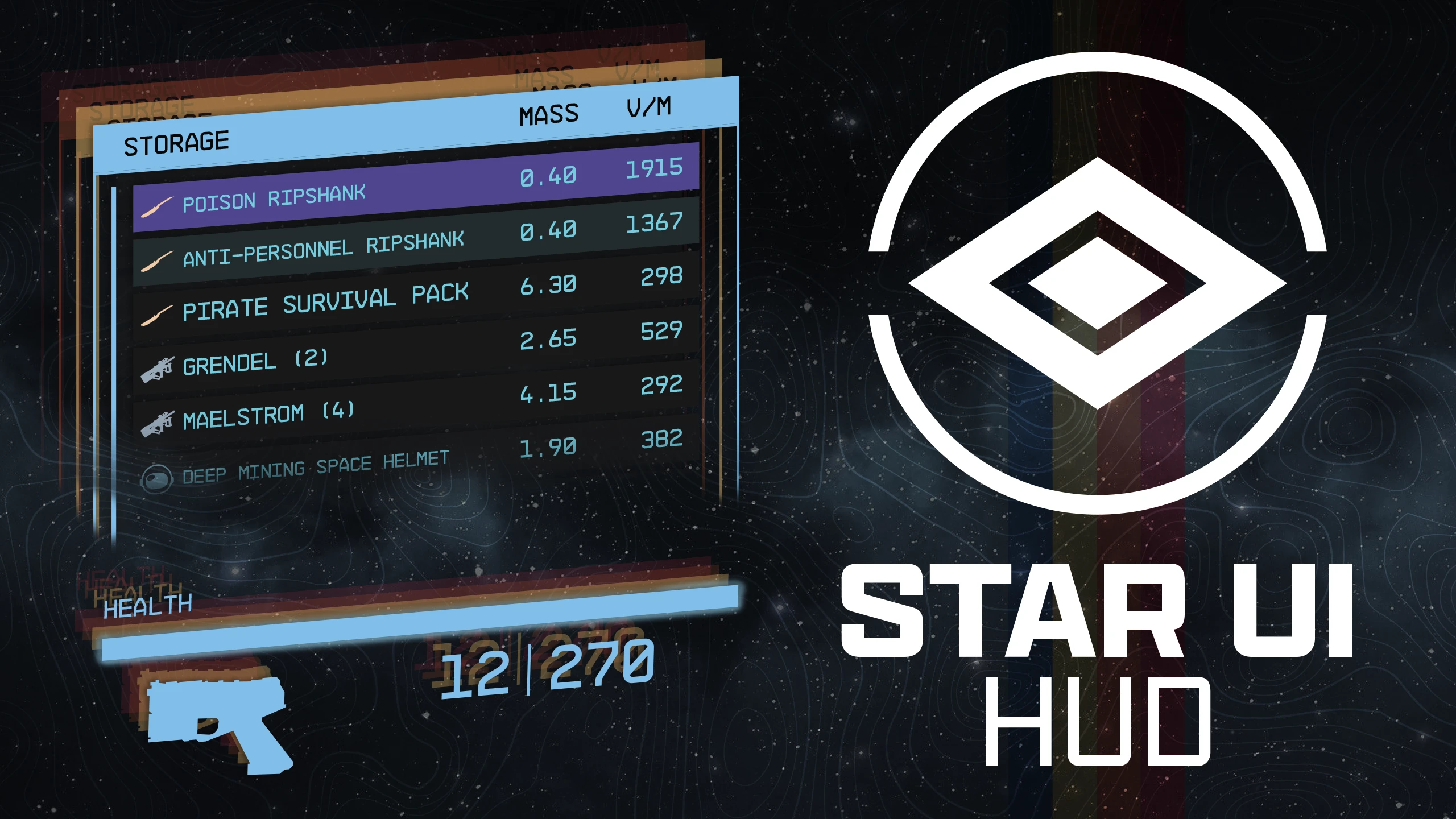
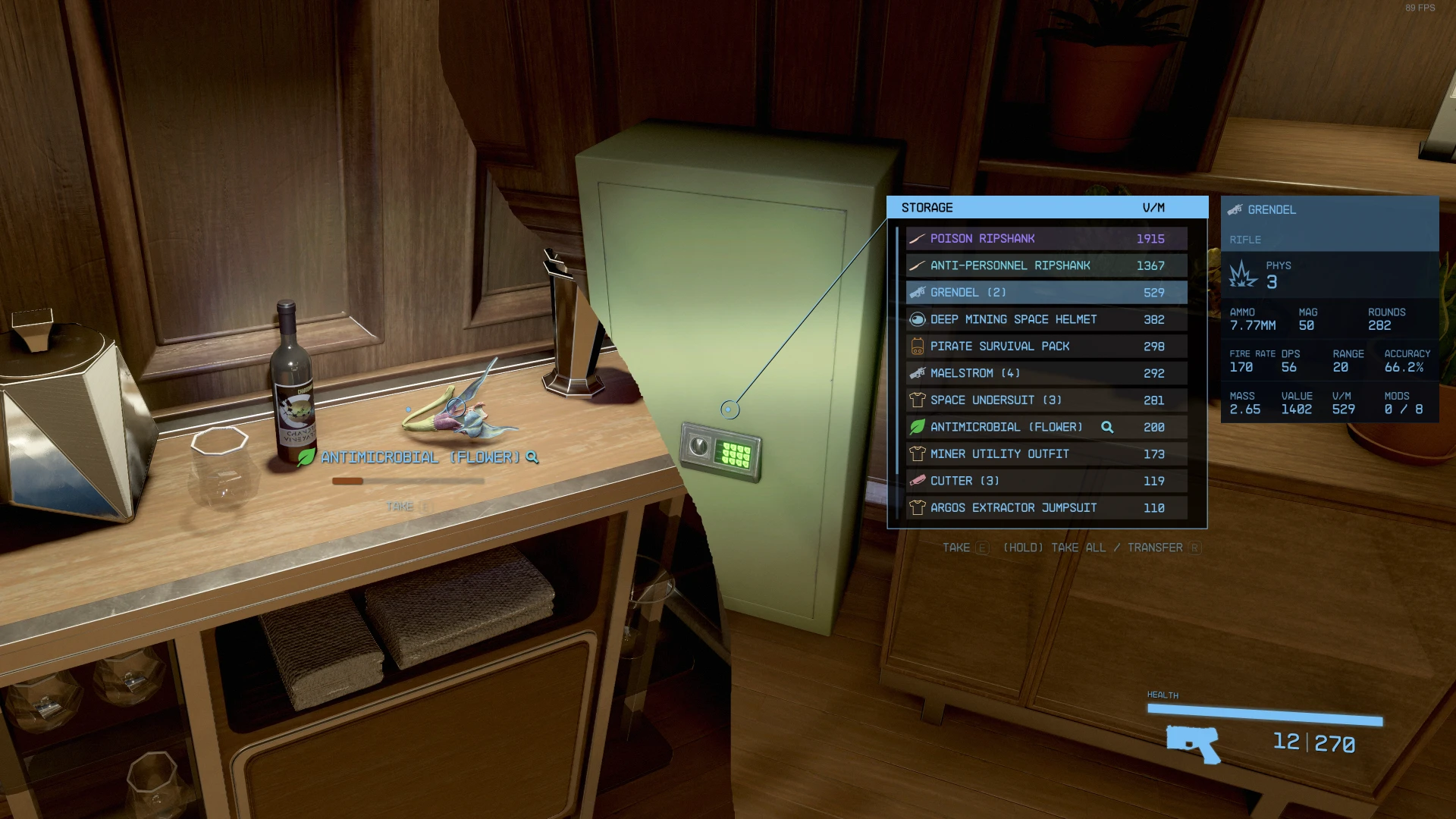
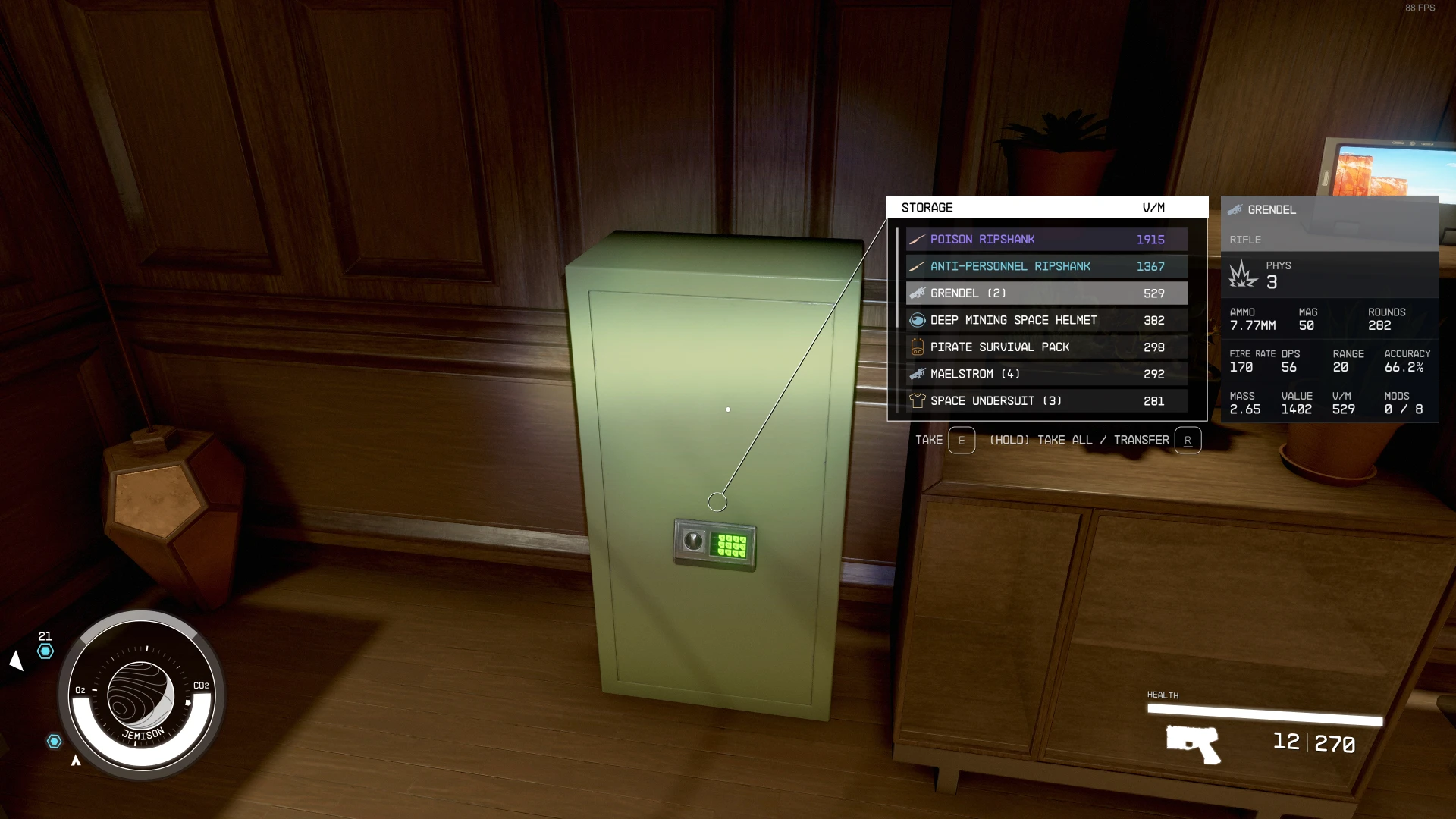
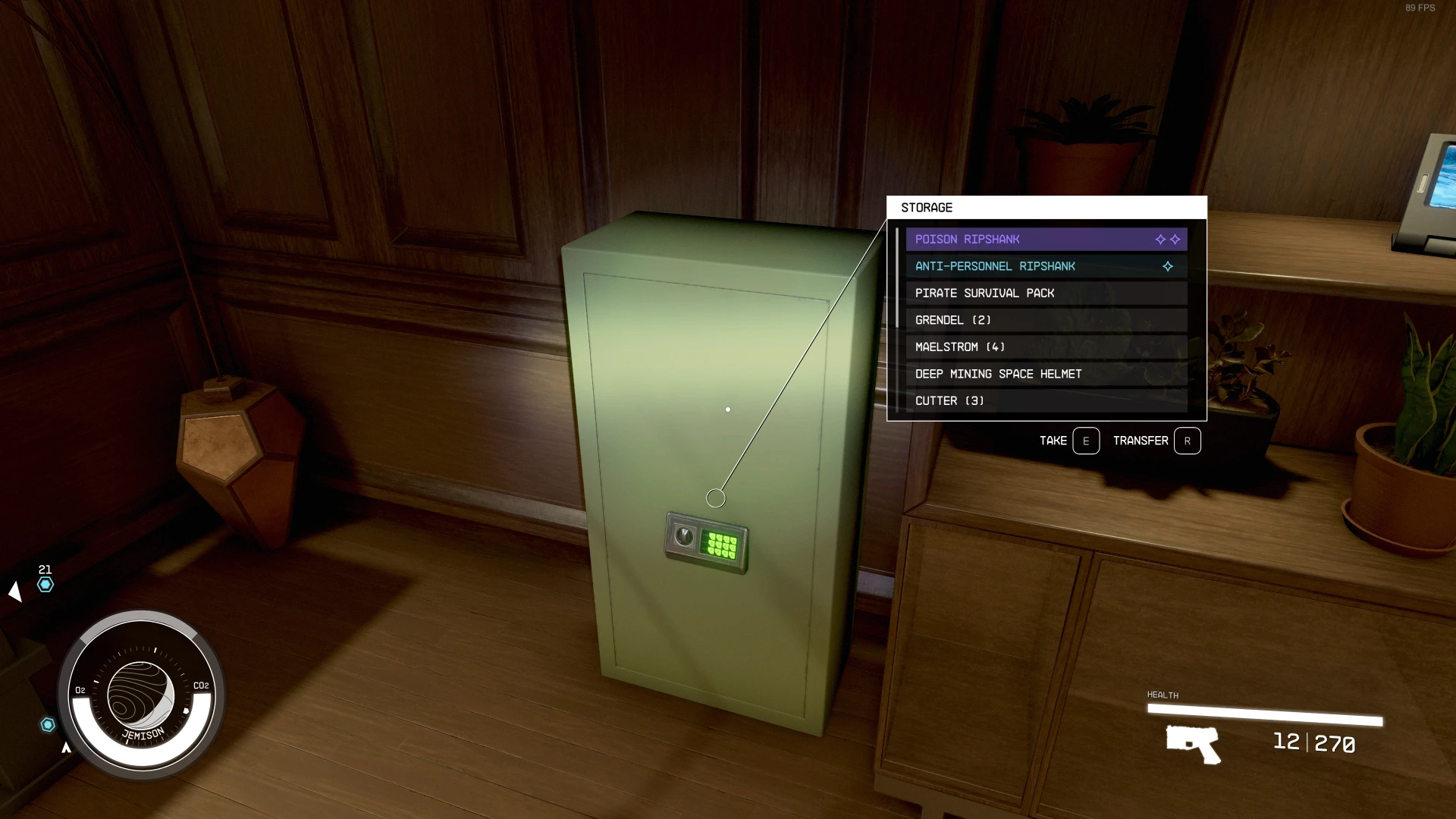
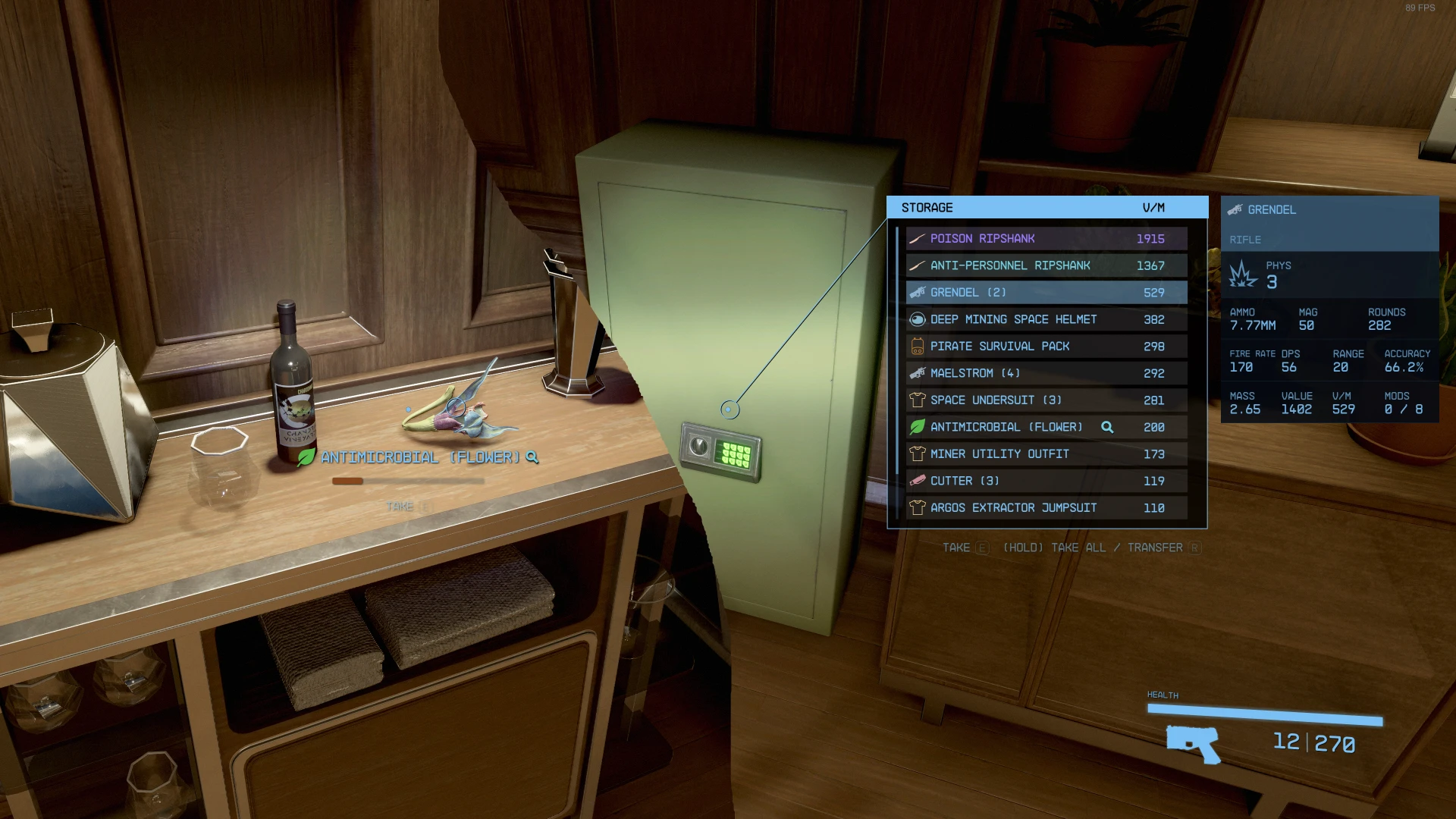
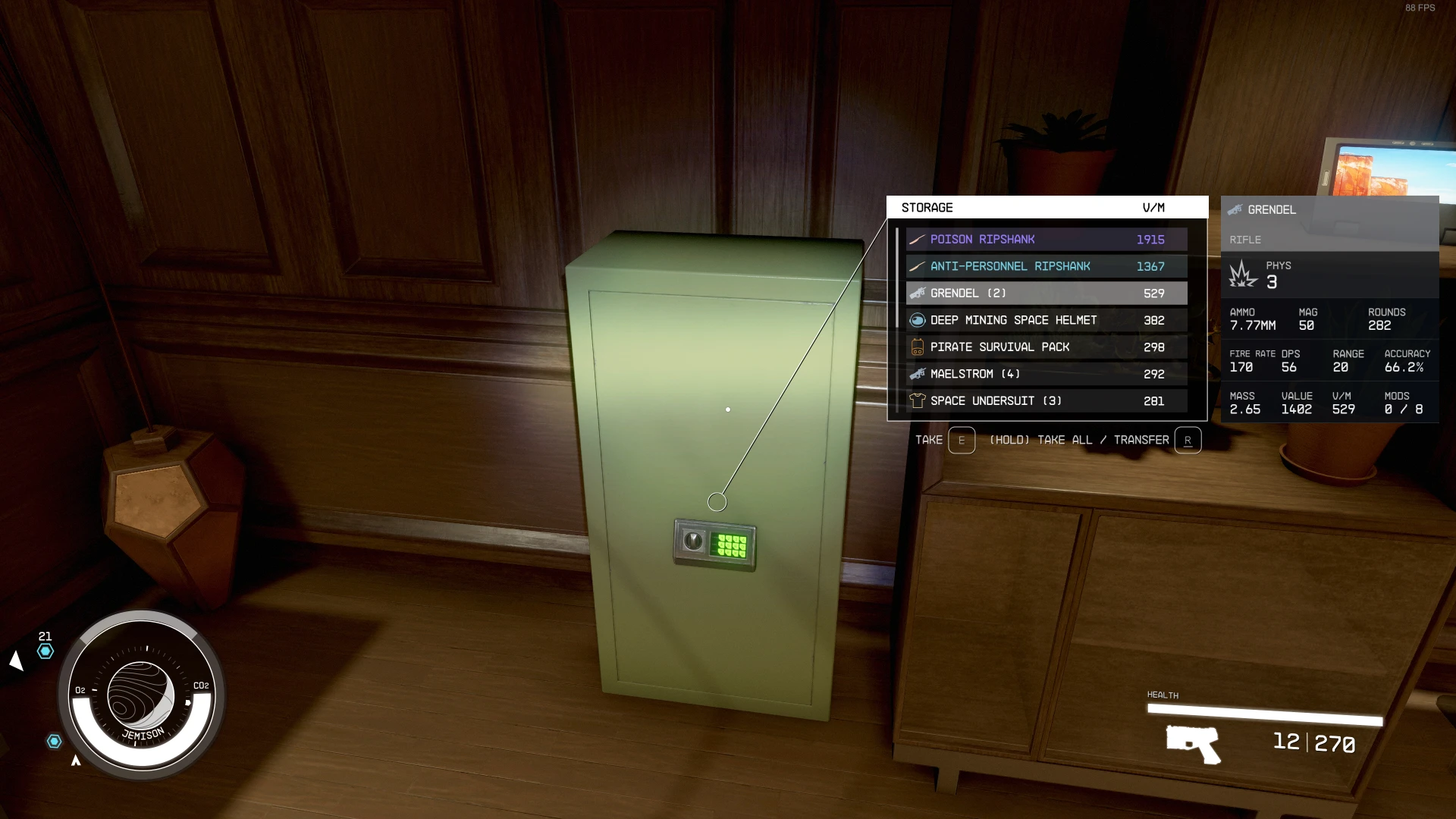
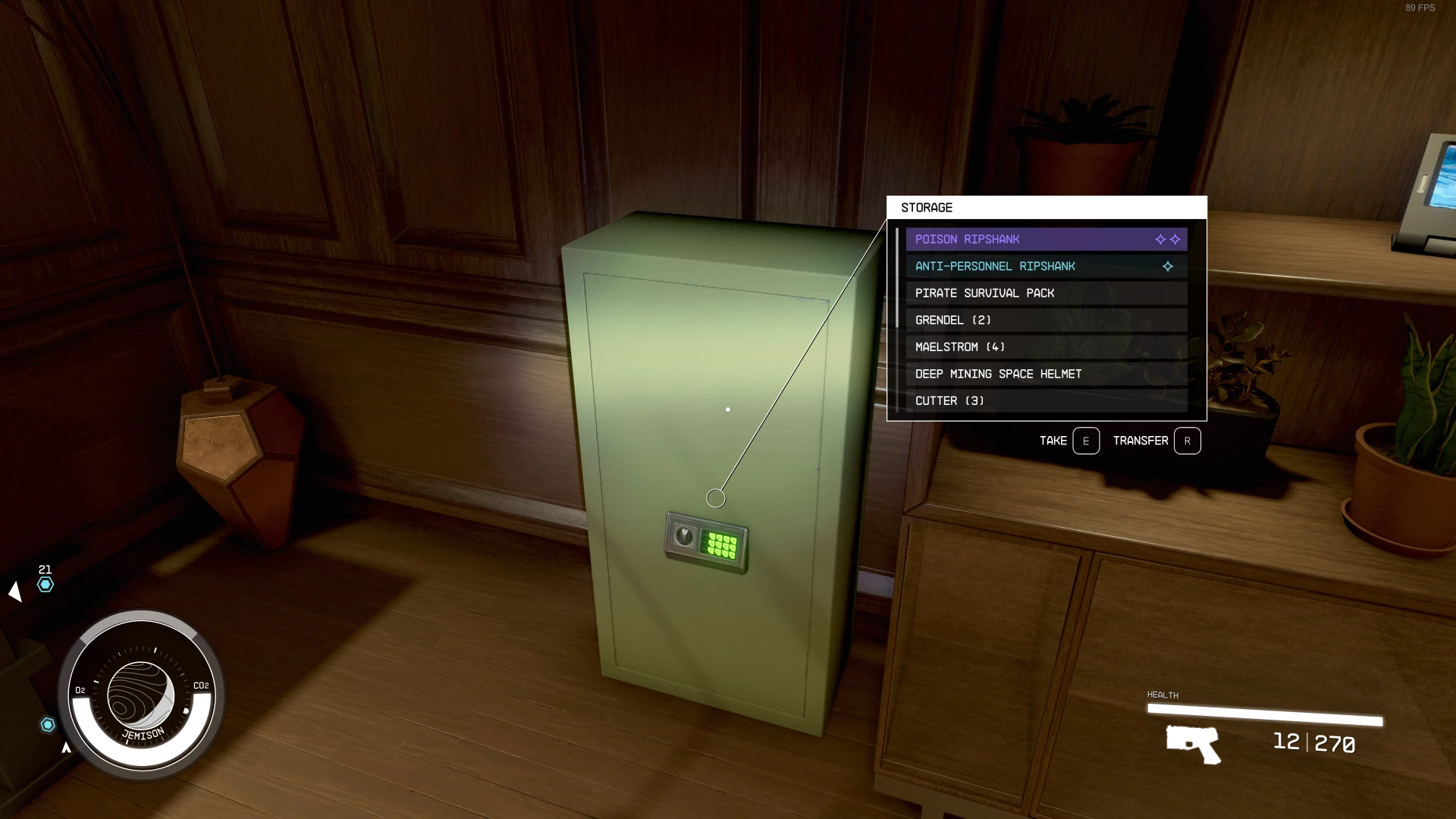
StarUI HUD oferece controle total sobre a maioria dos gadgets HUD e oferece uma lista de despojos atualizada e melhores cartões de itens DPS e V/W. Ajuste o tamanho, mova, recolore ou desative a maioria dos componentes HUD. A lista de despojos pode exibir colunas adicionais, como V/W
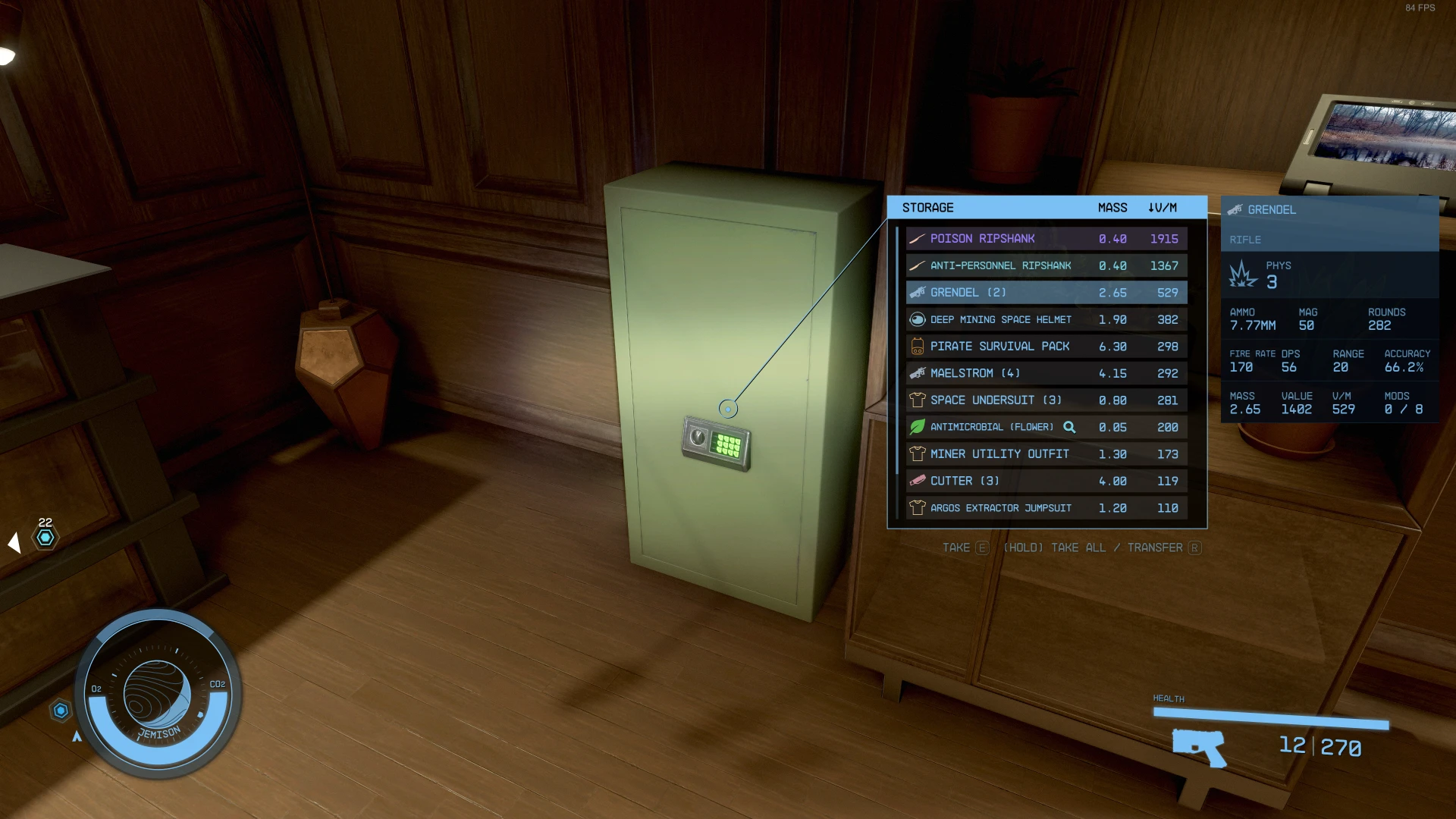
StarUI HUD oferece controle total sobre a maioria dos gadgets HUD e oferece uma lista de despojos atualizada e melhores cartões de itens DPS e V/W. Ajuste o tamanho, mova, recolore ou desative a maioria dos componentes HUD. A lista de troféus pode exibir colunas adicionais, como V/W (classificável), e exibir cartões de itens para itens pairando!
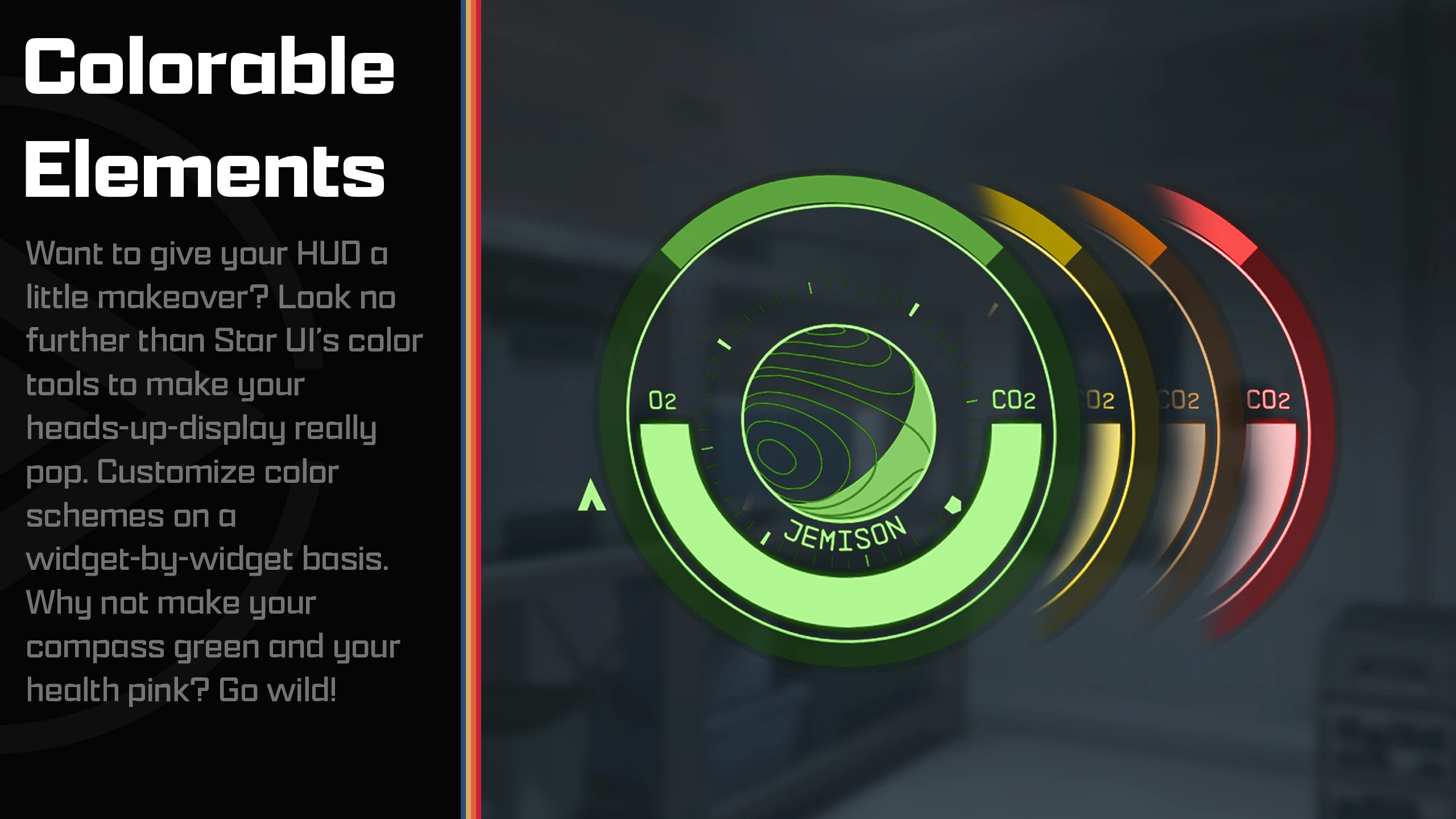
Altere a maioria dos pequenos componentes no HUD de acordo com sua preferência:
Alterar a posição, a proporção (tamanho), a rotação e a cor de cada item separadamente (modificadores de cores ou coberturas de cores estão disponíveis)
Esconda-se se você não quiser assistir!
Para relógios especiais e gadgets de status do jogador: ajuste a posição 3D (somente para especialistas em 3D) ou simplesmente desative o efeito 3D.
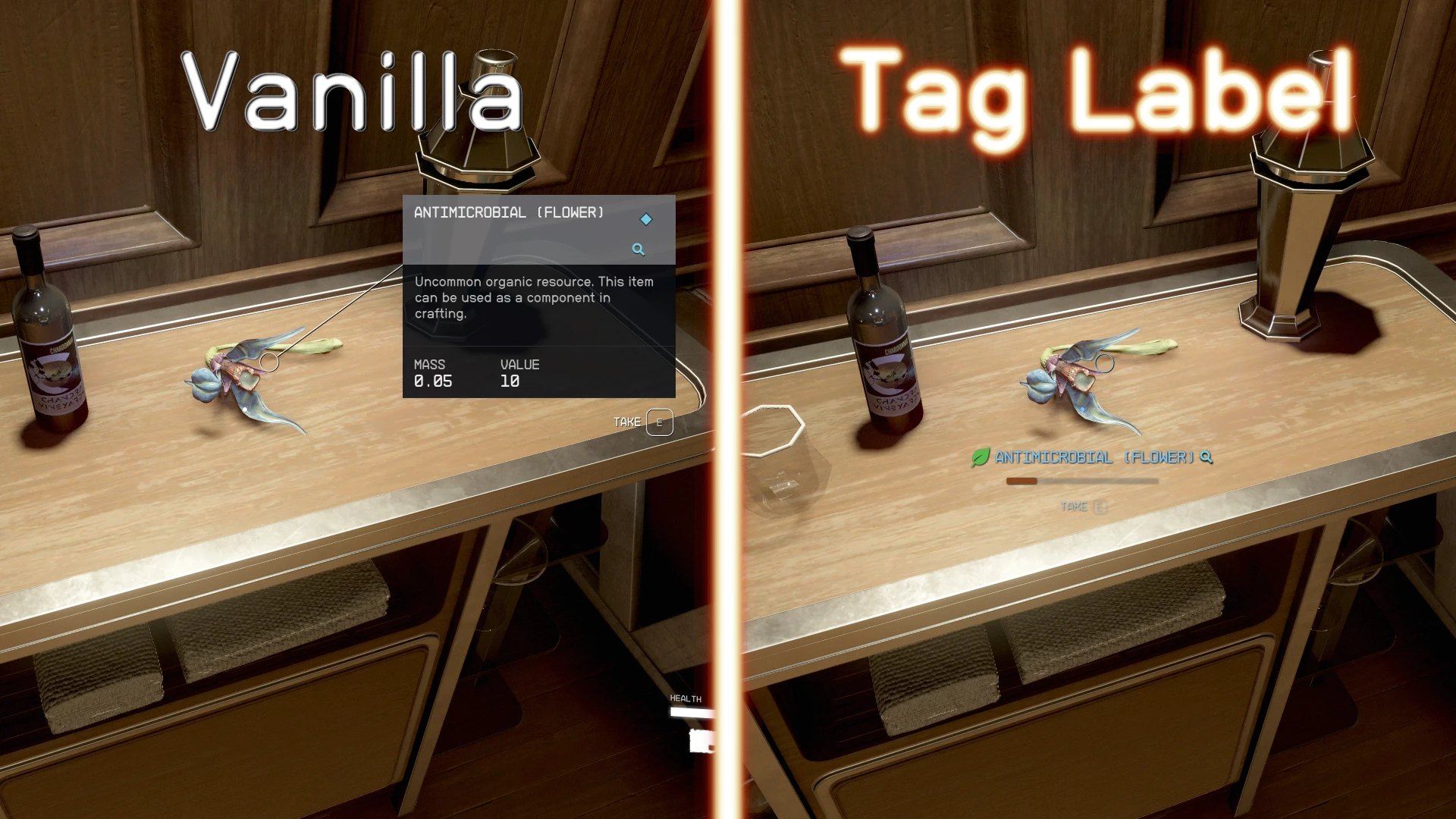
Novos gadgets: etiquetas de marcação
Reduza a confusão do monitor head-up e permite que você se concentre em coisas importantes.
O nome do projeto e o ícone da etiqueta do projeto são exibidos abaixo da linha cruzada. Dessa forma, você pode ver o que é um projeto sem precisar olhar para o cartão de projeto grande (ele é movido para o canto superior direito da tela porque você não precisa dele).
Para itens marcados, roubados ou proibidos, ícones apropriados serão adicionados após o nome
Os itens ruins estão um pouco desaparecendo, então esses itens atraem menos atenção.
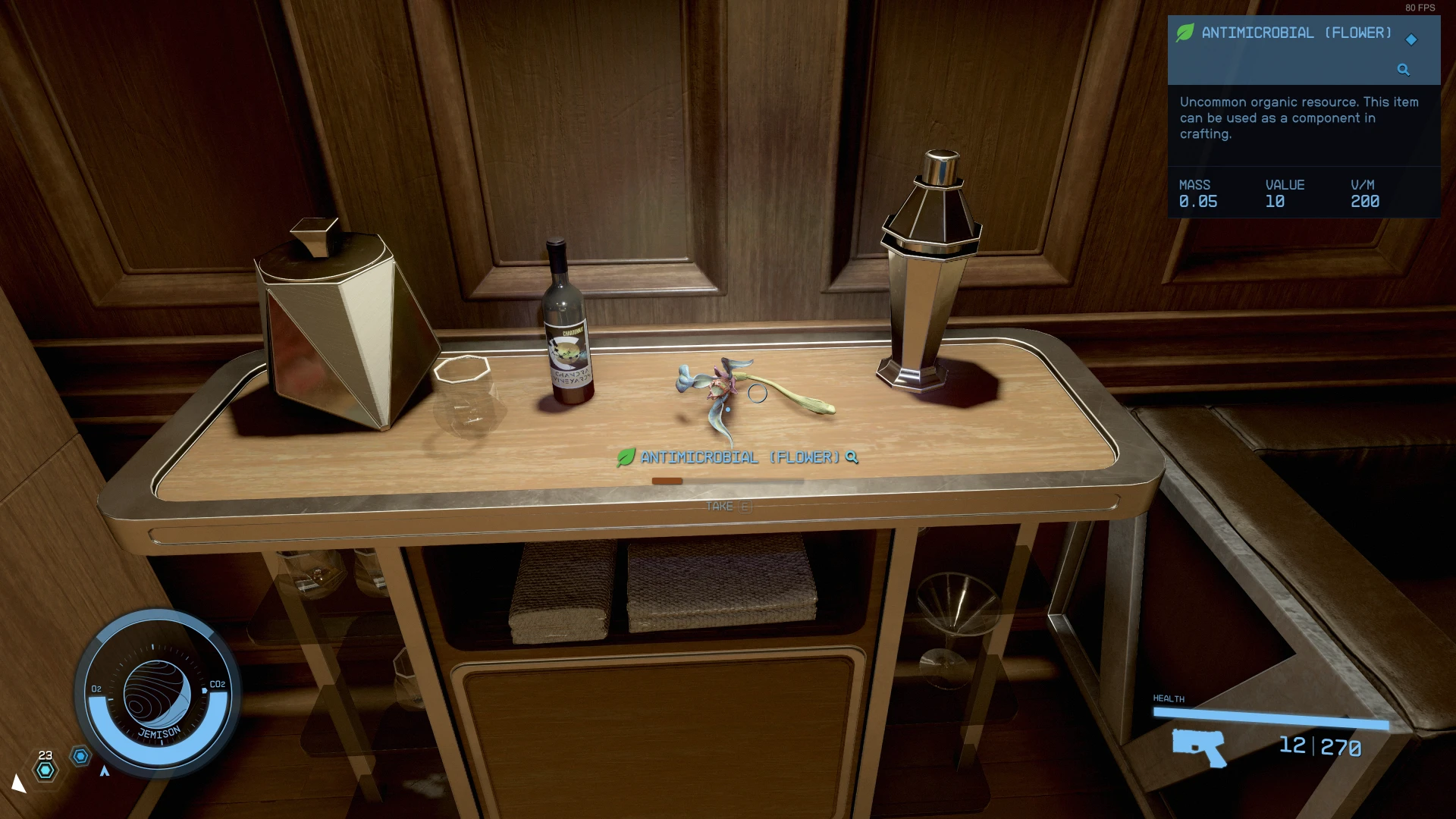
Novos pequenos componentes: estratégia de troféu
Uma barra é exibida abaixo da linha cruzada que preenche o valor por massa do item. Então você pode ver facilmente o que vale a pena fazer!
Este artigo pode ser alterado de vermelho para laranja e depois para verde, dependendo da quantidade de
Personalizável, se você não gostar, você pode desativar
Lista de despojos de atualização (visualização rápida do contêiner)
Tamanho dinâmico, mais itens visíveis (ou menos, se você gostar)
Altamente adaptável automático baseado em conteúdo
Icones de rótulo de projeto para cada projeto - Veja facilmente o tipo de projeto!
Outras colunas configuráveis (colunas V/M são adicionadas por padrão). As listas também podem ser classificadas por coluna (você pode alternar entre colunas no jogo usando a tecla ALT)
Cartões de projeto que exibem itens de destaque
Atualização do cartão de item
Adicionado ícone de etiqueta de projeto
Valor agregado V/M de todos os projetos valiosos e de qualidade
DPS de valor agregado da arma (Explosion-DPS, o tempo de recarga não é incluído)
Colorible, reposicionável e ajustável de tamanho: todos os cartões de projeto podem ser ajustados de acordo com cada situação visível
Qualidade de vida
Proteção contra roubo - Evite pressionar o botão "retirar" se ele for roubado. Você precisa entrar sorrateiramente para roubar coisas.
Quando você é roubado, a lista de despojos e o gadget de etiquetas ficam vermelhos.
Take All para a maioria dos contêineres - Pressione sprint e Take para obter todos
Personalize sua linha cruzada
Muitas configurações da linha cruzada fazem com que ela seja como você deseja.
Selecione um padrão de substituição (Default, DotOnly, DotOnly, None) ou personalize a substituição com base no tipo, cada IS-Aiming-Station e cada IS-3rd-Person-Station.
Color e ajuste o tamanho da linha cruzada para cada tipo separadamente. Quer uma pistola vermelha grande com cruz, mas um rifle verde pequeno? Você pode fazer isso!
Personalize seu relógio
Além das configurações padrão de pequenos componentes, você também pode desativar várias partes do seu relógio, seja para abrir espaço para o mod ou simplesmente porque você não gosta de uma parte específica.
Você pode escolher entre quatro pré-definições: Seleção do Autor, Seleção do Autor (sem cor), Extensão da Baunilha e Baunilha. Você pode alterá-lo a qualquer momento e personalizá-lo de acordo com sua preferência!
Instale/desmonte com segurança a qualquer momento! Isso não afetará sua capacidade de salvar o jogo, nem atrapalhará sua capacidade de alcançar conquistas!
Sistema integrado DE classificação DE projetos aplicável a todos os idiomas DE projetos Starfield: EN, DE, ES, FR, IT, JA, PL, PTBR e ZHHANS.
Você pode controlar o tempo em que o círculo de marcação e a linha ficam visíveis em diferentes situações (do item visualizado ao fio do cartão de projeto/caixa de nome)
Reduza o ícone da barra de botões do botão/botão do controlador e desapareça levemente da barra de
Um grande ícone de porta é exibido na porta que leva a outras áreas (por exemplo, a porta que aciona a tela)
Suporte total de tradução (se sua tradução já estiver disponível, consulte a seção de tradução desta página)
Muitas outras melhorias, pequenas ou grandes
Totalmente personalizável (veja arquivo INI rico em documentação)
Basta instalar vórticeOu Mod Organizador 2 (Se precisar instalar manualmente, abra o spoiler abaixo)
A habilitação de arquivamento no INI é inválida
Basta clicar Bettini (Habilite "Carregar arquivos soltos" e salve)
Copiar pastas Interface\ Do zíper ao seu Domínio Estelar\Dados\ Pasta (onde o arquivo ba2 está localizado) - Ignore a pasta Formod e Opcional
Para algumas pessoas, esta pasta não funciona, copie o arquivo para sua Documentação\Meus Jogos\Starfield\Dados\ Pasta (Criar Data\ Se não existe)
Selecione uma das três predefinições da subpasta StarUI HUD Predefinidos\ E copiar o conteúdo do arquivo INI em um novo arquivo StarUI HUD.ini Em Interface\.
(Opcional) Versão de 30 fps ou 120 fps: Após concluir as etapas acima, copie o arquivo da subpasta apropriada Opcional\ E cobrir os existentes.
Você pode personalizar cada aspecto deste mod. Usar Configurador StarUIConfigure quaisquer configurações neste mod com uma interface gráfica fácil de usar. Você também pode fazer isso manualmente: consulte o arquivo INI rico em documentação Visor head-up StarUI (padrão). E adapte-o de acordo com suas preferências!
Pré-definido O mod vem com três pré-definições: Escolha do autor, Expansão de baunilha e Extendido.Clique para visualizar:
Spoiler:
Show
(Clique para ampliar a imagem)
Escolha do autor
Expansão de baunilha
baunilha
Dicas
Você pode alternar para outro predefinido a qualquer momento. Predefinições são copiadas para pastas Interface\StarUI HUD.basta copiar o conteúdo do INIs para o seu
Dica 2: Copiar arquivos Visor head-up StarUI (padrão). E renomeá-lo como StarUI HUD.ini.Este arquivo INI também será lido e não será substituído pela atualização do mod!
Dica 3:Quando você edita as configurações: um simples salva/carregamento rápido carregará sua configuração alterada!
Arquivo de configurações INI O autor seleciona arquivo INI predefinido:
Spoiler:
Show
[Pele Estrela]
; Arquivos de configuração do StarUI HUD ; ================================= ; ; Permite que você configure muitas configurações diferentes para o layout StarUI HUD. ; Para ajustar o pequeno item, sua posição e cor, consulte a seção de pequeno item no final deste arquivo. ; ; Algumas precauções e dicas gerais: ; ; Localização ; -------- ; A localização é especificada com base na camada 1920x1080. Se você tiver outras soluções, isso irá ; Converse automaticamente para a posição no monitor. ; ; Cor ; ----- ; O valor sColors é um modificador de cor, então se o vermelho for aplicado ao elemento verde, ele ; Fique laranja! ; Para a maioria dos gadgets, você tem a opção BForceCloor, que forçará a cor. Mas tenha cuidado, ; Esta configuração remove todas as informações de cor e quaisquer níveis de brilho do pequeno componente. ; As cores são especificadas como "vermelho, verde, azul (, alfa)", entre as quais alfa é opcional. ; Os valores RGB variam de 0 a 255. 0 a 100 (porcentagem). ; A maioria das cores é alternativa opcional. Então, se você não especificar um valor para o pequeno item, ele ; Use a cor padrão do hud (SHUDFULOR). ; ; Exemplo: ; Preto é "0, 0, 0" ; Branco é "255, 255, 255" ; Vermelho é "255, 0, 0" ; Azul é "0, 0, 255" ; Transparente sem cor é "255, 255, 255, 50" ; Dicas de cor: use qualquer seletor de cores RGB comum na Internet para encontrar seu valor! ; ; âncora ; ------- ; Definir um ponto no elemento para várias características (como o alinhamento de cartas de itens, então ; Em que direção a carta do projeto deve ser desenhada ou em que ponto a linha de guia deve ser conectada? ; ; Valores válidos: TopLeft, TopLeft, BOTOMLEFT, {Horizontalofset}%{VerticalOffset}% ; ; Exemplo do valor da porcentagem livre: ; 0% - igual ao TopLeft ; 100% 0% - igual ao TopRight ; 100% 100% - igual ao canto inferior direito ; 50% 50% - Centro do formato ; 0%25% - Isso posicionará a âncora em 1/4 da altura à esquerda. ; ; Dicas ; ------------ ; *Você pode editar este arquivo enquanto o jogo estiver em execução. Uma salvação rápida simples/carga rápida deve ; Carregar uma nova configuração! ; *Copie este arquivo e renomeie a cópia para "StarUI HUD.ini". Então em ; Novo arquivo. Novos arquivos não serão sobrepostos por atualizações mod!
; HUD Universal
; Cor HUD padrão (pode ser coberta por cores especiais de elements) sHudDefaultColor =122,192,244 ; Use sombras rígidas para baixo em vez de sombras macias para baixo Bhudharddrop Downshow =0
; Qualidade de vida ; ============= ; Prevenir roubos acidentais. O botão de roubo foi alterado, então você precisa pressioná-lo e segurá-lo para roubar. Acidentes antirroubo =1
; Marcação do Projeto ; ============= ; Este é o círculo sobre objetos que você vê no mundo. ; Para diferentes tipos de elementos de visualização, habilite ou desative linhas de etiquetas de item (círculos) para outros elementos... ; Observação: é recomendável desativá-la ao usar a nova etiqueta. ...Ao verificar entidades comuns (cama, cadeira, etc.) BHuDRETELEEFERGERENIH ...Ao visualizar itens sem cartões de itens (estágio final do jogo) BhudrettleLineeforsingleim =0 ...Ao visualizar itens com cartões de projeto Cartão =0 ;...Ao verificar o estoque BhudrettleLineEFOROTIST =1 ; Marque os círculos (e linhas) do seu projeto Color Shudretticlero = Color Shudrettickstealocall
; Etiqueta Padrão ; ================= ; As caixas brancas que você geralmente vê em extensões de baunilha e baunilha quando você paira sobre algo sem cartões de item Cor da etiqueta = Color Slabel Steallo =255,128,128 Color de Slabel Contrabando =253,204,36
; Tags ; ============= ; "Tags" é outra (nova) maneira de exibir os itens que você está visualizando. ; Exiba um componente menor para o projeto, não apenas um cartão de projeto grande — fixado em uma linha cruzada ou (opcionalmente) acima de um projeto flutuante no mundo BhudenebleAGLAGLAGROSHIR =1 ; Etiqueta - mas esta etiqueta está vinculada ao projeto mundial (você deve usar apenas uma para evitar confusão) BhudenebleAGLABELLWorld ; Localização da etiqueta (em relação ao critério cruzado/item mundial) Localização da etiqueta FHUD x =0 Localização da etiqueta FHUD =50 ; Proporção (tamanho) (porcentagem) da etiqueta Etiquetas de pele =100 ; Adicione ícones de rótulos de projeto ao projeto BHUDTAGSHOWITETAGAGS =1 ; Irritado sHudTagLabelColor = Color ShudtaglabelstealTaller =255,128,128 Color Shudtaglablo Contrabando =253,204,36 ; O ícone do rótulo do item obrigatório tem a mesma cor do rótulo Bhudtaglabelfórmula Tieconcolor =0 ; O mais recente plug-in de monitor head-up de alta tecnologia da Constellation Engineers: exiba valor/qualidade no seu monitor head-up como um bar! ; Loot-O-Meter adicionará uma barra abaixo do nome do item, mostrando O valor V/M ("valor por massa") do item. ; Quanto maior o valor V/M, mais cheio será a haste. Bhudtaglabellotoma =1
; Estratégia de despojos ; ============== ; Personalize a aparência do Loot-O-Meter (parte da etiqueta): Largura de Ilotumit =200 Altura =8 Ilootometerroundes =3 sLootOMeterBgColor =140,140,140,20 Cor da tira do slot =255,255,255,100 Ilootometer MaxValue =1000 Vale de bloqueio de metamorfismo =1 SlootometerValueBaseedcolor1 =135,30,30 SlootometerValueBaseedcolor2 =135,135,30 SlootometerValueBaseedcolor3 =30,135,30
; portão ; ========== ; Ao visualizar portas que levam a outras áreas/células, habilite o indicador do ícone da porta (marcando parte da etiqueta) BhudenebleBigdooricon =1 ; Cor o ícone da porta Color ShudBigDORO =
; Barra de botões ; ============ ; Botões menores na barra de botões Buttonbarsmalllerbutons ; Mova a barra de botões para a nova etiqueta ButtonBAVETOTAGLABEL =1 ; Colorando a barra de botões Color Shudbuttonbara = sHudButtonBarStealColor =255,128,128 ; Desapareça de coisas que você nunca mais precisa depois de ler uma vez Opacidade da pressão do botão =50
; Cartão do Projeto - Todas as versões ; ========================= ; Exibir o ícone da etiqueta do projeto no cartão do projeto Bitemcard Addetemtag ; Habilite a versão colorida do tags do projeto BITEMTEMTCOLORED ; Adicione uma nova entrada a cada valor de massa BitemcardadvaluePermas ; Adicione uma nova entrada para DPS explosivo (dano por segundo, sem tempo de recarga) Bitcard Adddddps =1 ; Colorando o cartão do projeto sItemCardColor = ; Colorando cartões de itens no modo roubo Colodor de Sítemcardsteal =255,128,128 ; Colorando cartões de itens no modo contrabando Colodor de Contrabando de Sitemcard =253,204,36
; Define a localização onde o cruzamento deve ser conectado (deixe espaço para alinhá-lo automaticamente ao lado esquerdo da linha inferior do título do cartão do projeto) SitemcardRetickleLinetachor =
[itemcard_singleem] ; Localização do cartão do projeto (quando o projeto paira. Padrão: 1168, 257) ; Valores exibidos no canto superior direito: X=1900, Y=20, Anchor=Tourism ; Valores comuns exibidos: X=1168, Y=257, Anchor=TopLeft Localização x =1900 Localização =20 ; Especifique a altura máxima. Se o limite for excedido, o cartão de item será reduzido. (O padrão é respeitar o espaço restante da tela) FMAXHEGHT =850 ; O ponto de ancoragem da posição do cartão de item (isso determina em que direção o cartão de item se expandirá de uma determinada posição, por exemplo, o canto superior esquerdo se expandirá para a direita/para baixo, o canto inferior esquerdo se expandirá para a direita/para cima) ; Valores válidos da âncora: TopLeft, TopLeft, BOTTOMRIGT =Mais à direita ; Escala (tamanho) (porcentagem) do cartão do projeto Iskar =100
[itemcard_singletem_Sancamode] ; Posição/proporção do cartão de item no modo scanner. ; Para obter informações detalhadas sobre as configurações, veja [itemcard_singleem] Localização x =1358 Localização =257 FMAXHEGHT =600 Sancho =Canto superior esquerdo Iskar =100
[trofes]
; Lista de troféus ; =========== ; Lista de despojos de atualização para habilitar o StarUI HUD, que inclui ícones, informações adicionais, tamanhos ajustáveis, etc. Benabur ; Exibir etiquetas de ícones de itens na lista bShowItemTags ; Habilite a versão colorida do tags do projeto BittemagColored =1 ; Adicione colunas adicionais à lista de despojos. Você pode adicionar várias colunas separadas por vírgulas. ; Para uma lista de colunas disponíveis, veja a lista no final do arquivo. Você provavelmente gostará de usar um dos seguintes: VPM, DPS, VALUE, VALUE_STACK, MASS, MASS_STACK ; Dica: Você pode alternar a classificação enquanto visualiza a lista e pressiona a tecla ALT Coluna de Tristeza =VPM ; Classifique a lista de despojos por coluna (essa coluna não precisa ser visível). Você pode usar tags para classificar por tags de itens aqui. Deixe espaço ou use o jogo para classificar a baunilha. Classificar por coluna =Jogo ; Largura da coluna adicional iExtraColumnWidth =65 ; Adicione um recurso adicional "Pegue tudo" à lista de troféus (pressione e segure a tecla de transferência para pegar tudo de uma só vez) Tomar banho =1
; Ajuste automaticamente a altura da lista com base no conteúdo (o valor máximo é a altura especificada abaixo) BadapteIGTOContent =1 ; Cor a lista! Cor = Escuro =255,128,128
; Proporção (tamanho) de toda a lista Iskar =100
; Localização da lista no modo normal (padrão: 1193, 302) Localização x =1193 Localização =302 ; Tamanho da lista no modo normal (modo normal: 373x248, modo padrão: 373x390) largura =373 iHeight =390
; Localização da lista de despojos no modo scanner ; Observação: o título da lista é fornecido pela interface do scanner. Lembre-se disso ao mudar de posição no modo scanner. fScannerPositionX =1380 Posição do scanner =565 ; Dimensão da lista de troféus no modo scanner Largura da varredura =373 Altura da varredura =248
; O ponto de fixação da linha de marcação (do círculo do item até a lista). Disponível: TopLeft, TOPPRIGT, BOTOMLEFT, BOTOMRIGT SretickleLinetatachPoint =Canto superior esquerdo
; Exiba cartas de itens para os itens que você paira na lista (veja a próxima seção para obter informações sobre localização/proporção) bShowItemCard =1 ; Selecione uma categoria para o cartão do projeto. Somente itens de lista nesta categoria exibem cartões de itens SHOWITEMCTEGORIS =Armas, munição, trajes espaciais, mochilas, capacetes, uniformes, objetos de lançamento, ajuda, notas, recursos, itens diversos
[Lista de trofeo.itemcard] ; Posição/proporção de cartões de itens na lista de troféus (modo normal) ; Para obter informações detalhadas sobre as configurações, veja [itemcard_singleem] Localização x =1610 Localização =258 Sancho =Canto superior esquerdo Iskar =
[LootList.ItemCard_ScanMode] ; Posição/proporção de cartões de itens na lista de troféus (modo scanner) ; Para obter informações detalhadas sobre as configurações, veja [itemcard_singleem] Localização x =1410 Localização =500 Iskar =80 Sancho =Inferior esquerdo FMAXHEGHT =
; ============= ; Pequenos HUD ; ============= ; Reposicione e colore cada componente de acordo com suas necessidades. Se o valor da cor não for definido, use o ShudfaultColor. ; ; Use o BenBLED para ativar ou desativar o componente inteiro. ; Ele também permite que você amplie ou reduza o pequeno item (fScale) e gire-o (FROTAN). ; ; Valores especiais são explicados acima das configurações. ; Para instruções sobre localização e cor, veja o título do arquivo.
[Assistir] ; Relógio na área inferior esquerda Benabradd =1 ; Cor pequenos peças. Se o valor estiver vazio, a cor HUD padrão será usada. Cor = bForceColor =0 ; Reposicionar o item - Localização padrão: 72,808 (16:9. Diferente na tela ampla!) - Excluir o precursor ";" Ajuste sua posição ; Observação: os pequenos componentes usam efeitos 3D, então ajustar a posição pode ser difícil (basta tentar alguns valores para ver onde termina) ; Localização x =72 ; Localização =808 ; Observe que o zoom e a rotação só funcionam quando os efeitos 3D são desativados Escala F =100 atrito ; Desativar efeitos 3D bDisable3D =0 ; Ajuste a matriz de transformação 3D. Aviso: Somente especialistas em 3D! (Excluir ";" para alterar o valor) ; Matriz de transformação s3d =1.065422,-0.06871,-0.150934,0,-0.037639,1.062183,0.191458,0,0.127329,-0.171576,0.976908,0,41.719982,807.84552,-4.454321,1
; Ativar a etiqueta de tarefas Beneblemissionmarker ; Ative a Marca do Inimigo Benebleenemymarker ; Ative marcações especiais (como o seu navio) Benbor Specíalmarker ; Ative a bússola Compausas de Benebles ; Ative a haste O2 (modo normal) Benebleo2bar =1 ; Ative ícones planetários BeneblePlaneticon ; Ativar o nome da localização Nome da localização Benebleia ; Vários monitores no modo de varredura Bar de Scano2bar Temperatura de varredura de Benabul Benable Scanxygen Benabulskangelav Text de Localização BenebleScenic =1 Text BenebleScenic BenebleScenic ValentTex
[Tabela à direita] ; Exiba a saúde do jogador, armas, granadas, etc. Benabradd =1 ; Cor pequenos peças. Se o valor estiver vazio, a cor HUD padrão será usada. Cor = bForceColor =0 ; Reposicionamento do componente - Localização padrão: 1836, 1032 (para 16:9. Diferente em telas amplas!) - Exclua o precursor ";" Ajuste sua posição ; Observação: os pequenos componentes usam efeitos 3D, então ajustar a posição pode ser difícil (basta tentar alguns valores para ver onde termina) ; Localização x =1846 ; Localização =1037 ; Observe que o zoom e a rotação só funcionam quando os efeitos 3D são desativados Escala F =100 atrito ; Desativar efeitos 3D bDisable3D =0 ; Ajuste a matriz de transformação 3D. Aviso: Somente especialistas em 3D! (Excluir ";" para alterar o valor) ; Matriz de transformação s3d =0.958322,0,-0.285688,0,-0.014952,0.99863,-0.050155,0,0.285297,0.052336,0.957009,0,1879.831787,1042.355225,16.766846,1
[Linha cruzada] ; Linha cruzada Benabradd =1 ; Cor pequenos peças. Se o valor estiver vazio, a cor HUD padrão será usada. Cor = bForceColor ; Reposicionamento do item - Localização padrão: 960, 540 Localização x =960 Localização =540 Escala F =100 atrito =0
; Opções especiais para linhas cruzadas
; Uma linha cruzada é exibida ao mirar (em primeira pessoa) BSHOWINIRONGHTS =0
; Ativar a animação de extensão (a distância do símbolo do projeto até o centro da linha cruzada) Divisão BenebleSpreadística
; Mostre se a arma/ferramenta é eficaz mudando a cor Instruções eficazes =1
; Modo de substituição de linha cruzada ; ; Modo: ; Padrão - Padrão! ; DotOnly - Apenas linhas cruzadas de pontos são exibidas (sempre) ; DotWhennotaming – Exibe o DOT Crossing quando não mira (aplicável a todas as armas crussing) ; Nenhum - Não há linha cruzada ; Personalize sua própria substituição (na área abaixo) sReplaceMode =Valor padrão
; Colore sua linha cruzada por tipo! (A cor padrão do componente cruzado é vazia) pistola colorida = Cortador de mudança de cor = sColorDot = Scolorshogun = rifle que muda de cor = Laser colorido = SCOLORTOL = Interação de mudança de cor = sColorCommand =
; Amplie sua linha cruzada por tipo! (Expresso em porcentagem, o padrão é a proporção do componente) pistola Iskar = Cortador Iskar = Iskaledot = iScaleShotgun = rifle de dardo = Escala a laser = iScaleTool = Interação Isscale = iScaleCommand =
; Observação: todas as seguintes substituições são habilitadas somente quando o sReplaceMode for "Personalizado" ; Tipos de linha cruzada disponíveis: Nenhum, pistola, faca, pontos, rifle de caça, rifle, laser, ferramenta, interativa, comando [Linha cruzada. Costomreplacements] ; Substituição personalizada em primeira pessoa (requer sReplaceMode como "personalização") cisto de substituição =pistola Troca de ferramentas =Ferramentas de corte Ponto de substituição =Ponto Troque a espingarda =rifle de caça Troca de rifle =rifle Substituição do laser =Laser Ferramentas de substituição =Ferramentas Interação de substituição =Interação sReplaceCommand =Comando
[Crosshair.Costomreplacements_Aiming] ; Substituição personalizada ao mirar em primeira pessoa (exige sReplaceMode como "personalização") cisto de substituição =pistola Troca de ferramentas =Ferramentas de corte Ponto de substituição =Ponto Troque a espingarda =rifle de caça Troca de rifle =rifle Substituição do laser =Laser Ferramentas de substituição =Ferramentas Interação de substituição =Interação sReplaceCommand =Comando
[Crosshair.CustomReplacements_3rdPerson] ; Substituição personalizada em terceira pessoa (requer sReplaceMode como "personalização") cisto de substituição =pistola Troca de ferramentas =Ferramentas de corte Ponto de substituição =Ponto Troque a espingarda =rifle de caça Troca de rifle =rifle Substituição do laser =Laser Ferramentas de substituição =Ferramentas Interação de substituição =Interação sReplaceCommand =Comando
[Crosshair.CustomReplacements_3rdPerson_Aiming] ; Substituição personalizada ao mirar em terceira pessoa (exige sReplaceMode como "personalização") cisto de substituição =pistola Troca de ferramentas =Ferramentas de corte Ponto de substituição =Ponto Troque a espingarda =rifle de caça Troca de rifle =rifle Substituição do laser =Laser Ferramentas de substituição =Ferramentas Interação de substituição =Interação sReplaceCommand =Comando
[Matar] ; Atire e mate o marcador na linha cruzada Benabradd =1 ; Cor pequenos peças. Se o valor estiver vazio, a cor HUD padrão será usada. Cor = bForceColor =0 ; Reposicionamento do componente - Localização padrão: 960, 538 Localização x =960 Localização =538 Escala F =100 atrito
[Indicadores de explosão] ; Indicadores são exibidos quando objetos explosivos se aproximam de você Benabradd =1 ; Cor pequenos peças. Se o valor estiver vazio, a cor HUD padrão será usada. Cor = bForceColor =0 ; Reposicionamento do item - Localização padrão: 960, 540 Localização x =960 Localização =540 Escala F =100 atrito
[Atacto direcional] ; Exibir o indicador do local onde você foi atingido Benabradd =1 ; Cor pequenos peças. Se o valor estiver vazio, a cor HUD padrão será usada. Cor = bForceColor =0 ; Reposicionamento do item - Localização padrão: 960, 540 Localização x =960 Localização =540 Escala F =100 atrito =0
[Tratador de furtividade] ; Exiba seu nível atual de furtividade Benabradd =1 ; Cor pequenos peças. Se o valor estiver vazio, a cor HUD padrão será usada. Cor =255,255,255 bForceColor ; Reposicionamento do item - Localização padrão: 960, 128 Localização x =960 Localização =128 Escala F =100 atrito =0
; Cores que cobrem vários modos invisíveis sBarColorHidden = SbarCOLORCUITION= SbarCOLORETETED= sBarColorDanger=
[Poder Artefato] ; Pacote de alimentação artefato. Quando você está naquela fase do jogo, você sabe o que é. Benabradd =1 ; Cor pequenos peças. Se o valor estiver vazio, a cor HUD padrão será usada. Cor = bForceColor =0 ; Reposicionamento do item - Localização padrão: 960, 540 Localização x =960 Localização =540 Escala F =100 atrito
[Comando Social] ; Não sei o que é isso. Mas isso não me impede de pedir para você modificá-lo. Benabradd =1 ; Cor pequenos peças. Se o valor estiver vazio, a cor HUD padrão será usada. Cor = bForceColor =0 ; Reposicionamento do componente - Localização padrão: 1090, 190 Localização x =1090 Localização =190 Escala F =100 atrito
[buff da tripulação] ; Pacessórios de buffs da tripulação Benabradd =1 ; Cor pequenos peças. Se o valor estiver vazio, a cor HUD padrão será usada. Cor = bForceColor =0 ; Reposicionamento do componente - Localização padrão: 1851, 139 Localização x =1851 Localização =139 Escala F =100 atrito
[Marcadores de tarefa] ; Marcadores de tarefas flutuantes no HUD
; Cor pequenos peças. Se o valor estiver vazio, a cor HUD padrão será usada. Cor =255,255,255 bForceColor =0
[Dano de acerto] ; Mostre dano de acerto Benabradd =1
[Saúde do Inimigo] ; Contém a saúde do inimigo. Benabradd =1 ; Cor pequenos peças. Se o valor estiver vazio, a cor HUD padrão será usada. Cor =255,255,255 bForceColor =0
; ======================== ; Documento: Colunas disponíveis ; ======================= ; Munição - Exibe o tipo de munição usada ; Ammo_Rounds-Bulas disponíveis que mostram o tipo de munição ; DR-Resistência a lesões ; DMG-Dano de Arma ; DPS - Dano de arma por segundo (DPS repentino, portanto não há tempo de carga) ; FAV - Exiba seu número de atribuição favorito ; Qualidade-Peso ; MASS_STACK - Peso de cada pilha ; Rararidade - mostra a raridade de um item (armas/roupas são raras, épicas, lendárias, outros itens são comuns, incomuns, raros,...) ; Valor-Valor ; VALUE_STACK - Valor de cada pilha ; VPM-Valor/Qualidade
; Coluna de detalhes da arma ; WMANUFACTURER - fabricante de armas de exibição ; WACC-Precisão da Arma ; WBASENAME - Mostra o nome básico de uma arma (por exemplo, Eon, Grendel, Maelstrom, ...) ; WMAG-Capacidade de Armas e Munição ; WMODS-Arma mod Slot (Usado/Máximo) ; Campo de tiro de armas ; WROF - Taxa de tiro da arma (gund)/Velocidade de ataque (combate corpo a corpo) ; WTYPE-Tipo de Arma
; Coluna de detalhes da blindagem ; Febre blindada sem calor ; Corrosão - Corrosão da blindagem ; Airborne-Forças Aerotransportadas Blindadas ; Radiação-radiação blindada
; Coluna de detalhes danificados n ; PHYS - Danos Físicos de Arma/Resistência Física de Armadura ; ENGY-Dano de Energia de Arma/Resistência de Energia de Armadura ; EM-Dano à Arma/Resistência à Armadura ; ELEC - Dano elétrico de armas/Resistência elétrica de armadura [atualmente não usado no jogo]
Estoque Xingrui -Melhoria de todas as telas de estoque usadas em PCs. Muitas funções de qualidade de vida e totalmente personalizáveis. Staruighud -Personalize seu HUD. Reposicionar, ajustar o tamanho dos pequenos componentes e recolorir. Icones de etiqueta de itens, cartões de itens de lista de trofes, medidores de trofes e muitos outros recursos. Bancada de trabalho StarUI -Melhore todas as bancas de trabalho por meio de listagem, comparação, design compacto, layout personalizado, funções de qualidade de vida, etc. Posto Avançado de Starry -Melhore a interface sentinela com novos menus de construção, melhor processamento de teclas e muitos recursos de qualidade de vida. Estaleiro StarUI -Melhore a interface do ship builder com uma lista classificável de colunas, categorias e variantes, bem como uma ampla gama de recursos de qualidade de vida. Configurador StarUI -Configure todos os módulos StarUI em uma interface gráfica bem alinhada com muitos recursos úteis.
Bethesda criou outro ótimo RPG! Carla Uma imagem de prévia impressionante foi criada! Modificação coletiva Desarmonia - apoio moral, testes, ideias e mais! (Olha!) Excelente trabalho contínuo da equipe xEdit Comunidade NexusMods
Muito obrigado a todos os testadores que participaram do teste no canal #starui (Em ordem alfabética, se eu perder um, por favor, me avise): Avkavka Ajitazhu Jay Maldido Yi Wenlong Johnny x91 Malleb NamantH Açougueiro da Baía Cesparalius Ren Gio
Esta ferramenta é fornecida por terceiros [bufftool]
Baixe Mods Agora
Instale o LagoFast, inicie Starfield e brinque com os mods que você ama.
Usamos cookies para tornar as interações com nossos sites e serviços fáceis e significativas. Para obter mais informações sobre os cookies que usamos ou para descobrir como você pode desabilitar os cookies, clique aqui.