- Produtos
- Jogos
- Ferramenta de Tradução
- Características
- Preços
- Baixar
- Blog
Cleanfield - Um reparo de menu não introduzido e limpo
Autor:GametismÚltima atualização:2023-09-17 03:46:57542.6K7.2MB

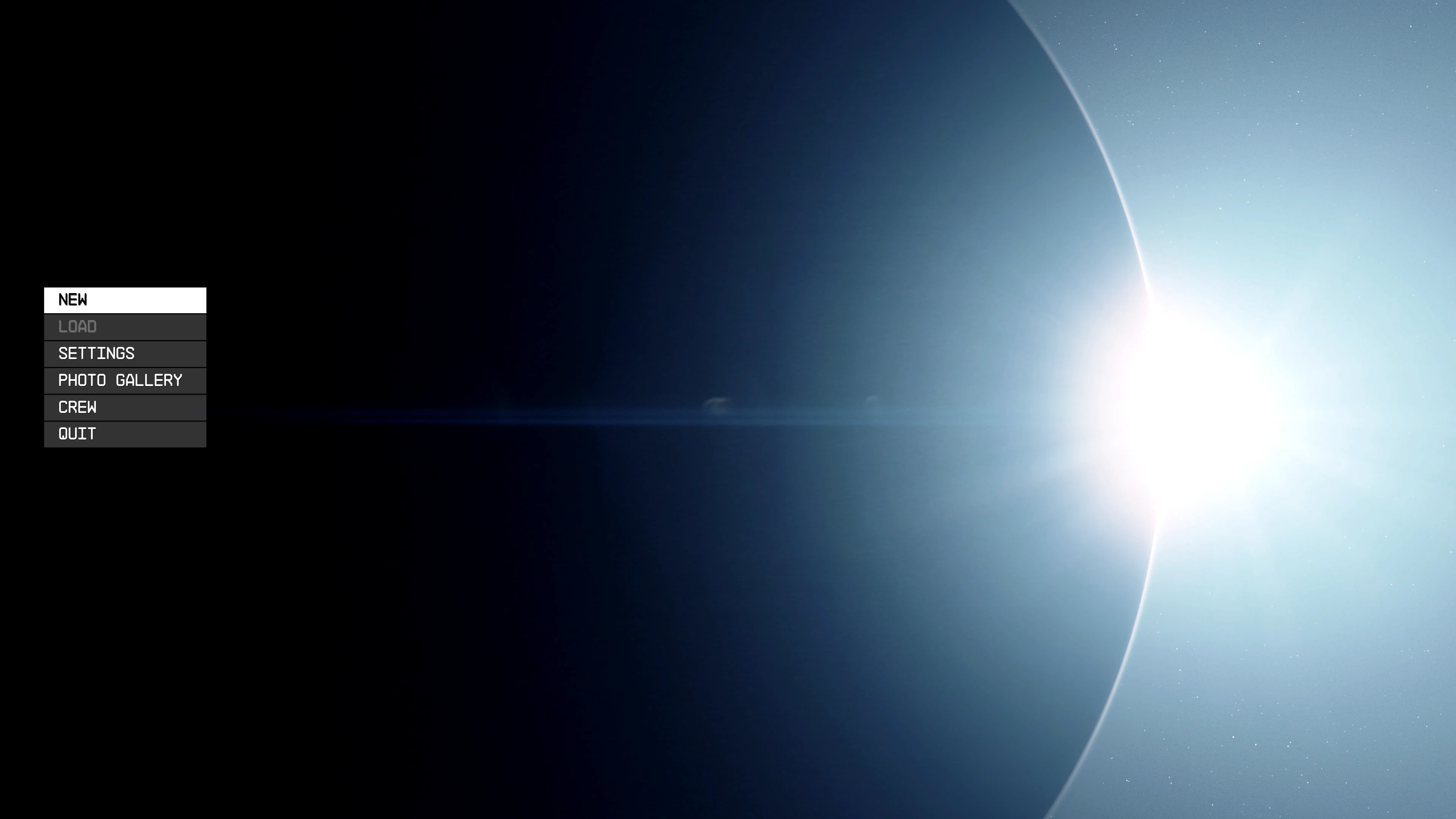
Introdução ao Mod
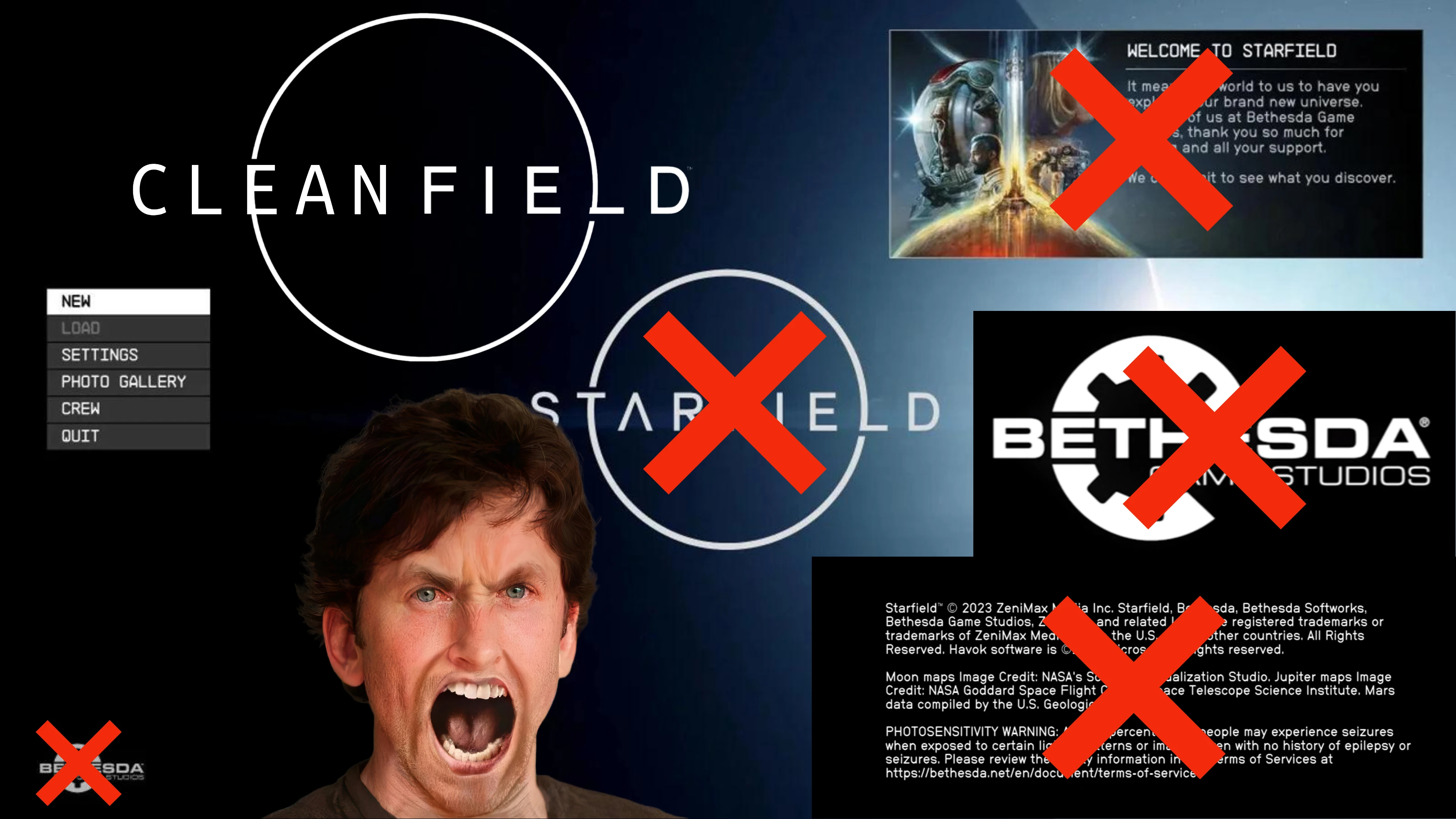
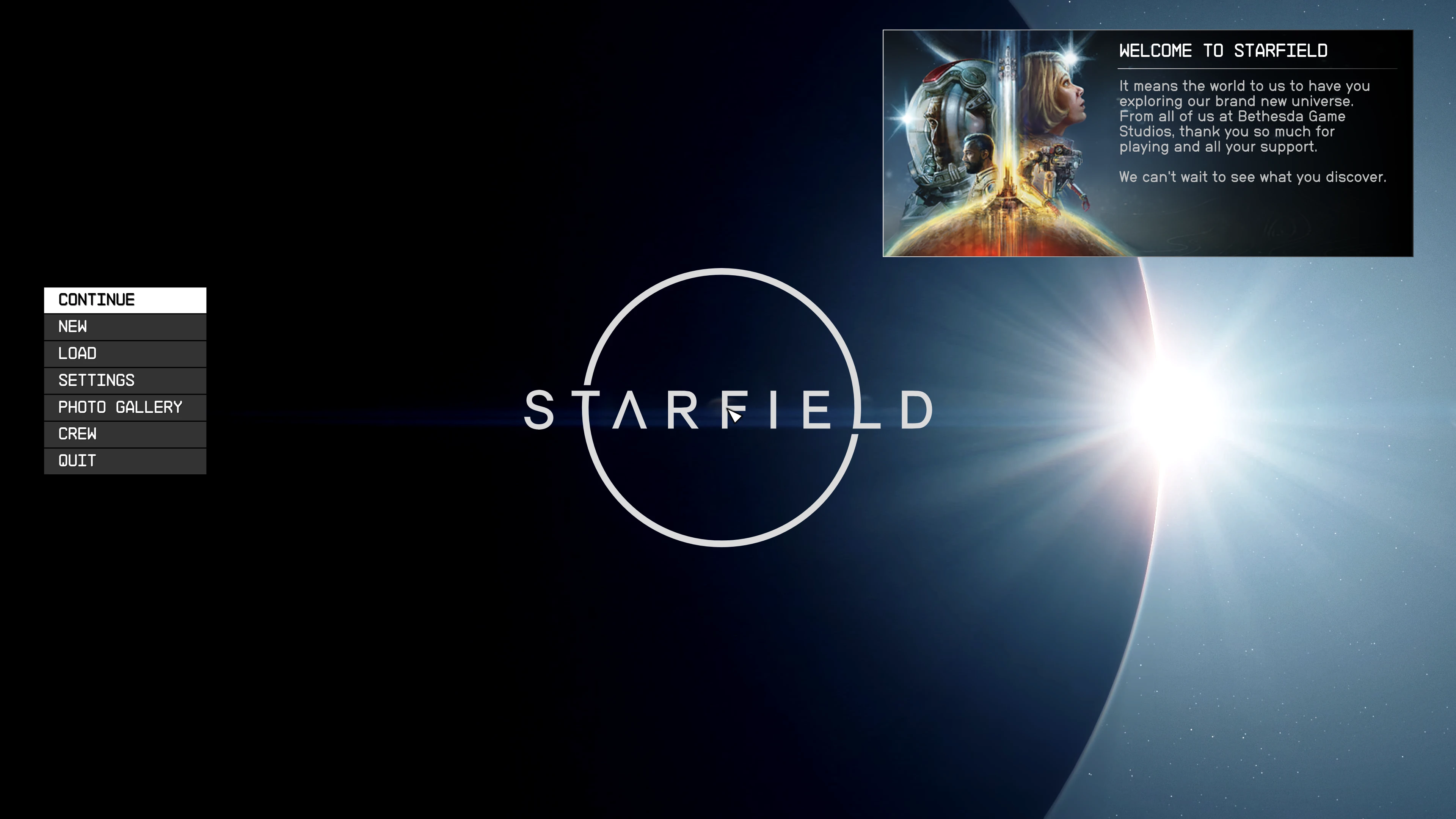
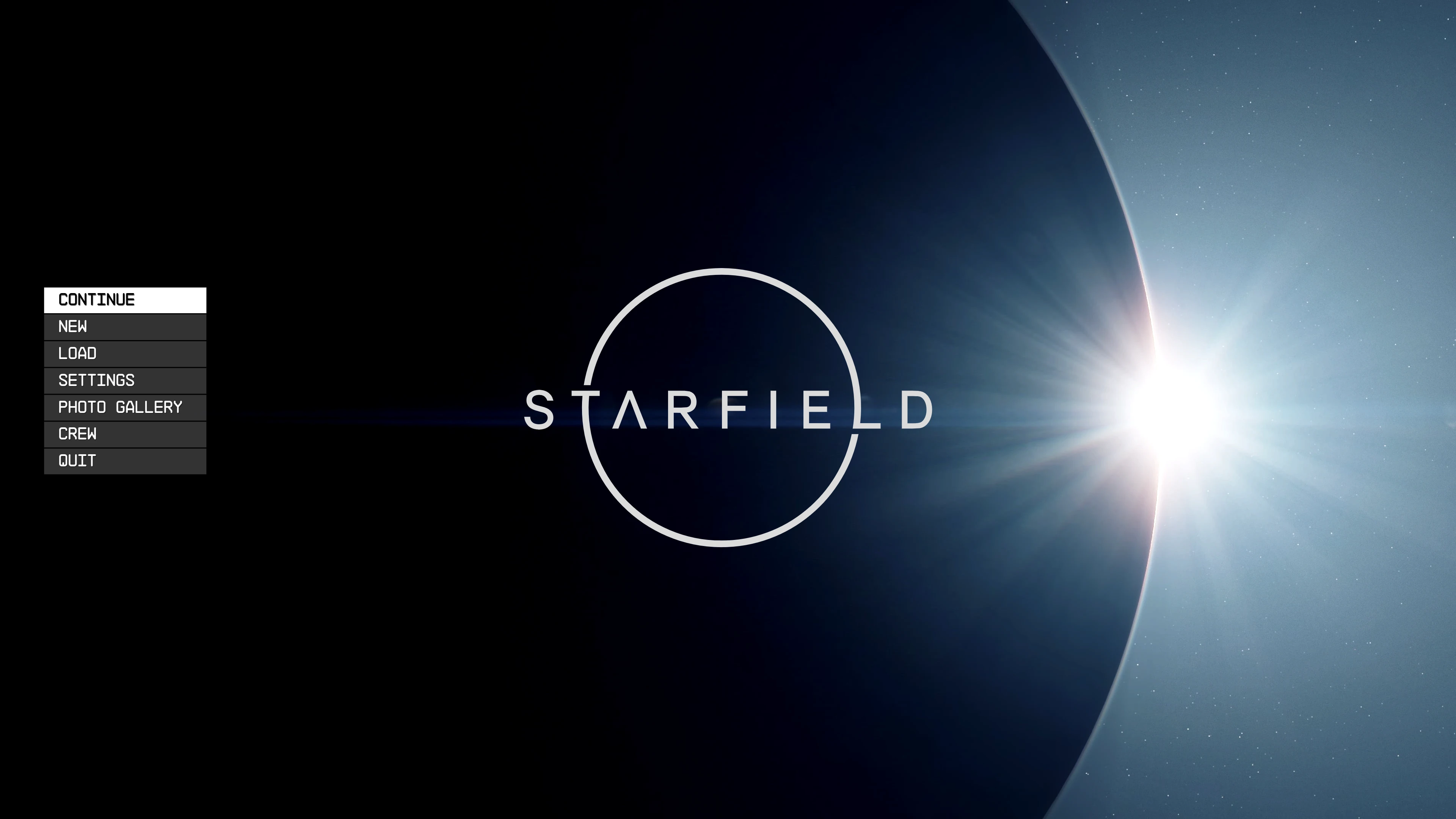
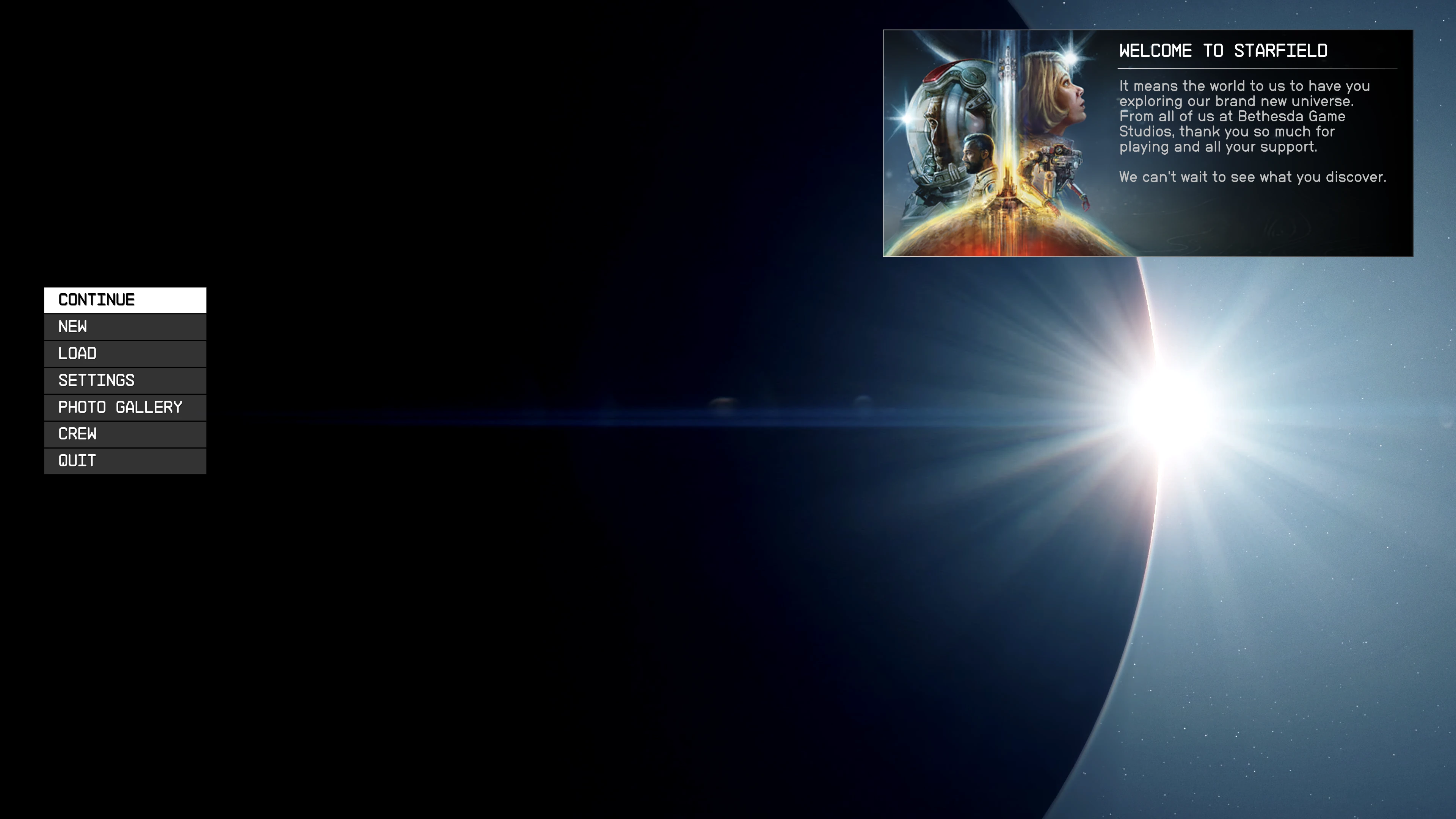
Cleanfield: - Sem avisos de epilepsia e crises - Sem vídeo com logotipo Bethesda - Sem logotipo Bethesda - Sem mensagens diárias (opcionais) - Sem logotipo Starfield (opcionais) - 30, 60 e 120 fps - Vortex e MO2 Suporte
✦ Cleenfield
De gametófitos
✦ Explicação
Vídeo sem introdução e reparo de menu limpo
✦ Instalação
1. Baixe o arquivo de descompressão (método padrão):
Copiar""Para"Documento\Meus Jogos\Starfieldpasta
ou
Adicione as linhas necessárias ao existenteStarfield dcustom.ini"
Há uma pasta chamada Opções no ZIP. Esta pasta tem 4 opções para escolher:
Mantenha MOTD
Mantenha os logotipos MOTD e Starfield
Mantenha o logotipo da Starfield
Excluir todo o conteúdo
Em cada opção, além de "Bethesda Logotipo Video Dummy", há 3 pastas: 30 FPS, 60 FPS e 120 quadros/segundo Em cada pasta você encontrará um ""pasta.
Selecione um e abra "Interface"Pasta para:
Versão a vapor: X\Steam\steamapps\common\Starfield\Data
X\xbox\Starfield\Content\Data
Para alguns usuários, copiarInterface"Pasta para:"Documentação\Meus Jogos\Starfield\Dados"
Em "Vídeo com logotipo Bethesda Manky\Dados\Vídeo"É um arquivo virtual"BGS_LOGO_1080p_BinkVersion.bk2".
Copie este arquivo para:
Versão a vapor: X\Steam\steamapps\common\Starfield\Data\Video
Versão da Microsoft Store: X\Xbox Jogos\Starfield\Conteúdo\Dados\Vídeo
Para alguns usuários, copiarBGS_LOGO_1080p_BinkVersion.bk2"Documento para:"Documentação\Meus Jogos\Starfield\Dados\Vídeo"
Aviso: Substituí-lo por um arquivo virtual pode fazer com que o jogo não funcione corretamente.
Uso por sua conta e risco.
Se você tiver informações conflitantes sobre usuários do process Game Pass, verifique os comentários para discussão. Há duas ou três soluções que parecem funcionar para algumas pessoas.
2. Configure seu INI para carregar arquivos soltos:
No mesmo diretório que extraiu ou moveu o arquivo na etapa anterior, você poderá encontrar um arquivo chamado Starfield Dcustom.ini. Se este arquivo não existir, ele deve ser criado usando um editor de texto. Adicione as seguintes linhas a este arquivo:
Muitas pessoas têm problemas ao usar este arquivo, então você também pode tentar adicioná-loBINVALIDE OLDERFELES=1 Direto para Starfield.ini Ele está na mesma pasta que o EXE. Adicionar abaixo [Arquivo]
Certifique-se de que a extensão do arquivo Windows Explorer esteja aberta para que você possa renomear seu arquivo para Starfield dcustom.ini em vez de Starfield dcustom.ini.txt! HOOTO
Nota: Certifique-se de que não haja espaços, tabulações ou outros caracteres. Deveria ser exatamente como acima. Se você tiver problemas com o arquivo INI, incluí um arquivo INI no download.
✦ Selecionado de
Se você quiser apoiar meu trabalho, pode dizer "obrigado" na postagem ou




De gametófitos
✦ Explicação
Vídeo sem introdução e reparo de menu limpo
✦ Instalação
1. Baixe o arquivo de descompressão (método padrão):
Copiar""Para"Documento\Meus Jogos\Starfieldpasta
ou
Adicione as linhas necessárias ao existenteStarfield dcustom.ini"
Há uma pasta chamada Opções no ZIP. Esta pasta tem 4 opções para escolher:
Mantenha MOTD
Mantenha os logotipos MOTD e Starfield
Mantenha o logotipo da Starfield
Excluir todo o conteúdo
Em cada opção, além de "Bethesda Logotipo Video Dummy", há 3 pastas: 30 FPS, 60 FPS e 120 quadros/segundo Em cada pasta você encontrará um ""pasta.
Selecione um e abra "Interface"Pasta para:
Versão a vapor: X\Steam\steamapps\common\Starfield\Data
X\xbox\Starfield\Content\Data
Para alguns usuários, copiarInterface"Pasta para:"Documentação\Meus Jogos\Starfield\Dados"
Em "Vídeo com logotipo Bethesda Manky\Dados\Vídeo"É um arquivo virtual"BGS_LOGO_1080p_BinkVersion.bk2".
Copie este arquivo para:
Versão a vapor: X\Steam\steamapps\common\Starfield\Data\Video
Versão da Microsoft Store: X\Xbox Jogos\Starfield\Conteúdo\Dados\Vídeo
Para alguns usuários, copiarBGS_LOGO_1080p_BinkVersion.bk2"Documento para:"Documentação\Meus Jogos\Starfield\Dados\Vídeo"
Aviso: Substituí-lo por um arquivo virtual pode fazer com que o jogo não funcione corretamente.
Uso por sua conta e risco.
Se você tiver informações conflitantes sobre usuários do process Game Pass, verifique os comentários para discussão. Há duas ou três soluções que parecem funcionar para algumas pessoas.
2. Configure seu INI para carregar arquivos soltos:
No mesmo diretório que extraiu ou moveu o arquivo na etapa anterior, você poderá encontrar um arquivo chamado Starfield Dcustom.ini. Se este arquivo não existir, ele deve ser criado usando um editor de texto. Adicione as seguintes linhas a este arquivo:
[Arquivo]
BINVALIDE OLDERFILs=1
Finalidade SRESOURCEDADSIRSINAL=

[Geralmente]
Sequência sintética =
UmainmenudelayBeForeAlWSKIP =0
Muitas pessoas têm problemas ao usar este arquivo, então você também pode tentar adicioná-loBINVALIDE OLDERFELES=1 Direto para Starfield.ini Ele está na mesma pasta que o EXE. Adicionar abaixo [Arquivo]
Certifique-se de que a extensão do arquivo Windows Explorer esteja aberta para que você possa renomear seu arquivo para Starfield dcustom.ini em vez de Starfield dcustom.ini.txt! HOOTO
Nota: Certifique-se de que não haja espaços, tabulações ou outros caracteres. Deveria ser exatamente como acima. Se você tiver problemas com o arquivo INI, incluí um arquivo INI no download.
✦ Selecionado de
Se você quiser apoiar meu trabalho, pode dizer "obrigado" na postagem ou
Esta ferramenta é fornecida por terceiros [bufftool]

Baixe Mods Agora
Instale o LagoFast, inicie Starfield e brinque com os mods que você ama.
Usamos cookies para tornar as interações com nossos sites e serviços fáceis e significativas. Para obter mais informações sobre os cookies que usamos ou para descobrir como você pode desabilitar os cookies, clique aqui.