- Produtos
- Jogos
- Ferramenta de Tradução
- Características
- Preços
- Baixar
- Blog
Oração
Autor:mildewwÚltima atualização:2020-06-05 08:10:561.0M336KB

Introdução ao Mod
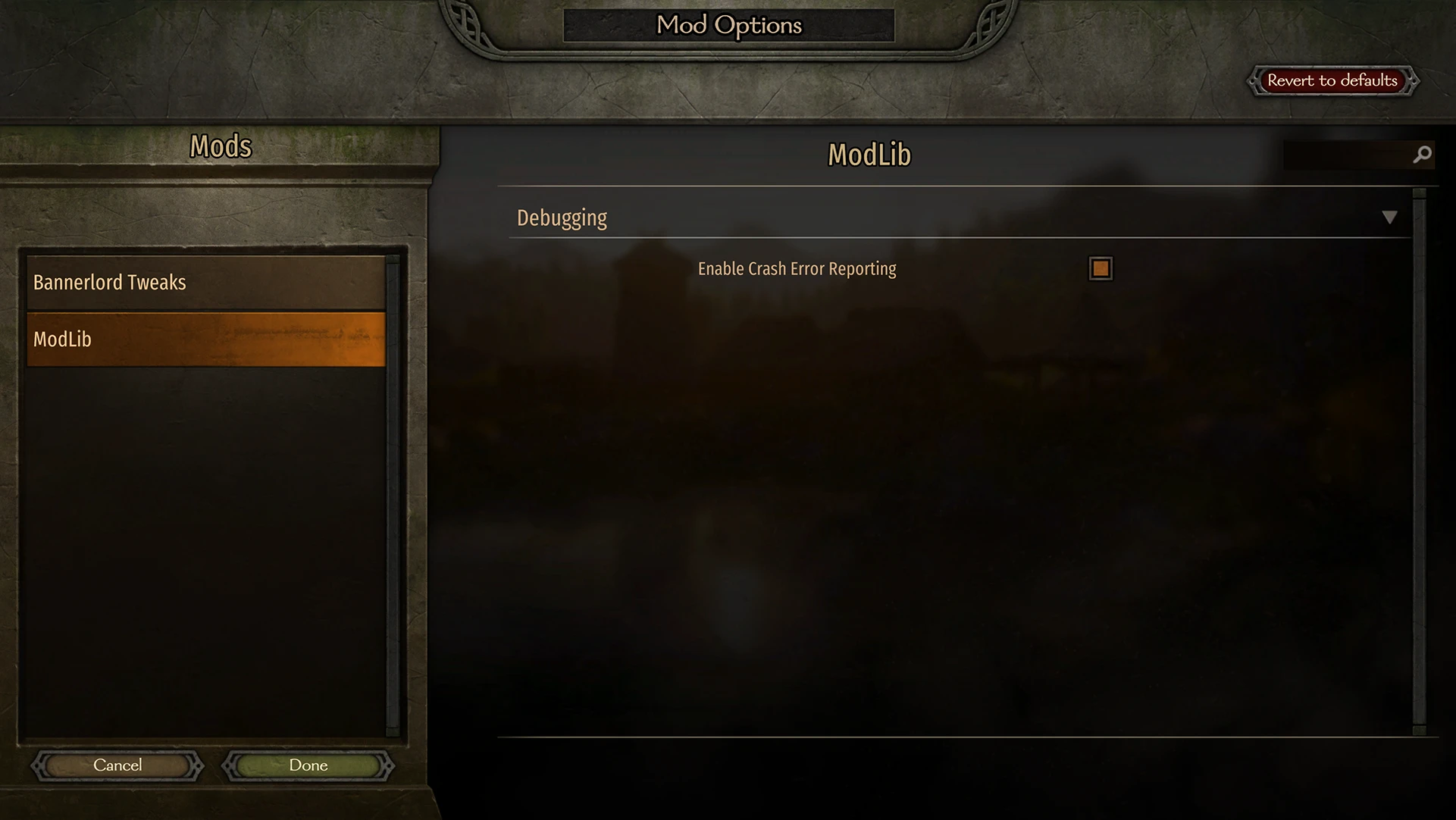
ModLib é um mod dependente que fornece código útil e um menu de configurações para o mod usar.
ModLib é um mod de recurso do Moder que fornece código útil e um menu de configurações do mod fácil de usar para o Moder ganhar.
Versão 1.3
A partir da versão 1.3, o ModLib passou por algumas mudanças significativas em como implementá-lo. Modificador, veja Esta página WikiDetalhes sobre as mudanças.
Essas mudanças reduzirão a dependência dos mods dos ModLib, o que significa que eles podem funcionar mesmo sem o ModLib instalado.
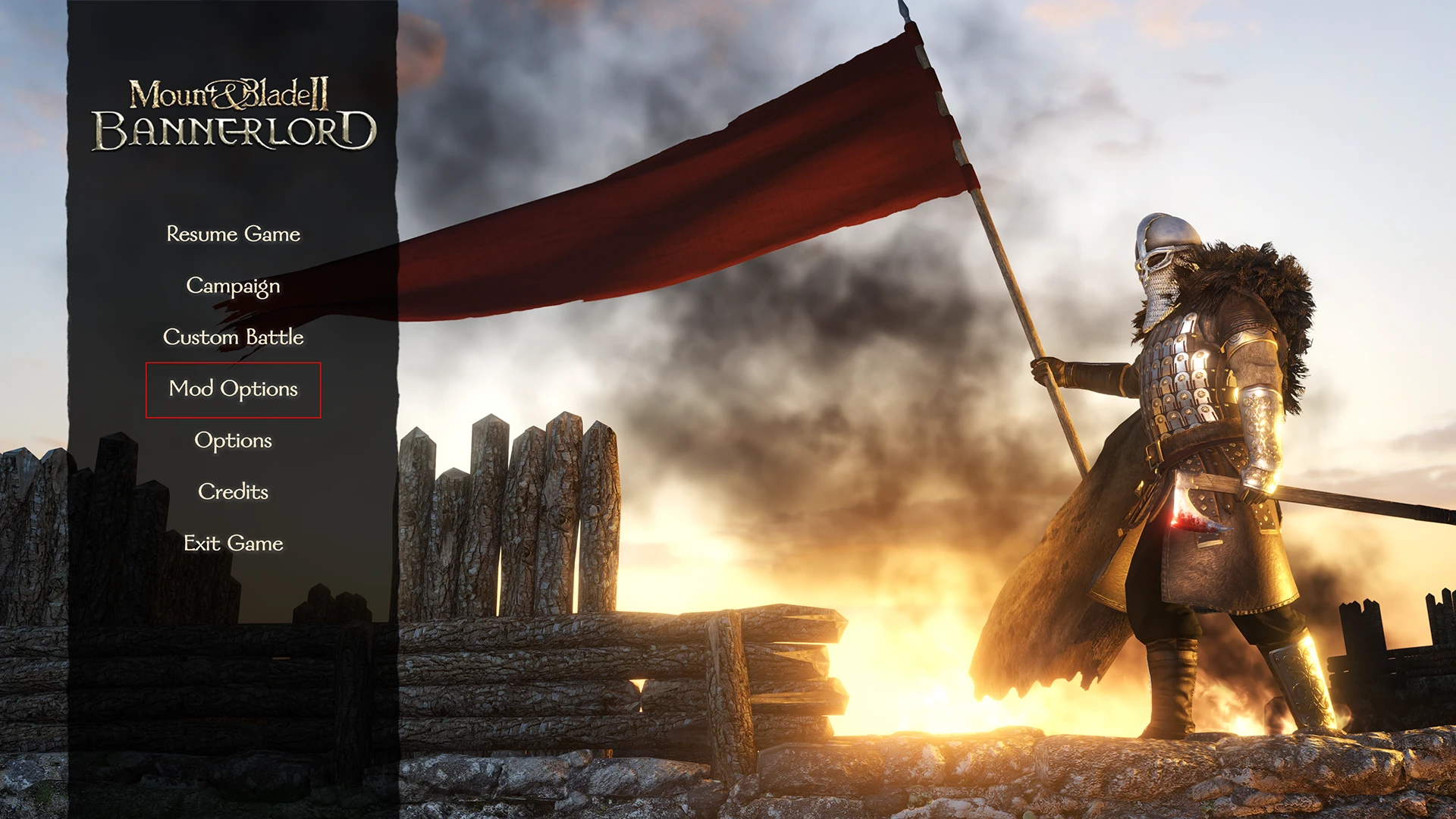
Modificador: Você pode encontrar o código-fonte do ModLib AquiPara obter informações sobre como usar o ModLib em um mod e como acessar o menu de configurações do mod, consulte o mod Wikipedia.
Instalação
ModLib é um mod do qual outros mods dependem. Se você estiver usando um mod que exige um mod, como o ajuste do Bannerlord, certifique-se de que o mod esteja listado Acima O mod na lista de mods.
Desbloqueie o arquivo .dll do mod
O Windows marcará automaticamente arquivos dll baixados da internet como arquivos suspeitos e os bloqueará com segurança. Embora isso geralmente seja bom, pode causar problemas com o sistema de carregamento de modos da Bannerlord. Para resolver esse problema, abra a pasta ModLib mod na pasta modules e navegue para bin->win64_shiping_client. Clique com o botão direito em ModLib.dll e selecione propriedades. Na janela pop-up, selecione a caixa de verificação "Desbloqueio" na parte inferior da aba "Normal". Faça a mesma coisa para 0Harmony.dll e ModLib.Patches.dll.
Use PowerShell para desbloquear todos os arquivos (método avançado)
Se você achar confortável usar o terminal, você pode usar o PowerShell para desbloquear automaticamente todos os arquivos no diretório da Bannerloord. Isso não corrigirá apenas os arquivos deste mod, mas também outros arquivos problemáticos. Siga as seguintes instruções:
No menu Start Windows, pesquise PowerShell
Clique com o botão direito e depois clique em Iniciar como Administrador. Uma janela azul aparecerá.
Abra uma janela de Explorer e navegue para a pasta de módulos do Bannerloord (onde você instalou o módulo)
Clique na barra de endereço e copie o endereço pressionando Control+C.
Retorne à janela PowerShell e digite: cd"
Use Control+V para colar o endereço e digite a aspa final "
O resultado deveria ser assim:
cd "C:\Program Files (x86)\Steam\Steamps\common\Mount\Mount & Blade II Bannerlords\Mount"
(Sua localização pode ser diferente, não se esqueça das aspas!)
Pressione o botão Enter.
Agora digite (ou melhor, copie esta linha e cole na janela PowerShell): dir-recurse|Unblock-File
Após inserir esta linha, pressione a tecla enter.
A janela PowerShell funcionará por alguns segundos antes de ser concluída. Se todos os arquivos no diretório do módulo estiverem bloqueados, eles agora estão desbloqueados.
Tente executar o jogo no modo administrador
Navegue para "C:\Program Files (x86)\Steam\Steamps\common\Mount&Blade II Bannerlood\bin\Win64_Shipping_Client", depois clique com o botão direito no arquivo chamado "Talents.mounts.LAUNCher.EXE" e clique em Propriedades. Vá para a aba Compatibilidade, selecione a caixa de verificação Executar este Programa como Administrador e clique em OK. (Isso exige que você tenha permissões de administração no seu computador.)
Experimente outro iniciador
Outros modificadores criaram iniciadores melhores para o jogo, ajudando a corrigir alguns problemas causados por iniciadores padrão.
Tente um dos seguintes métodos:
Substituir o transmissor Bannerlord https://www.nexusmods.com/mountandblade2bannerlord/mods/265
Lançador fixo https://www.nexusmods.com/mountandblade2bannerlord/mods/205
Verifique outros problemas com mod
Definir um mod incorretamente pode causar problemas com todos os outros mods que você adiciona ao jogo. Um mod ruim pode causar o desabamento da casa inteira.
Certifique-se de que o ModLib esteja abaixo de todos os módulos oficiais no iniciador. Este mod depende do código do módulo oficial e precisa ser carregado após ele. Percebi que outros arquivos xml que não possuem submódulos podem causar problemas para aqueles que fazem isso. Se a ordem de carregamento do mod estiver confuso, verifique os arquivos SubModule.xml de cada mod que você instalou e certifique-se de que eles contêm o seguinte código:
<Official value="false"/>
<DependedModules>
<DependedModule Id="Native"/>
<DependedModule Id="SandBoxCore"/>
<DependedModule Id="Sandbox"/>
<DependedModule Id="CustomBattle"/>
<DependedModule Id="StoryMode"/>
</DependedModules>
Se uma linha estiver faltando, edite o arquivo SubModule.xml e adicione a parte faltando. Verifique o iniciador novamente para ver se a ordem do mod está correta. Os módulos oficiais do TaleWorldDS devem ser colocados na parte superior.
Nota: Se você não fizer isso corretamente, isso aumentará seus problemas. Eu recomendo isso somente quando você tiver confiança no que está fazendo.
Não edite os submódulos do ModLib. arquivos xml
Já verifiquei este arquivo muitas vezes. Não há problema nisso. Mudar isso só aumentará seus problemas.
Mesmo MODs que não são ativados no iniciador podem causar problemas.
Se nenhum dos itens acima funcionar, tente remover temporariamente todos os outros módulos, exceto este, da pasta de Modules. Executa o jogo e veja se ele funciona com este mod.
Lembre-se: Simplesmente desativar os modos não resolve o problema; você precisa removê-los da pasta dos modos.
Quando você colocar o jogo em execução, adicione um mod e execute o jogo novamente. Se ainda estiver em execução, adicione outro mod e reenvie o jogo. Repita essa ação, um mod de cada vez, até encontrar o mod que causou o problema.
Versão 1.3
A partir da versão 1.3, o ModLib passou por algumas mudanças significativas em como implementá-lo. Modificador, veja Esta página WikiDetalhes sobre as mudanças.
Essas mudanças reduzirão a dependência dos mods dos ModLib, o que significa que eles podem funcionar mesmo sem o ModLib instalado.
Modificador: Você pode encontrar o código-fonte do ModLib AquiPara obter informações sobre como usar o ModLib em um mod e como acessar o menu de configurações do mod, consulte o mod Wikipedia.
Instalação
ModLib é um mod do qual outros mods dependem. Se você estiver usando um mod que exige um mod, como o ajuste do Bannerlord, certifique-se de que o mod esteja listado Acima O mod na lista de mods.
Desbloqueie o arquivo .dll do mod
O Windows marcará automaticamente arquivos dll baixados da internet como arquivos suspeitos e os bloqueará com segurança. Embora isso geralmente seja bom, pode causar problemas com o sistema de carregamento de modos da Bannerlord. Para resolver esse problema, abra a pasta ModLib mod na pasta modules e navegue para bin->win64_shiping_client. Clique com o botão direito em ModLib.dll e selecione propriedades. Na janela pop-up, selecione a caixa de verificação "Desbloqueio" na parte inferior da aba "Normal". Faça a mesma coisa para 0Harmony.dll e ModLib.Patches.dll.
Use PowerShell para desbloquear todos os arquivos (método avançado)
Se você achar confortável usar o terminal, você pode usar o PowerShell para desbloquear automaticamente todos os arquivos no diretório da Bannerloord. Isso não corrigirá apenas os arquivos deste mod, mas também outros arquivos problemáticos. Siga as seguintes instruções:
Spoiler:
Show
No menu Start Windows, pesquise PowerShell
Clique com o botão direito e depois clique em Iniciar como Administrador. Uma janela azul aparecerá.
Abra uma janela de Explorer e navegue para a pasta de módulos do Bannerloord (onde você instalou o módulo)
Clique na barra de endereço e copie o endereço pressionando Control+C.
Retorne à janela PowerShell e digite: cd"
Use Control+V para colar o endereço e digite a aspa final "
O resultado deveria ser assim:
cd "C:\Program Files (x86)\Steam\Steamps\common\Mount\Mount & Blade II Bannerlords\Mount"
(Sua localização pode ser diferente, não se esqueça das aspas!)
Pressione o botão Enter.
Agora digite (ou melhor, copie esta linha e cole na janela PowerShell): dir-recurse|Unblock-File
Após inserir esta linha, pressione a tecla enter.
A janela PowerShell funcionará por alguns segundos antes de ser concluída. Se todos os arquivos no diretório do módulo estiverem bloqueados, eles agora estão desbloqueados.
Tente executar o jogo no modo administrador
Navegue para "C:\Program Files (x86)\Steam\Steamps\common\Mount&Blade II Bannerlood\bin\Win64_Shipping_Client", depois clique com o botão direito no arquivo chamado "Talents.mounts.LAUNCher.EXE" e clique em Propriedades. Vá para a aba Compatibilidade, selecione a caixa de verificação Executar este Programa como Administrador e clique em OK. (Isso exige que você tenha permissões de administração no seu computador.)
Experimente outro iniciador
Outros modificadores criaram iniciadores melhores para o jogo, ajudando a corrigir alguns problemas causados por iniciadores padrão.
Tente um dos seguintes métodos:
Substituir o transmissor Bannerlord https://www.nexusmods.com/mountandblade2bannerlord/mods/265
Lançador fixo https://www.nexusmods.com/mountandblade2bannerlord/mods/205
Verifique outros problemas com mod
Definir um mod incorretamente pode causar problemas com todos os outros mods que você adiciona ao jogo. Um mod ruim pode causar o desabamento da casa inteira.
Certifique-se de que o ModLib esteja abaixo de todos os módulos oficiais no iniciador. Este mod depende do código do módulo oficial e precisa ser carregado após ele. Percebi que outros arquivos xml que não possuem submódulos podem causar problemas para aqueles que fazem isso. Se a ordem de carregamento do mod estiver confuso, verifique os arquivos SubModule.xml de cada mod que você instalou e certifique-se de que eles contêm o seguinte código:
<Official value="false"/>
<DependedModules>
<DependedModule Id="Native"/>
<DependedModule Id="SandBoxCore"/>
<DependedModule Id="Sandbox"/>
<DependedModule Id="CustomBattle"/>
<DependedModule Id="StoryMode"/>
</DependedModules>
Se uma linha estiver faltando, edite o arquivo SubModule.xml e adicione a parte faltando. Verifique o iniciador novamente para ver se a ordem do mod está correta. Os módulos oficiais do TaleWorldDS devem ser colocados na parte superior.
Nota: Se você não fizer isso corretamente, isso aumentará seus problemas. Eu recomendo isso somente quando você tiver confiança no que está fazendo.
Não edite os submódulos do ModLib. arquivos xml
Já verifiquei este arquivo muitas vezes. Não há problema nisso. Mudar isso só aumentará seus problemas.
Mesmo MODs que não são ativados no iniciador podem causar problemas.
Se nenhum dos itens acima funcionar, tente remover temporariamente todos os outros módulos, exceto este, da pasta de Modules. Executa o jogo e veja se ele funciona com este mod.
Lembre-se: Simplesmente desativar os modos não resolve o problema; você precisa removê-los da pasta dos modos.
Quando você colocar o jogo em execução, adicione um mod e execute o jogo novamente. Se ainda estiver em execução, adicione outro mod e reenvie o jogo. Repita essa ação, um mod de cada vez, até encontrar o mod que causou o problema.
Esta ferramenta é fornecida por terceiros [bufftool]

Baixe Mods Agora
Instale o LagoFast, inicie Mount&BladeII:Bannerlord e brinque com os mods que você ama.
Usamos cookies para tornar as interações com nossos sites e serviços fáceis e significativas. Para obter mais informações sobre os cookies que usamos ou para descobrir como você pode desabilitar os cookies, clique aqui.