- Produtos
- Jogos
- Ferramenta de Tradução
- Características
- Preços
- Baixar
- Blog
Ajuste de Bannerlord
Autor:mildewwÚltima atualização:2020-06-10 20:39:41999.2K330KB



Pré-dependências
Introdução ao Mod
Uma série de ajustes projetados para melhorar o equilíbrio e reduzir o desgaste do Bannerlord. Tudo pode ser configurado através do menu de opções do jogo. Se você não gostar, pode desativá-lo.
Esta é uma série de ajustes que adicionei ao jogo para meu próprio prazer. Decidi publicá-lo caso outros queiram usá-lo. Este mod usa a Biblioteca Harmony (https://harmony.pardeike.net/) para garantir a máxima compatibilidade com outros MODs. Este mod também pode ser usado como exemplo de qualquer mod ambicioso que queira ver como patches podem mudar seu comportamento.
Requisitos
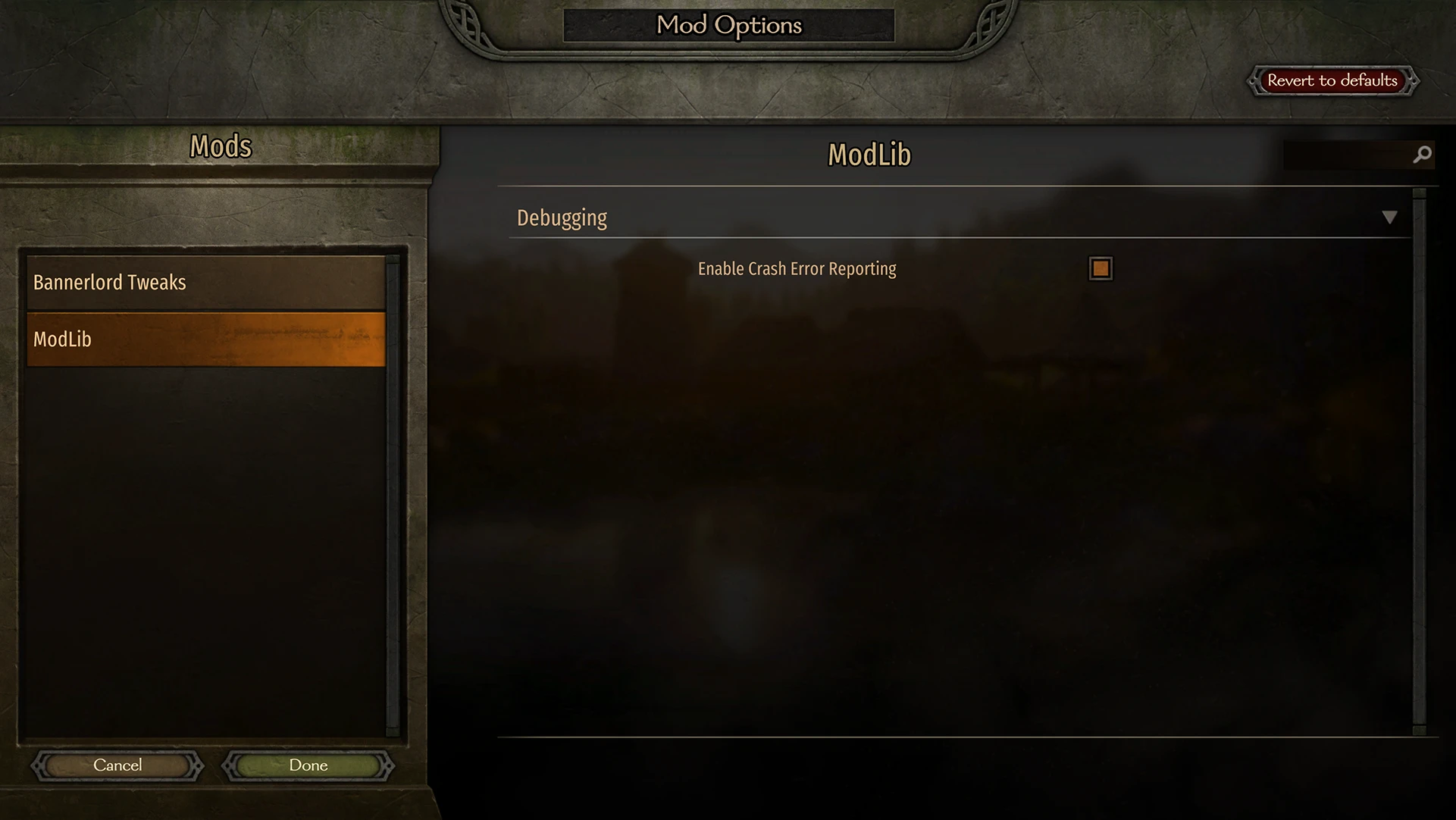
O ajuste do Bannerlord agora requer mod Vá correr. O ModLib fornece uma interface de usuário para configurações de menu.
Para modders: Agora você pode usar o ModLib para fornecer um menu de configurações para seu próprio ModDs! Ver OraçãoPágina mod e Armazém ModLib GitHubSaiba mais detalhes.
Se você estiver executando uma versão beta do jogo, certifique-se de baixar a versão beta do Bannerlordweaks.
Lista de ajustes
Correção de erros locais
Instalação
Dicas importantes: Se você atualizar seu mod de uma versão anterior, Exclua primeiro a pasta mod antiga.
Descompacte uma pasta de módulos chamada "zz Bannerlordweaks" na sua pasta de módulos (C: \Program Files (x86)\Steam\Steam\steamapps\common\Mounting & Blog II Bannerlordweaks\Mounting). Não renomee esta pasta, caso contrário, o mod não funcionará. Ative o lançador do jogo no menu "Mods". Certifique-se de que o mod esteja listado abaixo do módulo oficial TaleWorlds, caso contrário, ele entrará em colapso!
O jogo trava quando o jogo começa?
Algumas pessoas podem ter problemas com o jogo que não consegue carregar mods. Se o jogo trava durante a partida após instalar este mod, leia atentamente todas as informações listadas abaixo:
Desbloqueie o arquivo .dll do mod
O Windows marcará automaticamente arquivos dll baixados da internet como arquivos suspeitos e os bloqueará com segurança. Embora isso geralmente seja bom, pode causar problemas com o sistema de carregamento de modos da Bannerlord. Para resolver esse problema, abra a pasta Bannerlord Tweaks mod na pasta modules e navegue para bin->win64_shiping_client. Clique com o botão direito em bannerlordweaks.dll e selecione propriedades. Na janela pop-up, selecione a caixa de verificação "Desbloqueio" na parte inferior da aba "Normal". Faça a mesma coisa com 0Harmony.dll e ModLib.dll.
Use PowerShell para desbloquear todos os arquivos (método avançado)
Se você achar confortável usar o terminal, você pode usar o PowerShell para desbloquear automaticamente todos os arquivos no diretório da Bannerloord. Isso não corrigirá apenas os arquivos deste mod, mas também outros arquivos problemáticos. Siga as seguintes instruções:
Tente executar o jogo no modo administrador
Navegue para "C:\Program Files (x86)\Steam\Steamps\common\Mount&Blade II Bannerlood\bin\Win64_Shipping_Client", depois clique com o botão direito no arquivo chamado "Talents.mounts.launcher.exe" e clique em propriedades. Vá para a aba Compatibilidade, selecione a caixa de verificação Executar este Programa como Administrador e clique em OK. (Isso exige que você tenha permissões de administração no seu computador.)
Experimente outro iniciador
Outros modificadores criaram iniciadores melhores para o jogo, ajudando a corrigir alguns problemas causados por iniciadores padrão.
Tente um dos seguintes métodos:
Substituir o transmissor Bannerlord https://www.nexusmods.com/mountandblade2bannerlord/mods/265
Lançador fixo https://www.nexusmods.com/mountandblade2bannerlord/mods/205
Verifique outros problemas com mod
Definir um mod incorretamente pode causar problemas com todos os outros mods que você adiciona ao jogo. Um mod ruim pode causar o desabamento da casa inteira.
Certifique-se de que o Bannerlord Tweaks esteja abaixo de todos os módulos oficiais no iniciador. Este mod depende do código de todos os módulos oficiais e precisa ser carregado após eles. Percebi que outros arquivos xml que não possuem submódulos podem causar problemas para aqueles que fazem isso. Se a ordem de carregamento do mod estiver confuso, verifique os arquivos SubModule.xml de cada mod que você instalou e certifique-se de que eles contêm o seguinte código:
<Official value="false"/>
<DependedModules>
<DependedModule Id="Native"/>
<DependedModule Id="SandBoxCore"/>
<DependedModule Id="Sandbox"/>
<DependedModule Id="CustomBattle"/>
<DependedModule Id="StoryMode"/>
</DependedModules>
Se uma linha estiver faltando, edite o arquivo SubModule.xml e adicione a parte faltando. Verifique o iniciador novamente para ver se a ordem do mod está correta. Os módulos oficiais do TaleWorldDS devem ser colocados na parte superior.
Nota: Se você não fizer isso corretamente, isso aumentará seus problemas. Eu recomendo isso somente quando você tiver confiança no que está fazendo.
Não edite o arquivo SubModule.xml para fazer ajustes de Bannerlord
Já verifiquei este arquivo muitas vezes. Não há problema nisso. Mudar isso só aumentará seus problemas.
Mesmo MODs que não são ativados no iniciador podem causar problemas.
Se nenhum dos itens acima funcionar, tente remover temporariamente todos os outros módulos, exceto este, da pasta de Modules. Executa o jogo e veja se ele funciona com este mod.
Lembre-se: Simplesmente desativar os modos não resolve o problema; você precisa removê-los da pasta dos modos.
Quando você colocar o jogo em execução, adicione um mod e execute o jogo novamente. Se ainda estiver em execução, adicione outro mod e reenvie o jogo. Repita essa ação, um mod de cada vez, até encontrar o mod que causou o problema.
Configuração
Este módulo é totalmente configurável. Tudo pode ser alterado ou desativado para se adaptar ao seu gosto.
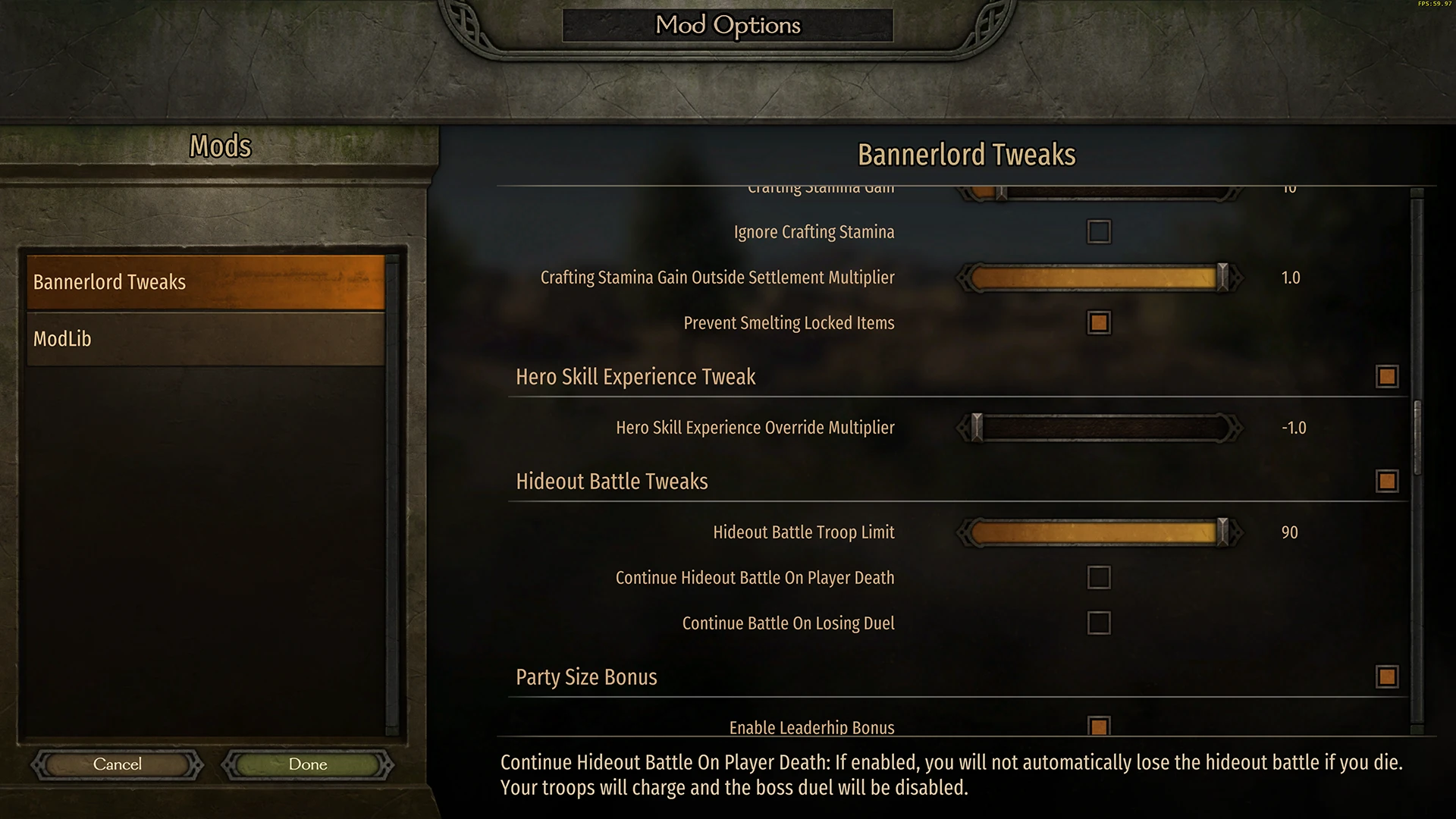
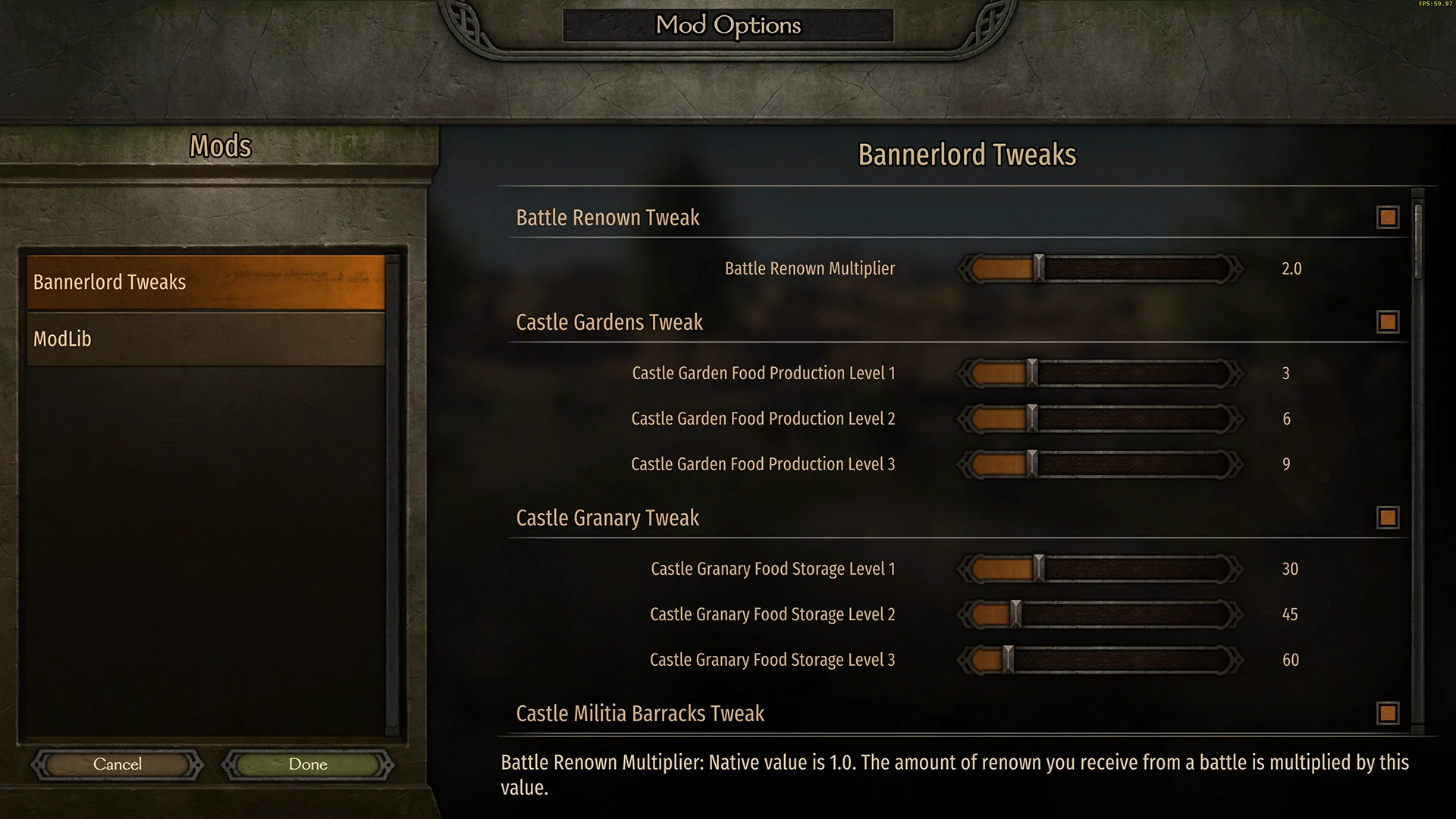
Para configurar as configurações do mod, abra a tela "Opções do mod" no menu principal do jogo e selecione o item "Bannerloord Tweaks" na lista à esquerda. Após alterar as configurações desejadas, clique no botão "Concluir". O jogo precisa ser reiniciado para aplicar essas alterações. Isso ocorre porque o mod muda o jogo básico.
Se você não quiser manter as alterações nas configurações, clique no botão Cancelar e as alterações retornarão ao seu estado original.
Doações
O Bannerlord Tweaks foi desenvolvido pela equipe do Bannerlord Tweaks mod:
-Mofo (mipen)
-Tokashi
Joshimo
Aqui está uma lista de outros contribuintes e contribuintes ao Departamento de Defesa:
ajvr:
---Adicionou uma configuração que mostra o número de dias que sobra comida em vez da quantidade de comida
--Adicionado a opção de entender os componentes de uma arma enquanto você derrete uma arma.
--Adicionou uma opção para impedir que armas que você está bloqueadas no estoque apareçam na janela de fusão.
Módulo Octavius:
--Corrigido um erro nativo. Se você tiver certas características de transação, o item será menos colorido.
Relatório de erro
Se você encontrar um erro e quiser relatá-lo, informe-o no GitHub: https://github.com/mipen/BannerlordTweaks/issues
Isso torna mais fácil para mim notar e agir. É difícil acompanhar todas as postagens no fórum do NexusMods.
Embora este mod seja compatível com outros mods, alguns dos métodos patchados acima sobrecarregarão o método local. Isso significa que se outro mod corrigir o mesmo método, apenas um patch funcionará.
O código-fonte pode ser encontrado aqui: https://github.com/mipen/BannerlordTweaks
Requisitos
O ajuste do Bannerlord agora requer mod Vá correr. O ModLib fornece uma interface de usuário para configurações de menu.
Para modders: Agora você pode usar o ModLib para fornecer um menu de configurações para seu próprio ModDs! Ver OraçãoPágina mod e Armazém ModLib GitHubSaiba mais detalhes.
Se você estiver executando uma versão beta do jogo, certifique-se de baixar a versão beta do Bannerlordweaks.
Lista de ajustes
Spoiler:
Resistência na produção:
-O teto de resistência é aumentado de 100 para 400. (Método de reparo -> CraftingpaigBehavior.getmaxheroCraftingstamina)
-O ganho de resistência aumentou de 5 pontos por hora para 10 pontos por hora. (Método de reparo -> Crafingbehavior.Hourlytick)
-Desativar completamente as configurações opcionais de resistência ao processo (desativar por padrão. Patches -> Crafintingvm.haaveenergy)
-Configurações opcionais que reduzem a resistência ao artesanato que não é restaurada durante o descanso do assentamento (você não recuperará nada localmente).
Recompensas de batalha:
-Ganhe o dobro de prestígio da batalha. (Método de reparo -> defaultBatterwardModel.calcalcaliterenowngain)
-Adicionada uma opção para ajustar o multiplicador de influência obtido após cada batalha.
Tamanho da festa:
-Obtenha tamanho adicional da reunião com habilidades de liderança e mordomo. O bônus é igual a 30% do valor da habilidade de liderança + 30% do valor da habilidade de mordomo. (Método de patch ->
Prêmios do Campeonato:
-A reputação de vencer o torneio aumentou de 3 para 8 vezes. (Método de reparo -> DefaultTournamentModel.GetRenownReward)
-Aumente a recompensa de 500 moedas de ouro. (Método de reparo -> Tournamente Behavior.onplayer Wintournamente)
-Aumenta a capacidade de aumentar o valor máximo da aposta. Desativado por padrão. (Patches -> Tournamentvm.refreshbeter, Tournamentvm.refreshbeter, Tournamentvm.get_isbeter)
-Adicionada a opção de definir probabilidades mínimas de apostas.
Habilidades e experiência do herói dobram:
-Aumentou o multiplicador global do ganho de experiência de habilidade. Esse multiplicador está em uma curva, começando em 1 no nível de habilidade 1 e terminando em cerca de 12 no nível de habilidade 250. Adicionei isso porque, depois de 20 horas de jogo, consegui melhorar minhas habilidades de combate para cerca de 65, o que é um processo de atualização ridiculamente lento. O equilíbrio desse ajuste ainda é incerto. (Método de reparo->Hero.AddSkillXp)
-Adicionado uma cobertura opcional de modificador de experiência plana configurável.
Ajuste de batalha para esconder:
-Adicionou um valor para que você possa levar todo o seu exército para um esconderijo. Se você quiser limitar o número de tropas que pode liderar, pode reduzir o limite. (Método de reparo -> DEFULTIMModel.gethideoutBattleplayer MaxTroopunt)
-Adicionado a opção de não perder a batalha de esconder quando morrer. (Método de patch -> hideoutsillor.issideedpleted, hideoutsillor.INITsillor.INITsillor.InITsillor.)
-Adicionado a opção de não perder a batalha escondida quando você perder um duelo com seu chefe. (Método de patch -> hideoutsillor.issideedpleted, hideoutsillor.INITsillor.INITsillor.InITsillor.)
Experiência do torneio já ativada:
-Os jogadores e seus companheiros podem ganhar experiência em torneios e arenas.
Multiplicador de experiência de tropas:
-Multiplicador de experiência global para todas as forças não heróicas. O valor padrão é 2 vezes a experiência.
Limites de oficina aumentados:
-O limite da oficina de fundação é aumentado de 1 para 2 (um adicional).
-Configurações opcionais para aumentar o bônus de limite de oficina a partir do nível do clã. (A configuração padrão é o valor da máquina local).
-Ajustes opcionais para reduzir os custos da oficina. (Desativado por padrão).
Limites de companheiros:
-Configurações opcionais para alterar o número de companheiros que você pode ter (desativado por padrão).
-Configurações opcionais que alteram recompensas do nível do clã para restrições de pares (desativadas por padrão).
Ajuste de liquidação:
-Aumentar o valor para produzir milícias adicionais em castelos e cidades. Isso tinha como objetivo tornar o cerco mais difícil e impedir que uma facção assumisse o controle.
-Aumentar o valor e fornecer produção adicional de alimentos para castelos e cidades para apoiar milícias maiores.
-Aumentar o valor e aumentar as chances de castelos e cidades produzirem unidades de elite dentro da milícia.
Ajuste arquitetônico do castelo:
-Aumentou o valor das recompensas de nível de produção para celeiros de castelo, jardins, quartéis da milícia e campos de treinamento.
--O campo de treinamento agora dá às unidades da guarnição 30, 70, 90 anos de experiência.
——O celeiro agora fornece armazenamento de grãos de 30, 45 e 60.
--O jardim agora produz 3, 6, 9 tipos de alimentos.
——Os quartéis da milícia agora estão disponíveis para produção da milícia 3, 6 e 9.
Ajuste do Cerco
-A velocidade de construção do cerco é reduzida para 85% da baunilha.
-O dano colateral da artilharia de cerco foi reduzido em 12,5% (somente em mapas de campanha).
-Danos destrutivos de artilharia de cerco reduzidos de 5 para 4,5 (somente em mapas de campanha).
Restrições do Partido do Clã
-Adicionou uma opção para configurar o número básico de campos que você pode usar.
-Adicionada a opção de configuração de recompensas, o número de equipes que você pode obter a partir do seu nível de clã.
Restrições de festas em RV
-Adicionada a opção de aumentar as restrições às festas de RV.
Ajuste de controle de gravidez
-Adicionada a opção de ajustar a probabilidade de parto morto
-Opções adicionadas para ajustar a probabilidade de morte materna durante o parto
-Adicionada opção para ajustar a probabilidade de gêmeos
-Adicionada opção para ajustar a probabilidade de descendentes fêmeas
-Adicionada opção para ajustar a duração da gravidez
-Adicionada a opção para ajustar a probabilidade de fertilidade do personagem do jogador
-Adicionada opção para ajustar a idade mínima/máxima para ser reproduzida
-Adicionada opção para limitar o número de crianças
Ajuste de idade
-Adicionou opções para ajustar todas as idades diferentes que começam em cada fase.
Ajuste de foco de atributos
-Opções adicionadas sobre quantos níveis devem ser obtidos antes de obter outro ponto de propriedade (padrão para cada 4 níveis)
-Adicionada uma opção sobre quanto foco deve ser obtido em cada nível.
Experiência militar diária
-Adicionado a opção para jogadores/equipes de clã do jogador/todos os senhores concederem experiência de tropas em suas equipes com base em suas habilidades de liderança.
Período mínimo de prisão
-Adicionada a opção de definir um período mínimo de prisão antes que o Senhor tente escapar. Por padrão, ele afeta apenas os prisioneiros do jogador, mas pode ser definido para afetar os prisioneiros de todos os senhores.
Ajuste de construção urbana
-Aumentar o valor para melhorar a produção em celeiros urbanos, pomares, quartéis de milícias e campos de treinamento.
--O campo de treinamento agora dá às unidades da guarnição 30, 70, 90 anos de experiência.
——O celeiro agora fornece armazenamento de grãos de 30, 45 e 60.
--O jardim agora produz 3, 6, 9 tipos de alimentos.
——Os quartéis da milícia agora estão disponíveis para produção da milícia 3, 6 e 9.
Todas as armas de duas mãos podem cortar pessoas
-Adicionou todas as opções de cortar pessoas com armas de duas mãos.
Ajuste de dificuldade
-Adicionou opções para configurar as configurações de dificuldade com mais precisão do que as opções nativas.
Habilidades para gerenciar colegas remotos
-Adicionou uma opção que lhe permite gerenciar seus companheiros quando eles não estiverem na sua equipe.
Ajuste de escala de batalha
-Adicionada a opção de aumentar a escala de batalha para mais de 1.000. Isso é instável e geralmente leva a um colapso. Teste primeiro em uma batalha personalizada.
Ajuste das configurações de dificuldade
-Adicionou opções para ajustar melhor as configurações de dificuldade.
decapitação
-Adicionado a opção de habilitar a decapitação ao matar inimigos. Você tem que bater na cabeça deles com o swing esquerdo ou direito.
-Incluindo opções para permitir que a inteligência artificial decapitasse pessoas.
Show
Resistência na produção:
-O teto de resistência é aumentado de 100 para 400. (Método de reparo -> CraftingpaigBehavior.getmaxheroCraftingstamina)
-O ganho de resistência aumentou de 5 pontos por hora para 10 pontos por hora. (Método de reparo -> Crafingbehavior.Hourlytick)
-Desativar completamente as configurações opcionais de resistência ao processo (desativar por padrão. Patches -> Crafintingvm.haaveenergy)
-Configurações opcionais que reduzem a resistência ao artesanato que não é restaurada durante o descanso do assentamento (você não recuperará nada localmente).
Recompensas de batalha:
-Ganhe o dobro de prestígio da batalha. (Método de reparo -> defaultBatterwardModel.calcalcaliterenowngain)
-Adicionada uma opção para ajustar o multiplicador de influência obtido após cada batalha.
Tamanho da festa:
-Obtenha tamanho adicional da reunião com habilidades de liderança e mordomo. O bônus é igual a 30% do valor da habilidade de liderança + 30% do valor da habilidade de mordomo. (Método de patch ->
Prêmios do Campeonato:
-A reputação de vencer o torneio aumentou de 3 para 8 vezes. (Método de reparo -> DefaultTournamentModel.GetRenownReward)
-Aumente a recompensa de 500 moedas de ouro. (Método de reparo -> Tournamente Behavior.onplayer Wintournamente)
-Aumenta a capacidade de aumentar o valor máximo da aposta. Desativado por padrão. (Patches -> Tournamentvm.refreshbeter, Tournamentvm.refreshbeter, Tournamentvm.get_isbeter)
-Adicionada a opção de definir probabilidades mínimas de apostas.
Habilidades e experiência do herói dobram:
-Aumentou o multiplicador global do ganho de experiência de habilidade. Esse multiplicador está em uma curva, começando em 1 no nível de habilidade 1 e terminando em cerca de 12 no nível de habilidade 250. Adicionei isso porque, depois de 20 horas de jogo, consegui melhorar minhas habilidades de combate para cerca de 65, o que é um processo de atualização ridiculamente lento. O equilíbrio desse ajuste ainda é incerto. (Método de reparo->Hero.AddSkillXp)
-Adicionado uma cobertura opcional de modificador de experiência plana configurável.
Ajuste de batalha para esconder:
-Adicionou um valor para que você possa levar todo o seu exército para um esconderijo. Se você quiser limitar o número de tropas que pode liderar, pode reduzir o limite. (Método de reparo -> DEFULTIMModel.gethideoutBattleplayer MaxTroopunt)
-Adicionado a opção de não perder a batalha de esconder quando morrer. (Método de patch -> hideoutsillor.issideedpleted, hideoutsillor.INITsillor.INITsillor.InITsillor.)
-Adicionado a opção de não perder a batalha escondida quando você perder um duelo com seu chefe. (Método de patch -> hideoutsillor.issideedpleted, hideoutsillor.INITsillor.INITsillor.InITsillor.)
Experiência do torneio já ativada:
-Os jogadores e seus companheiros podem ganhar experiência em torneios e arenas.
Multiplicador de experiência de tropas:
-Multiplicador de experiência global para todas as forças não heróicas. O valor padrão é 2 vezes a experiência.
Limites de oficina aumentados:
-O limite da oficina de fundação é aumentado de 1 para 2 (um adicional).
-Configurações opcionais para aumentar o bônus de limite de oficina a partir do nível do clã. (A configuração padrão é o valor da máquina local).
-Ajustes opcionais para reduzir os custos da oficina. (Desativado por padrão).
Limites de companheiros:
-Configurações opcionais para alterar o número de companheiros que você pode ter (desativado por padrão).
-Configurações opcionais que alteram recompensas do nível do clã para restrições de pares (desativadas por padrão).
Ajuste de liquidação:
-Aumentar o valor para produzir milícias adicionais em castelos e cidades. Isso tinha como objetivo tornar o cerco mais difícil e impedir que uma facção assumisse o controle.
-Aumentar o valor e fornecer produção adicional de alimentos para castelos e cidades para apoiar milícias maiores.
-Aumentar o valor e aumentar as chances de castelos e cidades produzirem unidades de elite dentro da milícia.
Ajuste arquitetônico do castelo:
-Aumentou o valor das recompensas de nível de produção para celeiros de castelo, jardins, quartéis da milícia e campos de treinamento.
--O campo de treinamento agora dá às unidades da guarnição 30, 70, 90 anos de experiência.
——O celeiro agora fornece armazenamento de grãos de 30, 45 e 60.
--O jardim agora produz 3, 6, 9 tipos de alimentos.
——Os quartéis da milícia agora estão disponíveis para produção da milícia 3, 6 e 9.
Ajuste do Cerco
-A velocidade de construção do cerco é reduzida para 85% da baunilha.
-O dano colateral da artilharia de cerco foi reduzido em 12,5% (somente em mapas de campanha).
-Danos destrutivos de artilharia de cerco reduzidos de 5 para 4,5 (somente em mapas de campanha).
Restrições do Partido do Clã
-Adicionou uma opção para configurar o número básico de campos que você pode usar.
-Adicionada a opção de configuração de recompensas, o número de equipes que você pode obter a partir do seu nível de clã.
Restrições de festas em RV
-Adicionada a opção de aumentar as restrições às festas de RV.
Ajuste de controle de gravidez
-Adicionada a opção de ajustar a probabilidade de parto morto
-Opções adicionadas para ajustar a probabilidade de morte materna durante o parto
-Adicionada opção para ajustar a probabilidade de gêmeos
-Adicionada opção para ajustar a probabilidade de descendentes fêmeas
-Adicionada opção para ajustar a duração da gravidez
-Adicionada a opção para ajustar a probabilidade de fertilidade do personagem do jogador
-Adicionada opção para ajustar a idade mínima/máxima para ser reproduzida
-Adicionada opção para limitar o número de crianças
Ajuste de idade
-Adicionou opções para ajustar todas as idades diferentes que começam em cada fase.
Ajuste de foco de atributos
-Opções adicionadas sobre quantos níveis devem ser obtidos antes de obter outro ponto de propriedade (padrão para cada 4 níveis)
-Adicionada uma opção sobre quanto foco deve ser obtido em cada nível.
Experiência militar diária
-Adicionado a opção para jogadores/equipes de clã do jogador/todos os senhores concederem experiência de tropas em suas equipes com base em suas habilidades de liderança.
Período mínimo de prisão
-Adicionada a opção de definir um período mínimo de prisão antes que o Senhor tente escapar. Por padrão, ele afeta apenas os prisioneiros do jogador, mas pode ser definido para afetar os prisioneiros de todos os senhores.
Ajuste de construção urbana
-Aumentar o valor para melhorar a produção em celeiros urbanos, pomares, quartéis de milícias e campos de treinamento.
--O campo de treinamento agora dá às unidades da guarnição 30, 70, 90 anos de experiência.
——O celeiro agora fornece armazenamento de grãos de 30, 45 e 60.
--O jardim agora produz 3, 6, 9 tipos de alimentos.
——Os quartéis da milícia agora estão disponíveis para produção da milícia 3, 6 e 9.
Todas as armas de duas mãos podem cortar pessoas
-Adicionou todas as opções de cortar pessoas com armas de duas mãos.
Ajuste de dificuldade
-Adicionou opções para configurar as configurações de dificuldade com mais precisão do que as opções nativas.
Habilidades para gerenciar colegas remotos
-Adicionou uma opção que lhe permite gerenciar seus companheiros quando eles não estiverem na sua equipe.
Ajuste de escala de batalha
-Adicionada a opção de aumentar a escala de batalha para mais de 1.000. Isso é instável e geralmente leva a um colapso. Teste primeiro em uma batalha personalizada.
Ajuste das configurações de dificuldade
-Adicionou opções para ajustar melhor as configurações de dificuldade.
decapitação
-Adicionado a opção de habilitar a decapitação ao matar inimigos. Você tem que bater na cabeça deles com o swing esquerdo ou direito.
-Incluindo opções para permitir que a inteligência artificial decapitasse pessoas.
Correção de erros locais
Spoiler:
-Adicionou uma mensagem de erro melhor quando o jogo travou.
-Restauração opcional para ganhar resistência ao artesanato quando não estiver descansando em um assentamento.
-Se a perda de resistência ao trabalho for menor que o seu ganho, você pode atingir sua resistência ao trabalho máximo.
Show
-Adicionou uma mensagem de erro melhor quando o jogo travou.
-Restauração opcional para ganhar resistência ao artesanato quando não estiver descansando em um assentamento.
-Se a perda de resistência ao trabalho for menor que o seu ganho, você pode atingir sua resistência ao trabalho máximo.
Instalação
Dicas importantes: Se você atualizar seu mod de uma versão anterior, Exclua primeiro a pasta mod antiga.
Descompacte uma pasta de módulos chamada "zz Bannerlordweaks" na sua pasta de módulos (C: \Program Files (x86)\Steam\Steam\steamapps\common\Mounting & Blog II Bannerlordweaks\Mounting). Não renomee esta pasta, caso contrário, o mod não funcionará. Ative o lançador do jogo no menu "Mods". Certifique-se de que o mod esteja listado abaixo do módulo oficial TaleWorlds, caso contrário, ele entrará em colapso!
O jogo trava quando o jogo começa?
Algumas pessoas podem ter problemas com o jogo que não consegue carregar mods. Se o jogo trava durante a partida após instalar este mod, leia atentamente todas as informações listadas abaixo:
Desbloqueie o arquivo .dll do mod
O Windows marcará automaticamente arquivos dll baixados da internet como arquivos suspeitos e os bloqueará com segurança. Embora isso geralmente seja bom, pode causar problemas com o sistema de carregamento de modos da Bannerlord. Para resolver esse problema, abra a pasta Bannerlord Tweaks mod na pasta modules e navegue para bin->win64_shiping_client. Clique com o botão direito em bannerlordweaks.dll e selecione propriedades. Na janela pop-up, selecione a caixa de verificação "Desbloqueio" na parte inferior da aba "Normal". Faça a mesma coisa com 0Harmony.dll e ModLib.dll.
Use PowerShell para desbloquear todos os arquivos (método avançado)
Se você achar confortável usar o terminal, você pode usar o PowerShell para desbloquear automaticamente todos os arquivos no diretório da Bannerloord. Isso não corrigirá apenas os arquivos deste mod, mas também outros arquivos problemáticos. Siga as seguintes instruções:
Spoiler:
No menu Start Windows, pesquise PowerShell
Clique com o botão direito e depois clique em Iniciar como Administrador. Uma janela azul aparecerá.
Abra uma janela de Explorer e navegue para a pasta de módulos do Bannerloord (onde você instalou o módulo)
Clique na barra de endereço e copie o endereço pressionando Control+C.
Retorne à janela PowerShell e digite: cd"
Use Control+V para colar o endereço e digite a aspa final "
O resultado deveria ser assim:
cd "C:\Program Files (x86)\Steam\Steamps\common\Mount\Mount & Blade II Bannerlords\Mount"
(Sua localização pode ser diferente, não se esqueça das aspas!)
Pressione o botão Enter.
Agora digite (ou melhor, copie esta linha e cole na janela PowerShell): dir-recurse|Unblock-File
Após inserir esta linha, pressione a tecla enter.
A janela PowerShell funcionará por alguns segundos antes de ser concluída. Se todos os arquivos no diretório do módulo estiverem bloqueados, eles agora estão desbloqueados.
Show
No menu Start Windows, pesquise PowerShell
Clique com o botão direito e depois clique em Iniciar como Administrador. Uma janela azul aparecerá.
Abra uma janela de Explorer e navegue para a pasta de módulos do Bannerloord (onde você instalou o módulo)
Clique na barra de endereço e copie o endereço pressionando Control+C.
Retorne à janela PowerShell e digite: cd"
Use Control+V para colar o endereço e digite a aspa final "
O resultado deveria ser assim:
cd "C:\Program Files (x86)\Steam\Steamps\common\Mount\Mount & Blade II Bannerlords\Mount"
(Sua localização pode ser diferente, não se esqueça das aspas!)
Pressione o botão Enter.
Agora digite (ou melhor, copie esta linha e cole na janela PowerShell): dir-recurse|Unblock-File
Após inserir esta linha, pressione a tecla enter.
A janela PowerShell funcionará por alguns segundos antes de ser concluída. Se todos os arquivos no diretório do módulo estiverem bloqueados, eles agora estão desbloqueados.
Tente executar o jogo no modo administrador
Navegue para "C:\Program Files (x86)\Steam\Steamps\common\Mount&Blade II Bannerlood\bin\Win64_Shipping_Client", depois clique com o botão direito no arquivo chamado "Talents.mounts.launcher.exe" e clique em propriedades. Vá para a aba Compatibilidade, selecione a caixa de verificação Executar este Programa como Administrador e clique em OK. (Isso exige que você tenha permissões de administração no seu computador.)
Experimente outro iniciador
Outros modificadores criaram iniciadores melhores para o jogo, ajudando a corrigir alguns problemas causados por iniciadores padrão.
Tente um dos seguintes métodos:
Substituir o transmissor Bannerlord https://www.nexusmods.com/mountandblade2bannerlord/mods/265
Lançador fixo https://www.nexusmods.com/mountandblade2bannerlord/mods/205
Verifique outros problemas com mod
Definir um mod incorretamente pode causar problemas com todos os outros mods que você adiciona ao jogo. Um mod ruim pode causar o desabamento da casa inteira.
Certifique-se de que o Bannerlord Tweaks esteja abaixo de todos os módulos oficiais no iniciador. Este mod depende do código de todos os módulos oficiais e precisa ser carregado após eles. Percebi que outros arquivos xml que não possuem submódulos podem causar problemas para aqueles que fazem isso. Se a ordem de carregamento do mod estiver confuso, verifique os arquivos SubModule.xml de cada mod que você instalou e certifique-se de que eles contêm o seguinte código:
<Official value="false"/>
<DependedModules>
<DependedModule Id="Native"/>
<DependedModule Id="SandBoxCore"/>
<DependedModule Id="Sandbox"/>
<DependedModule Id="CustomBattle"/>
<DependedModule Id="StoryMode"/>
</DependedModules>
Se uma linha estiver faltando, edite o arquivo SubModule.xml e adicione a parte faltando. Verifique o iniciador novamente para ver se a ordem do mod está correta. Os módulos oficiais do TaleWorldDS devem ser colocados na parte superior.
Nota: Se você não fizer isso corretamente, isso aumentará seus problemas. Eu recomendo isso somente quando você tiver confiança no que está fazendo.
Não edite o arquivo SubModule.xml para fazer ajustes de Bannerlord
Já verifiquei este arquivo muitas vezes. Não há problema nisso. Mudar isso só aumentará seus problemas.
Mesmo MODs que não são ativados no iniciador podem causar problemas.
Se nenhum dos itens acima funcionar, tente remover temporariamente todos os outros módulos, exceto este, da pasta de Modules. Executa o jogo e veja se ele funciona com este mod.
Lembre-se: Simplesmente desativar os modos não resolve o problema; você precisa removê-los da pasta dos modos.
Quando você colocar o jogo em execução, adicione um mod e execute o jogo novamente. Se ainda estiver em execução, adicione outro mod e reenvie o jogo. Repita essa ação, um mod de cada vez, até encontrar o mod que causou o problema.
Configuração
Este módulo é totalmente configurável. Tudo pode ser alterado ou desativado para se adaptar ao seu gosto.
Para configurar as configurações do mod, abra a tela "Opções do mod" no menu principal do jogo e selecione o item "Bannerloord Tweaks" na lista à esquerda. Após alterar as configurações desejadas, clique no botão "Concluir". O jogo precisa ser reiniciado para aplicar essas alterações. Isso ocorre porque o mod muda o jogo básico.
Se você não quiser manter as alterações nas configurações, clique no botão Cancelar e as alterações retornarão ao seu estado original.
Doações
O Bannerlord Tweaks foi desenvolvido pela equipe do Bannerlord Tweaks mod:
-Mofo (mipen)
-Tokashi
Joshimo
Aqui está uma lista de outros contribuintes e contribuintes ao Departamento de Defesa:
ajvr:
---Adicionou uma configuração que mostra o número de dias que sobra comida em vez da quantidade de comida
--Adicionado a opção de entender os componentes de uma arma enquanto você derrete uma arma.
--Adicionou uma opção para impedir que armas que você está bloqueadas no estoque apareçam na janela de fusão.
Módulo Octavius:
--Corrigido um erro nativo. Se você tiver certas características de transação, o item será menos colorido.
Relatório de erro
Se você encontrar um erro e quiser relatá-lo, informe-o no GitHub: https://github.com/mipen/BannerlordTweaks/issues
Isso torna mais fácil para mim notar e agir. É difícil acompanhar todas as postagens no fórum do NexusMods.
Embora este mod seja compatível com outros mods, alguns dos métodos patchados acima sobrecarregarão o método local. Isso significa que se outro mod corrigir o mesmo método, apenas um patch funcionará.
O código-fonte pode ser encontrado aqui: https://github.com/mipen/BannerlordTweaks
Esta ferramenta é fornecida por terceiros [bufftool]

Baixe Mods Agora
Instale o LagoFast, inicie Mount&BladeII:Bannerlord e brinque com os mods que você ama.
Usamos cookies para tornar as interações com nossos sites e serviços fáceis e significativas. Para obter mais informações sobre os cookies que usamos ou para descobrir como você pode desabilitar os cookies, clique aqui.