- Produtos
- Jogos
- Ferramenta de Tradução
- Características
- Preços
- Baixar
- Blog
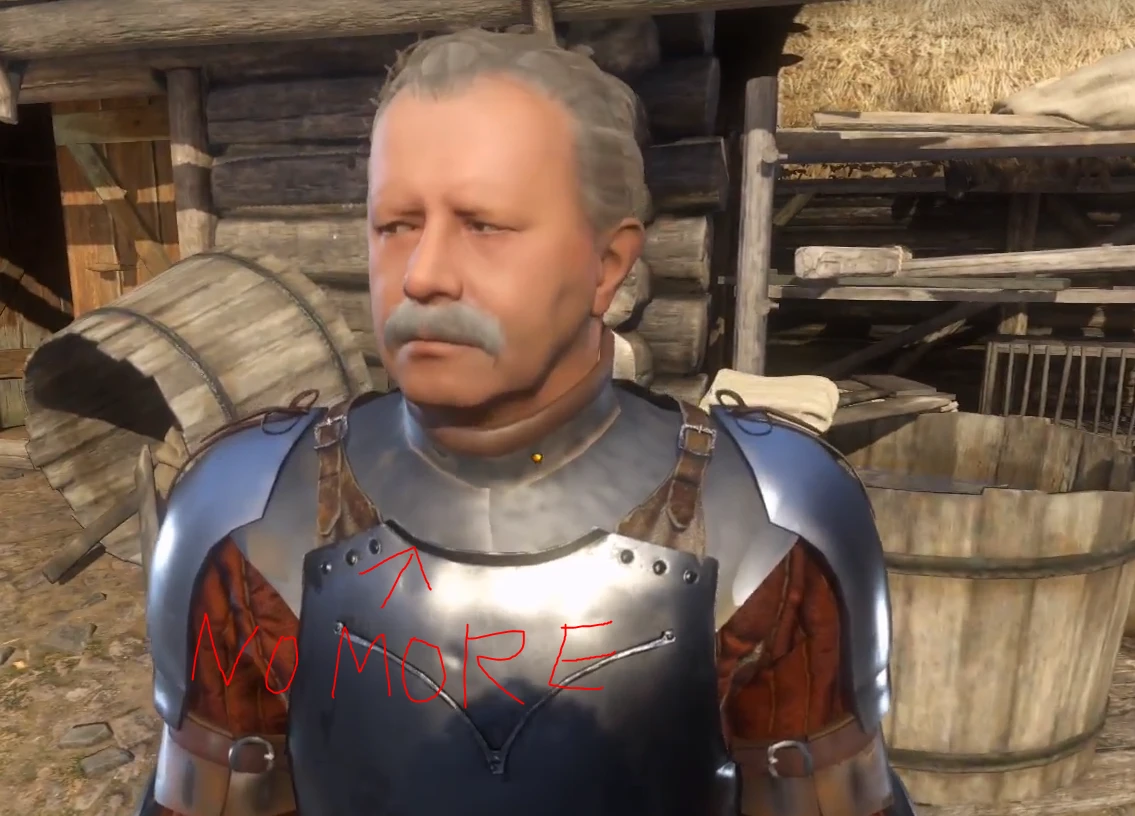
Melhoria do fluxo de textura - não há mais pop-up de
Autor:artins90Última atualização:2018-02-22 01:23:09187.3K0KB

Introdução ao Mod
Comandos de console e configuração de variáveis projetados para melhorar o fluxo de textura e remover janelas pop-up de textura.
Esta é uma configuração pessoal que criei enquanto tentava remover uma janela pop-up texturizada que destruía completamente a imersão.
Os ajustes a seguir tentam forçar o jogo a manter texturas por mais tempo, em vez de descartá-las quase imediatamente, e também adicionam níveis LOD para que seu PC tenha tempo suficiente para carregá-las antes que você chegue à nova textura.
Como efeito colateral, o tempo de carregamento foi reduzido ao conversar com o personagem, pois todas as texturas já foram carregadas. Suspeito que o principal motivo pelo qual eles adicionaram telas de carregamento foi ocultar o fluxo de texturas, caso contrário, isso teria ocorrido em uma faixa muito próxima durante a conversa.
Esses ajustes também garantem que, quando você entra em um nível, todas as texturas já sejam carregadas, de modo que o tempo de carregamento inicial seja maior.
Ele também usa um pouco mais de memória, o que pode resultar em pequenas perdas de desempenho em sistemas mais fracos, mas esses ajustes podem evitar congelamento e gagueira em sistemas onde o disco rígido é um gargalo.
Não mude a textura, os objetos e os deslizadores LOD da vegetação enquanto joga, pois o jogo pode entrar em colapso.
Não carregue sua salvação do menu principal após alterar o deslizador LOD do jogo, pois o jogo pode travar.
Para alterar o deslizador LOD sem correr o risco de travar do jogo:
Abra o jogo.
Altere o deslizador de acordo com sua preferência.
Permitir que o jogo seja carregado de volta no menu principal.
Saia do jogo e reinicie.
E certifique-se de que você Não Sim R_Silhouttepom=1 No seu user.cfg.
Se você fizer isso, abra o console e configure R_SILHOUTEPOM=0
Excluir completamente R_Silhoutepom=1 de user.cfg
Essa configuração fará com que alguns objetos 3D e NPCs desapareçam.
Para aplicar ajustes:
Sim 2 Configuração Um pode ser usado para disco rígido O outro é para SSD, baixe e use apenas 1 conjunto de ajustes.
Etapa 1 Para a versão Steam:
Vá para a pasta principal do jogo, onde você pode encontrar Sistema.CFG
Sim.
Adicionar à opção de inicialização Steam +Usuário executor.CFG
Vá para Etapa 2
Etapa 1 Para a versão GoG:
Vá para a pasta principal do jogo, onde você pode encontrar Sistema.CFG
Colocação Usuario.CFG Os arquivos que você baixou desta página estão na mesma pasta Sistema.CFG Sim.
Atalhos para criar executáveis de jogo KingdomCome.exe (Aqueles na mesa podem ser usados)
Clique com o botão direito no atalho, abra propriedades, deixe um espaço no campo de destino após .exe" e adicione +Usuário executor.CFG
Como este: "D:\Games\Kingdom DELIVERCE\Bin\Win64\KingdomCome.exe"+EXEUSERC.CFG
Após a conclusão Etapa 2Inicie o jogo a partir do atalho que você modificou.
Steam e GoG
Alguns valores em user.cfg precisam ser editados.
Abra o user.cfg com o Editor de Texto e defina os valores abaixo com base na sua preferência:
--Configure de acordo com seu Vram, por exemplo, 4GB
R_TEXTREMPOLZE=4096
SYS_BUDGET_VIDEOM=4096
--Dependendo das configurações de velocidade do seu disco rígido, como 180 MB/s
R_TEXTUREMINGMAXREMEDMB=180
--Defina o limite de tempo que você deseja que uma textura inativa permaneça na memória em segundos
R_TEXTERESTEME =120
——Defina o número de RAM do sistema disponível para o jogo, por exemplo, 7GB
SYS_BUDGET_SMEM=7000
Opcional
Se o desempenho for muito afetado, tente reduzir a faixa de carga da textura R_TEXTREMINGMIPBIAS para -2 ou -1
Sinta-se à vontade para deixar comentários e compartilhar suas descobertas e sugestões para melhorar esses ajustes ou propor novos.
Os ajustes a seguir tentam forçar o jogo a manter texturas por mais tempo, em vez de descartá-las quase imediatamente, e também adicionam níveis LOD para que seu PC tenha tempo suficiente para carregá-las antes que você chegue à nova textura.
Como efeito colateral, o tempo de carregamento foi reduzido ao conversar com o personagem, pois todas as texturas já foram carregadas. Suspeito que o principal motivo pelo qual eles adicionaram telas de carregamento foi ocultar o fluxo de texturas, caso contrário, isso teria ocorrido em uma faixa muito próxima durante a conversa.
Esses ajustes também garantem que, quando você entra em um nível, todas as texturas já sejam carregadas, de modo que o tempo de carregamento inicial seja maior.
Ele também usa um pouco mais de memória, o que pode resultar em pequenas perdas de desempenho em sistemas mais fracos, mas esses ajustes podem evitar congelamento e gagueira em sistemas onde o disco rígido é um gargalo.
Não mude a textura, os objetos e os deslizadores LOD da vegetação enquanto joga, pois o jogo pode entrar em colapso.
Não carregue sua salvação do menu principal após alterar o deslizador LOD do jogo, pois o jogo pode travar.
Para alterar o deslizador LOD sem correr o risco de travar do jogo:
Abra o jogo.
Altere o deslizador de acordo com sua preferência.
Permitir que o jogo seja carregado de volta no menu principal.
Saia do jogo e reinicie.
E certifique-se de que você Não Sim R_Silhouttepom=1 No seu user.cfg.
Se você fizer isso, abra o console e configure R_SILHOUTEPOM=0
Excluir completamente R_Silhoutepom=1 de user.cfg
Essa configuração fará com que alguns objetos 3D e NPCs desapareçam.
Para aplicar ajustes:
Sim 2 Configuração Um pode ser usado para disco rígido O outro é para SSD, baixe e use apenas 1 conjunto de ajustes.
Etapa 1 Para a versão Steam:
Vá para a pasta principal do jogo, onde você pode encontrar Sistema.CFG
Sim.
Adicionar à opção de inicialização Steam +Usuário executor.CFG
Vá para Etapa 2
Etapa 1 Para a versão GoG:
Vá para a pasta principal do jogo, onde você pode encontrar Sistema.CFG
Colocação Usuario.CFG Os arquivos que você baixou desta página estão na mesma pasta Sistema.CFG Sim.
Atalhos para criar executáveis de jogo KingdomCome.exe (Aqueles na mesa podem ser usados)
Clique com o botão direito no atalho, abra propriedades, deixe um espaço no campo de destino após .exe" e adicione +Usuário executor.CFG
Como este: "D:\Games\Kingdom DELIVERCE\Bin\Win64\KingdomCome.exe"+EXEUSERC.CFG
Após a conclusão Etapa 2Inicie o jogo a partir do atalho que você modificou.
Steam e GoG
Alguns valores em user.cfg precisam ser editados.
Abra o user.cfg com o Editor de Texto e defina os valores abaixo com base na sua preferência:
--Configure de acordo com seu Vram, por exemplo, 4GB
R_TEXTREMPOLZE=4096
SYS_BUDGET_VIDEOM=4096
--Dependendo das configurações de velocidade do seu disco rígido, como 180 MB/s
R_TEXTUREMINGMAXREMEDMB=180
--Defina o limite de tempo que você deseja que uma textura inativa permaneça na memória em segundos
R_TEXTERESTEME =120
——Defina o número de RAM do sistema disponível para o jogo, por exemplo, 7GB
SYS_BUDGET_SMEM=7000
Opcional
Se o desempenho for muito afetado, tente reduzir a faixa de carga da textura R_TEXTREMINGMIPBIAS para -2 ou -1
Sinta-se à vontade para deixar comentários e compartilhar suas descobertas e sugestões para melhorar esses ajustes ou propor novos.
Esta ferramenta é fornecida por terceiros [bufftool]

Baixe Mods Agora
Instale o LagoFast, inicie Kingdom Come: Deliverance e brinque com os mods que você ama.
Usamos cookies para tornar as interações com nossos sites e serviços fáceis e significativas. Para obter mais informações sobre os cookies que usamos ou para descobrir como você pode desabilitar os cookies, clique aqui.