Lugar em todo lugar
Autor:TheLichÚltima atualização:2025-11-26 10:11:106.3M580KB

Pré-dependências

Introdução ao Mod
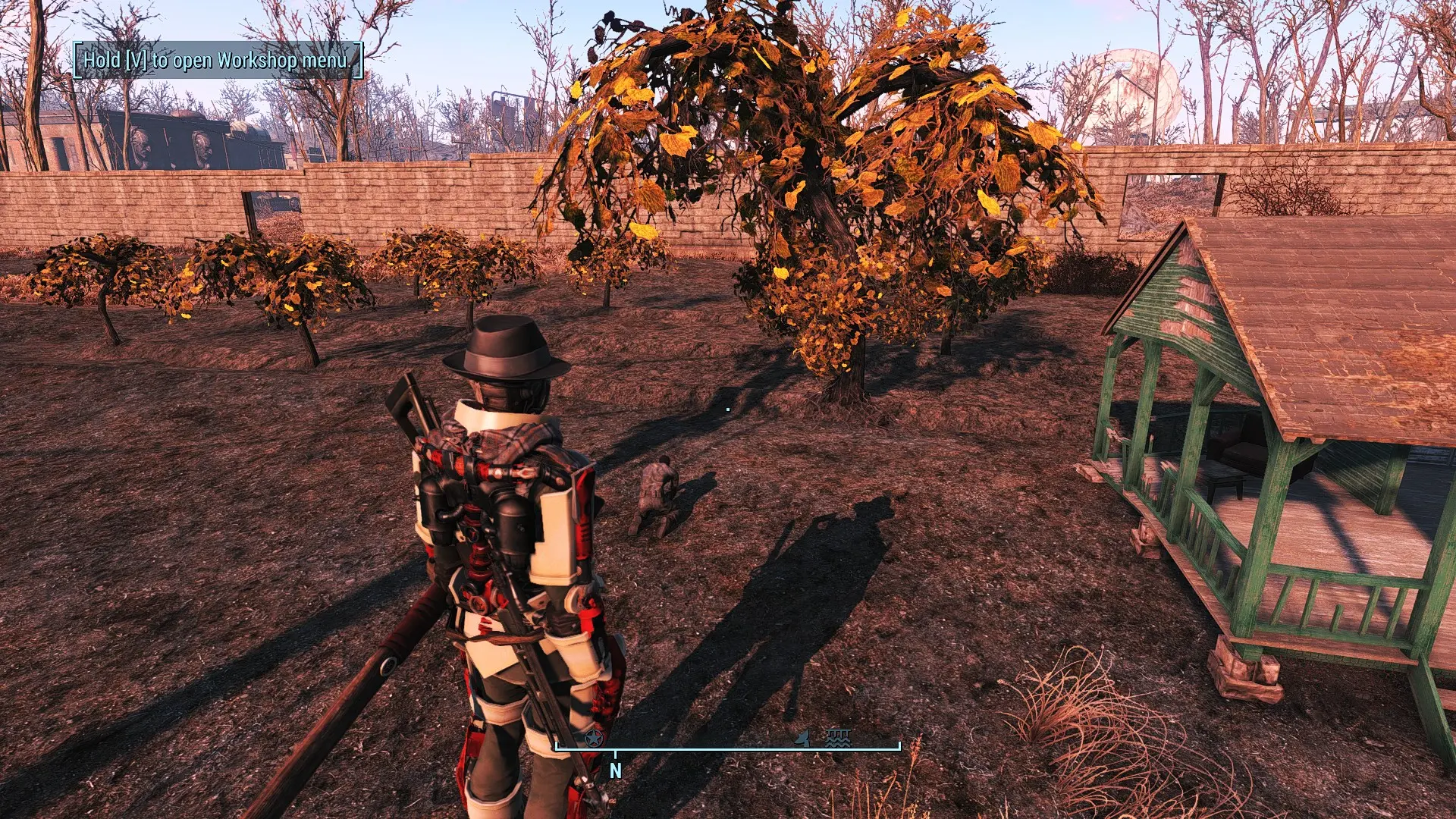
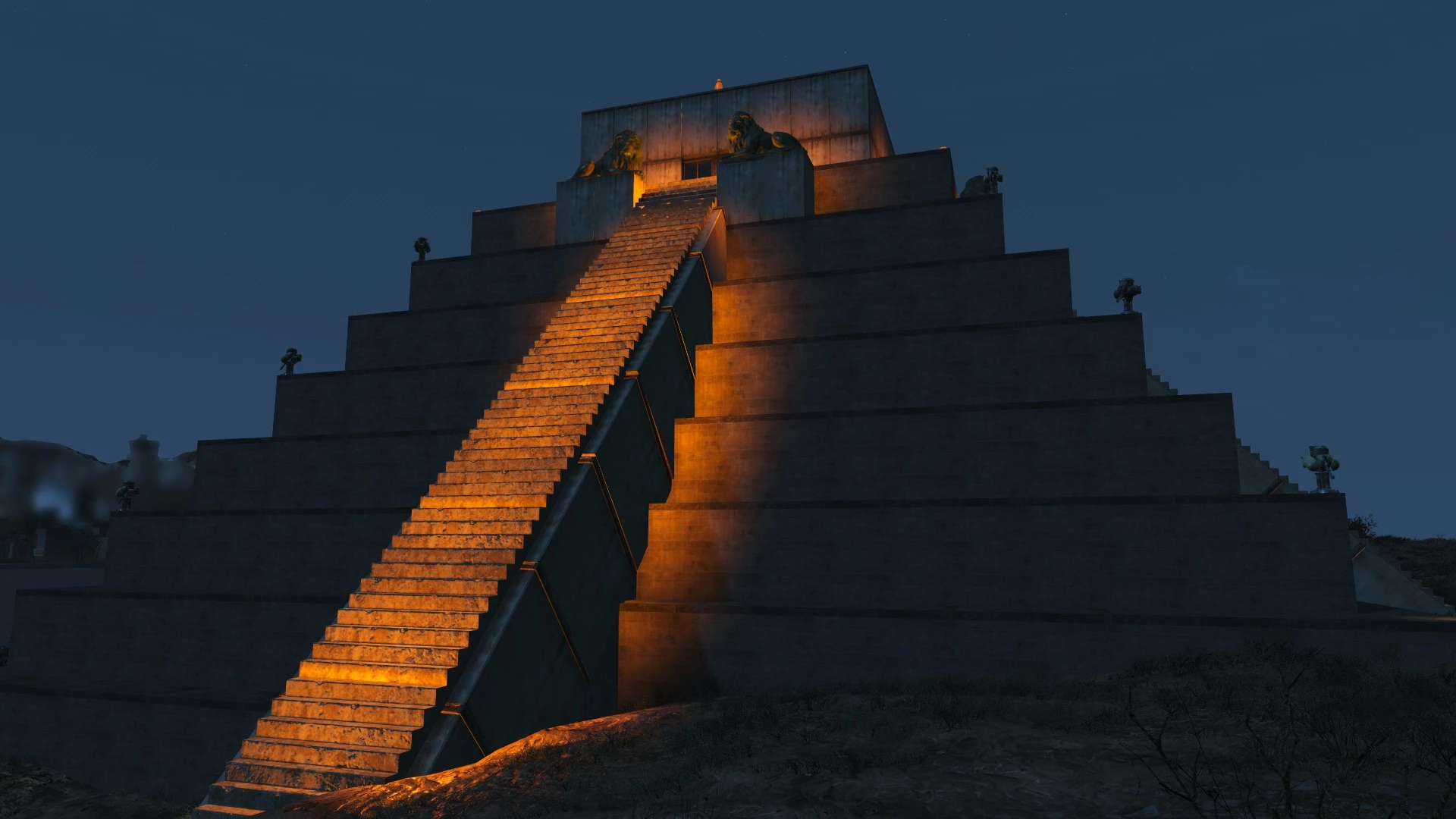
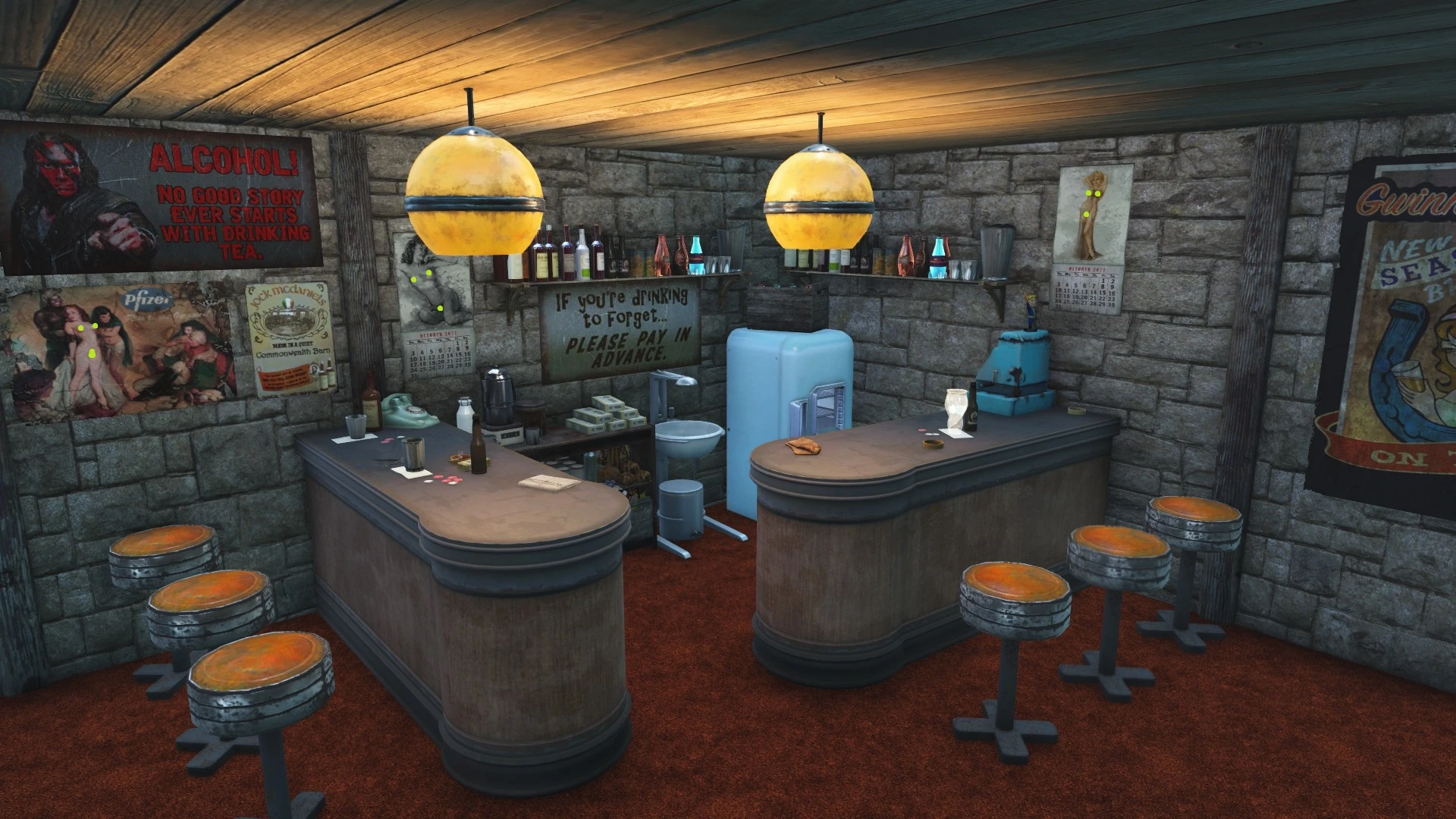
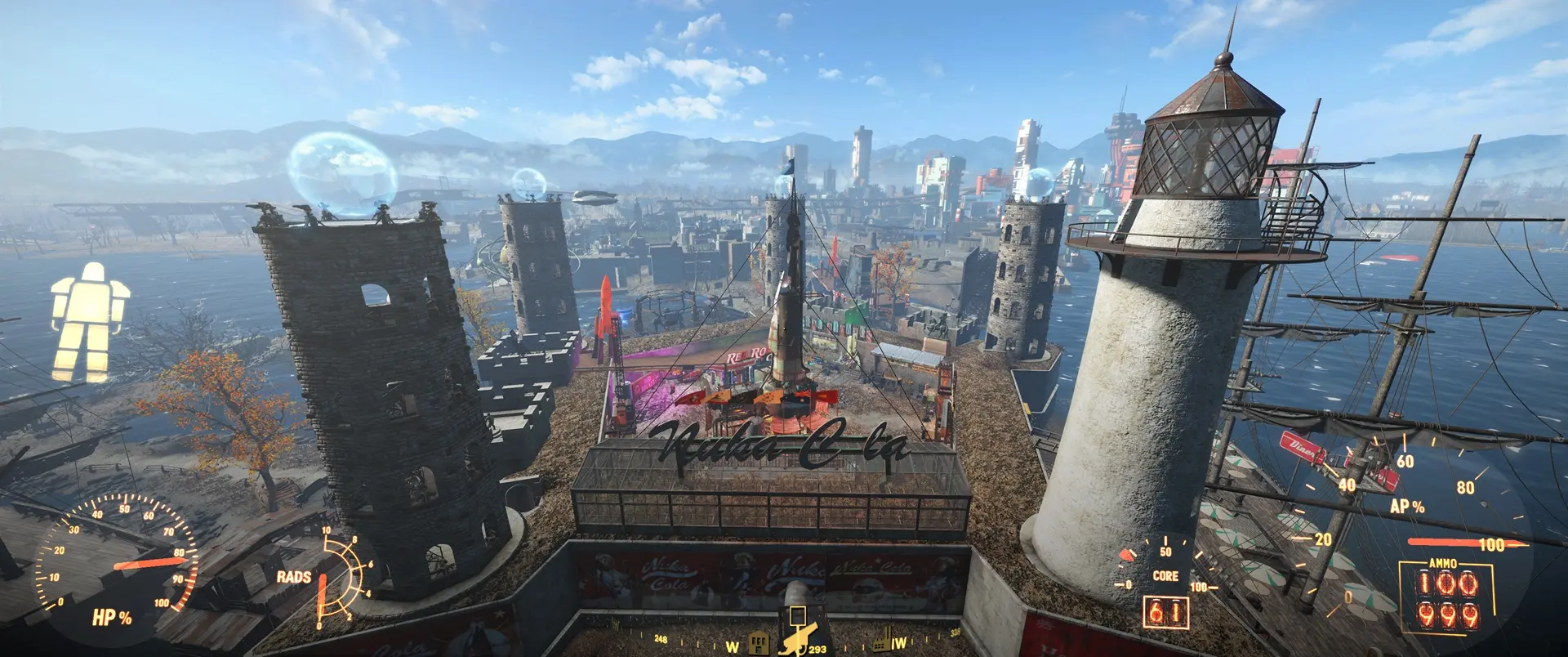
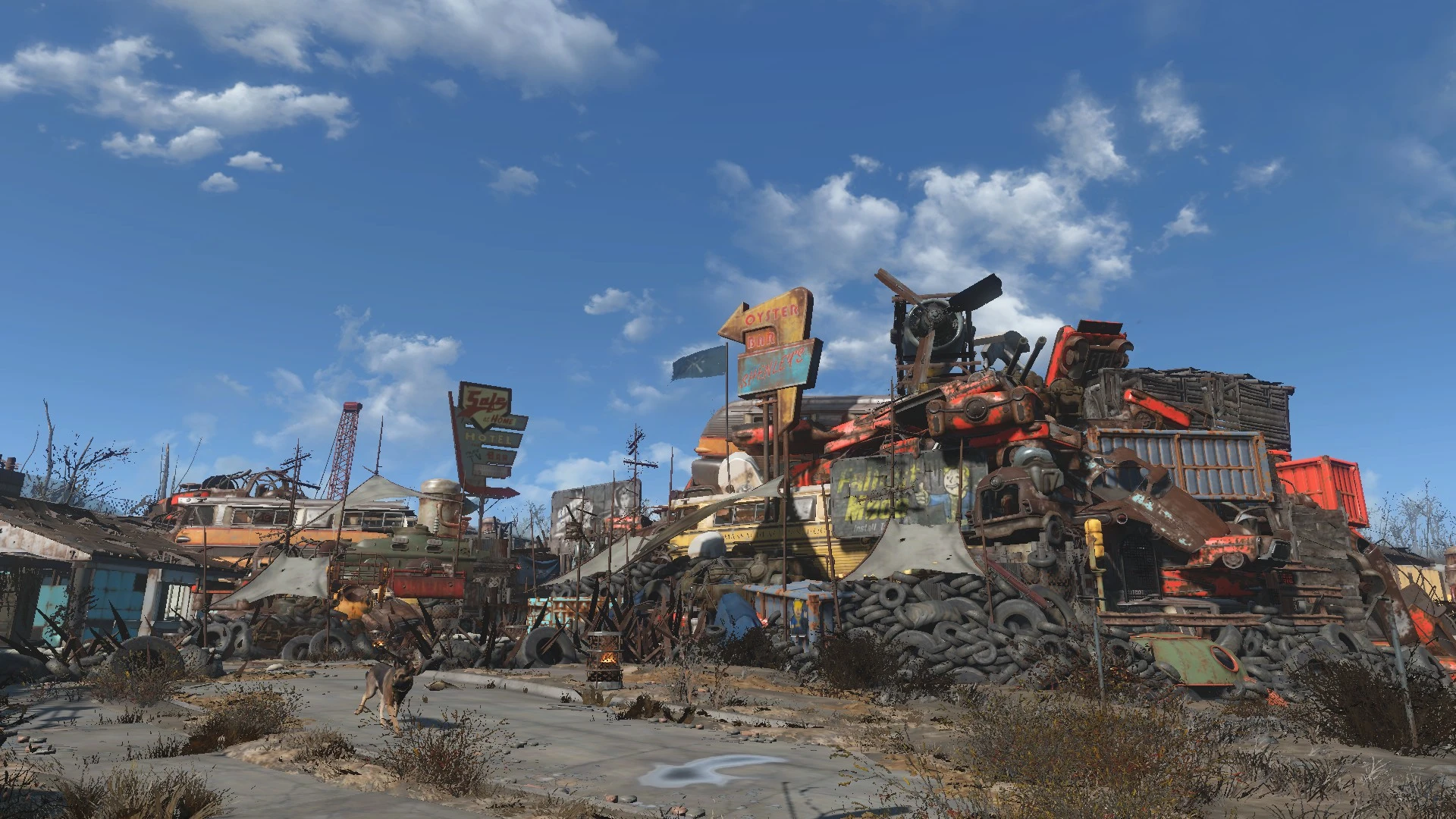
Coloque/construa objetos em assentamentos onde quiser, altere os objetos como quiser. Chega de VERMELHO!
Se a sua versão do Fallout 4 for beta ou uma versão anterior (não a mais recente), procure a versão correta do plugin na seção Arquivos.
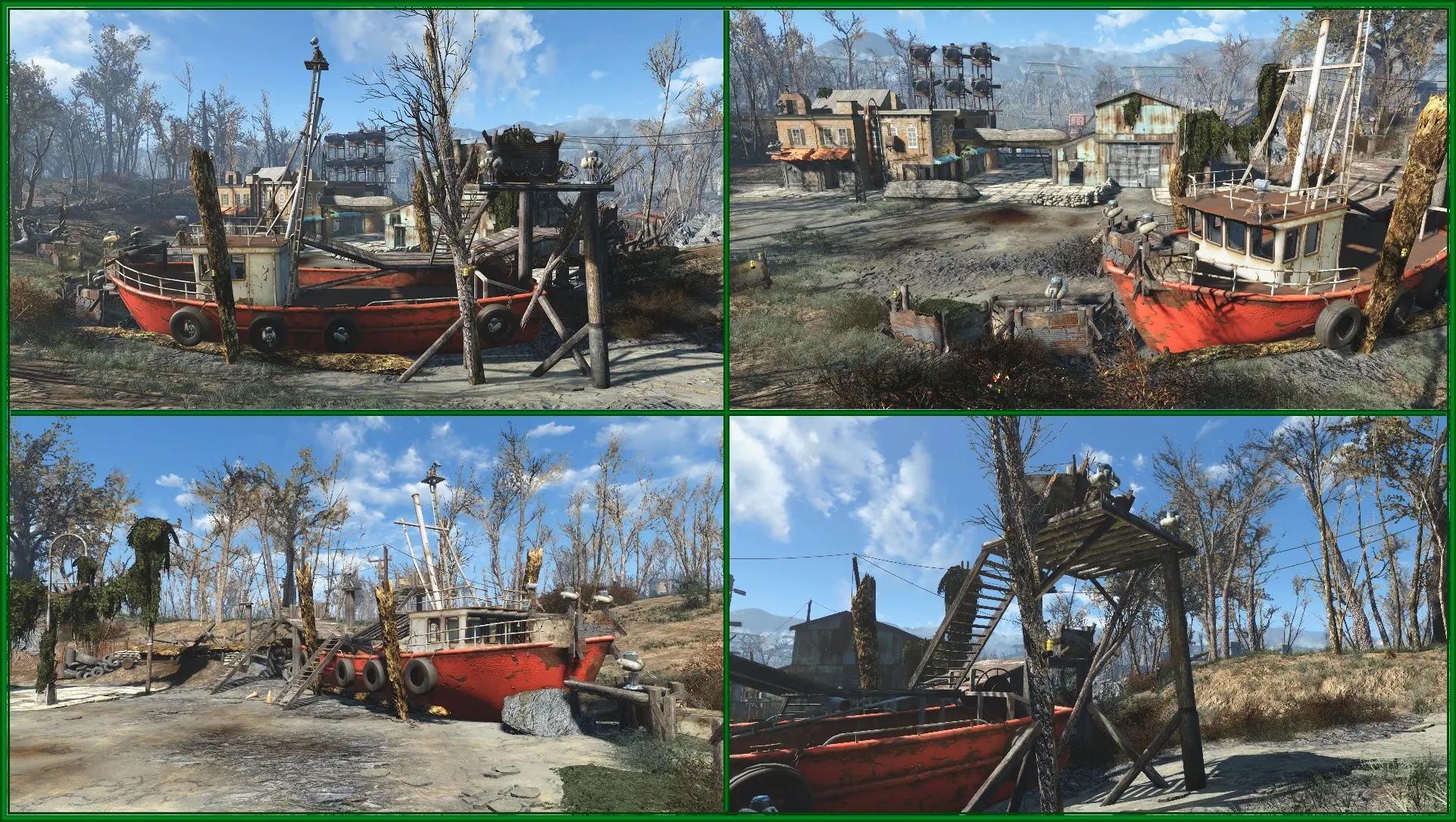
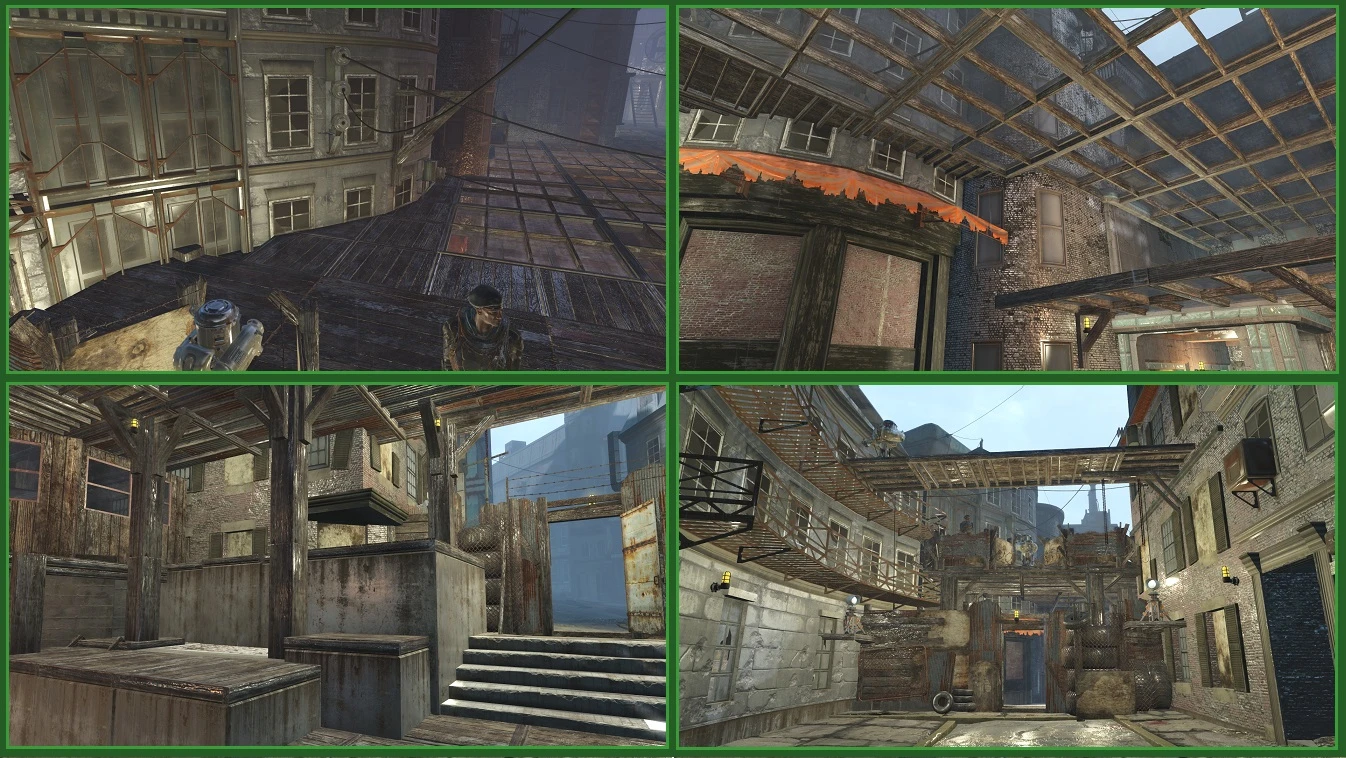
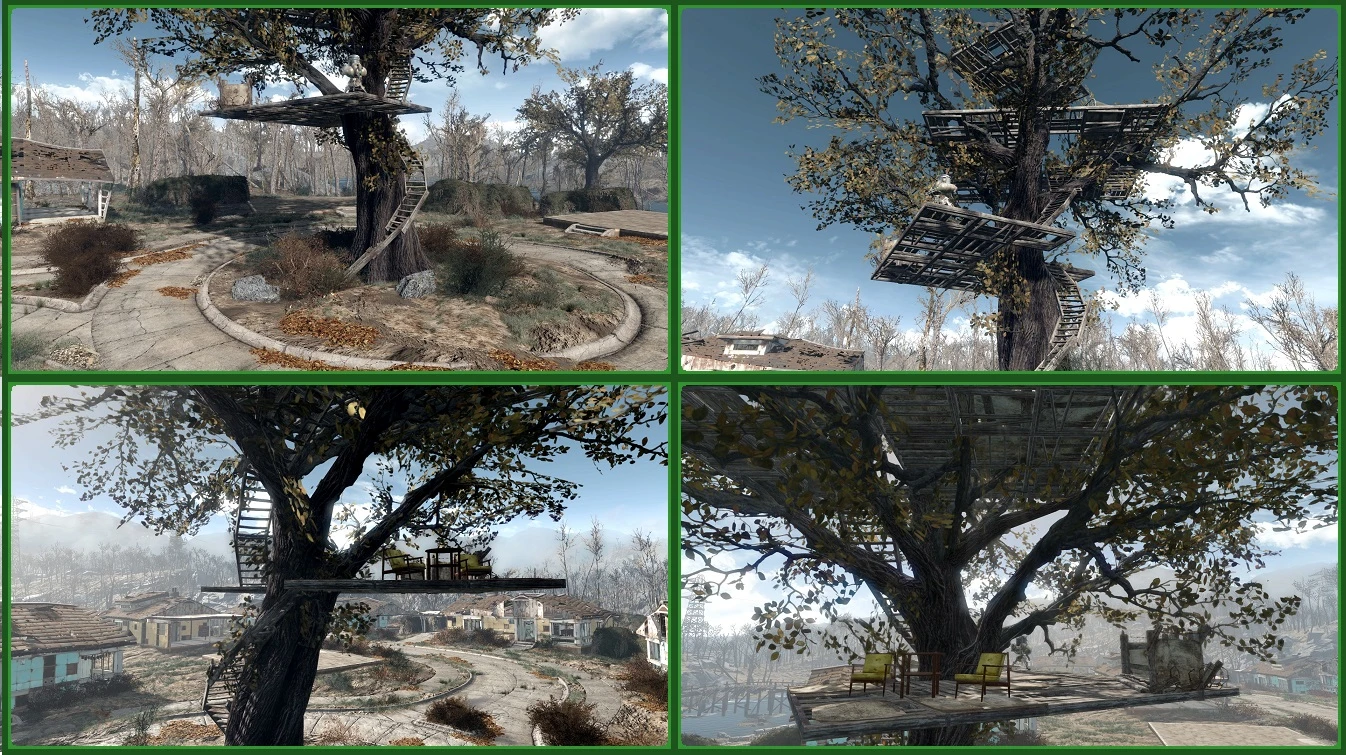
Este plugin para F4SE permite construir e posicionar objetos no modo oficina em qualquer lugar (veja a nota abaixo). Dentro de outros objetos, na água e até mesmo no ar. Também torna quase todos os objetos que só podem ser desmontados (amarelos) selecionáveis/movíveis. Além disso, você pode mover objetos para fora da zona verde e deixá-los lá, embora eu não recomende fazer isso - se você acha que as fronteiras do seu assentamento estão muito apertadas, basta usar mods de expansão de fronteiras como [nome do mod]. Construir Alto (Mas tenha cuidado, pois esse mod entra em conflito com mods de sucata e pode causar um bug de reinicialização).
Permitir a construção na água tem um efeito colateral: todos os objetos que precisam de água para serem colocados agora podem ser construídos/posicionados em qualquer lugar.
Instale purificadores de água em todos os lugares!
Você pode mover bancadas de oficina, armaduras de combate e praticamente muitos outros objetos anteriormente imóveis (por padrão, este modo está desativado - pressione INS para ativar). Mas tenha cuidado, Salve o arquivo antes de mover/excluir esses objetos!
As restrições de construção (apenas em terra, fora da zona verde) ainda existem. O único problema é que objetos com essas restrições (e todos os que estiverem fora da oficina) ainda serão destacados como construíveis, mas na verdade não podem ser. Você só precisa lembrar: não se pode construir fora da zona verde e, se o objeto indicar que precisa ser construído em terra, então que seja. Você pode construir esses objetos em um local válido primeiro e depois movê-los para onde quiser.
Você pode ativar/desativar o tempo limite fora da zona da oficina, permitindo que você mova objetos construídos do seu assentamento para onde quiser. No entanto, não tenho certeza se colocar objetos do assentamento fora dele não causará problemas, então faça por sua conta e risco.
Você pode rotacionar objetos com precisão nos eixos X, Y e Z usando os botões do mouse (padrão) ou a roda do mouse (consulte a opção de configuração). Pressionar a tecla Ctrl altera o eixo de rotação. As teclas + e - do teclado numérico alteram o incremento do ângulo de rotação.
Você pode mover objetos com precisão nos eixos X, Y e Z usando as teclas do teclado numérico. 2,8 - para cima e para baixo, 4,6 - para a esquerda e para a direita, 7,9 - para frente e para trás em relação ao jogador. As teclas / e * do teclado numérico alteram o incremento do movimento.
Você pode alterar a escala dos objetos usando as teclas do teclado numérico. 1 - diminui a escala, 3 - aumenta a escala, . (ponto) - redefine a escala para 100%. PgUp e PgDown alteram o incremento da escala.
Você pode tornar objetos móveis, como armaduras, armas, sucata, etc., estáticos (não podem ser chutados e não caem) e vice-versa. Atalhos padrão: 'Home' ativa a física do objeto (tornando-o móvel/soltável, se possível), 'End' desativa a física do objeto (tornando-o estático, se possível). Não funciona até ser corrigido..
As últimas 10 ações (movimento/rotação/escalonamento precisos) podem ser desfeitas com a tecla Backspace (padrão).
Você pode salvar os parâmetros de um objeto (posição, ângulos de rotação e escala) com a tecla '=' e definir todas ou algumas dessas informações para outros objetos. 1, 2, 3 - define a posição X, Y, Z; 4, 5, 6 - define os ângulos de rotação X, Y, Z; 7 - define a escala; 0 - define todos os parâmetros.
Todas as ações atribuídas por teclas de atalho exibem uma notificação quando ativadas.
Todas as teclas de atalho e mensagens de notificação podem ser alteradas no arquivo de configuração (Data\F4SE\Plugins\place.ini)
Se você ainda não tem o arquivo place.ini, renomeie-o. exemplo_de_local.ini para o arquivo place.ini
Informações sobre o que cada opção faz podem ser encontradas em place_ini_help.txt
Se você não deseja nenhum recurso adicional, exceto a funcionalidade "sem vermelho", pode instalar um dos arquivos de configuração predefinidos (consulte a seção Diversos em Arquivos).
Consulte o changelog para ver as alterações mais recentes.
Não deixe de visitar galeria de imagens Você verá o que é possível fazer com este mod. Sua imaginação não tem limites!
Confira um breve destaque feito por YTAtlasGaming
Também um bom vídeo com instruções de instalação por ZAYNORI
E mais uma simples por pixelgamerch
Fallout 4 Weekly Mods show #14 por Tyrannicon
Instalação:
1. Descubra a sua versão do Fallout 4: inicie o jogo, menu principal -> configurações -> canto inferior direito.
2. Certifique-se de ter F4SE, adequado para a sua versão do jogo.
3. Instale o plugin para a sua versão do jogo com o NMM (ou outro gerenciador de mods) OU extraia o conteúdo do arquivo para o diretório do jogo Fallout 4.
4. Verifique se o arquivo place.dll está localizado em Dados\F4SE\Plugins no diretório do jogo Fallout 4.
5. Execute o jogo com f4se_loader.exe
Existe um arquivo de configuração. place.ini (se esse arquivo não existir, renomeie place_example.ini para place.ini) em Dados\F4SE\Plugins, onde você pode configurar o modo 'colocar em qualquer lugar' por padrão e teclas de atalho:
1. O modo padrão pode ser definido como: sempre ativado (sem tecla de atalho para alternar e sem comando de console); alternar ativado, ligado por padrão (tecla de atalho e comando de console ativados); alternar ativado, desligado por padrão (tecla de atalho e comando de console ativados).
2. Você pode configurar teclas de atalho para alternar o modo (se ativado), alternar o alinhamento a objetos e alternar o alinhamento ao solo e à superfície.
3. Você pode configurar as mensagens exibidas quando as teclas de atalho forem usadas.
Teclas de atalho por padrão:
F8 - alterna o modo "Colocar em qualquer lugar" (se você ativou a opção nas configurações)
F1 - alterna a seleção de objetos (você precisa cancelar o objeto atual, caso tenha algum selecionado, para que isso funcione).
F2 - Alternar entre ajuste ao solo e à superfície
F3 - alternar alinhamento à grade da oficina
F5 - alterna o tempo limite fora do workshop
F6 - Alterna o armazenamento de objetos fixados no depósito da oficina, quando o objeto subjacente é desmontado ou armazenado no depósito da oficina.
F7 - Bloqueia/desbloqueia a seleção do objeto destacado. Enquanto a seleção estiver bloqueada, nenhum outro objeto será destacado ao mover a mira para ele.
INS - alterna a seleção de objetos adicionais.
F11 - altera a escala de tempo para 0,01 (pode ser alterada na configuração) enquanto estiver no modo de construção.
ALT - define o movimento do objeto em relação ao jogador (por padrão) ou ao eixo global do mundo.
Teclado numérico 0 - redefine os ângulos de rotação X e Y para 0.
Tecla 5 do teclado numérico - remover efeito de tremor
Tecla 2 do teclado numérico - move o objeto destacado para baixo
Tecla 8 do teclado numérico - mover o objeto selecionado para cima
Tecla 4 do teclado numérico - mover o objeto destacado para a esquerda
Tecla 6 do teclado numérico - mover o objeto destacado para a direita
Tecla 7 do teclado numérico - move o objeto destacado para o jogador.
Tecla 9 do teclado numérico - move o objeto destacado do jogador.
Tecla 1 do teclado numérico - reduz o objeto delineado em 10%
Tecla 3 do teclado numérico - aumenta a escala do objeto contornado em 10%.
Tecla de ponto do teclado numérico - redefine a escala do objeto contornado para 100%
Numpad menos - diminui o passo do ângulo de rotação
Teclado numérico + - aumentar o passo do ângulo de rotação
Divisão no teclado numérico - diminui o passo de movimento
Multiplicar pelo teclado numérico - aumentar o passo de movimento
PgUp - aumentar o nível
PgDown - diminuir o nível da escala
Ctrl - altera o eixo de rotação.
Backspace - desfaz a última ação precisa de movimento/rotação/redimensionamento.
'=' - armazena informações sobre a posição, rotação e escala do objeto destacado.
1, 2, 3 - define a posição X, Y, Z da informação armazenada para o objeto delineado.
4, 5, 6 - definem os ângulos de rotação X, Y, Z das informações armazenadas para o objeto delineado.
7 - Defina a escala das informações armazenadas para o objeto delineado.
0 - define todas as informações armazenadas para o objeto destacado
Página inicial - ative a física dos objetos (torne-os móveis/soltáveis, se possível)
Fim - desative a física do objeto (deixe-o estático, se possível).
Meus outros mods:
Pontos de VantagemPorNível - Permite configurar quantos pontos de vantagem você ganhará ao subir de nível.
Cachecóis Wasteland Extended - adicionar opções de modificação para Lenços Wateland.
Para uma descrição em russo, consulte a seção Artigos.
Este plugin para F4SE permite construir e posicionar objetos no modo oficina em qualquer lugar (veja a nota abaixo). Dentro de outros objetos, na água e até mesmo no ar. Também torna quase todos os objetos que só podem ser desmontados (amarelos) selecionáveis/movíveis. Além disso, você pode mover objetos para fora da zona verde e deixá-los lá, embora eu não recomende fazer isso - se você acha que as fronteiras do seu assentamento estão muito apertadas, basta usar mods de expansão de fronteiras como [nome do mod]. Construir Alto (Mas tenha cuidado, pois esse mod entra em conflito com mods de sucata e pode causar um bug de reinicialização).
Permitir a construção na água tem um efeito colateral: todos os objetos que precisam de água para serem colocados agora podem ser construídos/posicionados em qualquer lugar.
Instale purificadores de água em todos os lugares!
Você pode mover bancadas de oficina, armaduras de combate e praticamente muitos outros objetos anteriormente imóveis (por padrão, este modo está desativado - pressione INS para ativar). Mas tenha cuidado, Salve o arquivo antes de mover/excluir esses objetos!
As restrições de construção (apenas em terra, fora da zona verde) ainda existem. O único problema é que objetos com essas restrições (e todos os que estiverem fora da oficina) ainda serão destacados como construíveis, mas na verdade não podem ser. Você só precisa lembrar: não se pode construir fora da zona verde e, se o objeto indicar que precisa ser construído em terra, então que seja. Você pode construir esses objetos em um local válido primeiro e depois movê-los para onde quiser.
Você pode ativar/desativar o tempo limite fora da zona da oficina, permitindo que você mova objetos construídos do seu assentamento para onde quiser. No entanto, não tenho certeza se colocar objetos do assentamento fora dele não causará problemas, então faça por sua conta e risco.
Você pode rotacionar objetos com precisão nos eixos X, Y e Z usando os botões do mouse (padrão) ou a roda do mouse (consulte a opção de configuração). Pressionar a tecla Ctrl altera o eixo de rotação. As teclas + e - do teclado numérico alteram o incremento do ângulo de rotação.
Você pode mover objetos com precisão nos eixos X, Y e Z usando as teclas do teclado numérico. 2,8 - para cima e para baixo, 4,6 - para a esquerda e para a direita, 7,9 - para frente e para trás em relação ao jogador. As teclas / e * do teclado numérico alteram o incremento do movimento.
Você pode alterar a escala dos objetos usando as teclas do teclado numérico. 1 - diminui a escala, 3 - aumenta a escala, . (ponto) - redefine a escala para 100%. PgUp e PgDown alteram o incremento da escala.
Você pode tornar objetos móveis, como armaduras, armas, sucata, etc., estáticos (não podem ser chutados e não caem) e vice-versa. Atalhos padrão: 'Home' ativa a física do objeto (tornando-o móvel/soltável, se possível), 'End' desativa a física do objeto (tornando-o estático, se possível). Não funciona até ser corrigido..
Para ajustes de escala, rotação precisa e movimentação, certifique-se de que o objeto que você deseja mover/rotacionar esteja apenas destacado (com contorno), e NÃO selecionado (flutuando na frente do jogador).
Para que QUALQUER ação do teclado numérico funcione, verifique se o NumLock está ATIVADO.
Para que QUALQUER ação do teclado numérico funcione, verifique se o NumLock está ATIVADO.
As últimas 10 ações (movimento/rotação/escalonamento precisos) podem ser desfeitas com a tecla Backspace (padrão).
Você pode salvar os parâmetros de um objeto (posição, ângulos de rotação e escala) com a tecla '=' e definir todas ou algumas dessas informações para outros objetos. 1, 2, 3 - define a posição X, Y, Z; 4, 5, 6 - define os ângulos de rotação X, Y, Z; 7 - define a escala; 0 - define todos os parâmetros.
Todas as ações atribuídas por teclas de atalho exibem uma notificação quando ativadas.
Todas as teclas de atalho e mensagens de notificação podem ser alteradas no arquivo de configuração (Data\F4SE\Plugins\place.ini)
Se você ainda não tem o arquivo place.ini, renomeie-o. exemplo_de_local.ini para o arquivo place.ini
Informações sobre o que cada opção faz podem ser encontradas em place_ini_help.txt
Se você não deseja nenhum recurso adicional, exceto a funcionalidade "sem vermelho", pode instalar um dos arquivos de configuração predefinidos (consulte a seção Diversos em Arquivos).
Consulte o changelog para ver as alterações mais recentes.
Não deixe de visitar galeria de imagens Você verá o que é possível fazer com este mod. Sua imaginação não tem limites!
Confira um breve destaque feito por YTAtlasGaming
Também um bom vídeo com instruções de instalação por ZAYNORI
E mais uma simples por pixelgamerch
Fallout 4 Weekly Mods show #14 por Tyrannicon
Instalação:
1. Descubra a sua versão do Fallout 4: inicie o jogo, menu principal -> configurações -> canto inferior direito.
2. Certifique-se de ter F4SE, adequado para a sua versão do jogo.
3. Instale o plugin para a sua versão do jogo com o NMM (ou outro gerenciador de mods) OU extraia o conteúdo do arquivo para o diretório do jogo Fallout 4.
4. Verifique se o arquivo place.dll está localizado em Dados\F4SE\Plugins no diretório do jogo Fallout 4.
5. Execute o jogo com f4se_loader.exe
Existe um arquivo de configuração. place.ini (se esse arquivo não existir, renomeie place_example.ini para place.ini) em Dados\F4SE\Plugins, onde você pode configurar o modo 'colocar em qualquer lugar' por padrão e teclas de atalho:
1. O modo padrão pode ser definido como: sempre ativado (sem tecla de atalho para alternar e sem comando de console); alternar ativado, ligado por padrão (tecla de atalho e comando de console ativados); alternar ativado, desligado por padrão (tecla de atalho e comando de console ativados).
2. Você pode configurar teclas de atalho para alternar o modo (se ativado), alternar o alinhamento a objetos e alternar o alinhamento ao solo e à superfície.
3. Você pode configurar as mensagens exibidas quando as teclas de atalho forem usadas.
Teclas de atalho por padrão:
F8 - alterna o modo "Colocar em qualquer lugar" (se você ativou a opção nas configurações)
F1 - alterna a seleção de objetos (você precisa cancelar o objeto atual, caso tenha algum selecionado, para que isso funcione).
F2 - Alternar entre ajuste ao solo e à superfície
F3 - alternar alinhamento à grade da oficina
F5 - alterna o tempo limite fora do workshop
F6 - Alterna o armazenamento de objetos fixados no depósito da oficina, quando o objeto subjacente é desmontado ou armazenado no depósito da oficina.
F7 - Bloqueia/desbloqueia a seleção do objeto destacado. Enquanto a seleção estiver bloqueada, nenhum outro objeto será destacado ao mover a mira para ele.
INS - alterna a seleção de objetos adicionais.
F11 - altera a escala de tempo para 0,01 (pode ser alterada na configuração) enquanto estiver no modo de construção.
ALT - define o movimento do objeto em relação ao jogador (por padrão) ou ao eixo global do mundo.
Teclado numérico 0 - redefine os ângulos de rotação X e Y para 0.
Tecla 5 do teclado numérico - remover efeito de tremor
Tecla 2 do teclado numérico - move o objeto destacado para baixo
Tecla 8 do teclado numérico - mover o objeto selecionado para cima
Tecla 4 do teclado numérico - mover o objeto destacado para a esquerda
Tecla 6 do teclado numérico - mover o objeto destacado para a direita
Tecla 7 do teclado numérico - move o objeto destacado para o jogador.
Tecla 9 do teclado numérico - move o objeto destacado do jogador.
Tecla 1 do teclado numérico - reduz o objeto delineado em 10%
Tecla 3 do teclado numérico - aumenta a escala do objeto contornado em 10%.
Tecla de ponto do teclado numérico - redefine a escala do objeto contornado para 100%
Numpad menos - diminui o passo do ângulo de rotação
Teclado numérico + - aumentar o passo do ângulo de rotação
Divisão no teclado numérico - diminui o passo de movimento
Multiplicar pelo teclado numérico - aumentar o passo de movimento
PgUp - aumentar o nível
PgDown - diminuir o nível da escala
Ctrl - altera o eixo de rotação.
Backspace - desfaz a última ação precisa de movimento/rotação/redimensionamento.
'=' - armazena informações sobre a posição, rotação e escala do objeto destacado.
1, 2, 3 - define a posição X, Y, Z da informação armazenada para o objeto delineado.
4, 5, 6 - definem os ângulos de rotação X, Y, Z das informações armazenadas para o objeto delineado.
7 - Defina a escala das informações armazenadas para o objeto delineado.
0 - define todas as informações armazenadas para o objeto destacado
Página inicial - ative a física dos objetos (torne-os móveis/soltáveis, se possível)
Fim - desative a física do objeto (deixe-o estático, se possível).
Meus outros mods:
Pontos de VantagemPorNível - Permite configurar quantos pontos de vantagem você ganhará ao subir de nível.
Cachecóis Wasteland Extended - adicionar opções de modificação para Lenços Wateland.
Esta ferramenta é fornecida por terceiros [bufftool]

Baixe Mods Agora
Instale o LagoFast, inicie Fallout 4 e brinque com os mods que você ama.
Usamos cookies para tornar as interações com nossos sites e serviços fáceis e significativas. Para obter mais informações sobre os cookies que usamos ou para descobrir como você pode desabilitar os cookies, clique aqui.