Menu de Aparência
Autor:expired6978Última atualização:2024-06-13 13:13:239.2M464KB
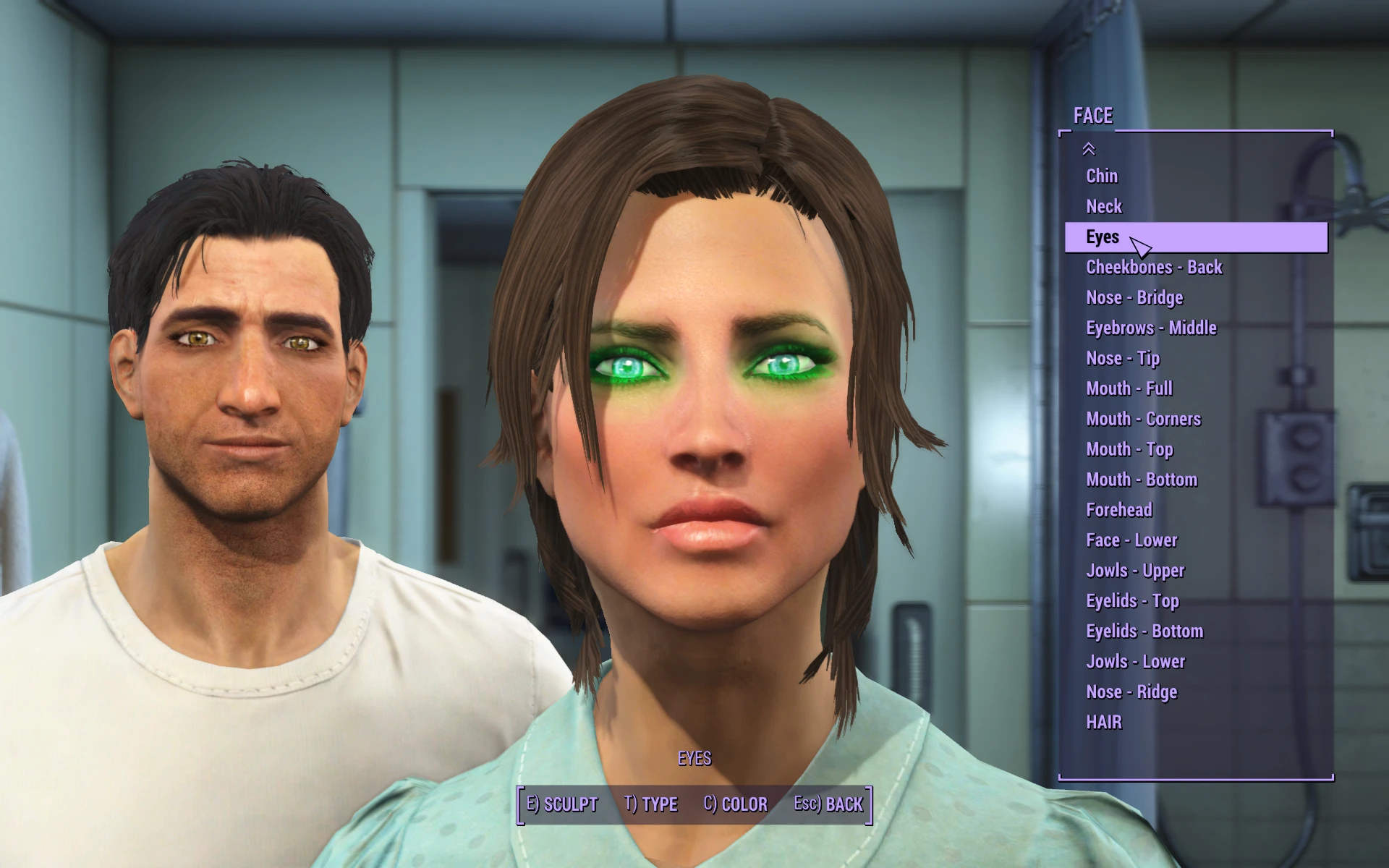

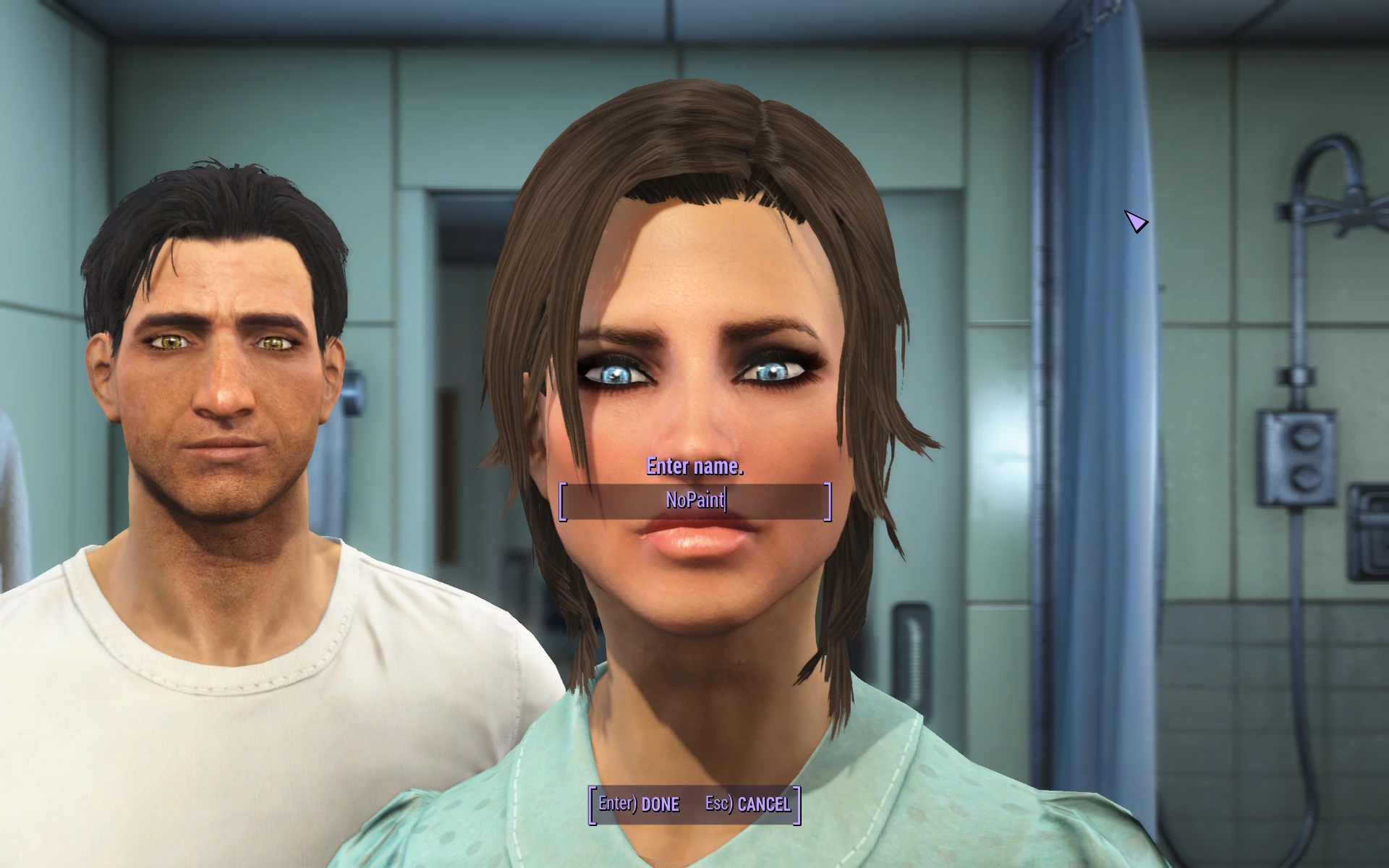
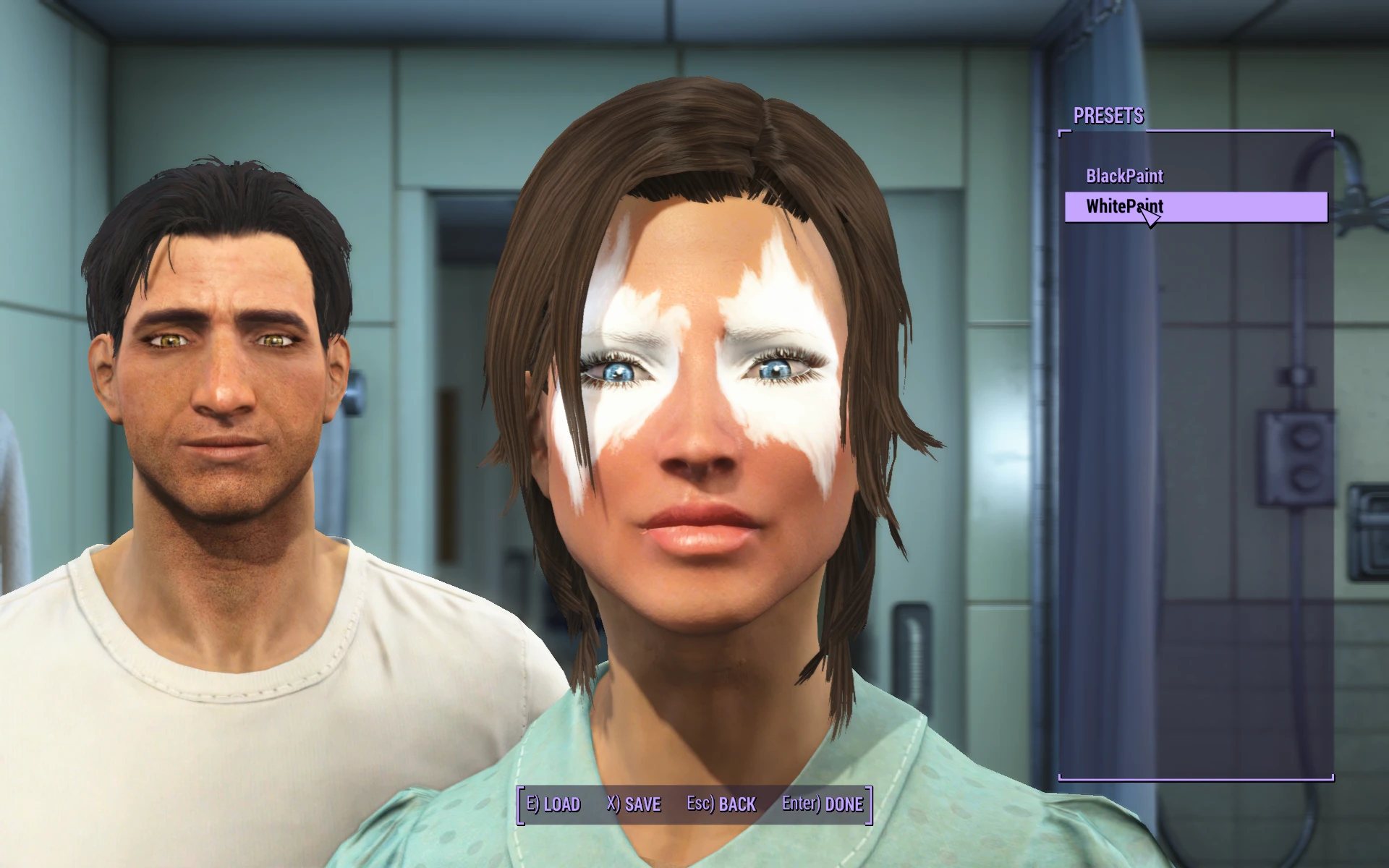
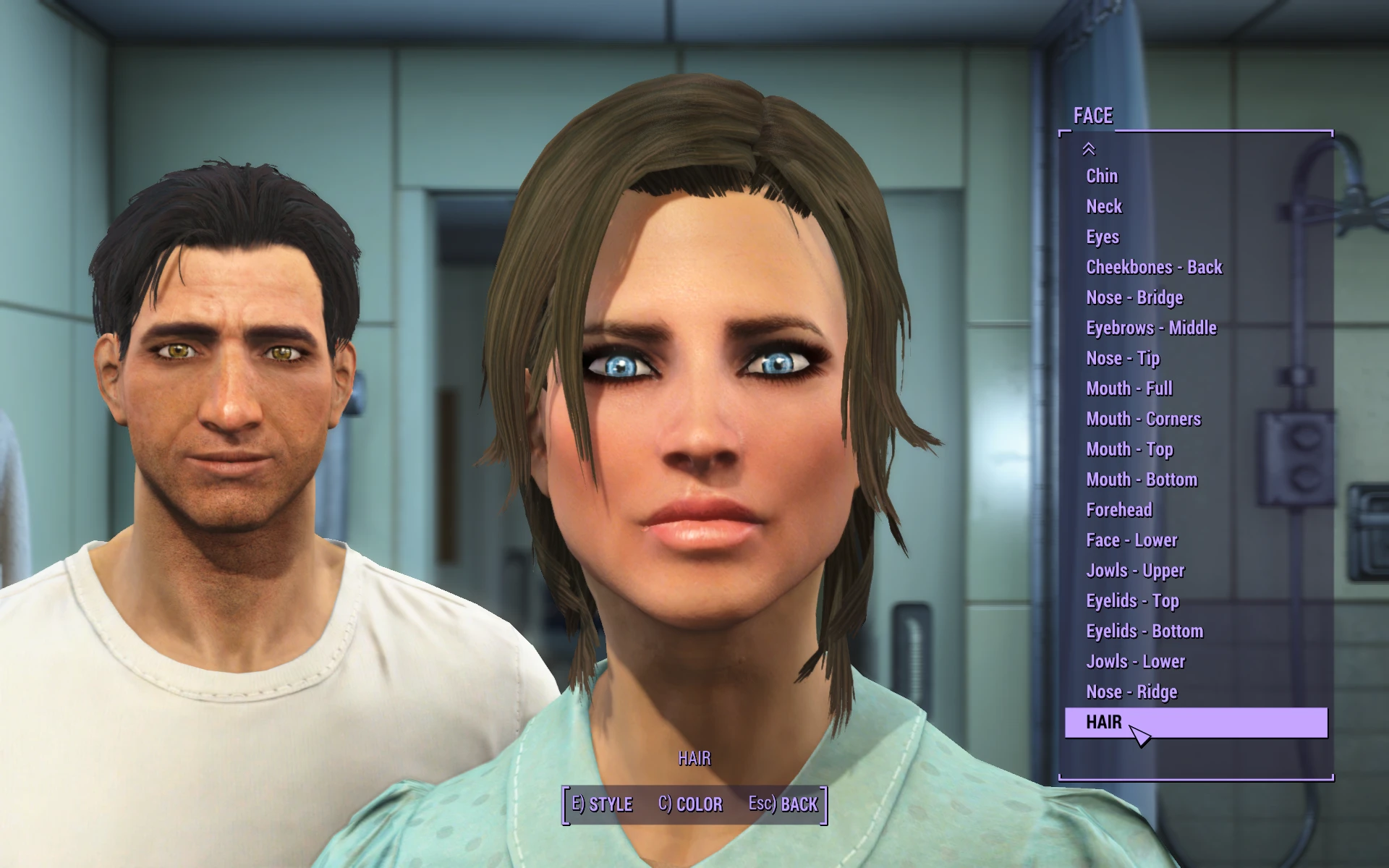
Introdução ao Mod
Adiciona modificações ao motor do jogo para melhorar a criação de personagens.

Requer F4SE para a versão do jogo 1.5.157 ou maior
Características
Tabela de versões do jogo
Injeção de pigmento
Consulte o link acima para obter mais informações sobre como injetar pigmentos.
Substituição de aparência
Este recurso permite que os formulários de aparência de um Ator/Base de Ator sejam substituídos por uma alternativa. Consulte o exemplo de substituição de aparência incluído para obter mais detalhes.
Sobreposições
Essa funcionalidade é semelhante à do RaceMenu, onde texturas podem ser aplicadas sobre o corpo. Em vez de alterar as texturas individualmente, ela altera todo o material da sobreposição. Você pode usar um arquivo de material BGSM ou BGEM como alvo. Observe que os materiais BGSM não suportam mistura alfa (BGEM suporta). Se a textura estiver usando um arquivo BGSM e estiver marcada para Tonalidade de Pele, é possível colorir a sobreposição; no entanto, a coloração ainda não está disponível na interface do usuário.
A transformação é um novo recurso das sobreposições do LooksMenu, que permite alterar o mapa UV do corpo para que a sobreposição possa ser posicionada onde você desejar. O deslocamento e a escala são relativos aos valores atribuídos ao material. Isso significa que, se você criar uma sobreposição com um material onde o deslocamento ou a escala forem alterados, a sobreposição adicionará o deslocamento existente e multiplicará a escala existente.
Veja o exemplo fornecido na seção de downloads opcionais para criar sobreposições.
Observe que este recurso não foi projetado para ser usado como troca de texturas de pele. Embora isso possa funcionar, não é essa a sua função. A troca de texturas de pele deve ser feita com as Substituições de Pele.
BodyMorph
A Modulação Corporal é, na prática, uma forma de usar o Bodyslide dentro do jogo e é exclusiva de cada NPC. Você já deve ter o Bodyslide. Bodyslide Para gerar morphs, ao criar morphs no Bodyslide, selecione a predefinição "CBBE Zeroed Sliders" e marque "Build Morphs". Isso criará os arquivos necessários para usar o Bodyslide no jogo.
Para morfologias corporais masculinas, veja esta página
BodyGen
O BodyGen é um recurso que permite a geração aleatória (ou específica) de BodyMorphs com base em arquivos guia (já que aleatoriedade geralmente resulta em uma bagunça horrível) para NPCs específicos ou qualquer NPC. Se um ator for elegível para geração aleatória, quando esse ator for carregado (quando você o vê pela primeira vez ou carrega um jogo salvo existente onde ele não possui morphs), sua lista de morphs será calculada com base nos arquivos anteriores.
Data/F4SE/Plugins/F4EE/BodyGen/%MODNAME%/templates.ini
Data/F4SE/Plugins/F4EE/BodyGen/%MODNAME%/morphs.ini
por exemplo
Data/F4SE/Plugins/F4EE/BodyGen/MyMod.esp/templates.ini
Data/F4SE/Plugins/F4EE/BodyGen/MyMod.esp/morphs.ini
Segue abaixo um exemplo de templates.ini.
Random=7B Upper@0:1.0, 7B Lower@0:1.0, MuscularChest@0:1.0, MuscularArms@0:1.0, MuscularButt@0:1.0, MuscularLegs@0:1.0, [email protected]:1.0
Segue abaixo um exemplo de morphs.ini.
Todas|Feminino|Raça Humana=Aleatório
Explicação da sintaxe do arquivo templates.ini
O símbolo "#" (jogo da velha/cerquilha) indica que a linha é um comentário (os comentários devem estar em linhas separadas).
"=" (Igual a) separa o Nome do Modelo (Esquerda) das transformações (Direita)
Os valores separados por vírgula (",") indicam "E".
Valores separados por "|" (barra) indicam OU
Valores separados por "/" (barra) indicam um "conjunto" onde tudo entre a próxima "/" ou o final da linha é combinado com um OR como um grupo.
Valores separados por dois pontos (":") indicam uma faixa de distribuição uniforme onde, se essa morfologia for escolhida, o valor é aleatório.
Os valores separados por "@" (At) distinguem o nome do Morfo do valor.
Aumentar a frequência de entrada aumenta efetivamente a probabilidade dessa entrada.
Explicação da sintaxe do arquivo morphs.ini
O símbolo "#" (jogo da velha/cerquilha) indica que a linha é um comentário (os comentários devem estar em linhas separadas).
"=" (Igual a) separa o alvo (Esquerda) dos modelos (Direita)
A barra "|" (barra) à esquerda do sinal de igual separa os parâmetros de destino, enquanto à direita indica o "OU" para múltiplos modelos.
"," (vírgula) à direita do sinal de igual indica E para vários modelos
Os modelos podem ser referenciados pelo nome em outros mods de geração de corpos.
Ao selecionar todos os NPCs como alvo:
Todas|Mulheres|Raça Humana
Ao selecionar um NPC específico como alvo:
Fallout4.esm|2F1E=Aleatório
Espessura = 7B [email protected]7B [email protected] / [email protected] | [email protected], [email protected], [email protected], [email protected]
Isso diferencia o 7B das variações Musculares, onde há uma probabilidade de 50/50 de escolher entre o 7B completo ou o Muscular, e uma divisão de 50/50 para escolher entre o Peito Muscular ou os Seios.
Uma lista completa dos nomes dos morphs pode ser encontrada após a instalação do CBBE em:
Data/F4SE/Plugins/F4EE/Sliders/CBBE.esp/sliders.json
Onde o campo "morph" indica o nome do morfo.
Recurso de resolução TintMask
Data/F4SE/Plugins/f4ee.ini
[CharGen]
uTintWidth=1024
uTintHeight=1024
Essa configuração permite alterar a resolução máxima da textura facial e das máscaras de matiz associadas. Normalmente, o jogo sempre usa 1024, mesmo que você tenha texturas faciais com resolução de 2048 ou superior. É comum que as pessoas experimentem lentidão ao usar texturas faciais de 2048, pois o jogo está reduzindo a resolução das texturas para 1024. Essa configuração permite interromper essa redução forçada e usar a resolução da textura desejada. Por exemplo, se você quiser usar 2048, altere uTintWidth e uTintHeight para 2048.
Se você vir uma opção de Predefinição acinzentada, isso ocorre porque o plugin não carregou, geralmente devido a uma versão incompatível do jogo.
Por que isso precisa do F4SE?
Para começar, o jogo não salva/carrega configurações de personagem, o que é impossível sem o plugin incluído. Em relação à seleção de peças pelo nome, o plugin é necessário, pois a interface não tem acesso completo à variável interna que define qual é a sua peça atual. Sem o plugin, a alteração do "Tipo" não funciona corretamente.
Requer F4SE para a versão do jogo 1.5.157 ou maior
Características
- A lista de funcionalidades é muito maior, permitindo visualizar mais itens simultaneamente.
- Agora é possível selecionar as características faciais a partir de uma lista, em vez de selecionar o rosto em si (ou seja, selecionar a parte do rosto pelo nome).
- Agora é possível salvar/carregar predefinições.
- Os sliders CBBE Bodyslide podem ser usados no jogo se forem gerados corretamente.
- O BodyGen pode gerar formatos de corpo aleatoriamente para NPCs.
- Permite a personalização da paleta de cores de cabelo (para mais opções de cores de cabelo).
- As sobreposições podem ser aplicadas sobre a carroceria existente.
- A textura da pele pode ser substituída por outro conjunto de texturas ou malha.
- A pele e a maquiagem podem ser coloridas através do HSV.
Tabela de versões do jogo
- Se você estiver usando a versão 1.10.26 do jogo, use a versão 1.6.2.
- Se você estiver usando a versão 1.10.20 do jogo, use a versão 1.6.1.
- Se você estiver usando a versão 1.9.4 do jogo, use a versão 1.5.0.
- Se você estiver usando a versão 1.8.7 do jogo, use a versão 1.1.7.
- Se você estiver usando a versão 1.7.22 do jogo, use a versão 1.1.5.
- Se você estiver usando a versão 1.7.15 do jogo, use a versão 1.1.4.
- Se você estiver usando a versão 1.7.12 do jogo, use a versão 1.1.2.
- Se você estiver usando a versão 1.7.10 do jogo, use a versão 1.1.1.
- Se você estiver usando a versão 1.7.9 do jogo, use a versão 1.1.0.
- Se você estiver usando a versão 1.6.9 do jogo, use a versão 1.0.9.
- Se você estiver usando a versão 1.6.3 do jogo, use a versão 1.0.8.
- Se você estiver usando a versão 1.5.416 do jogo, use a versão 1.0.7.
- Se você estiver usando a versão 1.5.307 do jogo, use a versão 1.0.6.
- Se você estiver usando a versão 1.5.210 do jogo, use a versão 1.0.5.
- Se você estiver usando a versão 1.5.205 do jogo, use a versão 1.0.3.
Injeção de pigmento
Consulte o link acima para obter mais informações sobre como injetar pigmentos.
Substituição de aparência
Este recurso permite que os formulários de aparência de um Ator/Base de Ator sejam substituídos por uma alternativa. Consulte o exemplo de substituição de aparência incluído para obter mais detalhes.
Sobreposições
Essa funcionalidade é semelhante à do RaceMenu, onde texturas podem ser aplicadas sobre o corpo. Em vez de alterar as texturas individualmente, ela altera todo o material da sobreposição. Você pode usar um arquivo de material BGSM ou BGEM como alvo. Observe que os materiais BGSM não suportam mistura alfa (BGEM suporta). Se a textura estiver usando um arquivo BGSM e estiver marcada para Tonalidade de Pele, é possível colorir a sobreposição; no entanto, a coloração ainda não está disponível na interface do usuário.
A transformação é um novo recurso das sobreposições do LooksMenu, que permite alterar o mapa UV do corpo para que a sobreposição possa ser posicionada onde você desejar. O deslocamento e a escala são relativos aos valores atribuídos ao material. Isso significa que, se você criar uma sobreposição com um material onde o deslocamento ou a escala forem alterados, a sobreposição adicionará o deslocamento existente e multiplicará a escala existente.
Veja o exemplo fornecido na seção de downloads opcionais para criar sobreposições.
- O "id" de uma sobreposição deve ser único; este é o nome exclusivo usado pela API de Script e é análogo a "modelo".
- A propriedade "transformável" tem como objetivo habilitar/desabilitar a translação e o dimensionamento de uma sobreposição (transformar o corpo inteiro pode não fazer sentido).
- A propriedade "playable" tem como objetivo ocultar o modelo na interface do usuário ao selecionar um modelo.
- É possível aplicar sobreposições a vários slots simultaneamente, onde a sobreposição pode abranger tanto o corpo (slot 3) quanto as mãos (slot 4).
Observe que este recurso não foi projetado para ser usado como troca de texturas de pele. Embora isso possa funcionar, não é essa a sua função. A troca de texturas de pele deve ser feita com as Substituições de Pele.
BodyMorph
A Modulação Corporal é, na prática, uma forma de usar o Bodyslide dentro do jogo e é exclusiva de cada NPC. Você já deve ter o Bodyslide. Bodyslide Para gerar morphs, ao criar morphs no Bodyslide, selecione a predefinição "CBBE Zeroed Sliders" e marque "Build Morphs". Isso criará os arquivos necessários para usar o Bodyslide no jogo.
Para morfologias corporais masculinas, veja esta página
BodyGen
O BodyGen é um recurso que permite a geração aleatória (ou específica) de BodyMorphs com base em arquivos guia (já que aleatoriedade geralmente resulta em uma bagunça horrível) para NPCs específicos ou qualquer NPC. Se um ator for elegível para geração aleatória, quando esse ator for carregado (quando você o vê pela primeira vez ou carrega um jogo salvo existente onde ele não possui morphs), sua lista de morphs será calculada com base nos arquivos anteriores.
Data/F4SE/Plugins/F4EE/BodyGen/%MODNAME%/templates.ini
Data/F4SE/Plugins/F4EE/BodyGen/%MODNAME%/morphs.ini
por exemplo
Data/F4SE/Plugins/F4EE/BodyGen/MyMod.esp/templates.ini
Data/F4SE/Plugins/F4EE/BodyGen/MyMod.esp/morphs.ini
Segue abaixo um exemplo de templates.ini.
Random=7B Upper@0:1.0, 7B Lower@0:1.0, MuscularChest@0:1.0, MuscularArms@0:1.0, MuscularButt@0:1.0, MuscularLegs@0:1.0, [email protected]:1.0
Segue abaixo um exemplo de morphs.ini.
Todas|Feminino|Raça Humana=Aleatório
Explicação da sintaxe do arquivo templates.ini
O símbolo "#" (jogo da velha/cerquilha) indica que a linha é um comentário (os comentários devem estar em linhas separadas).
"=" (Igual a) separa o Nome do Modelo (Esquerda) das transformações (Direita)
Os valores separados por vírgula (",") indicam "E".
Valores separados por "|" (barra) indicam OU
Valores separados por "/" (barra) indicam um "conjunto" onde tudo entre a próxima "/" ou o final da linha é combinado com um OR como um grupo.
Valores separados por dois pontos (":") indicam uma faixa de distribuição uniforme onde, se essa morfologia for escolhida, o valor é aleatório.
Os valores separados por "@" (At) distinguem o nome do Morfo do valor.
Aumentar a frequência de entrada aumenta efetivamente a probabilidade dessa entrada.
Explicação da sintaxe do arquivo morphs.ini
O símbolo "#" (jogo da velha/cerquilha) indica que a linha é um comentário (os comentários devem estar em linhas separadas).
"=" (Igual a) separa o alvo (Esquerda) dos modelos (Direita)
A barra "|" (barra) à esquerda do sinal de igual separa os parâmetros de destino, enquanto à direita indica o "OU" para múltiplos modelos.
"," (vírgula) à direita do sinal de igual indica E para vários modelos
Os modelos podem ser referenciados pelo nome em outros mods de geração de corpos.
Ao selecionar todos os NPCs como alvo:
Todas|Mulheres|Raça Humana
- A primeira entrada, "Todos", indica qualquer NPC.
- A segunda entrada, "Feminino", indica qualquer pessoa do sexo feminino ou masculino.
- A terceira entrada "HumanRace" indica
Ao selecionar um NPC específico como alvo:
Fallout4.esm|2F1E=Aleatório
- A barra separa o nome do Plugin do ID do Formulário (sem índice modificador).
- Isso significaria que apenas Piper seria gerada com o modelo "Aleatório".
Espessura = 7B [email protected]7B [email protected] / [email protected] | [email protected], [email protected], [email protected], [email protected]
Isso diferencia o 7B das variações Musculares, onde há uma probabilidade de 50/50 de escolher entre o 7B completo ou o Muscular, e uma divisão de 50/50 para escolher entre o Peito Muscular ou os Seios.
Uma lista completa dos nomes dos morphs pode ser encontrada após a instalação do CBBE em:
Data/F4SE/Plugins/F4EE/Sliders/CBBE.esp/sliders.json
Onde o campo "morph" indica o nome do morfo.
Recurso de resolução TintMask
Data/F4SE/Plugins/f4ee.ini
[CharGen]
uTintWidth=1024
uTintHeight=1024
Essa configuração permite alterar a resolução máxima da textura facial e das máscaras de matiz associadas. Normalmente, o jogo sempre usa 1024, mesmo que você tenha texturas faciais com resolução de 2048 ou superior. É comum que as pessoas experimentem lentidão ao usar texturas faciais de 2048, pois o jogo está reduzindo a resolução das texturas para 1024. Essa configuração permite interromper essa redução forçada e usar a resolução da textura desejada. Por exemplo, se você quiser usar 2048, altere uTintWidth e uTintHeight para 2048.
Se você vir uma opção de Predefinição acinzentada, isso ocorre porque o plugin não carregou, geralmente devido a uma versão incompatível do jogo.
Por que isso precisa do F4SE?
Para começar, o jogo não salva/carrega configurações de personagem, o que é impossível sem o plugin incluído. Em relação à seleção de peças pelo nome, o plugin é necessário, pois a interface não tem acesso completo à variável interna que define qual é a sua peça atual. Sem o plugin, a alteração do "Tipo" não funciona corretamente.
Esta ferramenta é fornecida por terceiros [bufftool]

Baixe Mods Agora
Instale o LagoFast, inicie Fallout 4 e brinque com os mods que você ama.
Usamos cookies para tornar as interações com nossos sites e serviços fáceis e significativas. Para obter mais informações sobre os cookies que usamos ou para descobrir como você pode desabilitar os cookies, clique aqui.