Interface de diálogo completa (NewDialog em inglês e traduções para CN-DE-ES-FR-IT-JA-PL-PTBR-RU)
Autor:CirosanÚltima atualização:2016-08-17 01:32:127.0M69.9MB




Introdução ao Mod
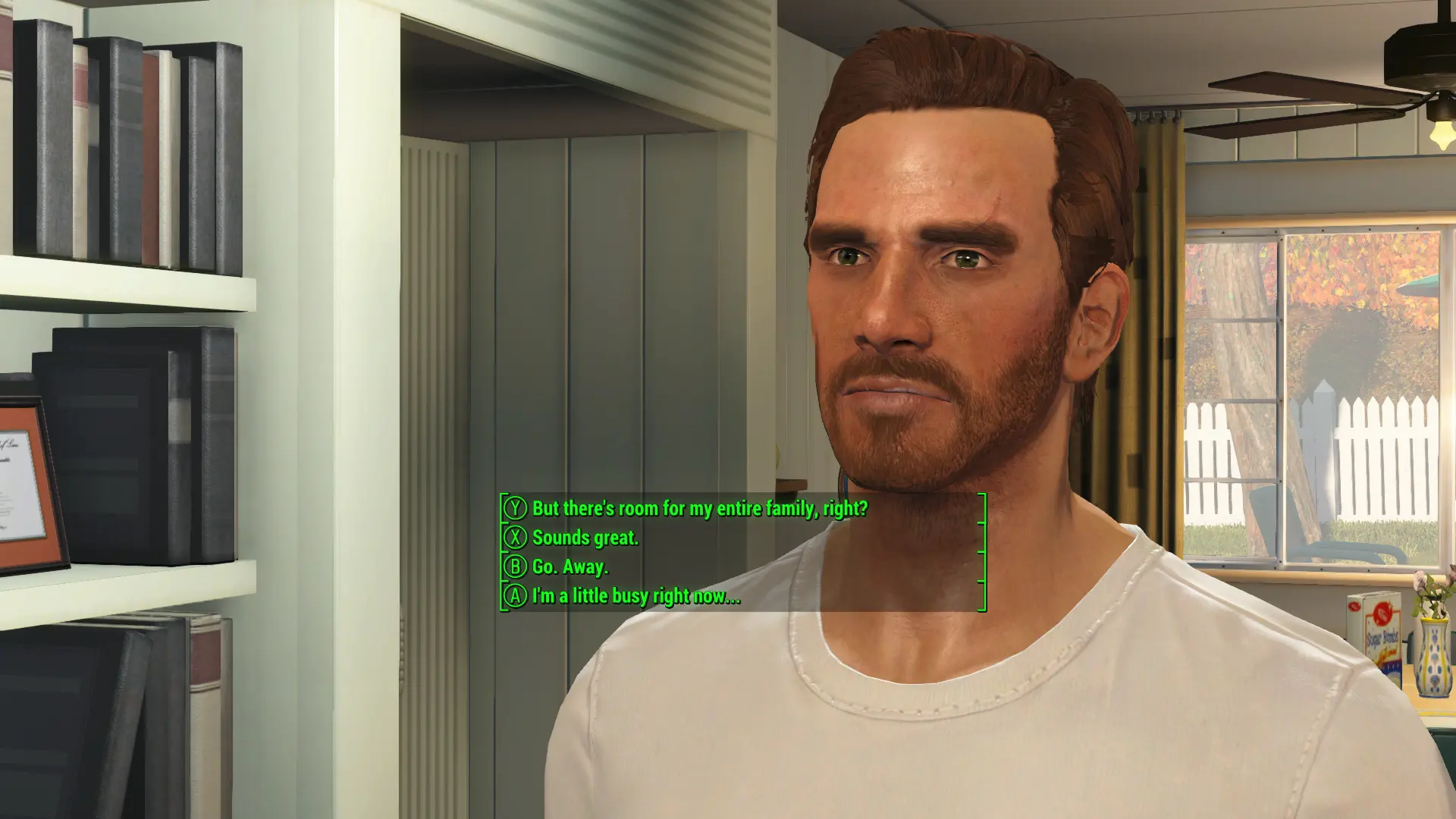
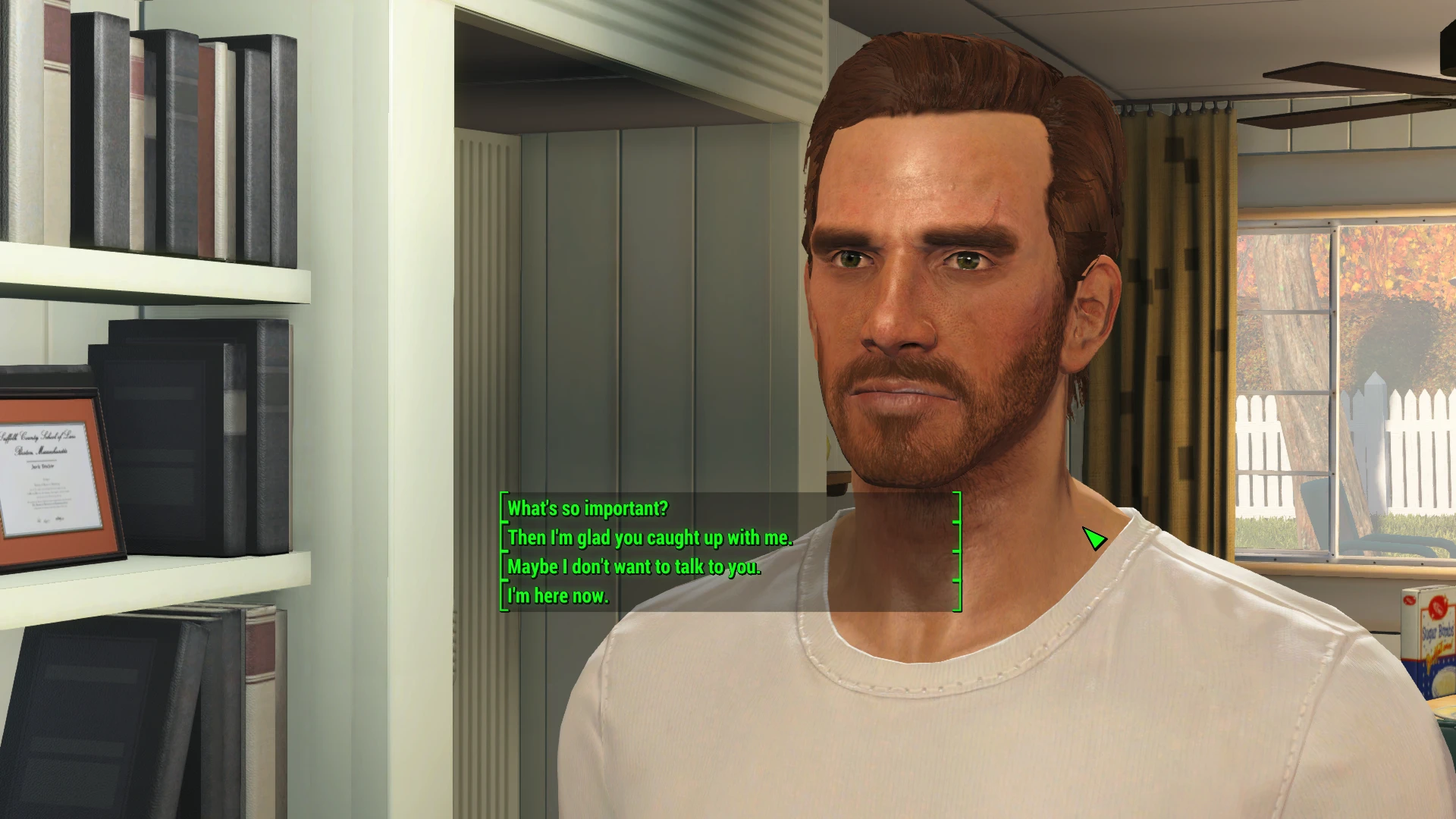
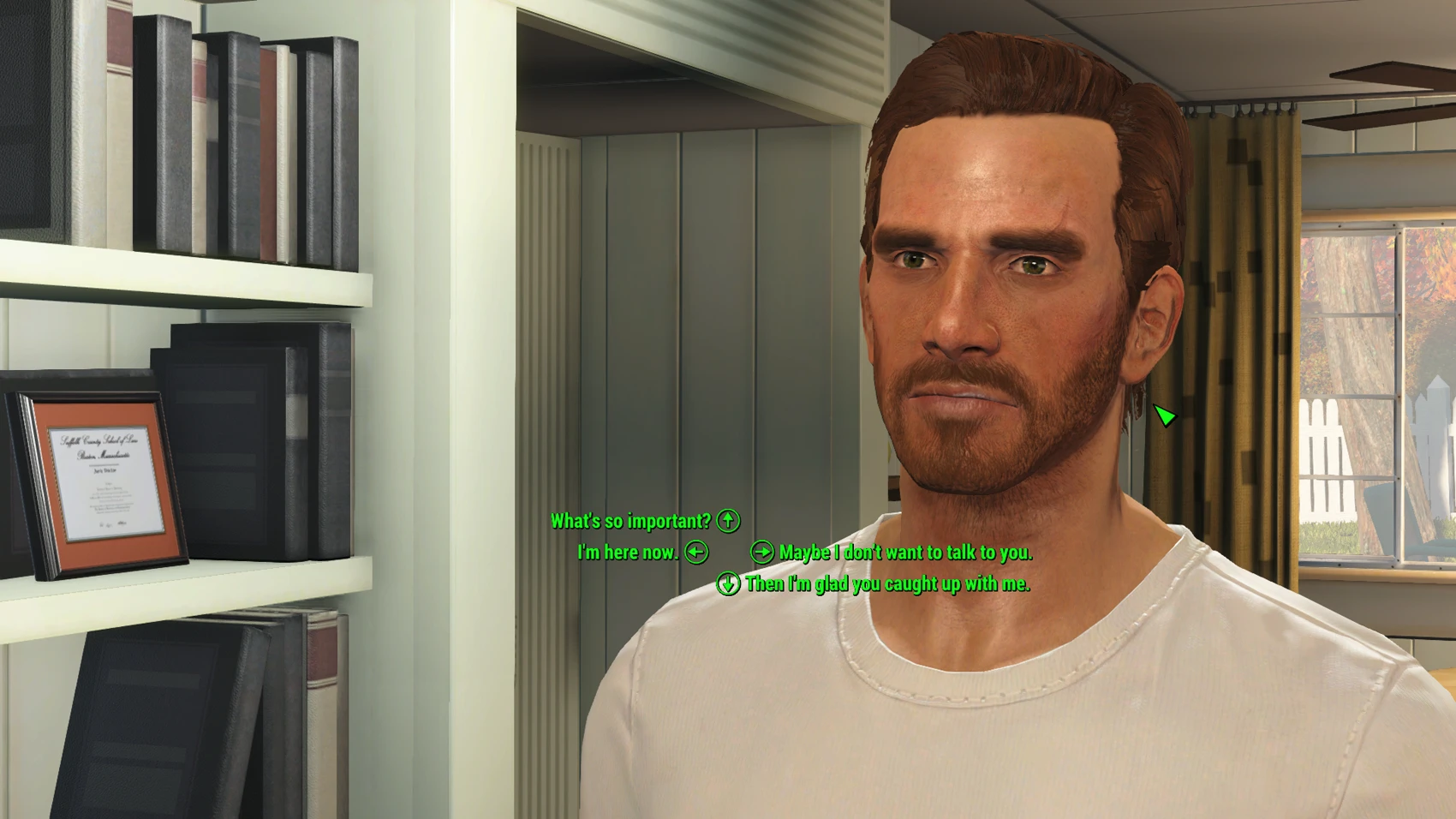
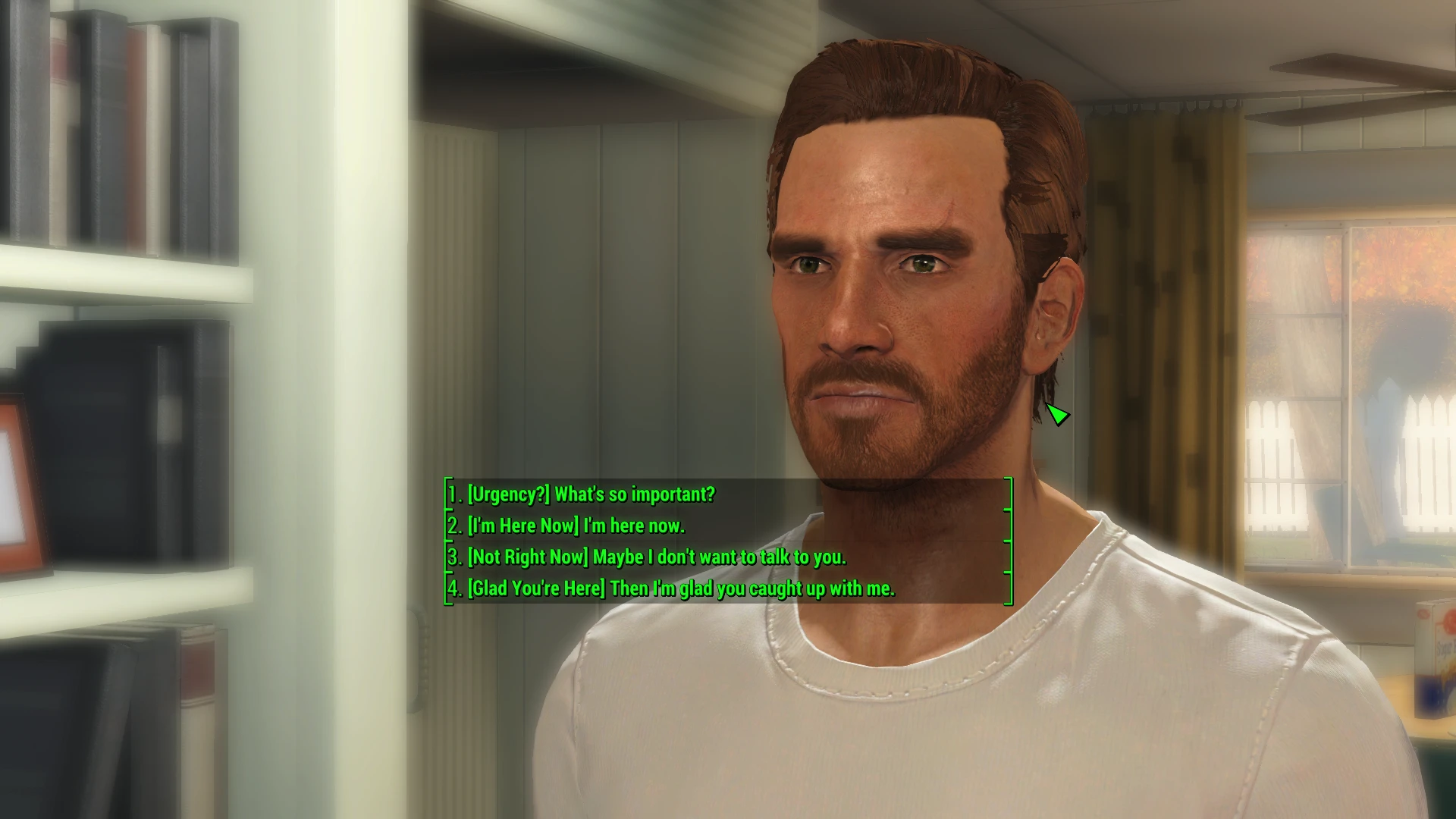
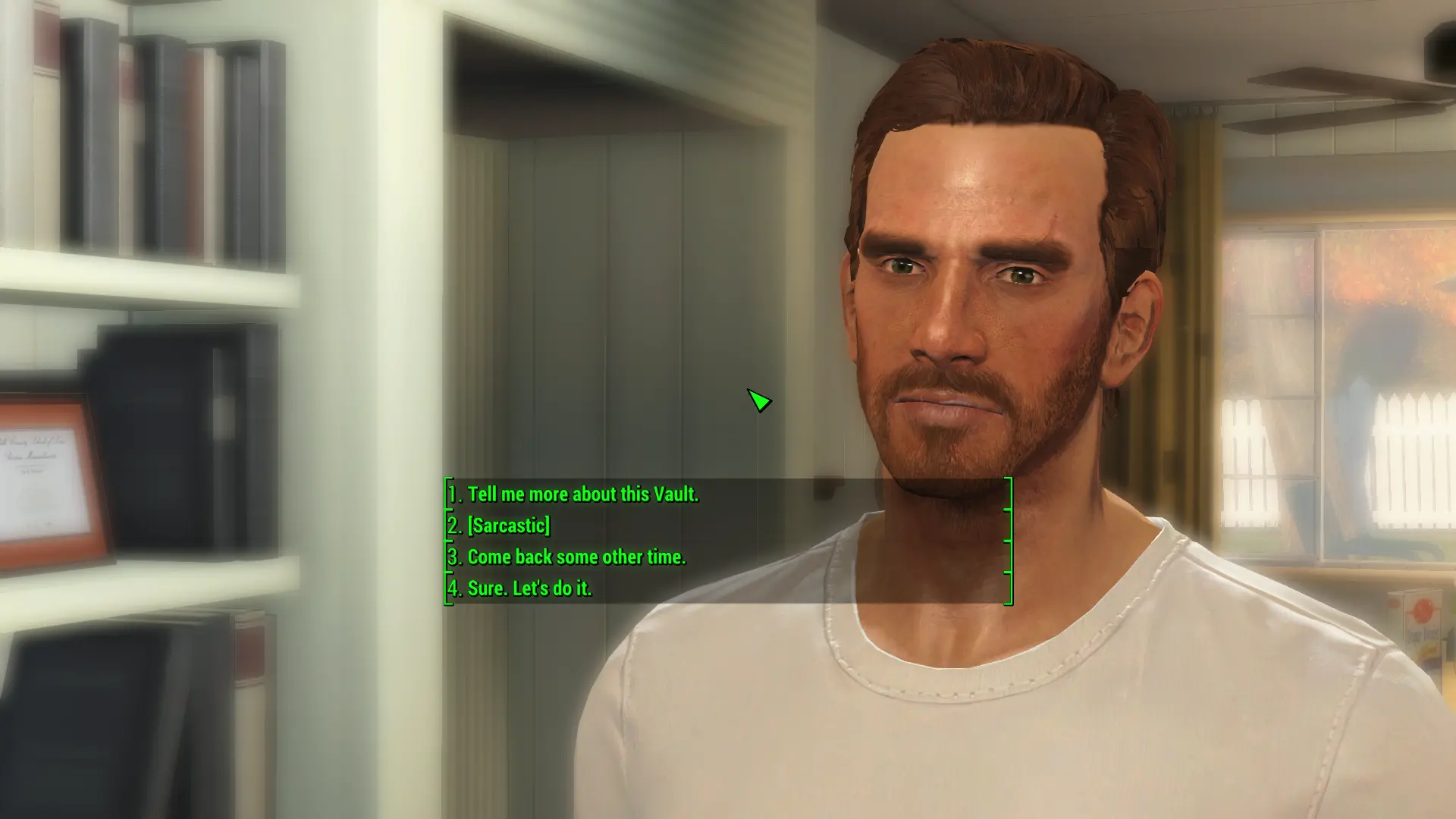
Faz com que o jogo exiba as falas completas do seu personagem na conversa, em vez de apenas uma paráfrase. Também reformula a interface para que o jogo agora exiba as opções de diálogo em uma lista e use o número correspondente.
Interface de diálogo completa
O mod Full Dialogue Interface faz com que o jogo exiba as falas completas do seu personagem durante a conversa, em vez de apenas um resumo. Ele também reformula a interface para que o jogo exiba as opções de diálogo em uma lista e utilize as teclas numéricas/botões frontais para entrada de dados, dependendo do seu esquema de controle. O mod é compatível com teclado e gamepad. Vários layouts de interface diferentes estão disponíveis; confira a seção de capturas de tela para ver exemplos de como o mod funciona.
Esta é uma tradução da obra de shadwar e não deve ser usada simultaneamente com o mod NewDialog.
O suporte para o novo DLC de Nuka World foi adicionado. Encontre-o em "Arquivos de atualização" na aba de downloads do mod. Disponível apenas em inglês por enquanto; outros idiomas serão adicionados ainda esta semana.
A interface de diálogo completa também está disponível para Xbox One e Playstation 4.
Lancei um novo mod, Características e Mais Vantagens, que adiciona novamente Nova Vegas-Características de estilo para Fallout 4 E ainda adiciona algumas vantagens inéditas. Dê uma olhada se você precisa de conteúdo novo para apimentar seu jogo. Peço desculpas pela autopromoção descarada.
Aos usuários internacionais:
As traduções da documentação em chinês e espanhol precisam ser refeitas para a versão Beta12, pois muitos novos layouts de interface e opções de instalação foram adicionados. Se você quiser ajudar, o texto que precisa ser traduzido pode ser encontrado aqui:
http://pastebin.com/QCd1vCnu
Para esclarecer: a versão completa funciona tanto com teclados quanto com gamepads, mas altera a interface para uma lista e se adapta à sua configuração de controle (teclas numéricas ou botões frontais). A versão Lite mantém o layout original.
Ambas as versões funcionarão de acordo com seu esquema de controle (teclado ou gamepad) e exibirão a fala completa do seu personagem, em vez de uma paráfrase, como na versão original.
A principal diferença entre as duas versões reside na apresentação dos diálogos e nas opções de entrada. A versão Completa exibe as opções de diálogo em uma lista e permite o uso das teclas numéricas para entrada de dados, enquanto a versão Lite mantém o layout e as opções de entrada originais (teclas de seta, clique do mouse e/ou botões do gamepad).
SE ESTIVER USANDO O INSTALADOR NMM:
No instalador, marque a caixa de seleção ao lado da opção que deseja instalar. NÃO CLIQUE NO BOTÃO "Concluir" SEM SELECIONAR PELO MENOS UMA OPÇÃO! Após a conclusão da instalação, siga estes dois passos e pronto:
1. Acesse ...\Documentos\Meus Jogos\Fallout 4\ (normalmente encontrado em C:\Usuários\<YourName> (Meus Documentos\Meus Jogos\Fallout 4)
2. Abra o arquivo Fallout4Custom.ini e adicione as seguintes linhas:
[Arquivo]
bInvalidateOlderFiles=1
sResourceDataDirsFinal=
SE A INSTALAÇÃO FOR FEITA MANUALMENTE (ou seja, sem o NMM):
Baixe o pacote de instalação manual, encontrado em "Diversos" na aba de downloads. Abra o arquivo de instalação manual que você acabou de baixar. Em seguida, clique na pasta com o nome do layout de interface que deseja instalar (por exemplo, "Padrão", "Colchetes Sem Números", etc.). Dentro dessa pasta, você verá mais três pastas: Interface, Strings e EN Strings Backup. Extraia essas pastas para a pasta Fallout 4\Data (geralmente C:\Arquivos de Programas (x86)\Steam\steamapps\common\Fallout 4\Data). Novamente, não extraia a pasta com o nome "Padrão" ou "Colchetes Sem Números" ou qualquer outro nome - entre na pasta da sua opção preferida e extraia as três pastas que estão lá dentro (Interface, Strings e EN Strings Backup) para a pasta Fallout 4\Data.
Depois de colocar as pastas no lugar certo, siga estes dois passos e pronto:
1. Acesse ...\Documentos\Meus Jogos\Fallout 4\ (normalmente encontrado em C:\Usuários\<YourName> (Meus Documentos\Meus Jogos\Fallout 4)
2. Abra o arquivo Fallout4Custom.ini e adicione as seguintes linhas:
[Arquivo]
bInvalidateOlderFiles=1
sResourceDataDirsFinal=
Método B
Se o método acima não funcionar para você, tente o seguinte. Se ainda assim não funcionar, passe para o Método C, abaixo. O Método C tem garantia de funcionamento, mas é recomendável pelo menos tentar este primeiro, pois envolve a sobrescrita direta de arquivos em vez da adição de novos. Dito isso, o Método B envolve o seguinte:
1. Abra o arquivo Fallout4.ini e encontre a seguinte linha:
sResourceDataDirsFinal=
2. Adicione ", INTERFACE\" (sem aspas) ao final desta linha, de forma que fique assim:
sResourceDataDirsFinal=STRINGS\, INTERFACE\
3. No mesmo diretório, encontre o arquivo Fallout4Prefs.ini e adicione a seguinte linha abaixo de [Launcher]:
bEnableFileSelection=1
NOTA: Se a interface não estiver aparecendo, tente adicionar as modificações da etapa 2 ao arquivo Fallout4_Default.ini localizado no diretório raiz do Fallout 4. Além disso, tente adicionar as adições da etapa 3 ao arquivo duplicado Fallout4Prefs.ini localizado em Fallout 4\Fallout 4 (não, isso não é um erro de digitação; existe outra pasta chamada Fallout 4 dentro do diretório raiz do Fallout 4). Essas etapas podem ser necessárias se você estiver ignorando o inicializador.
Método C
Nenhuma das opções acima funcionou com a sua instalação? Isso resolverá seus problemas sem complicações adicionais.
Basta acessar a aba de downloads na página do mod e procurar pela seção "Arquivos BA2 recompactados". Baixe o arquivo que possui o formato de interface desejado (Parênteses sem números, Cantos com números, etc.). Se você estiver usando o NMM, o processo está concluído. Caso contrário, se estiver instalando manualmente, siga as instruções incluídas no arquivo Leia-me.
Problema: O jogo trava no menu principal. Pode ser que você tenha reinstalado o FDI recentemente ou atualizado de uma versão anterior.
Solução: O NMM pode ter apresentado algum problema e não instalado os arquivos do mod corretamente. Acesse a pasta Fallout 4\Data e verifique se existe uma pasta chamada "Strings". Se não houver nenhuma pasta com esse nome ou se a pasta Strings estiver vazia (deveria haver três arquivos dentro dela, todos nomeados como "Fallout4_[seu idioma]" - um arquivo .strings, um arquivo .ILstrings e um arquivo .DLstrings), então esse é o problema. Você pode resolver isso instalando o mod manualmente.
Problema: Após executar o instalador do NMM, o mod não pareceu alterar nada.
Solução: Você pode ter executado o instalador sem marcar a caixa de seleção ao lado da opção desejada no menu do instalador. Clicar em "Concluir" sem marcar nenhuma caixa de seleção significa que você não instruiu o instalador a fazer nada, pois não selecionou a opção desejada. Tente executar o instalador novamente e certifique-se de marcar a caixa de seleção ao lado da opção de sua preferência.
Se isso não funcionar, certifique-se de ter feito as alterações no arquivo .ini descritas na seção "Instalação" acima. Se ainda houver problemas, tente executar o "Método B" e o "Método C", conforme descrito acima.
Problema: Tenho um problema que não foi descrito acima; ou, as soluções acima não funcionaram para mim.
Solução: O NMM pode ter apresentado algum problema e alterado algo indevidamente. Verifique novamente a integridade dos arquivos do jogo pelo Steam e, em seguida, faça uma instalação manual seguindo as instruções acima.
1. Vá para Fallout 4\Data\Interface e exclua o seguinte arquivo: DialogueMenu.swf
2. Vá para Fallout 4\Data\Interface e exclua o seguinte arquivo: MultiActivateMenu.swf
3. Acesse a pasta Strings Backup localizada em Fallout 4\Data e copie os três arquivos de lá para Fallout 4\Data\Strings, sobrescrevendo os arquivos do mod.
4. Se você tiver algum DLC instalado, vá para Fallout 4\Data\Strings e exclua todos os arquivos com os seguintes nomes: DLCRobot, DLCCoast, DLCworkshop03
casamento para o original Novo diálogo contra.
McGuffin para desenvolver o Tradutor de Fallout 4 utilidade.
Zero por divisão para a versão inicial do instalador NMM da Full Dialogue Interface.
Comandante19 Para obter ajuda na formatação da descrição completa na página do mod.
Ferro131 para o Patcher de strings ferramenta.
x360w para o Reempacotador BA2 ferramenta.
Ariana por me avisar quando as strings oficiais japonesas padrão foram atualizadas.
Esta é uma versão beta e, embora tudo funcione perfeitamente, pode haver algumas opções de diálogo que eu tenha deixado passar. Me avise se você encontrar algo que tenha escapado.
Se você quiser ser notificado assim que eu lançar um novo mod ou atualizar um dos meus mods, pode me seguir no Twitter em: @CirosanCB
Eu só uso essa conta para postar atualizações sobre os moderadores, então ela não vai poluir seu feed com bobagens irrelevantes.
Divirta-se!
- Ciro
Meus mods para Fallout 4:
Características e Mais Vantagens
Meus mods para Fallout: New Vegas:
Mod de companheiro Ulysses
Revisão Clássica de Cirosan
O que este mod faz?
O mod Full Dialogue Interface faz com que o jogo exiba as falas completas do seu personagem durante a conversa, em vez de apenas um resumo. Ele também reformula a interface para que o jogo exiba as opções de diálogo em uma lista e utilize as teclas numéricas/botões frontais para entrada de dados, dependendo do seu esquema de controle. O mod é compatível com teclado e gamepad. Vários layouts de interface diferentes estão disponíveis; confira a seção de capturas de tela para ver exemplos de como o mod funciona.
Esta é uma tradução da obra de shadwar e não deve ser usada simultaneamente com o mod NewDialog.
Notícias
O suporte para o novo DLC de Nuka World foi adicionado. Encontre-o em "Arquivos de atualização" na aba de downloads do mod. Disponível apenas em inglês por enquanto; outros idiomas serão adicionados ainda esta semana.
A interface de diálogo completa também está disponível para Xbox One e Playstation 4.
Lancei um novo mod, Características e Mais Vantagens, que adiciona novamente Nova Vegas-Características de estilo para Fallout 4 E ainda adiciona algumas vantagens inéditas. Dê uma olhada se você precisa de conteúdo novo para apimentar seu jogo. Peço desculpas pela autopromoção descarada.
Aos usuários internacionais:
As traduções da documentação em chinês e espanhol precisam ser refeitas para a versão Beta12, pois muitos novos layouts de interface e opções de instalação foram adicionados. Se você quiser ajudar, o texto que precisa ser traduzido pode ser encontrado aqui:
http://pastebin.com/QCd1vCnu
Completo vs. Leve
Para esclarecer: a versão completa funciona tanto com teclados quanto com gamepads, mas altera a interface para uma lista e se adapta à sua configuração de controle (teclas numéricas ou botões frontais). A versão Lite mantém o layout original.
Ambas as versões funcionarão de acordo com seu esquema de controle (teclado ou gamepad) e exibirão a fala completa do seu personagem, em vez de uma paráfrase, como na versão original.
A principal diferença entre as duas versões reside na apresentação dos diálogos e nas opções de entrada. A versão Completa exibe as opções de diálogo em uma lista e permite o uso das teclas numéricas para entrada de dados, enquanto a versão Lite mantém o layout e as opções de entrada originais (teclas de seta, clique do mouse e/ou botões do gamepad).
Instalação
SE ESTIVER USANDO O INSTALADOR NMM:
No instalador, marque a caixa de seleção ao lado da opção que deseja instalar. NÃO CLIQUE NO BOTÃO "Concluir" SEM SELECIONAR PELO MENOS UMA OPÇÃO! Após a conclusão da instalação, siga estes dois passos e pronto:
1. Acesse ...\Documentos\Meus Jogos\Fallout 4\ (normalmente encontrado em C:\Usuários\<YourName> (Meus Documentos\Meus Jogos\Fallout 4)
2. Abra o arquivo Fallout4Custom.ini e adicione as seguintes linhas:
[Arquivo]
bInvalidateOlderFiles=1
sResourceDataDirsFinal=
SE A INSTALAÇÃO FOR FEITA MANUALMENTE (ou seja, sem o NMM):
Baixe o pacote de instalação manual, encontrado em "Diversos" na aba de downloads. Abra o arquivo de instalação manual que você acabou de baixar. Em seguida, clique na pasta com o nome do layout de interface que deseja instalar (por exemplo, "Padrão", "Colchetes Sem Números", etc.). Dentro dessa pasta, você verá mais três pastas: Interface, Strings e EN Strings Backup. Extraia essas pastas para a pasta Fallout 4\Data (geralmente C:\Arquivos de Programas (x86)\Steam\steamapps\common\Fallout 4\Data). Novamente, não extraia a pasta com o nome "Padrão" ou "Colchetes Sem Números" ou qualquer outro nome - entre na pasta da sua opção preferida e extraia as três pastas que estão lá dentro (Interface, Strings e EN Strings Backup) para a pasta Fallout 4\Data.
Depois de colocar as pastas no lugar certo, siga estes dois passos e pronto:
1. Acesse ...\Documentos\Meus Jogos\Fallout 4\ (normalmente encontrado em C:\Usuários\<YourName> (Meus Documentos\Meus Jogos\Fallout 4)
2. Abra o arquivo Fallout4Custom.ini e adicione as seguintes linhas:
[Arquivo]
bInvalidateOlderFiles=1
sResourceDataDirsFinal=
Método B
Se o método acima não funcionar para você, tente o seguinte. Se ainda assim não funcionar, passe para o Método C, abaixo. O Método C tem garantia de funcionamento, mas é recomendável pelo menos tentar este primeiro, pois envolve a sobrescrita direta de arquivos em vez da adição de novos. Dito isso, o Método B envolve o seguinte:
1. Abra o arquivo Fallout4.ini e encontre a seguinte linha:
sResourceDataDirsFinal=
2. Adicione ", INTERFACE\" (sem aspas) ao final desta linha, de forma que fique assim:
sResourceDataDirsFinal=STRINGS\, INTERFACE\
3. No mesmo diretório, encontre o arquivo Fallout4Prefs.ini e adicione a seguinte linha abaixo de [Launcher]:
bEnableFileSelection=1
NOTA: Se a interface não estiver aparecendo, tente adicionar as modificações da etapa 2 ao arquivo Fallout4_Default.ini localizado no diretório raiz do Fallout 4. Além disso, tente adicionar as adições da etapa 3 ao arquivo duplicado Fallout4Prefs.ini localizado em Fallout 4\Fallout 4 (não, isso não é um erro de digitação; existe outra pasta chamada Fallout 4 dentro do diretório raiz do Fallout 4). Essas etapas podem ser necessárias se você estiver ignorando o inicializador.
Método C
Nenhuma das opções acima funcionou com a sua instalação? Isso resolverá seus problemas sem complicações adicionais.
Basta acessar a aba de downloads na página do mod e procurar pela seção "Arquivos BA2 recompactados". Baixe o arquivo que possui o formato de interface desejado (Parênteses sem números, Cantos com números, etc.). Se você estiver usando o NMM, o processo está concluído. Caso contrário, se estiver instalando manualmente, siga as instruções incluídas no arquivo Leia-me.
Solução de problemas e problemas comuns
Problema: O jogo trava no menu principal. Pode ser que você tenha reinstalado o FDI recentemente ou atualizado de uma versão anterior.
Solução: O NMM pode ter apresentado algum problema e não instalado os arquivos do mod corretamente. Acesse a pasta Fallout 4\Data e verifique se existe uma pasta chamada "Strings". Se não houver nenhuma pasta com esse nome ou se a pasta Strings estiver vazia (deveria haver três arquivos dentro dela, todos nomeados como "Fallout4_[seu idioma]" - um arquivo .strings, um arquivo .ILstrings e um arquivo .DLstrings), então esse é o problema. Você pode resolver isso instalando o mod manualmente.
Problema: Após executar o instalador do NMM, o mod não pareceu alterar nada.
Solução: Você pode ter executado o instalador sem marcar a caixa de seleção ao lado da opção desejada no menu do instalador. Clicar em "Concluir" sem marcar nenhuma caixa de seleção significa que você não instruiu o instalador a fazer nada, pois não selecionou a opção desejada. Tente executar o instalador novamente e certifique-se de marcar a caixa de seleção ao lado da opção de sua preferência.
Se isso não funcionar, certifique-se de ter feito as alterações no arquivo .ini descritas na seção "Instalação" acima. Se ainda houver problemas, tente executar o "Método B" e o "Método C", conforme descrito acima.
Problema: Tenho um problema que não foi descrito acima; ou, as soluções acima não funcionaram para mim.
Solução: O NMM pode ter apresentado algum problema e alterado algo indevidamente. Verifique novamente a integridade dos arquivos do jogo pelo Steam e, em seguida, faça uma instalação manual seguindo as instruções acima.
Desinstalação
1. Vá para Fallout 4\Data\Interface e exclua o seguinte arquivo: DialogueMenu.swf
2. Vá para Fallout 4\Data\Interface e exclua o seguinte arquivo: MultiActivateMenu.swf
3. Acesse a pasta Strings Backup localizada em Fallout 4\Data e copie os três arquivos de lá para Fallout 4\Data\Strings, sobrescrevendo os arquivos do mod.
4. Se você tiver algum DLC instalado, vá para Fallout 4\Data\Strings e exclua todos os arquivos com os seguintes nomes: DLCRobot, DLCCoast, DLCworkshop03
Créditos e Considerações Finais
casamento para o original Novo diálogo contra.
McGuffin para desenvolver o Tradutor de Fallout 4 utilidade.
Zero por divisão para a versão inicial do instalador NMM da Full Dialogue Interface.
Comandante19 Para obter ajuda na formatação da descrição completa na página do mod.
Ferro131 para o Patcher de strings ferramenta.
x360w para o Reempacotador BA2 ferramenta.
Ariana por me avisar quando as strings oficiais japonesas padrão foram atualizadas.
Esta é uma versão beta e, embora tudo funcione perfeitamente, pode haver algumas opções de diálogo que eu tenha deixado passar. Me avise se você encontrar algo que tenha escapado.
Se você quiser ser notificado assim que eu lançar um novo mod ou atualizar um dos meus mods, pode me seguir no Twitter em: @CirosanCB
Eu só uso essa conta para postar atualizações sobre os moderadores, então ela não vai poluir seu feed com bobagens irrelevantes.
Divirta-se!
- Ciro
Meus mods para Fallout 4:
Características e Mais Vantagens
Meus mods para Fallout: New Vegas:
Mod de companheiro Ulysses
Revisão Clássica de Cirosan
Esta ferramenta é fornecida por terceiros [bufftool]

Baixe Mods Agora
Instale o LagoFast, inicie Fallout 4 e brinque com os mods que você ama.
Usamos cookies para tornar as interações com nossos sites e serviços fáceis e significativas. Para obter mais informações sobre os cookies que usamos ou para descobrir como você pode desabilitar os cookies, clique aqui.