BodySlide e Estúdio de Roupas
Autor:ousniusÚltima atualização:2025-07-28 01:23:348.8M16.0MB

Introdução ao Mod
Uma ferramenta fácil de usar para personalizar corpos e roupas, criar novos corpos e roupas e converter roupas entre tipos de corpo.
Conteúdo
O BodySlide foi atualizado com a adição de suporte para Fallout 4, trazendo mais uma vez uma enorme lista de novos recursos.
Uma flexibilidade sem precedentes, aliada a uma maravilhosa facilidade de uso, permite que você tenha todas as roupas e formatos com que sempre sonhou.
Para as últimas atualizações, problemas conhecidos e mais, confira o comentário fixado e a aba de alterações!
Observação: A partir da versão 3.8 do BodySlide, este utilitário requer OpenGL 3.3. Se sua placa de vídeo não for compatível (placas que atendem aos requisitos mínimos de sistema para Skyrim devem ser), você não deve atualizar o BodySlide até que consiga uma placa de vídeo melhor.
Discórdia
Confira o oficial Documentação e guias aqui no Semana
BodySlide
Estúdio de roupas
Física
Repositório GitHub
Adicione as seguintes linhas ao seu arquivo "Fallout4Custom.ini" localizado em "Documentos\Meus Jogos\Fallout4", ou através do seu gerenciador de mods, se aplicável:
[Arquivo]
bInvalidateOlderFiles=1
sResourceDataDirsFinal=
(Não, não é um erro de digitação. Sim, todas as três linhas.)
Manual
Vórtice
Organizador de Mods
Atualizando
Você pode desinstalar a versão antiga e instalar a nova, ou simplesmente instalar os novos arquivos e sobrescrevê-los, se solicitado. Apenas certifique-se de fazer backup de seus presets/grupos/corpos/roupas pessoais nas pastas SliderSets/SliderPresets/ShapeData/SliderGroups para que não sejam excluídos, seja por acidente ou por algum bug do gerenciador de mods.
Observação:
Se estiver enfrentando algum problema, localize os executáveis principais do Mod Organizer/Nexus Mod Manager e do BodySlide e configure-os para sempre serem executados com privilégios de administrador.
Tutorial detalhado de instalação e utilização por Gopher:
Q1: Se eu tiver algum problema, o que você sugere que eu faça antes de qualquer coisa (incluindo postar perguntas)?
UM: Leia a descrição do mod, especialmente as perguntas frequentes. Leia os tópicos fixos. Reinstale o BodySlide. Instale o BodySlide manualmente se o seu gerenciador de mods preferido não estiver funcionando corretamente.
Q2: Por que ocorre um erro ao criar conjuntos, salvar projetos ou gravar outros arquivos?
UM: Você pode precisar configurar o BodySlide (e ferramentas que o iniciam, como NMM e MO) para sempre serem executadas como administrador.
Q3: Por que as alterações que estou implementando não estão aparecendo no jogo?
UM: Certifique-se de ter adicionado a linha "bInvalidateOlderFiles=1" ao seu arquivo "Fallout4Custom.ini" na pasta "Documentos\Meus Jogos\Fallout4".
Verifique se o seu personagem ou NPC está usando uma raça personalizada, ou se sua roupa é um plugin que aponta para uma pasta de meshes diferente (mods exclusivos do jogador).
Nesse caso, você terá que mover manualmente os arquivos compilados para os diretórios corretos da raça/NPC.
- Certifique-se de que o peso do seu personagem esteja bem no centro do triângulo de pesos se quiser que o corpo corresponda ao que você vê na janela de pré-visualização.
- Verifique a data da "última modificação" dos arquivos que você criou e veja se ela mudou (veja a pergunta 2).
- Se você usa o MO2, o BodySlide geralmente coloca as malhas geradas na sua pasta de sobrescritas. Você precisa transformar essa pasta em um mod separado no MO2 sempre que executar uma compilação/compilação em lote.
- Se você usa o NMM, certifique-se de que seja a versão mais recente do GitHub.
Q4: Por que meu BodySlide não contém nenhum corpo ou roupa?
UM: Você precisa instalar complementos para o BodySlide, como o corpo CBBE ou vários outros mods que oferecem suporte ao BodySlide.
Se você estiver usando NMM/Vortex/MO, certifique-se de ter vinculado corretamente o diretório/executável do BodySlide ao programa e de estar executando-o corretamente por meio deles. Às vezes, pode ser necessário refazer os atalhos para o BodySlide, especialmente com o MO2. Consulte a seção de instalação da descrição. Além disso, certifique-se de que, ao clicar em "Configurações" no BodySlide, o Caminho dos Dados do Jogo esteja correto, ou seja, "Steam/SteamApps/Common/Fallout 4/Data".
Q5: Por que recebo um erro dizendo "Falha ao encontrar a instalação do jogo" ou "Falha ao carregar o arquivo Setup.xrc"?
UM: O registro não está configurado corretamente ou o BodySlide não foi instalado adequadamente. Inicie o Fallout 4 usando o inicializador Steam em vez do F4SE para corrigir o registro e tente executar o BodySlide novamente. Se ainda não funcionar, verifique se todos os arquivos estão instalados corretamente e se você está executando o programa como administrador. Se precisar definir o diretório manualmente, certifique-se de que ele esteja apontando para Fallout 4/Data. Tente baixar e instalar o mod com todos os softwares antivírus desativados. Se estiver usando o NMM, certifique-se de estar usando os arquivos mais recentes do GitHub.
Observe que o Vortex/MO não são perfeitos e podem não instalar todos os arquivos, especialmente o Setup.xrc. Nesse caso, talvez seja necessário instalar manualmente.
Q6: Por que minhas roupas ou meus corpos transmitem a mensagem "Sem Imagem" por todos os lados?
UM: Você precisa instalar corretamente, seguindo as instruções, e certificar-se de que está instalando/usando tudo através do seu gerenciador de mods. Você também precisa iniciar o Fallout 4 pelo inicializador padrão/Steam (não pelo F4SE) para configurar o registro, ou definir manualmente o diretório para apontar para Fallout 4/Data através do botão 'Configurações'. Só assim o BS/OS conseguirá encontrar e carregar as texturas.
Q7: Por que estou obtendo muita distorção em malhas muito pequenas, porém detalhadas?
UM: As malhas de Fallout 4 são salvas usando valores posicionais de 16 bits com meia precisão. Isso significa que, para malhas muito pequenas, mas que ao mesmo tempo possuem muitos polígonos, pode haver muita distorção devido à falta de precisão.
A opção "Precisão Total" nas propriedades de forma do Outfit Studio salva a forma com os valores posicionais de precisão simples de 32 bits que os jogos anteriores utilizavam, evitando distorções. No entanto, use-a apenas em casos de extrema necessidade.
Q8: Como funciona a transformação dentro do jogo?
UM: Para que a transformação dentro do jogo funcione, seus corpos e roupas precisam ter arquivos de transformação TRI criados especificamente para eles.
O CBBE e seus trajes padrão já vêm com arquivos de morph pré-construídos e anexados, então você pode usá-los imediatamente.
Se você estiver personalizando o corpo ou qualquer roupa personalizada usando o BodySlide, será necessário marcar a caixa de seleção "Build Morphs" antes de criar as morfologias.
Só então o conjunto construído poderá ser modificado no jogo usando Menu de Aparência ou outros mods de script. Para o LooksMenu, você precisa do arquivo JSON de definição do slider que vem com o CBBE (ou possivelmente outros mods de corpo).
Q9: Por que a importação de FBX cria coordenadas de textura estranhas?
UM: Você precisa dividir todas as arestas da sua malha ao longo das costuras UV. O formato NIF suporta apenas uma coordenada de textura por vértice, portanto, as costuras UV precisam de vértices duplicados.
Q10: Por que recebo um erro dizendo "O contexto OpenGL não está OK" no Outfit Studio ou na janela de pré-visualização?
UM: Isso significa que o driver da placa gráfica utilizada não é compatível com a versão do OpenGL necessária. Certifique-se de atualizar todos os seus drivers de vídeo (manualmente). Caso seu computador possua múltiplas placas gráficas, configure o BodySlide para ser executado apenas com a placa dedicada.
Q11: Não salvei minha predefinição. Posso obter a configuração dos controles deslizantes usando as malhas criadas?
UM: Não. Se você não salvar uma predefinição, ela se perde. Sua única opção é tentar recriá-la.
Q12: Eu uso o Vortex/MO e, mesmo tendo instalado um mod de corpo, o BodySlide está em branco/o Outfit Studio apresenta um erro. Como posso resolver isso?
UM: Você precisa garantir que o corpo que instalou seja compatível com o BodySlide e seguir as instruções de instalação. No caso do Vortex, você precisa executar o BodySlide/Outfit Studio a partir da pasta do jogo. No caso do MO, entre em contato com os desenvolvedores do MO ou consulte a documentação deles.
P13: Hávermelho assustador Texto dourado brilhante na parte inferior do BodySlide. O que fazer?
UM: Isso foi adicionado no BodySlide v.5.5.0.vermelho A cor dourada significa que você tem mais de uma opção no BodySlide para a mesma coisa. Se você clicar com o botão direito do mouse, verá essas opções. Ao clicar em uma delas, o BodySlide a selecionará no menu suspenso Roupa/Corpo. Se você marcar a caixa ao lado da opção, ela será exibida. vermelho Se o texto estiver dourado, ele ficará azul. Isso significa que o BodySlide só criará essa malha quando você usar a função BatchBuild, reduzindo o número de opções que você precisa selecionar durante a criação em lote.
Desinstalar o BodySlide é tão simples quanto excluir a pasta ou o mod do BodySlide que você instalou originalmente, manualmente ou usando o NMM/MO.
A remoção de arquivos de roupas criados com o BodySlide envolve a exclusão das malhas correspondentes dentro do diretório "Data/meshes".
Só você sabe quais podem ser.
- Quente
- Ousnius
- Pessoal do NifTools
- Tradução chinesa por xuniana (蓿念) e Silentdark (S猫)
- Referência CBBE Uniboob por SQr17
Conteúdo
- Descrição
- Instalação
- Complementos
- Perguntas frequentes
- Desinstalando
- Créditos
O BodySlide foi atualizado com a adição de suporte para Fallout 4, trazendo mais uma vez uma enorme lista de novos recursos.
Uma flexibilidade sem precedentes, aliada a uma maravilhosa facilidade de uso, permite que você tenha todas as roupas e formatos com que sempre sonhou.
Para as últimas atualizações, problemas conhecidos e mais, confira o comentário fixado e a aba de alterações!
Observação: A partir da versão 3.8 do BodySlide, este utilitário requer OpenGL 3.3. Se sua placa de vídeo não for compatível (placas que atendem aos requisitos mínimos de sistema para Skyrim devem ser), você não deve atualizar o BodySlide até que consiga uma placa de vídeo melhor.
Discórdia
Confira o oficial Documentação e guias aqui no Semana
BodySlide
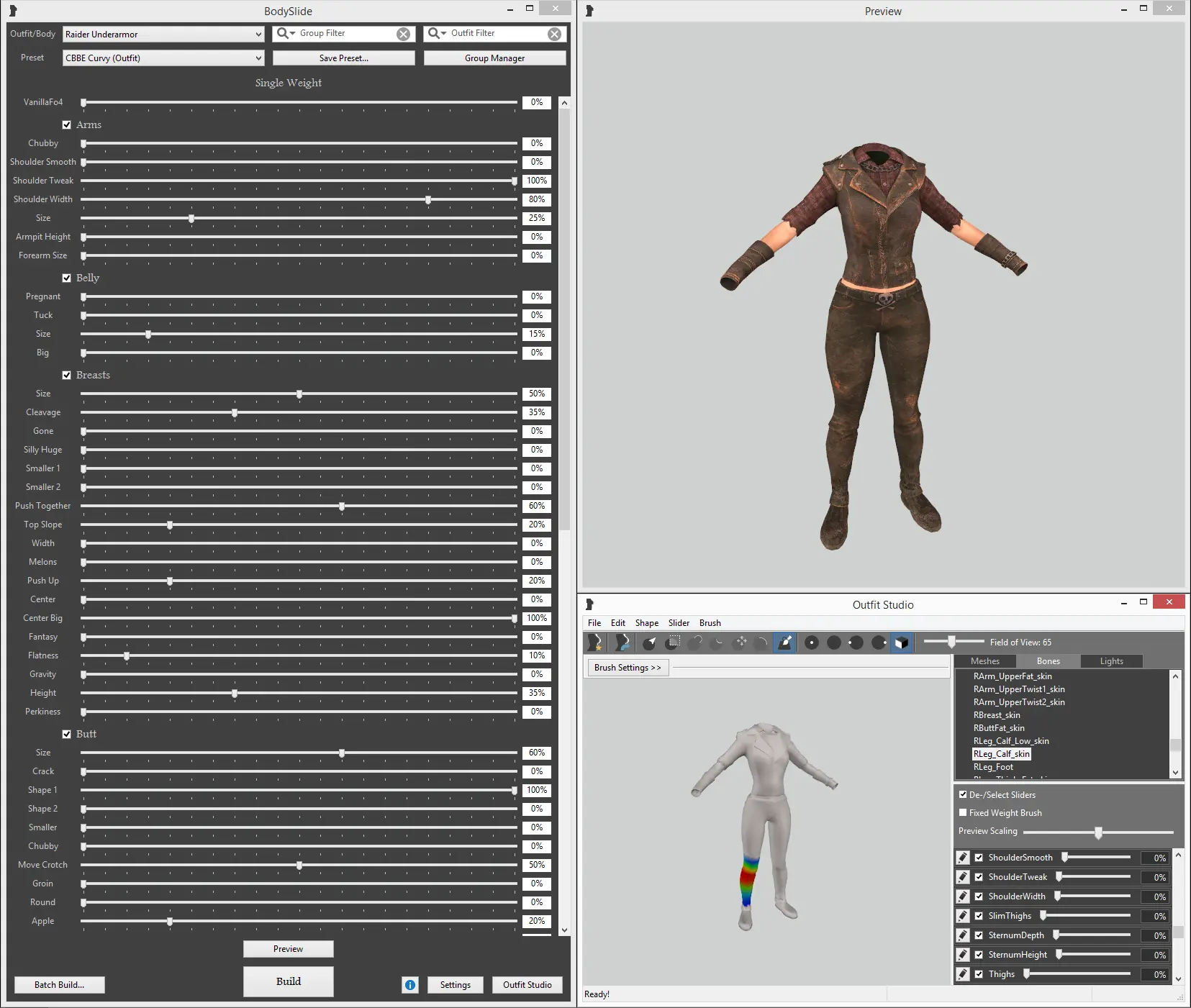
- Personalize roupas e corpos sem precisar editar arquivos de malha!
- Use os controles deslizantes para criar seus formatos personalizados.
- A filtragem de roupas sofisticada mostra rapidamente as roupas que você deseja, enquanto as janelas de pré-visualização texturizadas mostram o que você vai receber.
- A criação de arquivos de morphing permite que você use os controles deslizantes no jogo. Menu de Aparência ou outros mods de script.
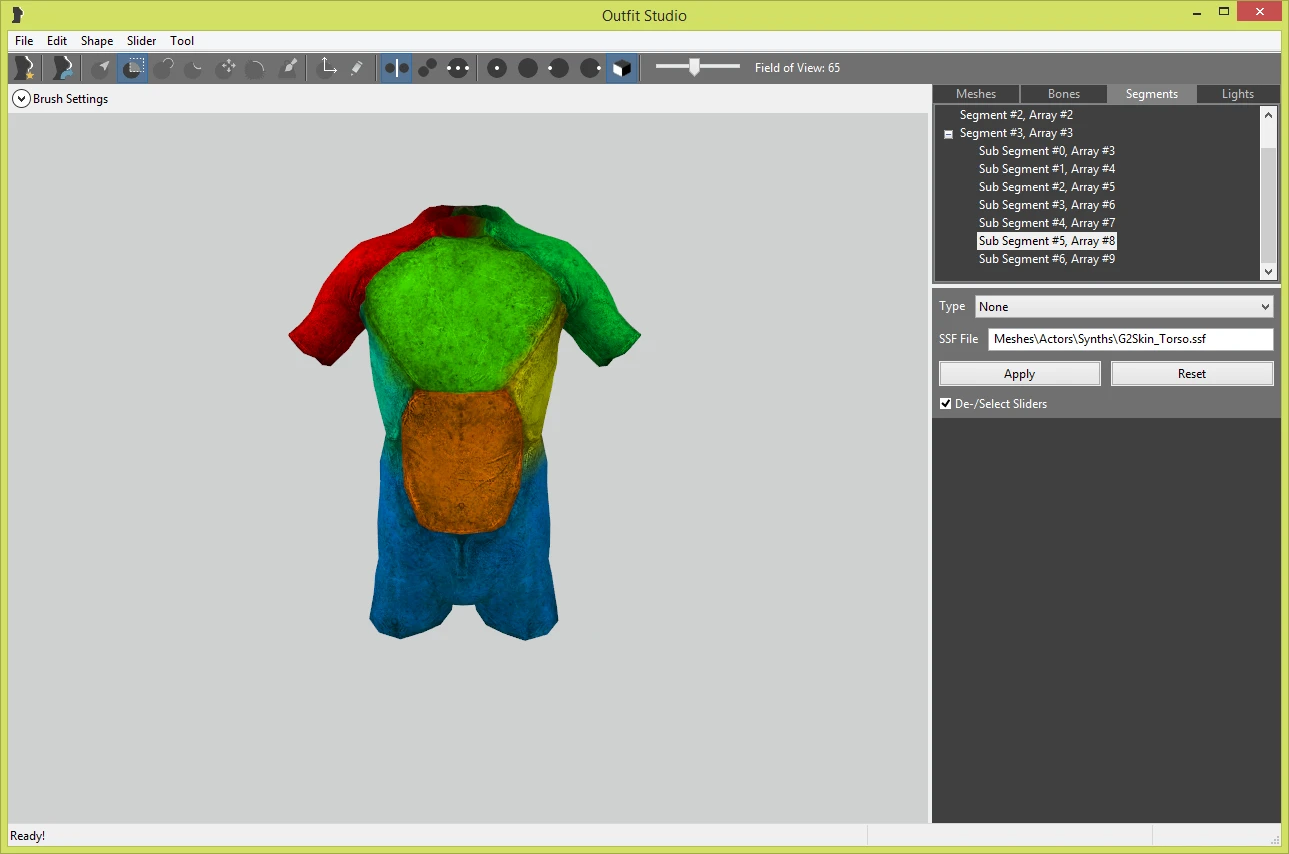
Estúdio de roupas
- O poder de um modder experiente agora está em suas mãos!
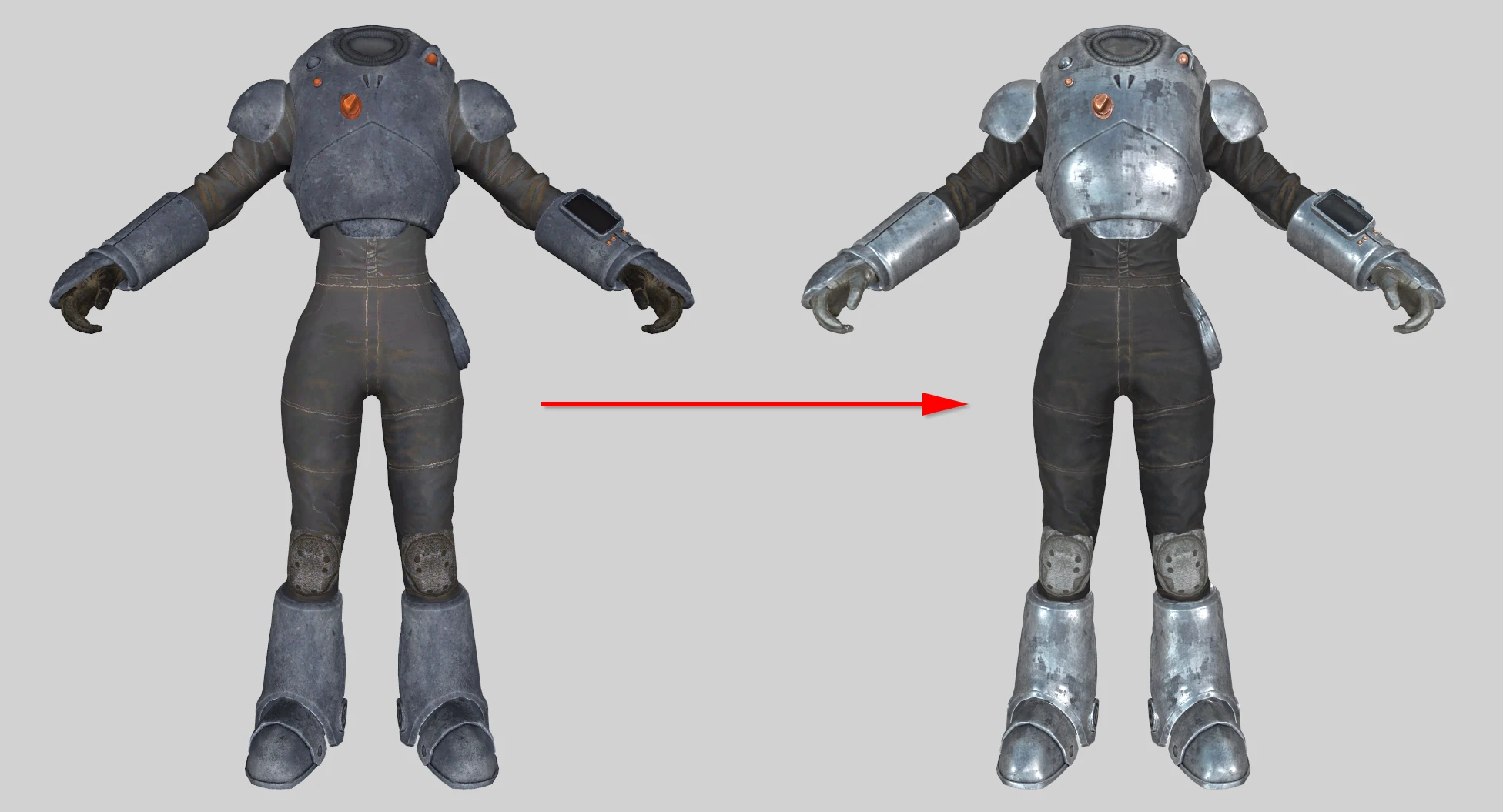
- Converta roupas entre corpos, crie seus próprios controles deslizantes do BodySlide, corrija pesos de animação e edite malhas de outras maneiras.
- Se você souber o que está fazendo, pode até editar malhas estáticas.
- Importe e exporte malhas nos formatos .FBX, .OBJ e .NIF.
- Não é necessária praticamente nenhuma experiência prévia com modificações (mods).
Física
- Junto com o complemento BodySlide na página do mod CBBE, vem o conjunto "CBBE Body Physics".
- Selecione-o no menu suspenso Roupa/Corpo do BodySlide e crie-o. Seu corpo nu agora deve ter física de seios.
Repositório GitHub
- https://github.com/ousnius/BodySlide-and-Outfit-Studio
- Código-fonte e itens similares (licença GPLv3+).
Adicione as seguintes linhas ao seu arquivo "Fallout4Custom.ini" localizado em "Documentos\Meus Jogos\Fallout4", ou através do seu gerenciador de mods, se aplicável:
[Arquivo]
bInvalidateOlderFiles=1
sResourceDataDirsFinal=
(Não, não é um erro de digitação. Sim, todas as três linhas.)
Manual
- Baixe e abra o arquivo com o 7-Zip e extraia a pasta 'Tools' para Steam/SteamApps/Common/Fallout 4/Data.
- Após a conclusão, o arquivo executável pode ser encontrado na pasta "Steam/SteamApps/Common/Fallout 4/Data/Tools/BodySlide".
Vórtice

- Baixe e instale o arquivo no Vortex como faria com qualquer outro mod e habilite-o.
- Certifique-se de que seu Vortex seja implantado corretamente clicando no botão "Implantar Mods" na barra de ferramentas da seção "Mods".
- No painel de controle, acesse "Adicionar ferramenta".
- No campo "Destino", escolha o arquivo "BodySlide x64.exe" da pasta de dados reais da sua instalação do jogo, e NÃO da pasta de mods do Vortex: "Steam/SteamApps/Common/Fallout 4/Data/Tools/BodySlide".
- Instale também no Vortex quaisquer complementos do BodySlide, como modificações corporais e roupas.
- GIF do processo
Organizador de Mods
- Baixe e instale o arquivo no MO como faria com qualquer outro mod e habilite-o.
- No MO2, acesse a aba Dados à direita, localize o arquivo BodySlide x64.exe na pasta Tools/BodySlide, clique com o botão direito do mouse e adicione-o como executável. Você poderá então iniciá-lo pelo MO2.
- Com o BodySlide aberto, clique no botão Configurações e certifique-se de que o Caminho dos Dados do Jogo aponte para a pasta de dados do seu jogo, por exemplo, "C:/Games/Steam/SteamApps/Common/Fallout 4/Data/".
- Instale também quaisquer complementos do BodySlide, como modificações corporais e roupas, no MO.
- Após a compilação em lote, os arquivos aparecerão na sua pasta "Sobrescritas". Você precisará criar uma nova pasta de mods, por exemplo, 'BodySlide Output', mover os arquivos da pasta Overwrites para esta pasta e, em seguida, habilitá-la.
- Não oferecemos suporte para problemas de instalação do Mod Organizer. Por favor, solicite ajuda nas comunidades do Mod Organizer.
Atualizando
Você pode desinstalar a versão antiga e instalar a nova, ou simplesmente instalar os novos arquivos e sobrescrevê-los, se solicitado. Apenas certifique-se de fazer backup de seus presets/grupos/corpos/roupas pessoais nas pastas SliderSets/SliderPresets/ShapeData/SliderGroups para que não sejam excluídos, seja por acidente ou por algum bug do gerenciador de mods.
Observação:
Se estiver enfrentando algum problema, localize os executáveis principais do Mod Organizer/Nexus Mod Manager e do BodySlide e configure-os para sempre serem executados com privilégios de administrador.
Tutorial detalhado de instalação e utilização por Gopher:
- Caliente's Beautiful Bodies Enhancer - CBBE (feminino) por Caliente e Ousnius (NSFW)
- Confira esseLista de complementos adicionais para o CBBE BodySlide!
- Jane Bod -JB- (feminino) por Nightasy (NSFW)
- Beleza Atômica (feminino) por themilkdrinker (NSFW)
- Corpos de Super-Heróis (masculino) por smorris2012
- SHB nua (masculino) por KiraCura (NSFW)
- Conjunto de Referência para Auxiliar de Looks CBBEpor SQr17
- Corpo A (masculino) por Allnarta (NSFW)
- BodyTalk (masculino) por TheBottomhoodofSteel (NSFW)
Q1: Se eu tiver algum problema, o que você sugere que eu faça antes de qualquer coisa (incluindo postar perguntas)?
UM: Leia a descrição do mod, especialmente as perguntas frequentes. Leia os tópicos fixos. Reinstale o BodySlide. Instale o BodySlide manualmente se o seu gerenciador de mods preferido não estiver funcionando corretamente.
Q2: Por que ocorre um erro ao criar conjuntos, salvar projetos ou gravar outros arquivos?
UM: Você pode precisar configurar o BodySlide (e ferramentas que o iniciam, como NMM e MO) para sempre serem executadas como administrador.
Q3: Por que as alterações que estou implementando não estão aparecendo no jogo?
UM: Certifique-se de ter adicionado a linha "bInvalidateOlderFiles=1" ao seu arquivo "Fallout4Custom.ini" na pasta "Documentos\Meus Jogos\Fallout4".
Verifique se o seu personagem ou NPC está usando uma raça personalizada, ou se sua roupa é um plugin que aponta para uma pasta de meshes diferente (mods exclusivos do jogador).
Nesse caso, você terá que mover manualmente os arquivos compilados para os diretórios corretos da raça/NPC.
- Certifique-se de que o peso do seu personagem esteja bem no centro do triângulo de pesos se quiser que o corpo corresponda ao que você vê na janela de pré-visualização.
- Verifique a data da "última modificação" dos arquivos que você criou e veja se ela mudou (veja a pergunta 2).
- Se você usa o MO2, o BodySlide geralmente coloca as malhas geradas na sua pasta de sobrescritas. Você precisa transformar essa pasta em um mod separado no MO2 sempre que executar uma compilação/compilação em lote.
- Se você usa o NMM, certifique-se de que seja a versão mais recente do GitHub.
Q4: Por que meu BodySlide não contém nenhum corpo ou roupa?
UM: Você precisa instalar complementos para o BodySlide, como o corpo CBBE ou vários outros mods que oferecem suporte ao BodySlide.
Se você estiver usando NMM/Vortex/MO, certifique-se de ter vinculado corretamente o diretório/executável do BodySlide ao programa e de estar executando-o corretamente por meio deles. Às vezes, pode ser necessário refazer os atalhos para o BodySlide, especialmente com o MO2. Consulte a seção de instalação da descrição. Além disso, certifique-se de que, ao clicar em "Configurações" no BodySlide, o Caminho dos Dados do Jogo esteja correto, ou seja, "Steam/SteamApps/Common/Fallout 4/Data".
Q5: Por que recebo um erro dizendo "Falha ao encontrar a instalação do jogo" ou "Falha ao carregar o arquivo Setup.xrc"?
UM: O registro não está configurado corretamente ou o BodySlide não foi instalado adequadamente. Inicie o Fallout 4 usando o inicializador Steam em vez do F4SE para corrigir o registro e tente executar o BodySlide novamente. Se ainda não funcionar, verifique se todos os arquivos estão instalados corretamente e se você está executando o programa como administrador. Se precisar definir o diretório manualmente, certifique-se de que ele esteja apontando para Fallout 4/Data. Tente baixar e instalar o mod com todos os softwares antivírus desativados. Se estiver usando o NMM, certifique-se de estar usando os arquivos mais recentes do GitHub.
Observe que o Vortex/MO não são perfeitos e podem não instalar todos os arquivos, especialmente o Setup.xrc. Nesse caso, talvez seja necessário instalar manualmente.
Q6: Por que minhas roupas ou meus corpos transmitem a mensagem "Sem Imagem" por todos os lados?
UM: Você precisa instalar corretamente, seguindo as instruções, e certificar-se de que está instalando/usando tudo através do seu gerenciador de mods. Você também precisa iniciar o Fallout 4 pelo inicializador padrão/Steam (não pelo F4SE) para configurar o registro, ou definir manualmente o diretório para apontar para Fallout 4/Data através do botão 'Configurações'. Só assim o BS/OS conseguirá encontrar e carregar as texturas.
Q7: Por que estou obtendo muita distorção em malhas muito pequenas, porém detalhadas?
UM: As malhas de Fallout 4 são salvas usando valores posicionais de 16 bits com meia precisão. Isso significa que, para malhas muito pequenas, mas que ao mesmo tempo possuem muitos polígonos, pode haver muita distorção devido à falta de precisão.
A opção "Precisão Total" nas propriedades de forma do Outfit Studio salva a forma com os valores posicionais de precisão simples de 32 bits que os jogos anteriores utilizavam, evitando distorções. No entanto, use-a apenas em casos de extrema necessidade.
Q8: Como funciona a transformação dentro do jogo?
UM: Para que a transformação dentro do jogo funcione, seus corpos e roupas precisam ter arquivos de transformação TRI criados especificamente para eles.
O CBBE e seus trajes padrão já vêm com arquivos de morph pré-construídos e anexados, então você pode usá-los imediatamente.
Se você estiver personalizando o corpo ou qualquer roupa personalizada usando o BodySlide, será necessário marcar a caixa de seleção "Build Morphs" antes de criar as morfologias.
Só então o conjunto construído poderá ser modificado no jogo usando Menu de Aparência ou outros mods de script. Para o LooksMenu, você precisa do arquivo JSON de definição do slider que vem com o CBBE (ou possivelmente outros mods de corpo).
Q9: Por que a importação de FBX cria coordenadas de textura estranhas?
UM: Você precisa dividir todas as arestas da sua malha ao longo das costuras UV. O formato NIF suporta apenas uma coordenada de textura por vértice, portanto, as costuras UV precisam de vértices duplicados.
Q10: Por que recebo um erro dizendo "O contexto OpenGL não está OK" no Outfit Studio ou na janela de pré-visualização?
UM: Isso significa que o driver da placa gráfica utilizada não é compatível com a versão do OpenGL necessária. Certifique-se de atualizar todos os seus drivers de vídeo (manualmente). Caso seu computador possua múltiplas placas gráficas, configure o BodySlide para ser executado apenas com a placa dedicada.
Q11: Não salvei minha predefinição. Posso obter a configuração dos controles deslizantes usando as malhas criadas?
UM: Não. Se você não salvar uma predefinição, ela se perde. Sua única opção é tentar recriá-la.
Q12: Eu uso o Vortex/MO e, mesmo tendo instalado um mod de corpo, o BodySlide está em branco/o Outfit Studio apresenta um erro. Como posso resolver isso?
UM: Você precisa garantir que o corpo que instalou seja compatível com o BodySlide e seguir as instruções de instalação. No caso do Vortex, você precisa executar o BodySlide/Outfit Studio a partir da pasta do jogo. No caso do MO, entre em contato com os desenvolvedores do MO ou consulte a documentação deles.
P13: Há
UM: Isso foi adicionado no BodySlide v.5.5.0.
Desinstalar o BodySlide é tão simples quanto excluir a pasta ou o mod do BodySlide que você instalou originalmente, manualmente ou usando o NMM/MO.
A remoção de arquivos de roupas criados com o BodySlide envolve a exclusão das malhas correspondentes dentro do diretório "Data/meshes".
Só você sabe quais podem ser.
- Quente
- Ousnius
- Pessoal do NifTools
- Tradução chinesa por xuniana (蓿念) e Silentdark (S猫)
- Referência CBBE Uniboob por SQr17
Esta ferramenta é fornecida por terceiros [bufftool]

Baixe Mods Agora
Instale o LagoFast, inicie Fallout 4 e brinque com os mods que você ama.
Usamos cookies para tornar as interações com nossos sites e serviços fáceis e significativas. Para obter mais informações sobre os cookies que usamos ou para descobrir como você pode desabilitar os cookies, clique aqui.