- Produtos
- Jogos
- Ferramenta de Tradução
- Características
- Preços
- Baixar
- Blog


Em jogos de tiro competitivos como Call of Duty: Black Ops 7, cada milissegundo faz diferença. Um ping alto ou uma latência instável pode arruinar sua mira, atrasar suas reações e te fazer perder partidas decisivas. Por isso, saber como ver o ping no CoD Black Ops 7, monitorar problemas de conexão e aplicar as soluções corretas é essencial para qualquer jogador.
Este guia vai te mostrar como verificar o ping no PC e nos consoles, apresentar o LagoFast como a solução mais rápida e completa e ensinar passo a passo como reduzir o ping alto em Black Ops 7 para ter a experiência mais fluida possível.

- ✅ Reduz Lag e Ping Alto.
✅ Aumenta o FPS ao Mesmo Tempo.
✅ Garante Conexão Estável com o Servidor.
✅ Troca de Servidor sem Latência.
Parte 1: Como Ver o Ping no CoD Black Ops 7?
Parte 2: Como Reduzir o Ping Alto em Black Ops 7?
Parte 1: Como Ver o Ping no CoD Black Ops 7?
Antes de corrigir problemas de ping, é importante saber como verificá-lo.
O Call of Duty: Black Ops 7 permite ver a latência diretamente dentro do jogo ou através de ferramentas externas. Veja como monitorar seu ping:
O Método Mais Rápido: LagoFast
A maneira mais direta e precisa de verificar seu ping é abrir o LagoFast.Assim que você inicia a ferramenta e seleciona o CoD: Black Ops 7, o LagoFast mostra imediatamente seu ping atual, a estabilidade da rede e o melhor servidor disponível.Ele elimina as suposições e garante que você conheça sua latência antes mesmo de entrar em uma partida.
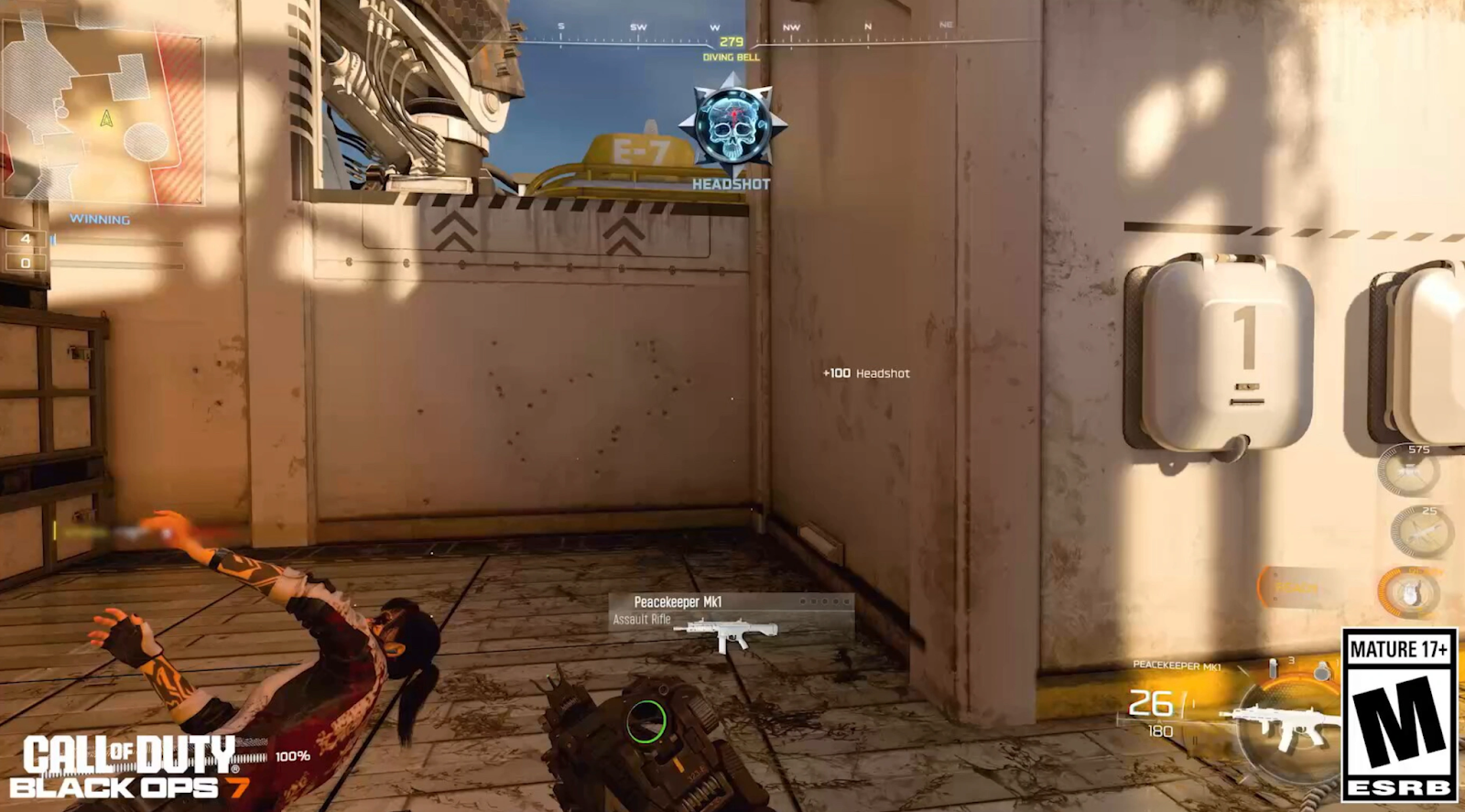
No PC
Passo 1. Inicie o Call of Duty: Black Ops 7 pela Battle.net ou Steam.
Passo 2. Vá para o menu de Configurações na tela inicial.
Passo 3. Acesse a aba Conta e Rede (Account & Network).
Passo 4. Ative a opção Mostrar Latência do Servidor (Show Server Latency).
Passo 5. Entre em uma partida multiplayer — o ping aparecerá na tela (geralmente perto do placar).
Nos Consoles (PS5, PS4, Xbox Series X/S, Xbox One)
Passo 1. Inicie o Call of Duty: Black Ops 7 no seu console.
Passo 2. Vá em Opções no menu principal.
Passo 3. Acesse a seção Rede ou Conta.
Passo 4. Ative a opção Latência do Servidor ou Medidor de Conexão (Connection Meter).
Passo 5. Entre em uma partida para ver o ping e os detalhes da conexão em tempo real.
Artigo Relacionado: Call of Duty: Black Ops 7 está no Game Pass?
Parte 2: Como Reduzir o Ping Alto em Black Ops 7
Agora que você já sabe como verificar sua latência e ping no Black Ops 7, vamos ver como reduzi-los. Um ping alto geralmente é causado pela distância do servidor, rede instável ou processos em segundo plano.Veja abaixo as soluções mais eficazes para todos os jogadores.
LagoFast – A Solução Completa
A forma mais rápida e eficaz de reduzir o ping alto no Black Ops 7 — em qualquer plataforma — é usar o LagoFast. Diferente das correções manuais que resolvem um problema por vez, o LagoFast oferece uma otimização completa.
Principais recursos do LagoFast:
- Exibe o ping em tempo real antes das partidas.
- Conecta automaticamente ao servidor mais rápido.
- Roteamento inteligente para evitar picos de lag.
- Compatível com PC e todos os consoles.
- Configuração simples com apenas um clique – sem ajustes complicados de rede.
Se você quer uma ferramenta completa que reduza a latência instantaneamente e mantenha seu ping sempre baixo, o LagoFast é a melhor opção.
Tutorial para Usar o LagoFast e Ver/Reduzir o Ping no Black Ops 7 (PC):
Passo 1: Clique no botão Teste Grátis para baixar e instalar o LagoFast.
Passo 2: Abra o LagoFast, clique em PC no menu lateral, pesquise Black Ops 7 na barra de busca e selecione o jogo.

Passo 3: Clique em Servidor para trocar por um servidor melhor que otimize sua experiência no Black Ops 7 e depois em Smart Boost.

Passo 4: Inicie o jogo e aproveite uma jogabilidade mais fluida, com menos lag e mais estabilidade.
Tutorial para Usar o LagoFast Box e Melhorar o Desempenho nos Consoles:
Passo 1: Baixe o Aplicativo LagoFast Console no seu celular para controlar o LagoFast Box.

Passo 2: Conecte o LagoFast Box ao roteador e ao console, via cabo ou Wi-Fi.

Passo 3: Abra o aplicativo LagoFast Console, associe o dispositivo e inicie o boost para o Black Ops 7.

Como Corrigir Ping Alto no Call of Duty: Black Ops 7 no PC
Se você prefere ajustes manuais, aqui estão três métodos comprovados para reduzir o ping no PC.
Solução 1: Otimize Suas Configurações de Rede
- Feche aplicativos que usam muita banda (navegadores, streams, downloads).
- Abra o Gerenciador de Tarefas e finalize processos que consomem rede.
- Use uma conexão via cabo Ethernet em vez de Wi-Fi.
- Ative o QoS (Quality of Service) no roteador para priorizar o tráfego de jogos.
- Reinicie o roteador e o PC para renovar a conexão.
Solução 2: Altere o DNS.
- Pressione Windows + R, digite
ncpa.cple pressione Enter. - Clique com o botão direito no adaptador ativo e selecione Propriedades.
- Escolha Protocolo TCP/IPv4 e clique em Propriedades.
- Marque a opção Usar os seguintes endereços de servidor DNS.
- Insira 8.8.8.8 (primário) e 8.8.4.4 (alternativo), depois salve.
Solução 3: Atualize os Drivers de Rede e do Jogo
- Abra o Gerenciador de Dispositivos do Windows.
- Expanda a seção Adaptadores de Rede.
- Clique com o botão direito no adaptador e selecione Atualizar driver.
- Atualize também os drivers da GPU via NVIDIA ou AMD.
- Reinicie o PC e teste se o ping melhorou.
Como Corrigir Ping Alto no Call of Duty: Black Ops 7 nos Consoles
Jogadores de console também enfrentam latência, especialmente com conexões Wi-Fi.Veja três soluções que podem ajudar:
Solução 1: Melhore o Wi-Fi ou Use Cabo Ethernet
- Posicione o console mais perto do roteador.
- Desconecte dispositivos desnecessários da rede.
- Use a banda 5GHz em vez da 2.4GHz.
- Se possível, use cabo Ethernet para conexão estável.
- Reinicie o roteador e o console.
Solução 2: Altere o DNS no Console
- Vá para as Configurações de Rede do console.
- Selecione Configurar Conexão de Internet.
- Escolha Configuração Personalizada.
- Insira o DNS do Google (8.8.8.8 / 8.8.4.4) ou Cloudflare (1.1.1.1 / 1.0.0.1).
- Salve e reconecte à internet.
Solução 3: Ajuste o Tipo de NAT
- Acesse as configurações do roteador pelo navegador.
- Ative UPnP para melhorar a conexão do jogo.
- Caso o UPnP não esteja disponível, configure o redirecionamento de portas (port forwarding) para o Call of Duty.
- Verifique se o tipo de NAT está como Aberto (Open) nas configurações de rede.
- Reinicie o console e teste o ping novamente.
Conclusão
A latência alta pode transformar o Call of Duty: Black Ops 7 em uma experiência frustrante, mas com as estratégias certas, é possível minimizar o ping e garantir partidas mais suaves. Seja verificando o ping no jogo, usando o LagoFast para resultados imediatos ou otimizando manualmente sua rede, cada ajuste aproxima você de uma jogabilidade perfeita. O LagoFast continua sendo a melhor solução tudo-em-um para PC e consoles, mas as soluções manuais também te dão controle total sobre a conexão. Com esses métodos, você vai jogar com muito mais estabilidade e competitividade — totalmente imerso na ação.

Impulsione seu jogo com LagoFast para uma velocidade épica
Jogue mais duro, mais rápido. O booster de jogo LagoFast elimina gagueiras e lags em PC, celular ou Mac—vença cada partida!
Reduza rapidamente o lag e o ping do jogo!
Aumente o FPS para um jogo mais suave!