Valorant, desenvolvido pela Riot Games e lançado em 2020, é um dos jogos de tiro tático mais populares da atualidade. Com partidas 5v5 e agentes com habilidades únicas, o jogo combina estratégia, precisão e trabalho em equipe. Sua jogabilidade competitiva e atualizações constantes conquistaram milhões de jogadores ao redor do mundo.
Se você está enfrentando o problema de tela preta no Valorant ao iniciar ou durante a partida, saiba que isso é mais comum do que parece — e, felizmente, tem solução.
Parte 1: Por Que Aparece Tela Preta No Valorant Ao Iniciar
Parte 2: Como Corrigir Tela Preta No Valorant
Parte 3: Como Melhorar A Experiência No Valorant
Parte 1: Por Que Aparece Tela Preta No Valorant Ao Iniciar
Antes de resolver, é importante entender as causas mais comuns desse problema:
Problemas No Driver De Vídeo
Drivers desatualizados ou incompatíveis podem causar falhas gráficas, incluindo tela preta.
Arquivos Do Jogo Corrompidos
Arquivos ausentes ou danificados impedem o carregamento correto do jogo.
Conflitos Com Outros Programas
Softwares rodando em segundo plano, especialmente overlays ou antivírus, podem interferir.
Falta De Permissões
Sem permissões administrativas, o jogo pode não iniciar corretamente.
Requisitos Do Sistema Insuficientes
Hardware fraco ou sistema desatualizado pode gerar incompatibilidade.
Identificar corretamente a causa é essencial para aplicar a solução adequada.
Parte 2: Como Corrigir Tela Preta No Valorant
A seguir estão métodos testados e eficazes:
1. Verifique E Atualize O Driver De Vídeo
Drivers com problema são uma das principais causas.
- Acesse o site do fabricante da sua placa (NVIDIA, AMD ou Intel)
- Baixe a versão mais recente compatível com seu Windows
- Instale manualmente seguindo as instruções
Manter drivers atualizados melhora estabilidade e desempenho.
2. Configurar Variáveis De Ambiente No Windows
Essa solução é pouco conhecida, mas bastante eficaz.
Passos:
Pesquise por "variáveis de ambiente" no Windows
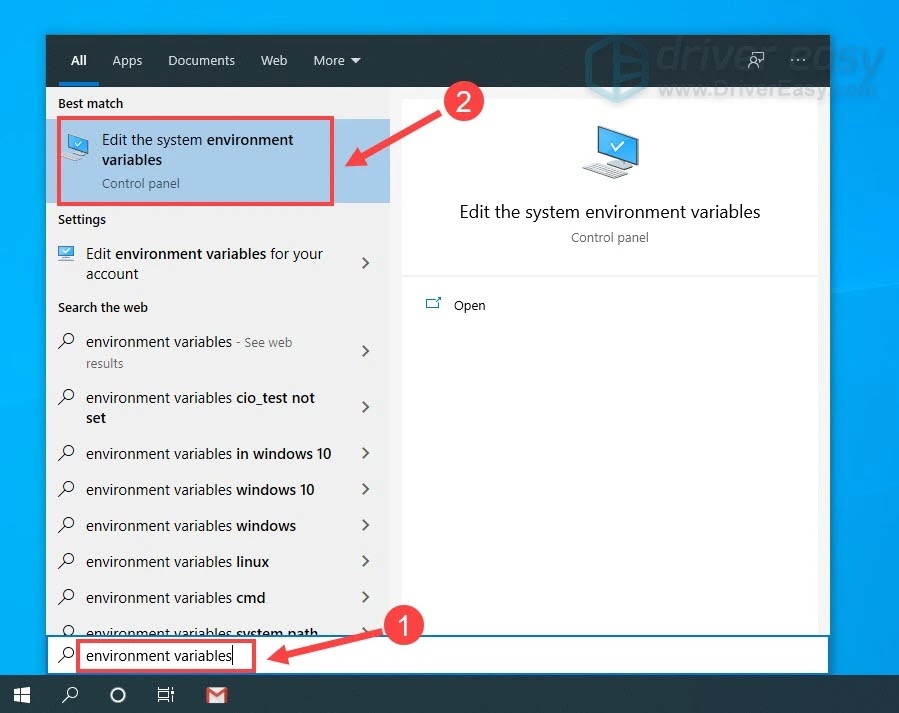
Clique em "Editar as variáveis de ambiente do sistema"
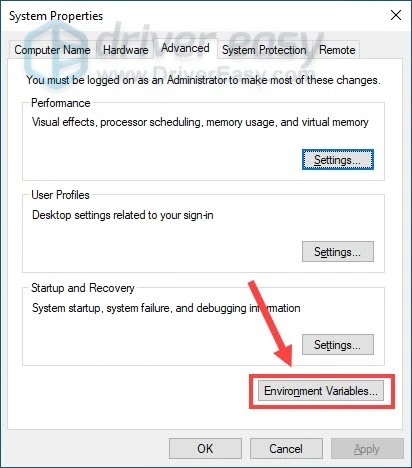
Selecione "Variáveis de Ambiente"
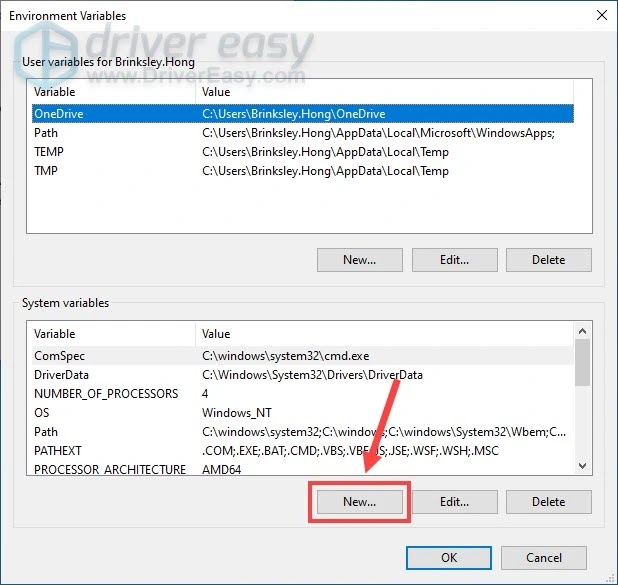
Em "Variáveis do sistema", clique em "Novo"
Configure:
- Nome da variável: OPENSSL_ia32cap
- Valor da variável: ~0x200000200000000
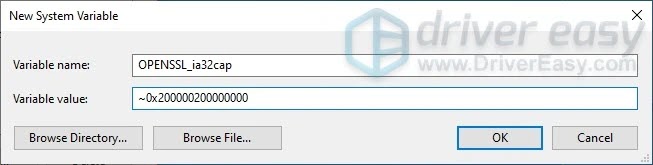
Clique em OK
3. Alterar O Modo De Exibição
Pressione Alt + Enter para alternar entre modo janela e tela cheia.
Isso pode reduzir a sobrecarga da GPU e eliminar a tela preta rapidamente.
4. Executar Valorant Como Administrador
- Clique com botão direito no ícone do Valorant
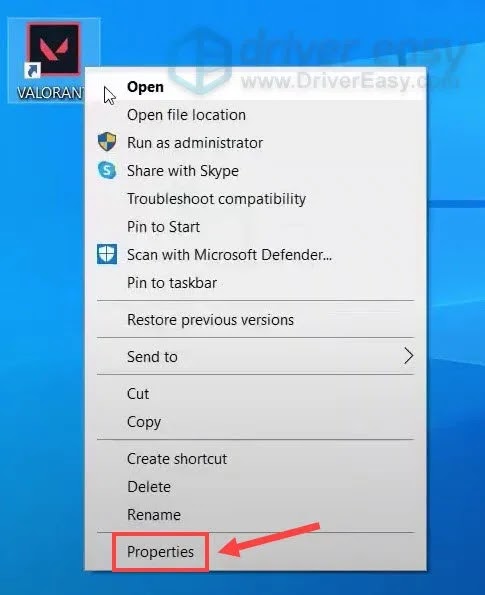
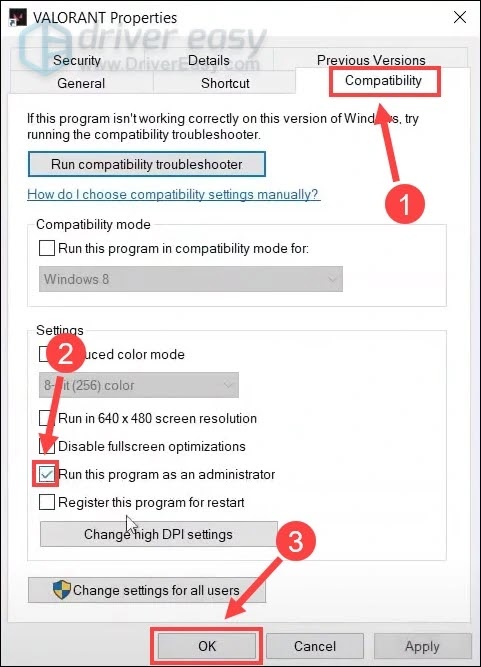
- Aba Compatibilidade
- Marque "Executar este programa como administrador"
Reinicie o jogo depois disso.
5. Desativar Temporariamente O Antivírus
Antivírus pode bloquear arquivos do jogo.
- Desative temporariamente
- Teste o jogo
- Se funcionar, adicione o Valorant à lista de exceções
6. Usar A Placa De Vídeo Dedicada
Se o seu computador possui tanto placa de vídeo integrada quanto dedicada, é fundamental garantir que o Valorant esteja utilizando a GPU dedicada. A placa integrada geralmente não tem desempenho suficiente para jogos mais exigentes, o que pode resultar em travamentos ou tela preta.
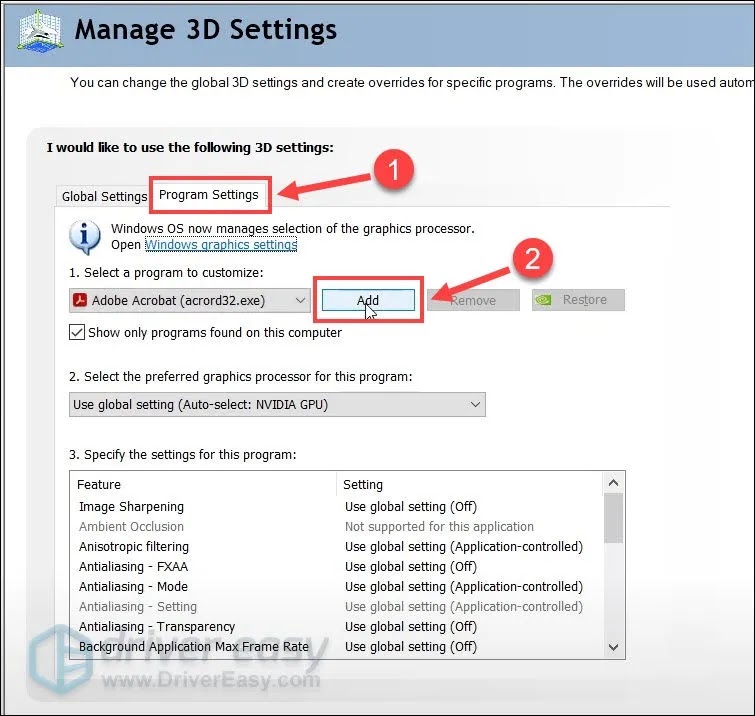
Siga os passos abaixo para garantir que a placa NVIDIA está sendo utilizada:
Abrir O Painel De Controle NVIDIA
Clique com o botão direito na área de trabalho e selecione NVIDIA Control Panel.
Gerenciar Configurações 3D
No menu lateral esquerdo, clique em Manage 3D settings.
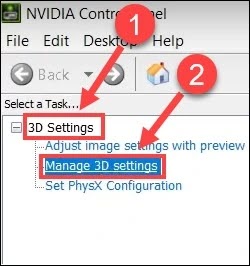
Configurações De Programa
Acesse a aba Program Settings.
Adicionar O Valorant
Clique em Add e selecione VALORANT na lista.
Caso não apareça, clique em Browse e navegue até o seguinte caminho:
Riot Games > VALORANT > live > ShooterGame > Binaries > Win64
Depois selecione o arquivo VALORANT-Win64-Shipping.exe.
Selecionar A GPU De Alto Desempenho
Na opção Select the preferred graphics processor for this program, escolha High-performance NVIDIA processor.
Aplicar As Alterações
Clique em Apply para salvar as configurações.
Após isso, o Valorant deverá rodar utilizando a placa dedicada, garantindo melhor desempenho e reduzindo problemas como tela preta ou quedas de FPS.
7. Desativar Overclock
Overclock pode causar instabilidade.
- Desative ferramentas como MSI Afterburner
- Restaure configurações padrão
8. Verificar Requisitos Do Sistema
Certifique-se de que seu PC atende aos requisitos mínimos.
Hardware insuficiente pode causar travamentos e tela preta.
Parte 3: Como Melhorar A Experiência No Valorant
Após resolver os problemas mencionados acima, se você ainda estiver enfrentando dificuldades de desempenho no Valorant, recomendamos utilizar o LagoFast Game Booster. Essa ferramenta completa foi desenvolvida para otimizar sua experiência de jogo, solucionando problemas como FPS baixo e lag.
O LagoFast utiliza um protocolo exclusivo de transmissão de dados e rotas inteligentes para lidar com questões relacionadas aos servidores, como latência alta, picos de ping, perda de pacotes e até travamentos. Além de acelerar a conexão, ele também otimiza o carregamento das partidas, melhora a velocidade de download e reduz o tempo de inicialização do jogo.
Com o LagoFast, você pode desfrutar de uma experiência muito mais estável e fluida no Valorant, superando facilmente limitações de rede e instabilidades. Leve sua jogabilidade para outro nível com o LagoFast — a solução ideal para quem busca desempenho máximo.
Como Usar LagoFast
Passo 1: Instale O LagoFast
Baixe e instale o LagoFast usando o teste gratuito disponível.
Teste grátis
Passo 2: Pesquise Por Valorant
Abra o LagoFast e digite “Valorant”, depois selecione o jogo nos resultados.

Passo 3: Escolha O Servidor
Selecione o servidor mais próximo ou com menor latência disponível.

Passo 4: Inicie O Jogo Com Otimização
Após ativar o boost, o sistema exibirá informações como perda de pacotes, status da rede e ping em tempo real.

Conclusão
A tela preta no Valorant pode ser causada por diversos fatores, desde drivers até configurações do sistema.
Com as soluções apresentadas, você consegue resolver o problema de forma eficaz e voltar a jogar normalmente.
Para uma experiência ainda mais estável e fluida, ferramentas como LagoFast podem fazer uma grande diferença no desempenho geral do jogo.