
Correções rápidas para travamentos no Subnautica 2:
Instale em um SSD: Certifique-se de que o jogo esteja em um SSD (de preferência NVMe) para lidar melhor com o streaming de assets.
Atualize os drivers da GPU: Atualize seus drivers gráficos para as versões mais recentes de 2026.
Ajuste as configurações gráficas: Desative a Profundidade de Campo no menu de configurações.
Use uma ferramenta de desempenho: Utilize uma ferramenta dedicada como o LagoFast como solução completa para estabilizar os tempos de quadro e reduzir engasgos relacionados à rede.
A tão aguardada descida aos oceanos alienígenas de Subnautica 2 finalmente chegou. No entanto, com a mudança para a Unreal Engine 5 e a introdução do cooperativo para 4 jogadores, muitos pioneiros estão relatando travamentos significativos e quedas de FPS no Subnautica 2. Seja lidando com microtravamentos durante transições de biomas ou grandes picos de lag no multijogador, este guia vai ajudar você a suavizar o desempenho para uma experiência de sobrevivência realmente imersiva.

- ✅ Меньше пинга и вылетов.
- ✅ Больше FPS и лучше работа ПК.
- ✅ Поддержка 3000+ игр.
- ✅ Стабильный коннект и смена региона.
Parte 1: Entendendo a diferença: FPS vs. travamentos
Antes de partir para as correções, é crucial entender o que realmente está acontecendo na sua tela. Nem todo “lag” é igual. Em Subnautica 2, você pode ter uma taxa de quadros alta e ainda assim sentir que o jogo está “engasgando”.
Tipo de problema | Sintomas | Causas comuns |
FPS baixo | Sensação constante de jogo “pesado” ou em câmera lenta; a taxa de quadros fica consistentemente abaixo de 60. | GPU/CPU insuficientes para as configurações de qualidade selecionadas. |
Travamentos | O jogo roda suave por 5 segundos, depois dá uma “engasgada” ou pula um quadro de repente. | Compilação de shaders, carregamento lento do disco ou picos de CPU em segundo plano. |
Quedas de FPS | A taxa de quadros está em 100+, mas despenca de repente para 20 ao entrar em um novo bioma ou base. | Limitações de VRAM, gargalos no streaming de assets ou código do jogo pouco otimizado. |
Lag de rede | Rubber-banding (voltar deslizando para um ponto anterior) ou interações com atraso. | Roteamento ruim do servidor ou alta perda de pacotes no modo cooperativo. |
A realidade técnica: os travamentos geralmente são resultado de tempos de quadro instáveis. Mesmo que sua média seja 60 FPS, se um quadro leva 16 ms para ser renderizado e o próximo leva 100 ms, você vai perceber um “travamento”. Em Subnautica 2, isso costuma estar ligado ao jogo carregando enormes partes do fundo do mar enquanto você se move rapidamente pela água.
Parte 2: Por que Subnautica 2 está travando no PC?
O oceano de Subnautica 2 é um mundo aberto contínuo, com física e iluminação complexas. Vários fatores podem fazer seu PC sofrer:
Compilação de shaders: Como um título moderno em Unreal Engine 5, o jogo pode travar enquanto compila shaders para novos efeitos ou biomas em tempo real.
Gargalos de HDD: Este jogo faz streaming de enormes quantidades de dados. Se você estiver usando um disco rígido mecânico, o jogo não conseguirá carregar as texturas rápido o suficiente, causando “congelamentos”.
Pressão de memória: Com requisito mínimo de 12 GB de RAM, sistemas com apenas 8 GB ou até 16 GB (com muitos apps abertos em segundo plano) sofrerão travamentos devido ao uso do arquivo de paginação.
Thermal throttling da CPU: As mecânicas de sobrevivência e os cálculos de IA exigem bastante do processador. Se sua CPU esquentar demais, ela reduz o desempenho, causando entrega inconsistente de quadros.
Sincronização no multijogador: No cooperativo, o host e os clientes precisam ficar perfeitamente sincronizados. A instabilidade da rede pode se manifestar como travamentos visuais.
Parte 3: Como corrigir os travamentos no Subnautica 2?
As correções manuais padrão muitas vezes não resolvem problemas profundos de otimização e podem desperdiçar horas do seu tempo de jogo. Por isso, recomendamos usar o LagoFast como uma solução especializada e instantânea para evitar o processo de tentativa e erro, embora também tenhamos incluído métodos manuais abaixo.
Método 1: Use o LagoFast – O impulsionador de jogos definitivo
Quando os ajustes padrão do Windows não bastam, o LagoFast é a forma mais eficaz de eliminar os travamentos do Subnautica 2 no PC. O LagoFast é um impulsionador de jogos especializado projetado para otimizar todo o seu ambiente gamer. Ele usa um protocolo exclusivo de conexão multipath para garantir que seus dados sigam a rota mais rápida até o servidor, o que é essencial para o novo modo cooperativo. Além das correções de rede, o LagoFast conta com um modo dedicado de aumento de FPS que funciona com um único clique. Ele encerra automaticamente processos desnecessários em segundo plano, otimiza a alocação de recursos de CPU/GPU e ajusta seu sistema operacional para jogos. Isso garante que seu hardware esteja 100% focado em renderizar as profundezas do oceano, em vez de atualizar seu navegador em segundo plano.
Principais recursos do LagoFast:
Aumento inteligente de FPS: Aumenta a taxa de quadros e estabiliza os tempos de quadro para remover microtravamentos.
Conexão multipath: Reduz o ping e elimina a perda de pacotes no cooperativo de Subnautica 2.
Suporte multiplataforma: Melhora o desempenho no PC, em outras plataformas e até no mobile.
Rede global de servidores: Conecte-se aos melhores nós ao redor do mundo para uma experiência sem lag.
Interface simples: Basta um clique em “Boost” e você estará pronto para mergulhar.
Tutorial para usar o LagoFast para corrigir os travamentos no Subnautica 2:
Passo 1: Clique no botão Teste grátis para baixar e instalar o LagoFast.
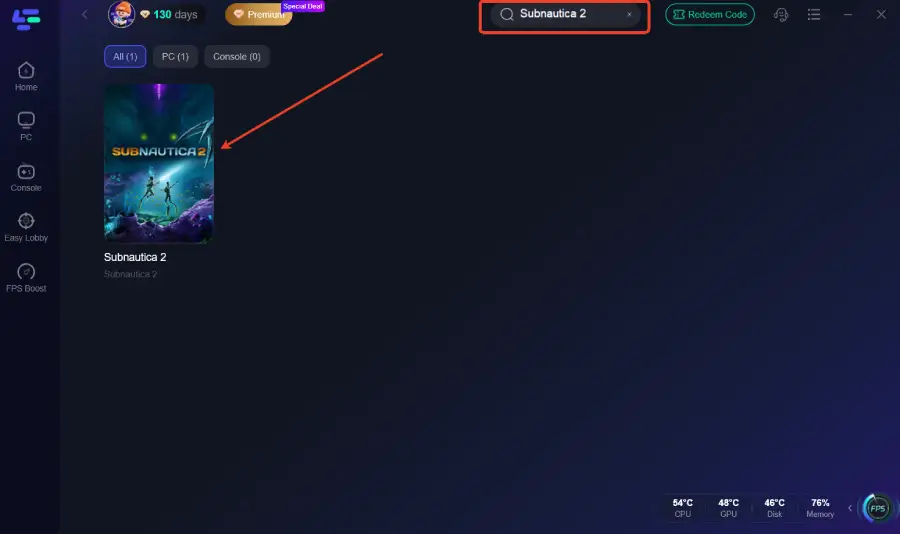
Passo 2: Abra o LagoFast, depois clique no botão PC à esquerda, procure por Subnautica 2 na barra de pesquisa e clique nele quando aparecer.
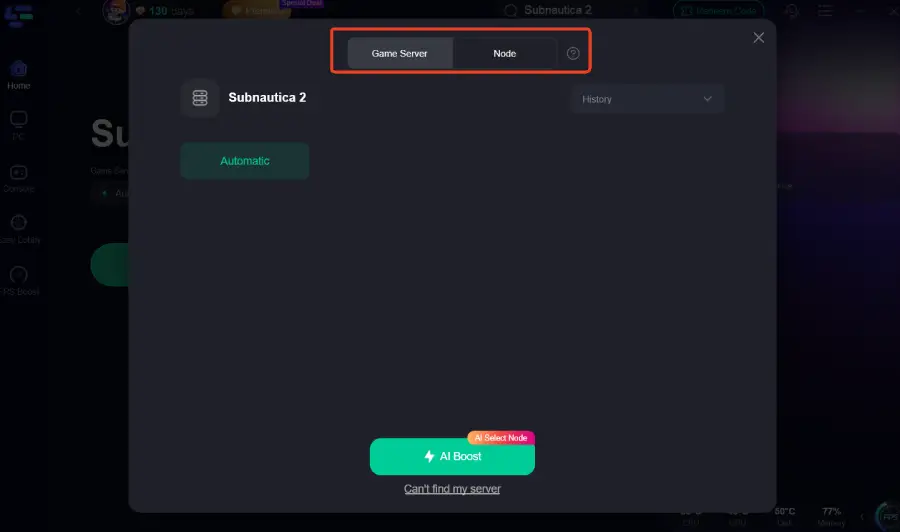
Passo 3: Clique em “Server” para mudar para um servidor melhor, o que pode melhorar a experiência de jogo. Depois clique em “Smart Boost” para resolver os problemas comuns.
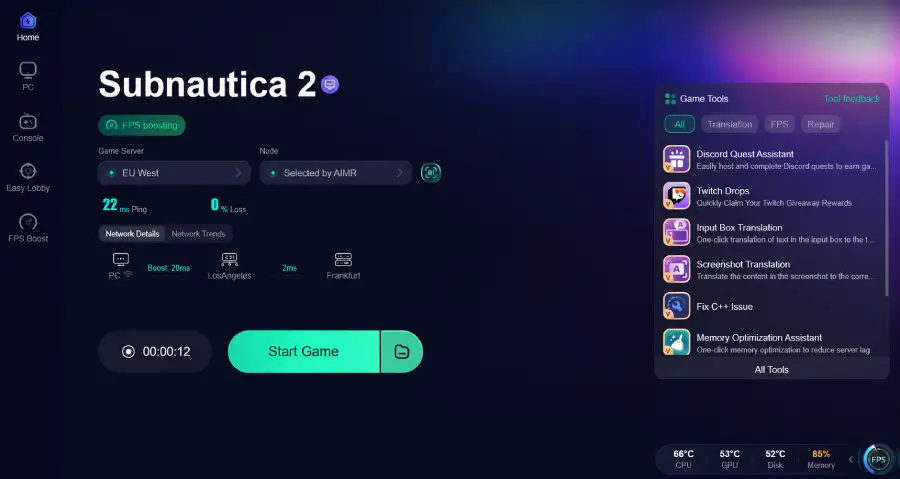
Passo 4: Verifique à direita o ping específico do jogo, a perda de pacotes e as múltiplas conexões de rota. Por fim, clique em “Start Game” para jogar.
Método 2: Atualize os drivers gráficos e ative o Resizable BAR
Drivers antigos são a principal causa de travamentos no “dia um”.
Passo 1. Abra o NVIDIA App ou o AMD Software.
Passo 2. Verifique se há o driver “Game Ready” mais recente, especificamente otimizado para Subnautica 2.
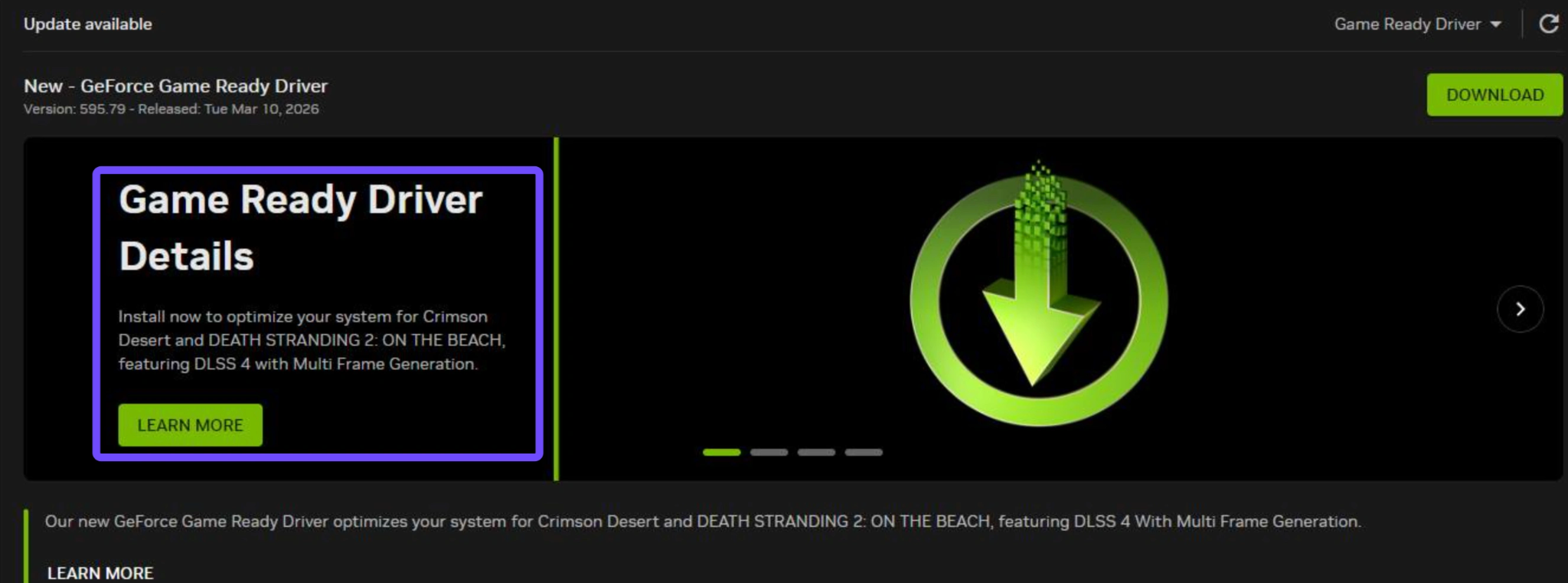
Passo 3. Se você tiver uma GPU moderna, certifique-se de que o Resizable BAR esteja ativado na BIOS. Isso permite que a CPU acesse todo o frame buffer da GPU de uma vez, o que reduz significativamente os travamentos no streaming de assets em mundo aberto.
Método 3: Mude o plano de energia para “Desempenho Máximo”
O Windows frequentemente tenta economizar energia, o que pode fazer a CPU “dormir” por milissegundos, causando travamentos.
Passo 1. Pressione Win + R, digite powercfg.cpl e pressione Enter.
Passo 2. Procure por Alto Desempenho. Se não estiver lá, clique em “Mostrar planos adicionais”.
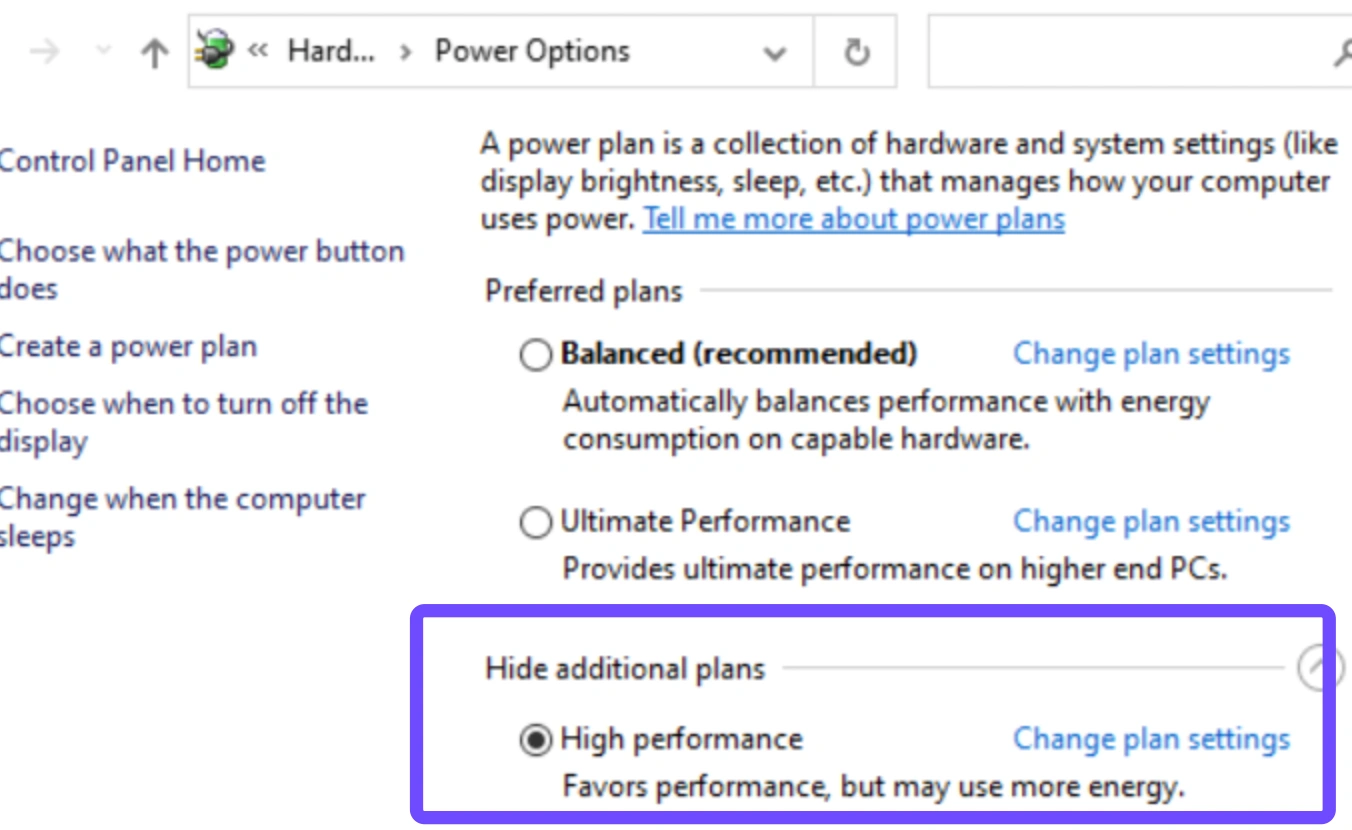
Passo 3. Para usuários avançados, abra o Prompt de Comando como administrador e cole: powercfg -duplicatescheme e9a42b02-d5df-448d-aa00-03f14749eb61 para desbloquear o plano Desempenho Máximo.
Método 4: Limpe o cache de shaders
Se os seus travamentos parecem estar piorando com o tempo, seu cache de shaders pode estar corrompido.
Passo 1. Abra o Painel de Controle da NVIDIA e selecione Gerenciar configurações 3D.
Passo 2. Encontre Tamanho do cache de shaders e defina como 10 GB ou Ilimitado.
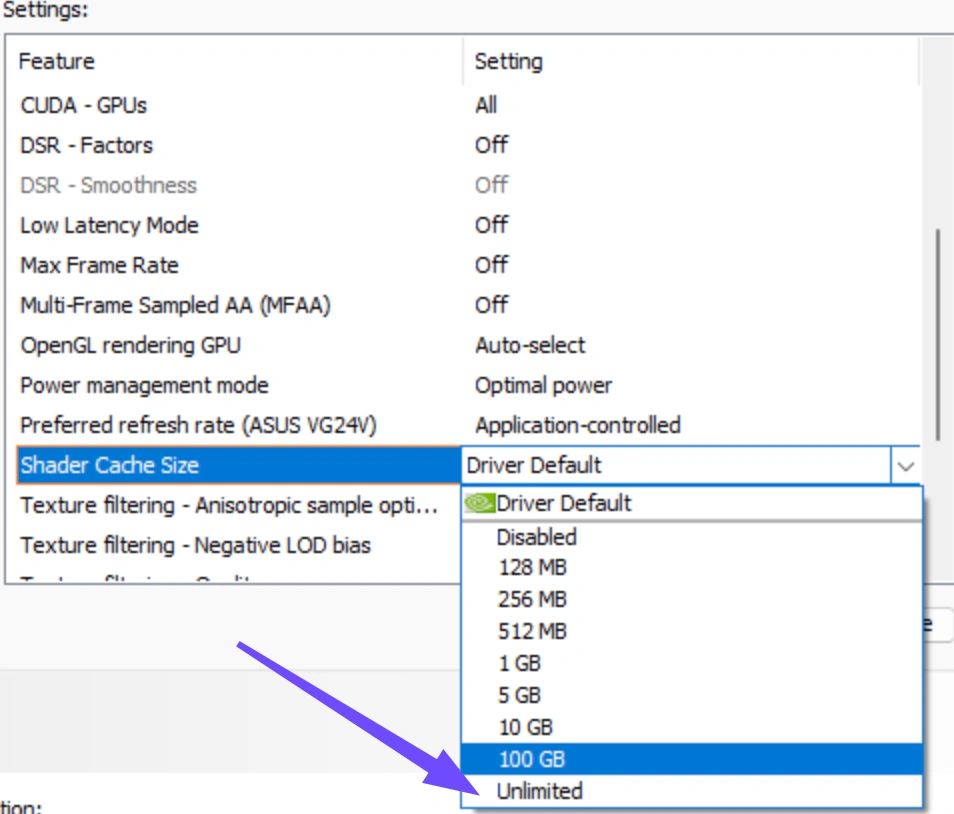
Passo 3. Aplique e reinicie. Isso dá ao jogo mais “folga” para armazenar shaders pré-compilados.
Método 5: Desative as otimizações de tela inteira
As “Otimizações de tela inteira” do Windows às vezes podem entrar em conflito com a forma como a Unreal Engine 5 lida com overlays.
Passo 1. Clique com o botão direito em Subnautica 2 na sua biblioteca da Steam.
Passo 2. Vá em Gerenciar e selecione Procurar arquivos locais.
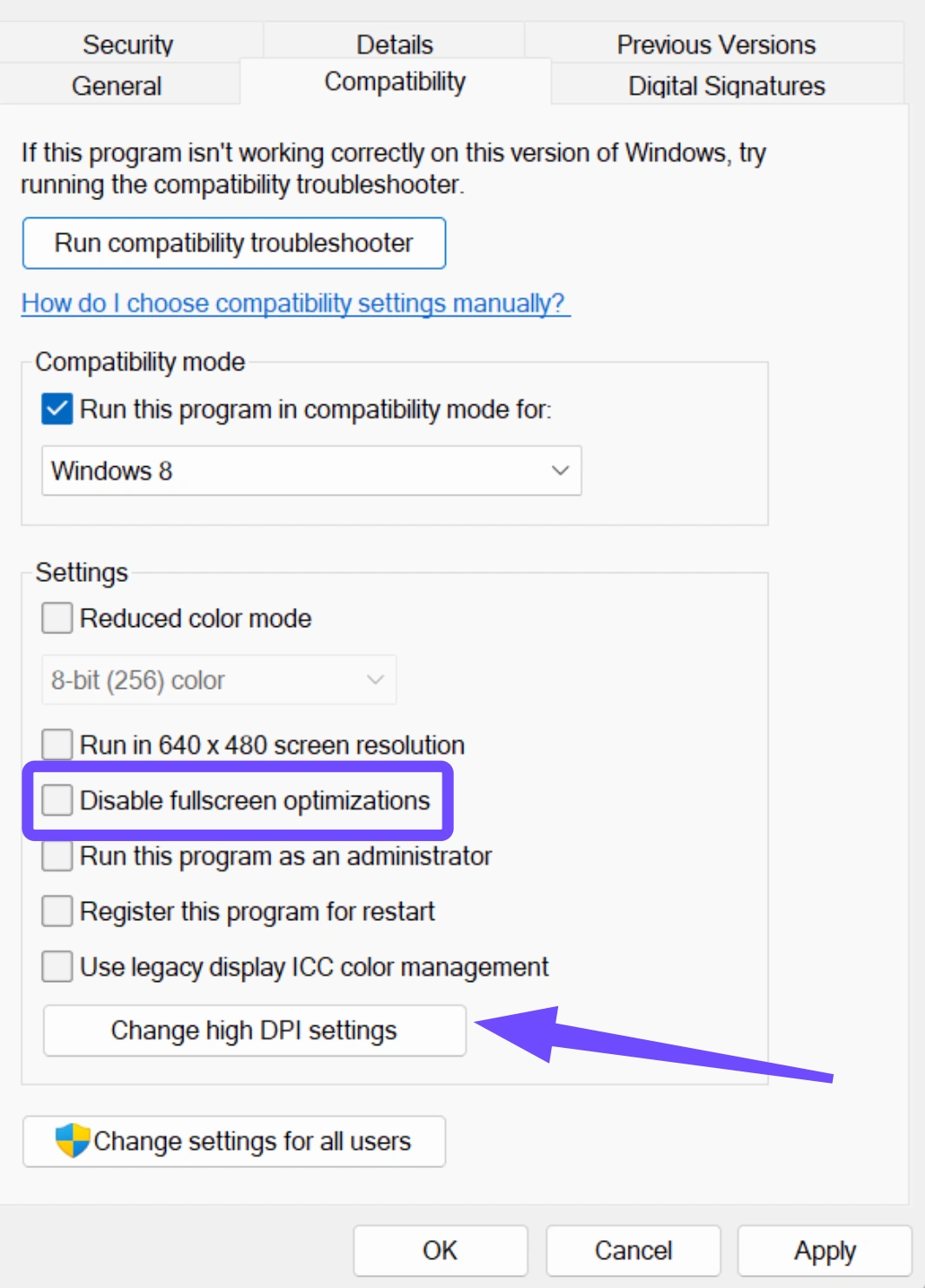
Passo 3. Clique com o botão direito no arquivo .exe do jogo, vá em Propriedades e selecione Compatibilidade.
Passo 4. Marque a caixa “Desativar otimizações de tela inteira” e clique em “Alterar configurações de DPI alto” para garantir que “Substituir comportamento de dimensionamento de DPI alto” também esteja marcado.
Parte 4: Dicas extras: ajustes de configurações do Subnautica 2 para melhor FPS
Se o seu hardware estiver sofrendo, use estas configurações otimizadas para equilibrar visuais e desempenho.
Configuração | Valor recomendado | Impacto nos travamentos |
Modo de janela | Tela cheia | Alto (Reduz o input lag/travamentos) |
Escala de resolução | 100% (Use DLSS/FSR em vez disso) | Alto |
Upscaling (DLSS/FSR) | Qualidade / Balanceado | Crítico (Grande ganho de FPS) |
Profundidade de campo | Desativado | Médio (Frequentemente causa engasgos relacionados a borrão) |
Qualidade da água | Média | Alto (Pesado para a GPU) |
Oclusão de ambiente | Baixa | Médio |
Reflexos em espaço de tela | Baixo / Desativado | Alto (Muito exigente no UE5) |
Qualidade das sombras | Média | Alto (Pesado para CPU/GPU) |
Principais conclusões
Os travamentos no Subnautica 2 geralmente são um problema de streaming de dados; certifique-se de que o jogo esteja em um SSD.
Diferença entre FPS baixo e travamentos: FPS baixo é um limite do hardware; travamentos são um problema de otimização/instabilidade.
O LagoFast é a melhor ferramenta completa para estabilizar sua conexão e aumentar o FPS ao mesmo tempo.
Ajustar configurações no jogo, como Profundidade de Campo e Reflexos, pode trazer alívio imediato para PCs intermediários.

Impulsione seu jogo com LagoFast para uma velocidade épica
Jogue mais duro, mais rápido. O booster de jogo LagoFast elimina gagueiras e lags em PC, celular ou Mac—vença cada partida!
Reduza rapidamente o lag e o ping do jogo!
Aumente o FPS para um jogo mais suave!