
O lançamento de um novo videogame esportivo é sempre emocionante, especialmente quando traz algo novo para o campo. REMATCH , o novo título de futebol 5v5 e 4v4, promete uma experiência baseada em habilidade, sem faltas, sem impedimentos e com pura ação estilo arcade. Mas, para muitos jogadores, essa empolgação foi amenizada por problemas técnicos. Travar, congelar ou travar o REMATCH na inicialização no PC tornou-se uma experiência infelizmente comum desde o lançamento. Se você já se deparou com mensagens como "REMATCH: Um Processo Unreal Travou " , uma falha na área de trabalho ou seu jogo simplesmente trava no meio da partida, você não está sozinho. Esses problemas técnicos podem ter origem em uma variedade de fatores, desde drivers desatualizados até arquivos corrompidos. Este guia explica tudo o que você precisa saber para corrigir o travamento do REMATCH no PC passo a passo.

- ✅ Reduza o Lag e o Ping Alto.
✅ Aumente o FPS Simultaneamente.
✅ Troque de Servidor Sem Latência.
✅ Multiplataforma: PC, Console, Mobile.
✅ Acabe com Problemas de Travamento, Conexão e Travamentos
Parte 1: Visão geral e data de lançamento do REMATCH
Parte 2: Por que o REMATCH está travando?
Parte 3: Como corrigir travamentos do REMATCH no PC: principais soluções
Parte 1: Visão geral e data de lançamento do REMATCH
REMATCH foi lançado oficialmente em 19 de junho de 2025 e está disponível para PC, PlayStation e Xbox. Projetado para trazer de volta a emoção do futebol estilo arcade, REMATCH remove os obstáculos típicos dos simuladores de futebol modernos: sem faltas, sem VAR e sem impedimentos. Os jogadores controlam um único personagem em partidas rápidas em equipe, com os modos multijogador 5v5 e 4v4 em destaque.
O jogo está disponível em três edições:

- Edição Padrão (US$ 29,99): Jogo Base + Limite de Adotante
- Edição Pro (US$ 39,99): Atualização do Passe de Capitão, Cosméticos para Jogadores
- Edição Elite (US$ 49,99): Todos os bônus + Acesso Beta
O beta, realizado em abril, apresentou uma jogabilidade intensa, mas também destacou problemas técnicos iniciais, especialmente no PC. Agora, com o lançamento completo, esses problemas persistem para alguns jogadores.
Parte 2: Por que o REMATCH está travando?
Antes de nos aprofundarmos nas soluções, é importante entender por que o REMATCH continua travando para alguns usuários. Aqui estão algumas das causas mais comuns:
- Erros do Unreal Engine: Se você viu "REMATCH An Unreal Process Has Crashed " , provavelmente está lidando com uma falha no nível do mecanismo relacionada a gráficos ou gerenciamento de memória.
- Drivers desatualizados: drivers de GPU são culpados comuns por problemas de travamento no desktop.
- Arquivos de jogos corrompidos: arquivos de jogos ausentes ou corrompidos geralmente causam travamentos ou falhas nas tentativas de inicialização.
- Conflitos em segundo plano: programas como sobreposições do Discord e antivírus de terceiros podem entrar em conflito com o REMATCH .
- Incompatibilidade do sistema: se o seu PC não atende ou mal atende aos requisitos de sistema do jogo , você poderá ver o REMATCH travando ou a resposta lenta.
- Erros do DirectX ou Visual C++: componentes necessários podem estar ausentes ou desatualizados.
Com essas possíveis causas em mente, vamos prosseguir para corrigir esses problemas.
Parte 3: Como corrigir travamentos do REMATCH no PC: principais soluções
Se você está cansado de travamentos inesperados, reinicializações intermináveis ou da recusa do REMATCH em iniciar, esta seção é para você. Esses métodos comprovados ajudarão a resolver problemas de travamento e fornecerão possíveis soluções para usuários de PC.
1. LagoFast: A melhor solução completa para travamentos de REMATCH
Uma das maneiras mais eficazes de corrigir problemas de desempenho e travamentos do REMATCH é usar o LagoFast, um acelerador de jogo e redutor de lag desenvolvido para gamers. Ele otimiza os recursos do sistema, o roteamento da rede e aumenta o FPS, tudo em tempo real.
O LagoFast oferece um modo de otimização dedicado para correção de travamentos, projetado especificamente para jogos de PC modernos, como REMATCH , que rodam na Unreal Engine. Veja por que ele se destaca:
- Aceleração inteligente de jogo: libere RAM e CPU instantaneamente
- FPS Booster: minimiza travamentos e picos de lentidão
- Otimizador de Ping: roteia o tráfego de forma inteligente para jogos de baixa latência
- Crash Fix Engine: resolve erros do Unreal Engine e do DirectX
- Interface de um clique: fácil de usar para iniciantes
- Multiplataforma: disponível para aplicativos complementares do Windows e para dispositivos móveis
Se você está frustrado com travamentos, experimente o LagoFast. É uma das maneiras mais rápidas de voltar ao campo com o mínimo de tempo de inatividade.
Tutorial para usar o LagoFast para corrigir travamentos do REMATCH no PC:
Etapa 1: clique no botão Teste gratuito para baixar e instalar o LagoFast.
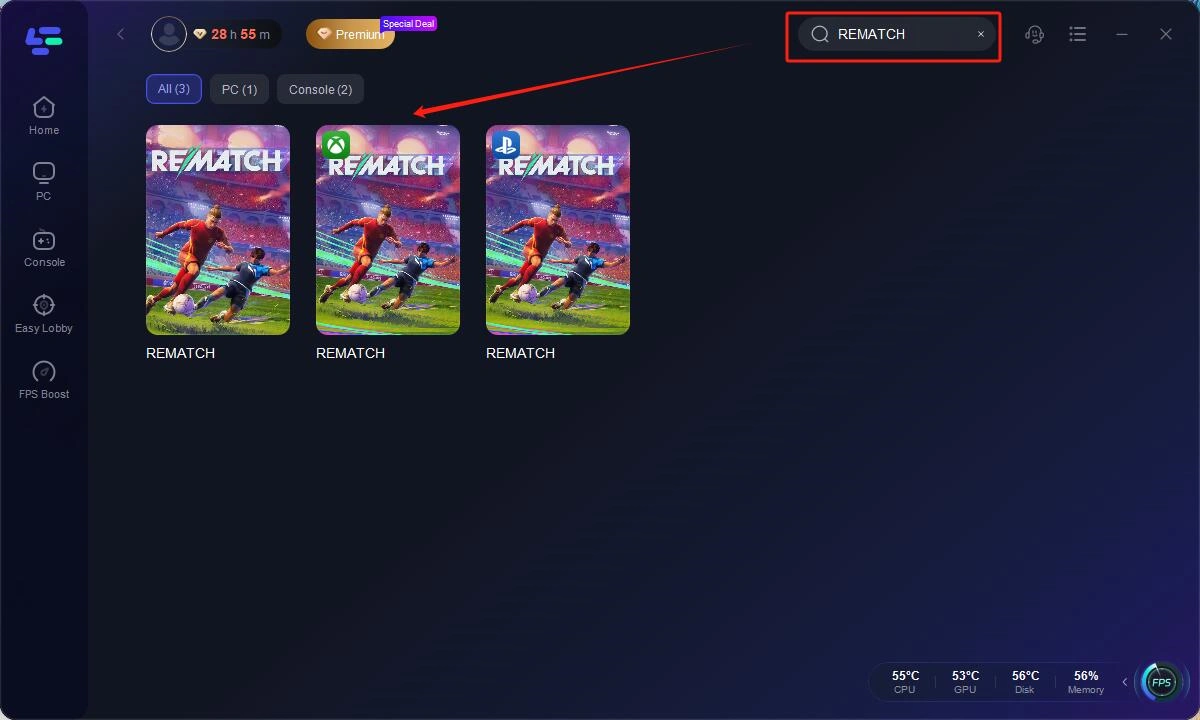
Etapa 2: Abra o LagoFast, clique no botão PC à esquerda e pesquise REMATCH na barra de pesquisa. Clique nele depois que aparecer.
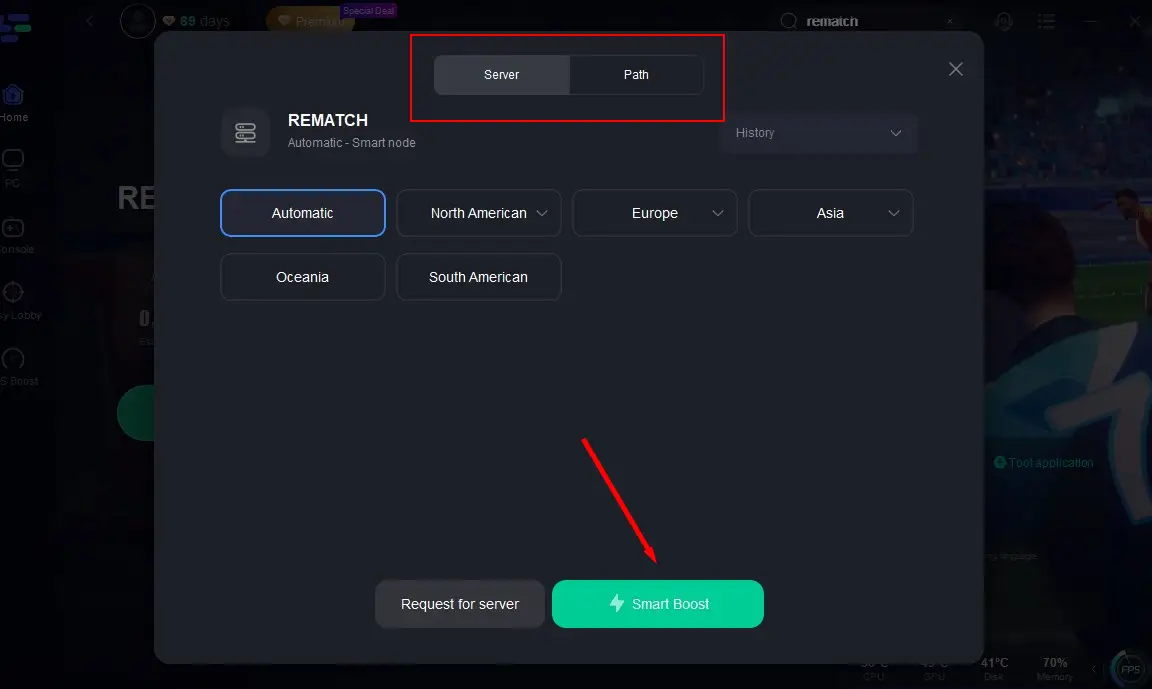
Etapa 3: Clique em "Servidor" para mudar para um servidor melhor que garanta a experiência de jogo e, em seguida, clique em "Smart Boost".
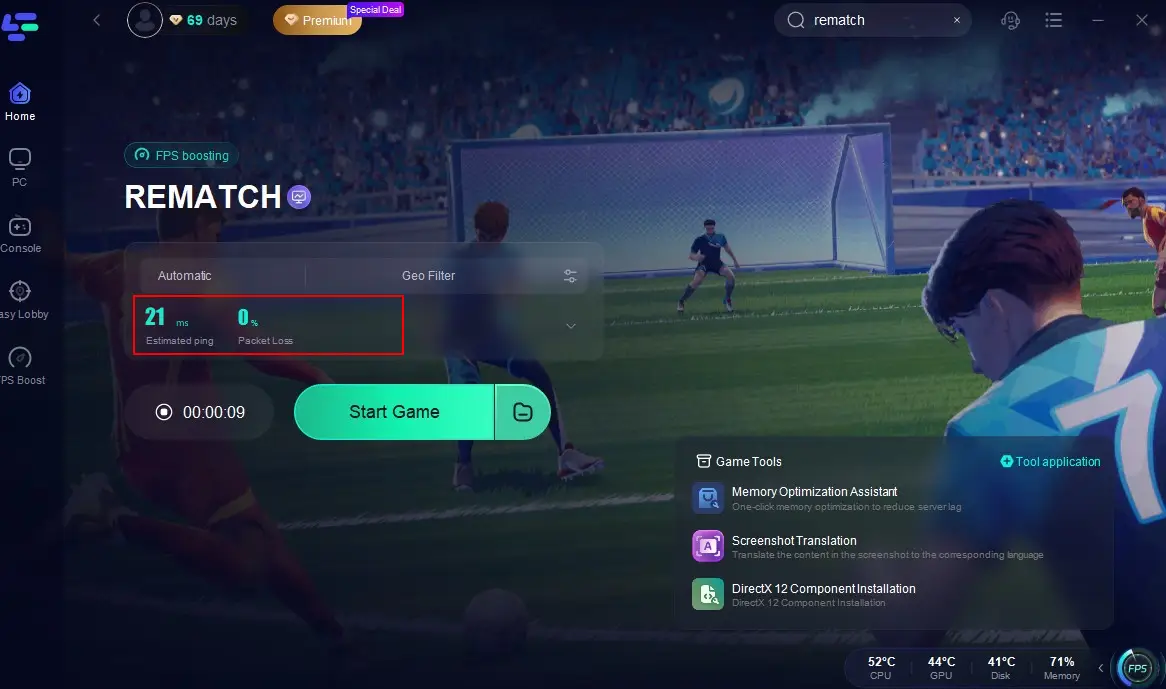
Passo 4: Verifique o ping específico do jogo, a perda de pacotes e a conexão de múltiplos caminhos no lado direito. Por fim, clique em "Iniciar Jogo" para iniciar o jogo.
2. Verifique e repare os arquivos do jogo
Etapa 1: Abra o Steam e vá para sua Biblioteca
Etapa 2: clique com o botão direito do mouse em REMATCH e selecione Propriedades

Etapa 3: vá para a guia Arquivos instalados
Etapa 4: Clique em Verificar integridade dos arquivos do jogo

Etapa 5: Aguarde a conclusão do processo. Pode levar vários minutos.
Etapa 6: reinicie o jogo para verificar se o problema de travamento foi resolvido
3. Atualize os drivers da placa gráfica
Etapa 1: Pressione Windows + R, digite devmgmt.msc e pressione Enter
Etapa 2: Expanda a seção Adaptadores de vídeo
Etapa 3: clique com o botão direito na GPU e selecione Atualizar driver

Etapa 4: Escolha Pesquisar motoristas automaticamente
Etapa 5: siga as instruções na tela para instalar os novos drivers
Etapa 6: reinicie o seu PC e reinicie o REMATCH
4. Desative aplicativos e sobreposições em segundo plano
Etapa 1: pressione Ctrl + Shift + Esc para abrir o Gerenciador de Tarefas
Etapa 2: clique na guia Inicialização e desative os aplicativos não essenciais

Etapa 3: encerre tarefas como Discord, Razer Synapse ou Overwolf
Etapa 4: desative as sobreposições do Steam e da NVIDIA em suas configurações
Etapa 5: reinicie o sistema
Etapa 6: tente iniciar o REMATCH sem nenhum serviço em segundo plano
5. Reinstale o DirectX e o Visual C++ Redistributables
Etapa 1: visite a página do Microsoft Visual C++ Redistributable
Etapa 2: Baixe as versões x64 e x86
Etapa 3: Instale cada pacote e reinicie o seu PC
Etapa 4: Baixe o instalador da Web do DirectX End-User Runtime
Etapa 5: instalar e concluir a configuração do DirectX
Etapa 6: reinicie o REMATCH
6. Execute o REMATCH no Modo de Compatibilidade
Etapa 1: vá para a pasta de instalação do REMATCH
Etapa 2: clique com o botão direito do mouse em REMATCH .exe e escolha Propriedades
Etapa 3: clique na guia Compatibilidade
Etapa 4: marque Executar este programa em modo de compatibilidade e selecione Windows 8

Etapa 5: marque também Executar este programa como administrador
Etapa 6: Clique em Aplicar e OK e inicie o jogo
7. Ajuste as configurações gráficas do jogo
Etapa 1: Inicie o REMATCH
Etapa 2: vá para Configurações e selecione Gráficos
Etapa 3: reduza todas as configurações visuais para Baixo ou Médio
Etapa 4: desative V-Sync, Motion Blur e Anti-Aliasing
Etapa 5: defina o limite de taxa de quadros para a taxa de atualização do seu monitor
Etapa 6: Salve e reinicie o jogo para aplicar as alterações
Conclusão
no REMATCH no PC se tornaram um problema comum para jogadores iniciantes, variando de travamentos na inicialização a erros repentinos que levam ao travamento na área de trabalho, como "REMATCH: Um Processo Unreal Travou " . Felizmente, as soluções estão disponíveis. Para uma solução rápida e eficaz, o LagoFast oferece suporte multiplataforma, otimização em tempo real e prevenção confiável de travamentos. Como alternativa, você pode seguir os seis métodos detalhados de solução de problemas descritos acima, incluindo a verificação dos arquivos do jogo e a reinstalação de componentes do sistema. Com essas correções, você pode voltar a aproveitar a jogabilidade rápida e sem regras do REMATCH sem se preocupar com problemas de estabilidade.

Impulsione seu jogo com LagoFast para uma velocidade épica
Jogue mais duro, mais rápido. O booster de jogo LagoFast elimina gagueiras e lags em PC, celular ou Mac—vença cada partida!
Reduza rapidamente o lag e o ping do jogo!
Aumente o FPS para um jogo mais suave!