
Resposta rápida:
Se você está enfrentando o erro "não foi possível conectar ao servidor" em Subnautica 2, tente estas correções imediatas:
Verifique a versão do jogo: Certifique-se de que todos os jogadores na sessão cooperativa estejam usando exatamente a mesma versão do jogo.
Verifique as configurações do firewall: Adicione Subnautica 2 e sua plataforma de jogos (Steam/Epic/Xbox) à lista de exceções do Firewall do Windows Defender.
Verifique o tipo de NAT: Um tipo de NAT Estrito ou Moderado pode bloquear conexões ponto a ponto. O ideal é ter NAT Aberto.
Use um acelerador de jogos: Ferramentas como LagoFast podem estabilizar sua conexão e contornar problemas de roteamento regional.
Subnautica 2 finalmente trouxe co-op nativo para 4 jogadores à adorada franquia de sobrevivência subaquática. Explorar as profundezas de um novo oceano alienígena com amigos é uma experiência incrível, mas obstáculos técnicos podem rapidamente acabar com a empolgação. Um dos problemas mais comuns que os jogadores encontram é o temido erro "não foi possível conectar ao servidor". Diferentemente do jogo original, que dependia de mods de terceiros como o Nitrox para o multiplayer, Subnautica 2 conta com funcionalidade cooperativa integrada. No entanto, essa nova arquitetura traz seu próprio conjunto de desafios de rede. Este guia vai mostrar os métodos mais eficazes para resolver problemas de conexão e fazer você voltar a construir sua base submarina.

- ✅ Меньше пинга и вылетов.
- ✅ Больше FPS и лучше работа ПК.
- ✅ Поддержка 3000+ игр.
- ✅ Стабильный коннект и смена региона.
Parte 1: Por que continua aparecendo "não foi possível conectar ao servidor" no Subnautica 2?
A mensagem "não foi possível conectar ao servidor" em Subnautica 2 normalmente indica uma falha ao estabelecer uma conexão ponto a ponto estável entre o host e os jogadores que estão entrando. Como o co-op de Subnautica 2 geralmente depende de um jogador hospedando a sessão em vez de servidores centrais dedicados, o ambiente de rede do host desempenha um papel fundamental.
Vários fatores podem acionar esse erro. O culpado mais frequente é incompatibilidade de versão. Se o host baixou uma hotfix recente, mas um jogador que está entrando não baixou, o jogo recusará a conexão para evitar erros de sincronização. Outro fator importante é a tradução de endereços de rede (NAT). Se o host tiver um tipo de NAT Estrito, o roteador bloqueará ativamente solicitações de conexão recebidas de outros jogadores. Além disso, softwares de firewall ou antivírus excessivamente agressivos podem identificar por engano o tráfego de rede do jogo como uma ameaça e bloqueá-lo. Por fim, instabilidade geral da rede, alta perda de pacotes ou problemas de roteamento do provedor podem fazer com que a tentativa de conexão expire antes de ser totalmente estabelecida.
Parte 2: Problemas de conexão no Subnautica 2: não consegue conectar aos servidores
Ao lidar com problemas gerais de conexão no Subnautica 2, é importante começar pelo básico antes de passar para configurações de rede mais complexas. Primeiro, verifique o status oficial do servidor. Embora o jogo use ponto a ponto para a jogabilidade em si, ele ainda depende de servidores de matchmaking de backend fornecidos pela plataforma (Steam, Xbox Live ou Epic Games) para facilitar a conexão inicial. Se esses serviços da plataforma estiverem enfrentando instabilidade, você não conseguirá se conectar aos seus amigos, independentemente da configuração da sua rede local.
Em seguida, verifique a integridade dos arquivos do jogo. Arquivos corrompidos ou ausentes podem fazer o jogo falhar durante o processo de conexão. Na Steam, você pode fazer isso clicando com o botão direito no jogo na sua biblioteca, selecionando Propriedades, navegando até a aba Arquivos instalados e clicando em "Verificar integridade dos arquivos do jogo". Esse processo examinará sua instalação e substituirá quaisquer arquivos problemáticos. Além disso, certifique-se de que seus drivers de rede estejam atualizados. Drivers desatualizados podem causar quedas intermitentes de conectividade que se manifestam como erros de conexão com o servidor dentro do jogo.
Parte 3: Não foi possível conectar ao servidor multiplayer do Subnautica 2
Se você especificamente não consegue se conectar a um servidor multiplayer de Subnautica 2 hospedado por um amigo, o problema provavelmente está localizado na interação entre as duas redes. O primeiro passo é garantir que tanto o host quanto o cliente tenham reiniciado seus jogos e seus roteadores. Uma simples reinicialização do roteador pode limpar mapeamentos de porta UPnP (Universal Plug and Play) antigos e resolver falhas temporárias de roteamento.
Se reiniciar não funcionar, o host deve verificar as configurações multiplayer dentro do jogo. Certifique-se de que a sessão esteja definida como "Somente Amigos" ou "Pública" em vez de "Somente por Convite", ou confirme que um convite adequado foi enviado e aceito através da sobreposição da plataforma. Além disso, se você estiver jogando entre plataformas diferentes (por exemplo, PC e Xbox), verifique se o crossplay está ativado no menu de opções do jogo. Conexões crossplay às vezes podem ser mais frágeis do que conexões na mesma plataforma, então garantir que ambas as partes tenham conexões de internet estáveis e cabeadas pode melhorar significativamente as chances de sucesso.
Parte 4: Como corrigir problemas de conexão no Subnautica 2 (Métodos avançados)
Quando a solução de problemas básica falha, pode ser necessário ajustar as configurações do seu hardware de rede para facilitar uma conexão melhor.
Tipo de NAT e encaminhamento de portas
Seu tipo de NAT determina com que liberdade seu roteador permite que dispositivos externos se conectem ao seu PC ou console. Para a melhor experiência multiplayer, o ideal é ter NAT Aberto (Tipo 1). Se você tiver NAT Moderado (Tipo 2) ou Estrito (Tipo 3), provavelmente terá falhas de conexão. Para corrigir isso, você pode ativar o UPnP nas configurações administrativas do seu roteador, o que permite que o jogo abra automaticamente as portas necessárias. Se o UPnP for instável, talvez seja necessário encaminhar manualmente as portas específicas usadas pelo Subnautica 2 e pela sua plataforma de jogos. Consulte o manual do seu roteador para obter instruções sobre como acessar a seção de encaminhamento de portas.
DNS e redefinição de rede
Às vezes, os servidores padrão de Sistema de Nomes de Domínio (DNS) do seu provedor podem ser lentos ou pouco confiáveis, levando a tempos limite de conexão. Mudar para um DNS público, como o Google (8.8.8.8 e 8.8.4.4) ou o Cloudflare (1.1.1.1 e 1.0.0.1), pode melhorar a velocidade e a confiabilidade da conexão. Você pode alterar as configurações de DNS na Central de Rede e Compartilhamento do Windows. Se mudar o DNS não ajudar, realizar uma redefinição completa da rede no Windows pode limpar configurações de rede corrompidas. Vá em Configurações > Rede e Internet > Configurações avançadas de rede > Redefinição de rede.
Parte 5: Como corrigir erro de conexão / erro de servidor no Subnautica 2 (Nível de sistema)
Softwares em nível de sistema muitas vezes podem interferir na capacidade do Subnautica 2 de se comunicar pela internet.
Exceções no firewall e antivírus
O Firewall do Windows Defender ou um antivírus de terceiros pode bloquear o Subnautica 2. Para resolver isso, você deve adicionar o arquivo executável do jogo como exceção. Abra o aplicativo Segurança do Windows, vá até Firewall & proteção de rede e clique em "Permitir um aplicativo pelo firewall". Encontre Subnautica 2 na lista e certifique-se de que as caixas Privada e Pública estejam marcadas. Se você usa um antivírus de terceiros, consulte a documentação dele sobre como colocar um aplicativo na lista de permissões.
Gaming Services e atualizações da loja
Se você estiver jogando a versão de Subnautica 2 da Microsoft Store ou do Xbox Game Pass no PC, o aplicativo "Gaming Services" é crucial para a conectividade multiplayer. Se esse aplicativo estiver desatualizado ou corrompido, ele pode causar erros de servidor. Abra a Microsoft Store, vá até sua Biblioteca e clique em "Obter atualizações" para garantir que o Gaming Services e o aplicativo Xbox estejam totalmente atualizados. Você também pode tentar reparar o aplicativo Gaming Services em Configurações do Windows > Aplicativos.
Parte 6: Como melhorar sua experiência de jogo com o LagoFast Game Booster
Se você já tentou todas as correções técnicas e ainda está enfrentando quedas de conexão, ping alto ou o erro "não foi possível conectar ao servidor", o problema pode estar no roteamento do seu provedor até o jogador host. É aqui que uma VPN gamer dedicada como o LagoFast Game Booster se torna indispensável. LagoFast (LagoFast Game Booster - tenha zero lag e ping mais baixo) foi projetado especificamente para otimizar o tráfego de jogos, reduzindo a latência e estabilizando conexões ao encaminhar seus dados pelos caminhos mais eficientes.
O LagoFast pode ajudar a contornar restrições regionais, estabilizar conexões ponto a ponto ao fornecer uma rota mais direta entre os jogadores e reduzir a perda de pacotes. É uma excelente ferramenta para garantir uma experiência cooperativa suave em Subnautica 2.
Como usar o LagoFast Game Booster
Passo 1: Clique no botão Teste grátis para baixar e instalar o teste gratuito do LagoFast.
Passo 2: Na barra de pesquisa na parte superior, digite "Subnautica 2" e selecione o jogo nos resultados.
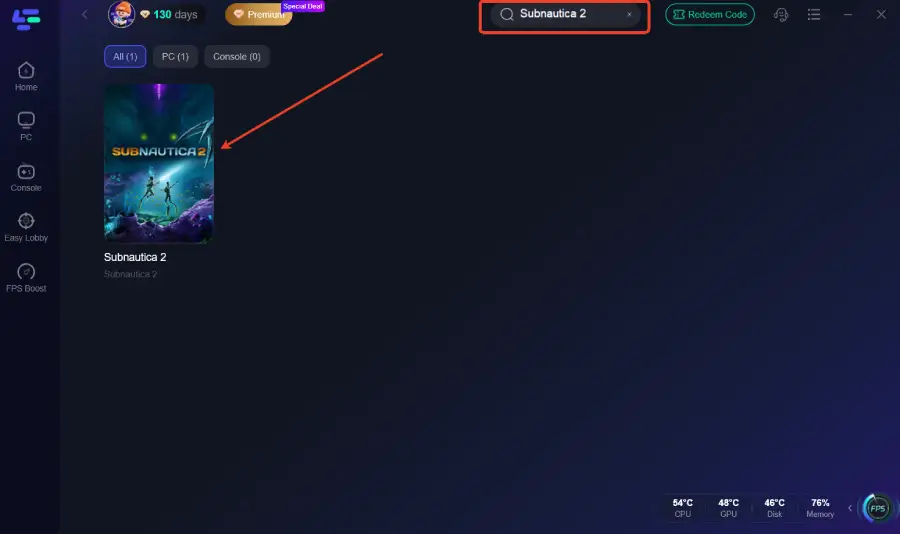
Passo 3: Escolha o nó de servidor geograficamente mais próximo do jogador host ou deixe o LagoFast selecionar automaticamente o nó ideal.
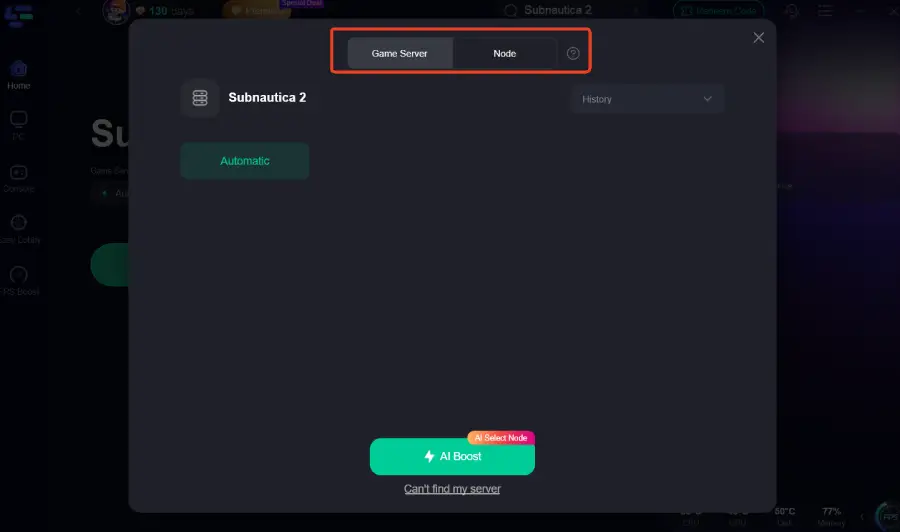
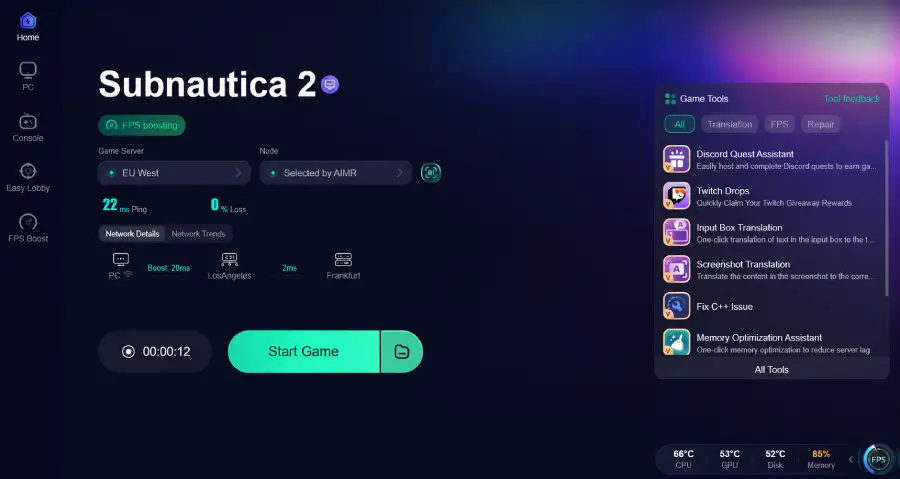
Passo 4: Clique no botão "Boost". O LagoFast otimizará sua conexão. Assim que a aceleração estiver ativa, inicie Subnautica 2 e entre na sua sessão multiplayer.
Parte 7: Perguntas frequentes
1. Subnautica 2 tem servidores dedicados?
Atualmente, Subnautica 2 utiliza principalmente um modelo de hospedagem ponto a ponto para seu co-op de 4 jogadores, o que significa que um jogador atua como host da sessão.
2. Posso jogar o multiplayer de Subnautica 2 entre plataformas?
Sim, Subnautica 2 oferece suporte a jogo entre plataformas, permitindo que jogadores de PC e console explorem juntos. Certifique-se de que o crossplay esteja ativado nas configurações.
3. Por que o servidor do meu amigo não aparece na lista?
Isso geralmente acontece devido a incompatibilidade de versão. Certifique-se de que você e seu amigo baixaram as atualizações mais recentes do jogo.
4. O host precisa de uma conexão de internet forte?
Sim, como o host está gerenciando o estado do jogo para todos os jogadores, uma conexão estável com boa velocidade de upload é crucial para evitar lag e desconexões para os jogadores que entram.
5. Meu progresso será salvo se eu desconectar de uma sessão multiplayer?
O inventário do personagem e o progresso pessoal geralmente são salvos, mas o progresso do mundo está vinculado ao arquivo de salvamento do host.
Principal conclusão
Resolver o erro "não foi possível conectar ao servidor" em Subnautica 2 exige uma abordagem sistemática. Comece garantindo a mesma versão do jogo para todos e verificando as configurações do firewall. Se os problemas persistirem, otimizar seu tipo de NAT e utilizar ferramentas de otimização de rede pode fornecer a estabilidade necessária para uma aventura cooperativa subaquática sem interrupções.
Impulsione seu jogo com LagoFast para uma velocidade épica
Jogue mais duro, mais rápido. O booster de jogo LagoFast elimina gagueiras e lags em PC, celular ou Mac—vença cada partida!
Reduza rapidamente o lag e o ping do jogo!
Aumente o FPS para um jogo mais suave!