- Produtos
- Jogos
- Ferramenta de Tradução
- Características
- Preços
- Baixar
- Blog

Call of Duty: Black Ops 6 é o mais novo jogo da icônica franquia e vem repleto de gráficos impressionantes e jogabilidade intensa. No entanto, para aproveitar ao máximo sua experiência de jogo, especialmente em PC e consoles, otimizar suas configurações é crucial. Seja para FPS alto, melhor visibilidade ou desempenho mais suave, este guia ajudará você a definir as melhores configurações para Call of Duty: Black Ops 6.

- ✅ Reduza o Lag e o Ping Alto.
- ✅ Aumente o FPS ao mesmo tempo.
- ✅ Alterar servidor regional sem atrasos.
- ✅ Fim dos problemas de desconexão e travamento.
Parte 1: Por que otimizar as configurações é essencial
Parte 2: Melhores configurações de exibição para Call of Duty: Black Ops 6
Parte 3: Melhores configurações de qualidade para Call of Duty: Black Ops 6
Parte 4: Melhores configurações de visualização para Call of Duty: Black Ops 6
Parte 5: Como otimizar sua experiência de jogo com LagoFast
Parte 1: Por que otimizar as configurações é essencial
Jogos modernos como Black Ops 6 exigem muitos recursos e, sem as configurações corretas, você pode enfrentar lentidão, travamentos ou até mesmo travamentos. Ao ajustar suas configurações, você não só garante uma experiência de jogo mais fluida, como também ganha uma vantagem competitiva com melhor visibilidade e tempos de reação mais rápidos.
Parte 2: Melhores configurações de exibição para Call of Duty: Black Ops 6
As configurações de exibição desempenham um papel significativo no desempenho do seu jogo. Vamos analisar as configurações de exibição ideais:
- Modo de exibição : Exclusivo de tela cheia – Isso reduz a latência, tornando suas entradas mais responsivas.
- Monitor : escolha seu monitor principal com a maior taxa de atualização. Isso garante visuais mais suaves e menos desfoque de movimento.
- Adaptador de vídeo : Selecione sua GPU. Certifique-se de que os drivers da sua placa de vídeo estejam atualizados.
- Taxa de atualização da tela : defina para a máxima suportada pelo seu monitor (ex.: 144 Hz, 240 Hz). Isso proporciona a jogabilidade mais fluida possível.
- Resolução da tela : 1920x1080 (1080p) para desempenho e qualidade equilibrados. Se você tiver uma GPU de ponta, considere 2560x1440 (1440p). Evite 4K, pois pode reduzir drasticamente o FPS.
- Proporção da tela : Automática – Isso corresponderá à proporção da tela do seu monitor.
- Gama de exibição : 2,2 (SRGB) – gama padrão para a maioria dos monitores.
- Brilho : 50 – Ajuste de acordo com sua preferência, mas 50 é uma boa base.
- Restringir o mouse à janela do jogo : ative se você tiver problemas com o mouse se movendo para fora da janela do jogo.
- Nvidia Reflex Low Latency : Ligado + Boost – Isso reduz a latência, fazendo com que seu jogo pareça mais responsivo.
- V-Sync (jogabilidade) : Desligado – Desabilitar o V-Sync reduz o atraso de entrada.
- V-Sync (Menus) : Desligado – Ajuda a reduzir o atraso do menu.
- Limite de taxa de quadros personalizado : defina um limite de taxa de quadros personalizado para corresponder à taxa de atualização do seu monitor. Por exemplo:
- Jogabilidade : 240 FPS (se você tiver um monitor de 240 Hz)
- Menu : 60 FPS
- Fora de foco : 30 FPS
- Resolução de renderização do menu : 100 – Isso garante clareza nos menus.
- Pausar renderização do jogo : Desligado – Mantém o jogo funcionando sem problemas, mesmo no menu.
Parte 3: Melhores configurações de qualidade para Call of Duty: Black Ops 6
As configurações de qualidade determinam a aparência e o desempenho do jogo. Veja como equilibrar desempenho e fidelidade visual:
- Predefinições de qualidade : Personalizadas – Permitem configurações personalizadas.
- Resolução de renderização : 100 – Mantém o jogo nítido sem sacrificar o desempenho.
- Aumento de escala/nitidez:
1080p : FidelityFX CAS – Torna a imagem mais nítida com impacto mínimo no FPS.
1440p : Nvidia DLSS/AMD FSR 3.0 – Equilibra desempenho e qualidade.
- FidelityFX CAS Força : 100 – Maximiza a nitidez.
- Predefinição e nitidez do Nvidia DLSS : qualidade, 50 – melhora os visuais com impacto mínimo de FPS (apenas para GPUs Nvidia).
- Predefinição e geração de quadros do AMD FSR 3.0 : qualidade, ativado – Oferece benefícios semelhantes para GPUs AMD.
- Rastreamento de caminho + Reconstrução de raio : Desligado – Embora visualmente impressionante, essa configuração pode reduzir significativamente o FPS.
- Meta de escala de VRAM : 90 – Maximiza o uso de VRAM, mas cai para 80 se ocorrer travamento.
- Sombreamento de taxa variável : Ligado – Aumenta o FPS, mas pode causar problemas de estabilidade em alguns sistemas.
- Resolução de textura : Normal – Oferece um equilíbrio entre desempenho e qualidade visual.
- Filtro de textura anisotrópico : Normal – melhora a clareza da textura em ângulos oblíquos.
- Profundidade de campo : Desligado – Melhora a clareza removendo efeitos de desfoque.
- Nível de qualidade de detalhes : Baixo – Reduz detalhes desnecessários, melhorando o FPS.
- Resolução de partículas : Muito baixa – Reduz os detalhes das partículas para economizar recursos.
- Impactos de balas : Preferência – Efeito visual; desative se precisar de mais FPS.
- Efeitos persistentes : Desligado – Desativa efeitos visuais persistentes para melhor desempenho.
- Qualidade do shader : Baixa – Reduz o impacto dos shaders no desempenho.
- Transmissão de textura sob demanda : Desligado – Evita possíveis travamentos carregando texturas com antecedência.
- Qualidade de streaming de textura local : Baixa – Reduz a carga de textura na sua GPU.
- Qualidade da sombra : Muito baixa – Minimiza as sombras para aumentar o FPS.
- Sombras do espaço da tela : Desligado – Desativa efeitos de sombra adicionais.
- Oclusão de ambiente : Desligado – Reduz os efeitos de iluminação ambiente para melhorar o desempenho.
- Reflexos no espaço da tela : Desligado – Desativa superfícies reflexivas para economizar recursos.
- Qualidade de reflexão do estado : Baixa – Reduz ainda mais os detalhes de reflexão.
- Tesselação : Desligado – Desativa texturas de superfície detalhadas para economizar recursos da GPU.
- Qualidade volumétrica : Baixa – Reduz a complexidade dos efeitos volumétricos (como neblina).
- Qualidade da física adiada : baixa – minimiza o impacto das interações físicas no desempenho.
- Volumes da grade climática : Desligado – Desativa os efeitos climáticos que podem reduzir o FPS.
- Qualidade da água : Desligado – Reduz a complexidade da renderização da água para melhorar o desempenho.
Parte 4: Melhores configurações de visualização para Call of Duty: Black Ops 6
As configurações de visualização influenciam como você vê e interage com o mundo do jogo:
- Campo de visão (FOV) : 100-110 – Um FOV maior proporciona uma visão mais ampla, mas pode reduzir ligeiramente o desempenho.
- Campo de visão ADS : Independente – Mantém o campo de visão consistente ao mirar.
- Campo de visão da arma : Padrão – Garante que os modelos de armas não obstruam sua visão.
- Campo de visão em terceira pessoa : 90-100 – Ideal para modos de terceira pessoa.
- Campo de visão do veículo : 75-90 – Ajuste de acordo com sua preferência.
- Movimento de câmera em primeira pessoa : mínimo – reduz a trepidação da câmera para melhorar o foco.
- Movimento de câmera em terceira pessoa : mínimo – reduz movimentos desnecessários da câmera.
Parte 5: Como otimizar sua experiência de jogo com LagoFast
Para jogadores que buscam o máximo desempenho em Call of Duty: Black Ops 6, o LagoFast é uma ferramenta essencial para aprimorar sua jogabilidade. O LagoFast é um redutor de lag de última geração, projetado para otimizar sua conexão de rede , reduzir o ping e eliminar jitter , garantindo uma experiência de jogo mais fluida e responsiva. Ao rotear seus dados de jogo de forma inteligente pelos servidores mais rápidos e estáveis , o LagoFast ajuda você a manter um ping consistentemente baixo, mesmo durante os horários de pico. Isso significa que você experimentará menos lag e interrupções, proporcionando uma vantagem competitiva em partidas multijogador de ritmo acelerado.
Além da redução de lag , o LagoFast oferece recursos personalizáveis para otimizar o jogo, adaptados às suas necessidades específicas. Seja jogando em um PC de última geração ou em um console, o LagoFast ajusta automaticamente suas configurações para o melhor desempenho possível. Com opções para ajustar sua rede, alocar recursos do sistema e otimizar as configurações gráficas, o LagoFast garante que você esteja sempre jogando da melhor forma possível. Integrar o LagoFast à sua rotina de jogos pode melhorar significativamente sua experiência em Call of Duty: Black Ops 6, permitindo que você se concentre na jogabilidade sem ser prejudicado por problemas técnicos.
Tutorial para usar o LagoFast para otimizar sua experiência de jogo:
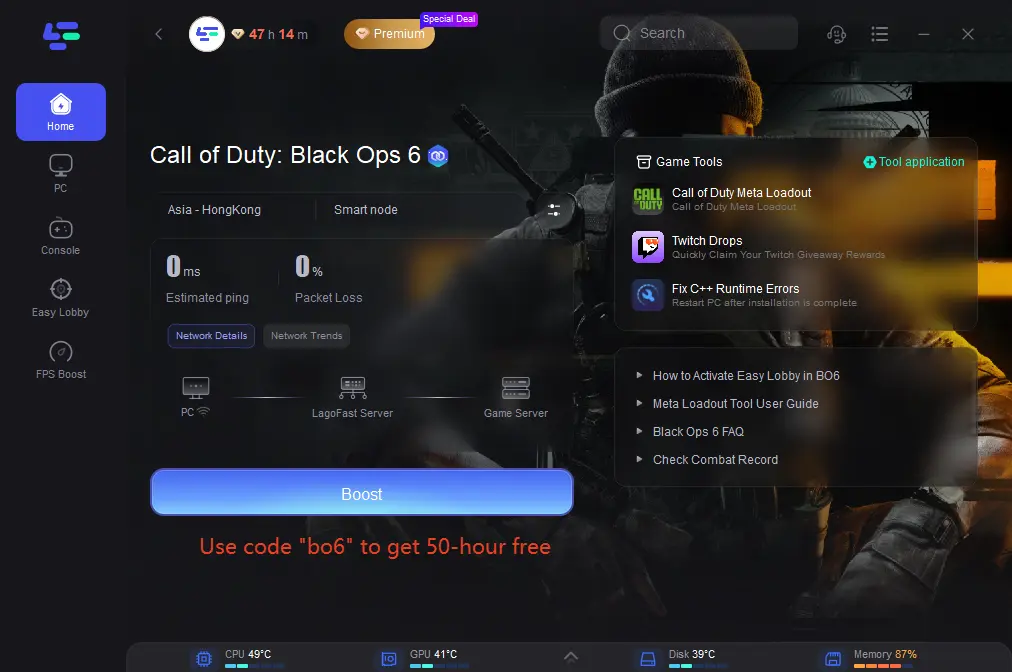
Etapa 1: clique no botão Teste gratuito para baixar e instalar o LagoFast.
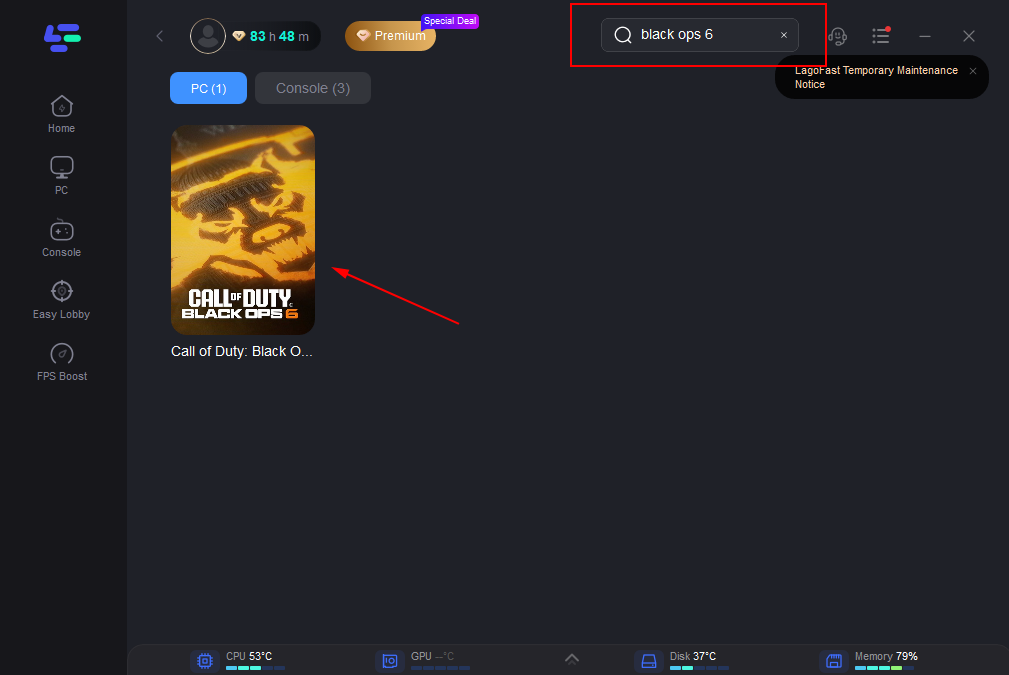
Etapa 2: pesquise CoD Black Ops 6 na barra de pesquisa e clique nele depois que aparecer.
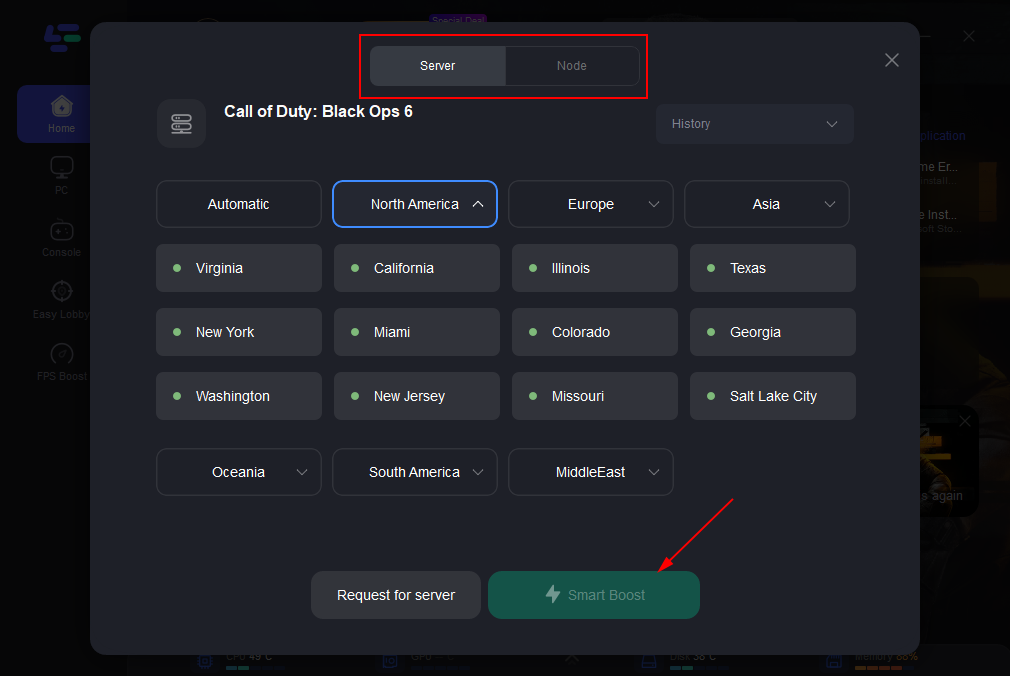
Etapa 3: Clique em “ Servidor ” para mudar para um servidor melhor que possa reduzir o ping alto e, em seguida, clique em “ Smart Boost ”.
Etapa 4: Por fim, clique em “ Iniciar jogo ” para jogar.
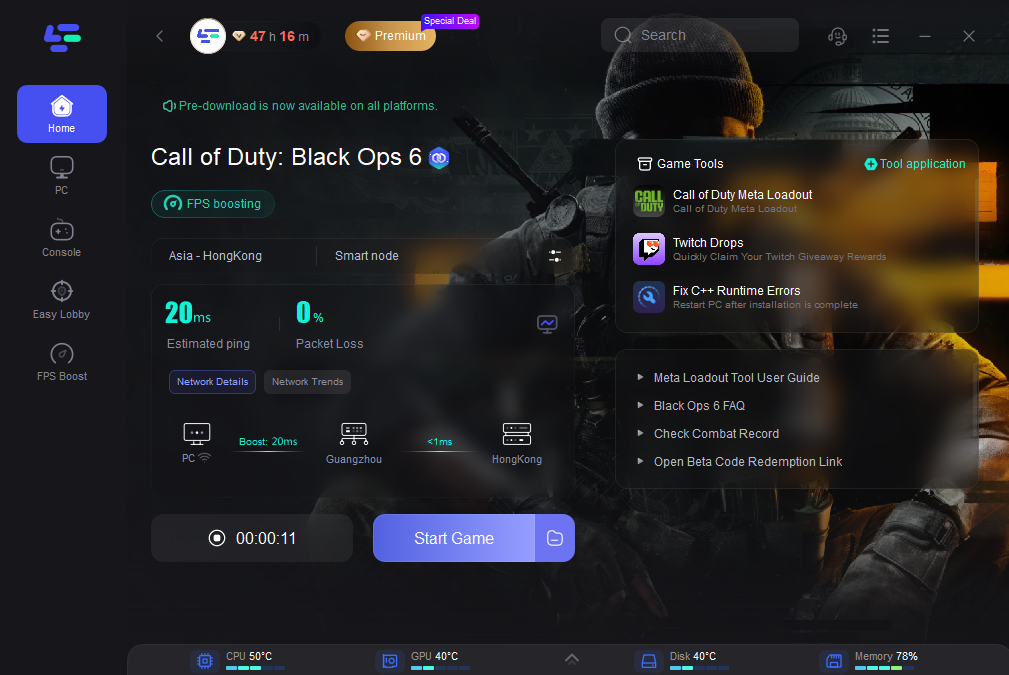
LagoFast é um poderoso impulsionador de jogo projetado para reduzir lag, aumentar FPS e otimizar sua conexão. Ele também apresenta as melhores localizações de VPN para BO6 e os melhores Meta Loadouts para Warzone/BO6.
Resgate o código "bo6" para ganhar 50 horas grátis! Jogue Black Ops 6 com o Teste Gratuito LagoFast AGORA!
Parte 6: Perguntas frequentes
Qual é a melhor configuração de sensibilidade para Black Ops 6?
A melhor configuração de sensibilidade é subjetiva e depende do seu estilo de jogo. No entanto, uma faixa comum é entre 4 e 6 para jogabilidade geral. Para precisão, especialmente em tiro de precisão, considere uma sensibilidade menor, em torno de 3 e 4.
Quais são as melhores configurações gráficas para Black Ops 6?
As melhores configurações gráficas para Black Ops 6 focam em maximizar o desempenho, mantendo a clareza visual. As principais configurações incluem o modo de exibição exclusivo em tela cheia, resolução de 1080p, baixa qualidade de sombra e desativação de efeitos desnecessários, como desfoque de movimento e profundidade de campo.
Conclusão
Otimizar suas configurações em Call of Duty: Black Ops 6 é fundamental para alcançar o melhor desempenho, seja para FPS mais altos, visuais mais nítidos ou jogabilidade mais fluida. Ajustando cuidadosamente suas configurações de exibição, qualidade e visualização, você pode personalizar o jogo para atender às capacidades do seu sistema e às suas preferências pessoais. Mas para aqueles que desejam levar sua experiência de jogo para o próximo nível, integrar o LagoFast é uma mudança radical. Esta ferramenta poderosa ajuda a minimizar o lag e estabilizar sua conexão, garantindo que cada partida ocorra da forma mais fluida possível. Com o LagoFast, você não está apenas ajustando as configurações — você está liberando todo o potencial da sua configuração de jogo.
Impulsione seu jogo com LagoFast para uma velocidade épica
Jogue mais duro, mais rápido. O booster de jogo LagoFast elimina gagueiras e lags em PC, celular ou Mac—vença cada partida!
Reduza rapidamente o lag e o ping do jogo!
Aumente o FPS para um jogo mais suave!