


Parte 2: Principais Problemas de Conexão no Marathon Explicados
Parte 3: Como Verificar o Status dos Servidores do Marathon
Parte 4: O que Causa Problemas de Conexão no Marathon no PC
Parte 5: Como Resolver o Erro de Não Conectar Online no Marathon pela Steam
Parte 6: Melhore Sua Experiência no Jogo com o LagoFast Game Booster
Parte 7: Soluções Adicionais para Quando o Marathon Não Conecta à Rede
Parte 8: Perguntas Frequentes (FAQs)
Parte 1: Introdução
Marathon foi desenvolvido como uma experiência online persistente. Cada partida, extração de itens e atualização de progresso depende de uma comunicação constante e estável entre o seu PC e os servidores da Bungie. Quando essa comunicação falha, o jogo praticamente para de funcionar. A chave para resolver é identificar se o problema está do seu lado — rede, PC ou configurações — ou do lado da desenvolvedora, como manutenção ou instabilidade nos servidores.
Parte 2: Principais Problemas de Conexão no Marathon Explicados
Os jogadores geralmente encontram alguns erros específicos de conexão:
- Loop infinito em “Connecting”: O jogo fica preso na tela inicial, sem conseguir completar a conexão com o servidor de login.
- Desconexão no meio da partida: Você é removido da sessão ativa e volta ao menu principal ou tela de login, muitas vezes perdendo progresso.
- Fila de login: Em horários de pico ou durante testes, o jogo pode colocar você em uma fila para controlar a carga dos servidores.
- Falhas de autenticação: Erros como “access_denied” ou falha ao baixar configurações impedem o acesso aos recursos online.
Identificar exatamente qual é o sintoma é o primeiro passo para aplicar a solução correta.
Parte 3: Como Verificar o Status dos Servidores do Marathon
Antes de mexer nas suas configurações, confirme se o problema não é geral.
1. Canais Oficiais
Verifique o site oficial do Marathon e as redes sociais da Bungie (como @MarathonDevTeam no X). Eles informam sobre manutenções programadas, testes técnicos ou quedas inesperadas.
2. Comunidade de Jogadores
Acesse o Discord oficial do Marathon e fóruns como Reddit. Se muitos jogadores estiverem relatando o mesmo problema ao mesmo tempo, provavelmente é falha no servidor.
3. Sites de Monitoramento
Serviços como Downdetector podem mostrar aumento nos relatos de erro, indicando instabilidade geral.
Se os servidores estiverem fora do ar, resta apenas aguardar a normalização.
Parte 4: O que Causa Problemas de Conexão no Marathon no PC
Se os servidores estiverem funcionando, o problema pode estar no seu ambiente local.
1. Instabilidade na Rede
Wi-Fi fraco, muitos dispositivos usando internet ao mesmo tempo ou roteador sobrecarregado.
2. Roteamento Ineficiente do Provedor
O caminho entre sua internet e os servidores da Bungie pode ter alta latência ou perda de pacotes.
3. Firewall ou Antivírus Muito Restritivo
O Firewall do Windows ou antivírus pode bloquear o tráfego do jogo.
4. Arquivos Desatualizados ou Corrompidos
Versões antigas da Steam ou do jogo podem causar falhas na autenticação.
5. Fase de Testes
Durante fases Alpha ou Beta, os servidores podem apresentar mais instabilidade.
Parte 5: Como Resolver o Marathon Não Conecta Online na Steam
Siga estes passos:
Passo 1: Reinicie Tudo
Reinicie o PC e a Steam para limpar falhas temporárias.
Passo 2: Atualize o Jogo e a Steam
Verifique se tudo está na versão mais recente.
Passo 3: Verifique os Arquivos do Jogo
Na Biblioteca Steam, clique com o botão direito em Marathon > Propriedades > Arquivos Instalados > Verificar Integridade dos Arquivos.
Passo 4: Configure Firewall e Antivírus
Adicione o arquivo .exe do Marathon e o Steam.exe como exceção.
Passo 5: Use Conexão por Cabo
Prefira cabo de rede (Ethernet) em vez de Wi-Fi para menor ping e maior estabilidade.
Passo 6: Desative VPN Comum
VPNs tradicionais podem aumentar latência. Desative temporariamente ou use uma VPN gamer otimizada.
Parte 6: Melhore Sua Experiência com o LagoFast Game Booster
Às vezes, o problema está em uma rota de baixa qualidade entre você e o servidor do jogo, causando perda de pacotes e jitter, o que pode parecer desconexões constantes. É nesse cenário que uma ferramenta como o LagoFast Game Booster — menos lag e ping mais baixo pode ajudar.
- Otimiza rotas de rede para reduzir latência e jitter, diminuindo micro travamentos que parecem quedas de FPS quando há atraso na sincronização.
- Reduz congestionamento da rede para evitar congelamentos no meio da partida causados por atraso na comunicação com o servidor.
LagoFast para jogadores de PC
Passo 1: Clique no botão Teste Grátis para baixar e instalar a versão gratuita do LagoFast.
Passo 2: Abra o booster e adicione Marathon à sua lista de jogos para otimização.
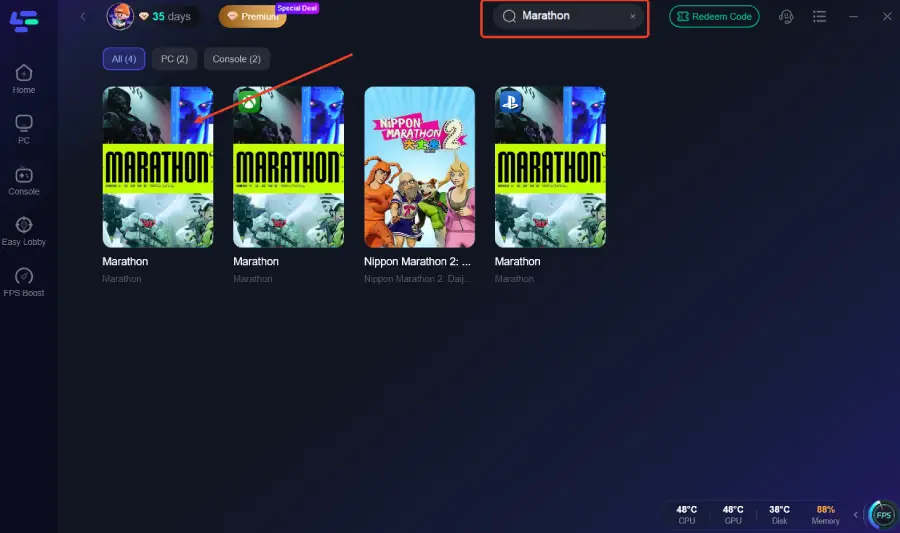
Passo 3: Ative o Smart Boost — o LagoFast otimiza o roteamento da rede e o uso de recursos do sistema, reduzindo perda de pacotes e estabilizando o FPS.
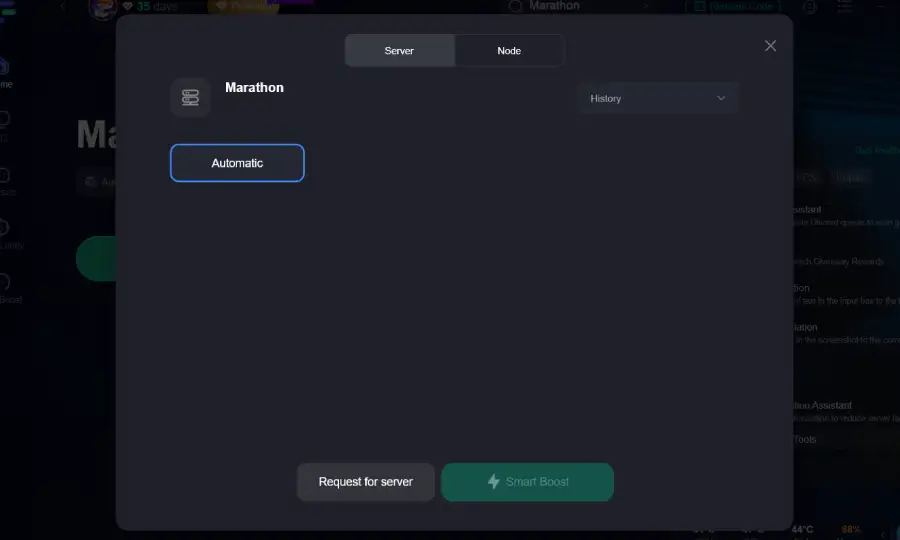
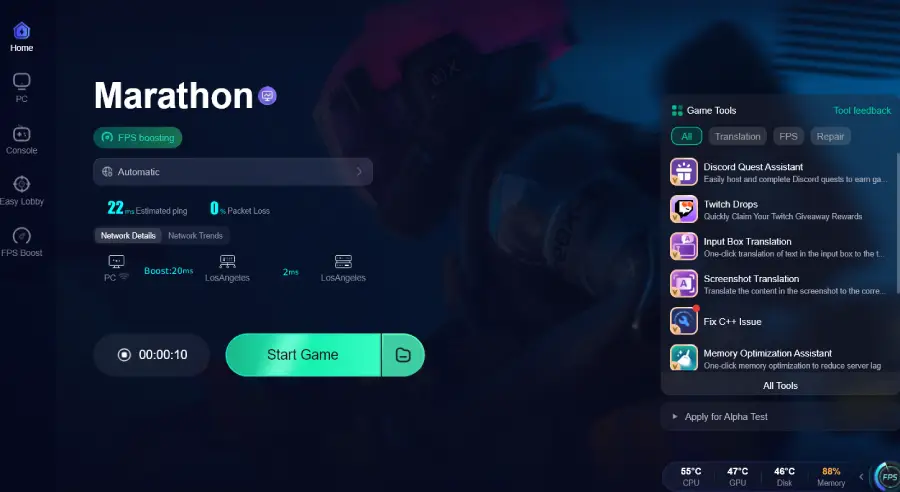
Passo 4: Ative a otimização e inicie o jogo diretamente pelo LagoFast.
Parte 7: Soluções Adicionais para Quando o Marathon Não Conecta à Rede
Se o problema persistir, ajustes mais avançados na rede podem resolver:
1. Alterar os Servidores DNS
Troque para um DNS público como Google DNS (8.8.8.8 / 8.8.4.4) ou Cloudflare (1.1.1.1). Isso pode acelerar a resolução de domínios e contornar lentidão do DNS da sua operadora.
2. Atualizar o Firmware do Roteador
Acesse o painel administrativo do roteador (geralmente pelo endereço 192.168.1.1 no navegador) e verifique se há atualização de firmware. Atualizações costumam corrigir falhas de conectividade.
3. Abrir as Portas Necessárias (Port Forwarding)
Quando a Bungie divulgar as portas oficiais do Marathon, configure o redirecionamento no roteador para criar um caminho direto para o tráfego do jogo. Portas comuns em jogos online incluem:
TCP 3074, 27015-27030
UDP 3074, 3478, 4379-4380
4. Reiniciar os Equipamentos de Rede
Desligue modem e roteador da tomada por 30 segundos e ligue novamente. Isso renova sua conexão com a operadora.
Parte 8: Perguntas Frequentes (FAQs)
P: Fiquei preso na tela “Connecting”. O que devo fazer primeiro?
R: Verifique os canais oficiais para confirmar o status dos servidores. Se estiverem online, reinicie Steam/PC, verifique os arquivos do jogo e confira o firewall.
P: Fila de login é normal durante testes?
R: Sim. Para controlar a carga e manter estabilidade durante fases de teste, a Bungie costuma implementar filas de login. É necessário ter paciência nesses períodos.
P: É obrigatório ter conta Bungie.net para jogar?
R: Sim. Para multiplayer online e progressão, sua conta Steam deve estar vinculada a uma conta válida da Bungie.net.
P: Esses problemas de conexão continuarão após o lançamento?
R: Embora instabilidades façam parte de qualquer jogo online, problemas generalizados tendem a diminuir conforme os servidores são ampliados e otimizados após o lançamento.
P: Meu antivírus pode realmente bloquear o jogo?
R: Pode sim. Softwares de segurança monitoram e bloqueiam atividades de rede suspeitas, o que pode incluir conexões do jogo. Criar uma exceção é uma solução padrão.
Conclusão
Problemas de conexão no Marathon são frustrantes, mas raramente definitivos. Seguindo uma abordagem organizada — começando pela verificação dos servidores, passando por ajustes básicos no PC e na rede e, se necessário, avançando para otimizações mais profundas — a maioria das falhas pode ser resolvida. Ao otimizar seu ambiente de rede e utilizar as ferramentas certas, você garante uma base estável para muitas horas de gameplay fluido e sem interrupções no universo de Marathon.
