- Produtos
- Jogos
- Ferramenta de Tradução
- Características
- Preços
- Baixar
- Blog

Call of Duty: Black Ops 6 cativou jogadores do mundo todo com sua jogabilidade cheia de ação, histórias envolventes e recursos multijogador inovadores. No entanto, muitos jogadores encontraram um obstáculo frustrante: o erro DirectX, frequentemente marcado pelo código de erro 0x887a0005. Esse problema interrompe a jogabilidade, causando travamentos ou impedindo a inicialização do jogo. Neste guia, exploraremos as causas do erro DirectX em Black Ops 6 e forneceremos soluções abrangentes para garantir uma experiência de jogo fluida. Seja você um jogador casual ou um entusiasta competitivo, essas correções ajudarão você a voltar à ativa.

- ✅ Reduza o Lag e o Ping Alto.
✅ Aumente o FPS Simultaneamente.
✅ Acabe com Problemas de Travamento e Travamento. - ✅ Alterar servidor sem latência.
Parte 1: O que é o erro DirectX do Black Ops 6?
Parte 2: Como corrigir o erro DirectX do Black Ops 6
Parte 3: LagoFast: o divisor de águas para uma experiência de jogo suave
Parte 1: O que é o erro DirectX do Black Ops 6?
O erro DirectX no Black Ops 6 ocorre quando o jogo não consegue se comunicar corretamente com os componentes DirectX do seu sistema. O DirectX é uma API essencial para renderizar multimídia de alto desempenho e gráficos de jogos em plataformas Windows.
O erro pode se apresentar com a mensagem:
"O DirectX encontrou um erro irrecuperável."
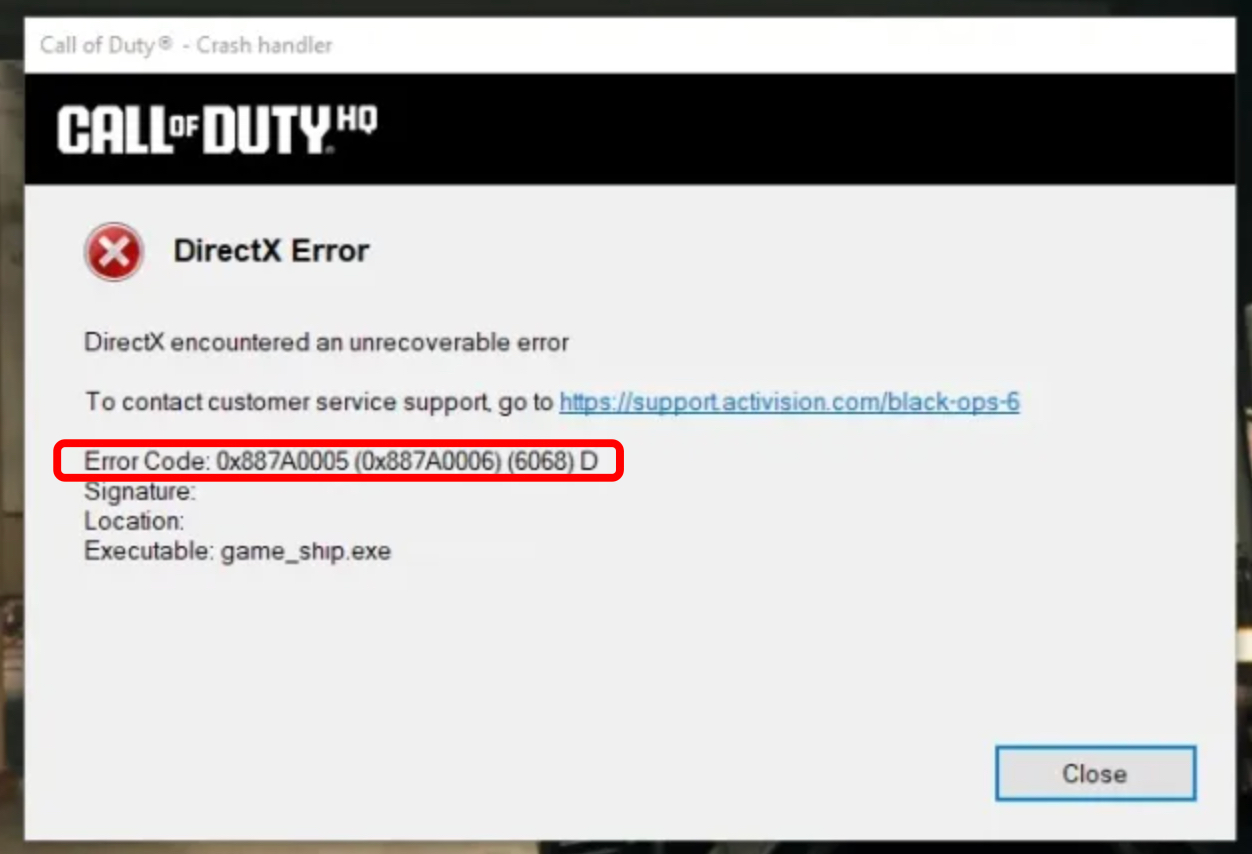
Causas do erro DirectX do Black Ops 6 (0x887a0005):
- Arquivos de jogo corrompidos: arquivos de jogo ausentes ou danificados podem acionar esse erro.
- Drivers de GPU desatualizados: usar drivers gráficos mais antigos e incompatíveis com as versões mais recentes do DirectX pode causar travamentos.
- Sobrecarga de VRAM: Exceder a capacidade de memória de vídeo (VRAM) da sua GPU pode causar erros.
- Interferência de terceiros: sobreposições de aplicativos como Discord ou Steam podem entrar em conflito com o jogo.
- Problemas com o cache do shader: instalações de shader corrompidas ou incompletas podem interromper a renderização.
Parte 2: Como corrigir o erro DirectX do Black Ops 6
1. Verifique e repare os arquivos do jogo
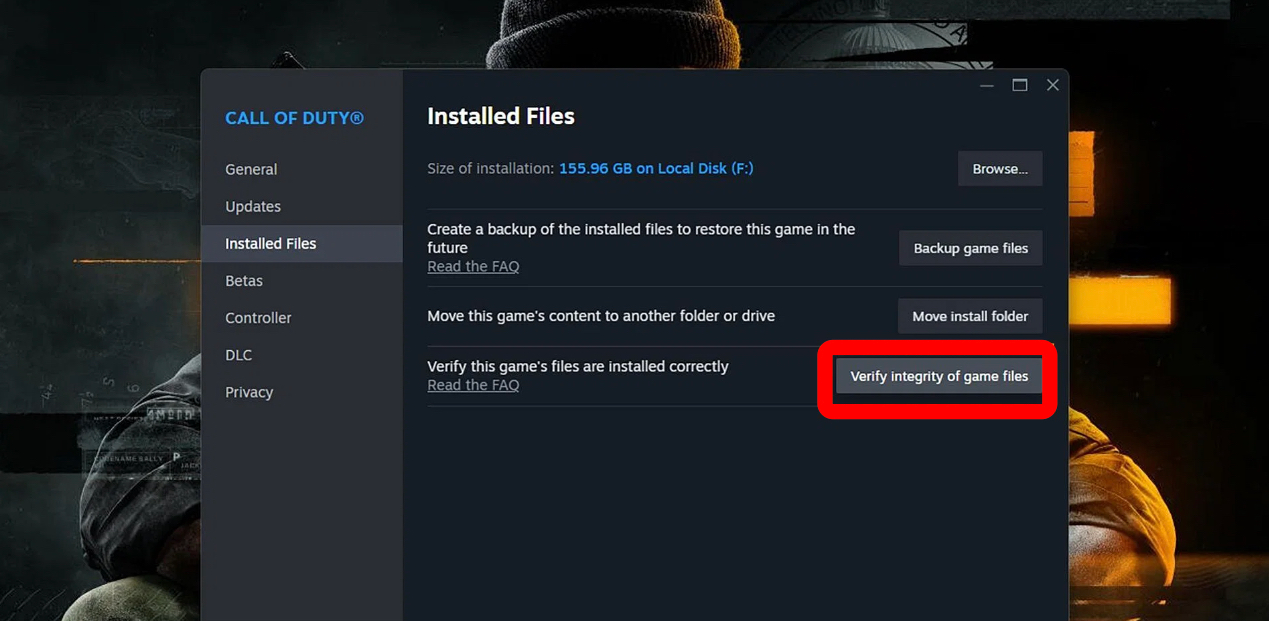
Arquivos de jogos corrompidos são um dos principais culpados pelo erro do DirectX. Siga estes passos dependendo da sua plataforma:
Para Steam:
- Passo 1. Abra o Steam e navegue até sua biblioteca.
- Passo 2. Clique com o botão direito em Call of Duty: Black Ops 6 e selecione Propriedades.
- Etapa 3. Vá para a aba Arquivos instalados e clique em Verificar integridade dos arquivos do jogo.
Para Battle.net:
- Passo 1. Abra o Battle.net e vá para a aba Call of Duty HQ.
- Etapa 2. Clique no ícone de configuração ao lado de Reproduzir e selecione Verificar e reparar.
Para o aplicativo Xbox:
- Passo 1. Localize Call of Duty na lista de jogos instalados.
- Etapa 2. Clique com o botão direito do mouse e selecione Gerenciar, depois selecione Arquivos e, por fim, clique em Verificar e Reparar.
2. Qualidade de textura e configurações gráficas mais baixas
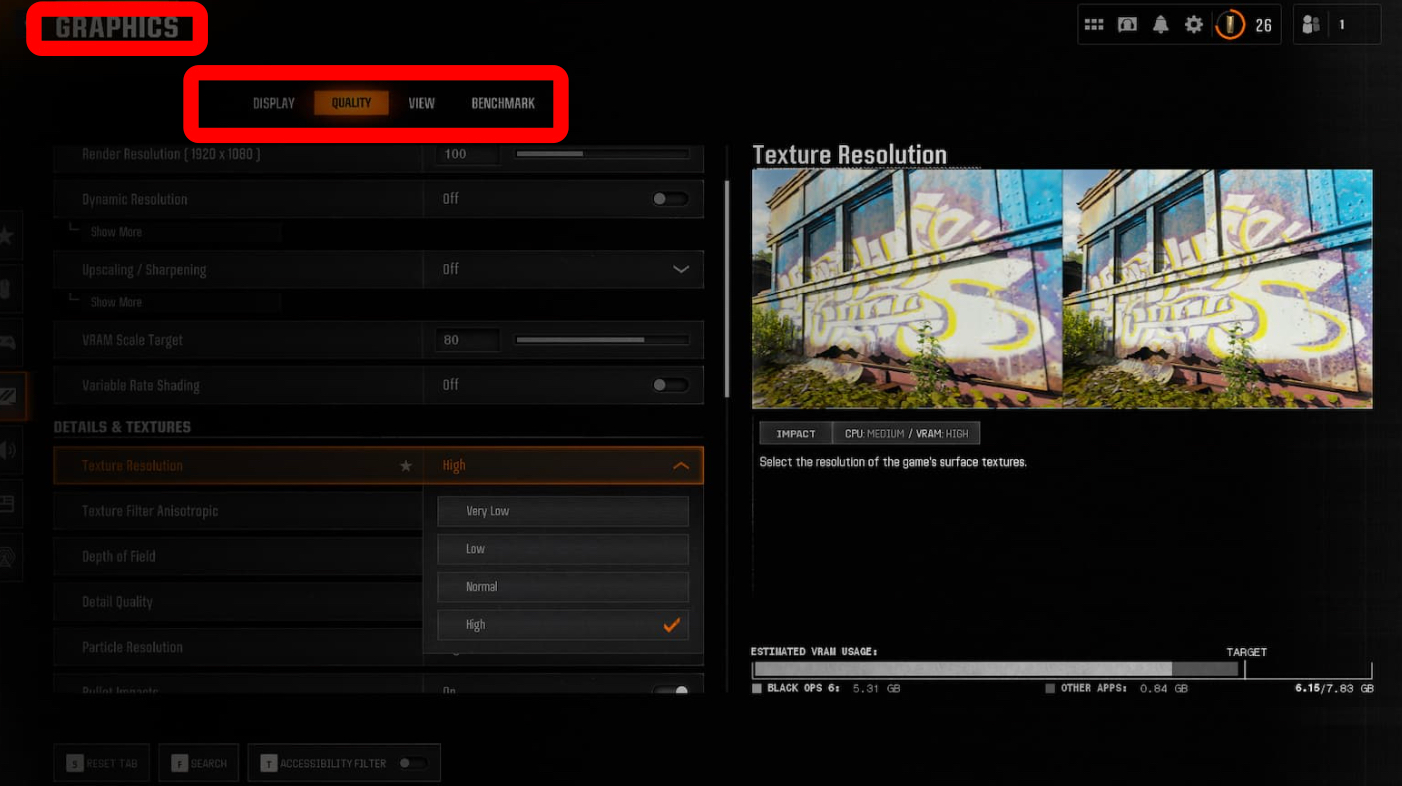
Configurações de textura altas podem sobrecarregar sua GPU, especialmente em sistemas com VRAM limitada. Ajuste estas configurações no jogo:
- Nvidia Reflex Baixa Latência: Ligado
- Predefinição do modo Eco: Personalizado
- V-Sync (jogabilidade): Desligado
- V-Sync (Menus): Desligado
- Limite de taxa de quadros personalizado: corresponde à sua taxa de atualização
- HDR dinâmico alto: Desligado
- Aumento de escala/nitidez: FidelityFX
- Raytracing: Desligado
- Resolução da textura: Normal
- Filtro de textura anisotrópico: alto
- Profundidade de campo: Desligado
- Nível de qualidade dos detalhes: Baixo
- Resolução de partículas: muito baixa
- Impactos de bala: Ligado
- Efeitos persistentes: Desligado
- Qualidade do Shader: Baixa
- Streaming de textura sob demanda: otimizado
- Qualidade da sombra: Normal
- Sombras do espaço da tela: Desligado
- Oclusão de ambiente: Desligado
- Reflexos do espaço da tela: Desligado
- Qualidade de reflexão estática: baixa
- Tesselação: Desligado
- Qualidade Volumétrica: Baixa
- Qualidade de Física Diferida: Desligado
- Volumes da grade meteorológica: Desligado
- Qualidade da água: Desligado
3. Reinicie a instalação dos shaders
Shaders corrompidos podem causar problemas de renderização. Para reinstalar shaders:
- Passo 1. Abra o jogo.
- Passo 2. Vá para Configurações e selecione Gráfico.
- Etapa 3. Clique na guia Exibir.
- Etapa 4. Clique em Reiniciar pré-carregamento de shaders.
- Etapa 5. Reinicie o jogo após a conclusão deste processo.
4. Adicionar parâmetros de inicialização para DirectX 11
Se o jogo tiver dificuldades com o DirectX 12, force-o a usar o DirectX 11:
- Passo 1. No Steam, clique com o botão direito do mouse no jogo e vá em Propriedades.
- Etapa 2. Em Opções de inicialização, adicione o parâmetro: -d3d11.
- Etapa 3. Isso pode melhorar a compatibilidade e a estabilidade.
5. Desabilite sobreposições de terceiros
Sobreposições do Discord, Steam ou GeForce Experience podem entrar em conflito com o jogo:
Para Discord:
- Passo 1. Vá para Configurações.
- Etapa 2. Selecione Sobreposição e desative Ativar sobreposição no jogo.
Para Steam
- Passo 1. Em Configurações.
- Etapa 2. Selecione No jogo e desmarque Ativar sobreposição do Steam durante o jogo.
Parte 3: LagoFast: o divisor de águas para uma experiência de jogo suave
Quando se trata de resolver problemas de lag, ping alto ou conectividade no jogo, o LagoFast se destaca como uma ferramenta essencial. Este acelerador de jogo e redutor de lag foi projetado para otimizar as conexões de rede, garantindo uma jogabilidade fluida mesmo durante picos de carga do servidor. O sistema de roteamento adaptável do LagoFast minimiza a latência e estabiliza sua conexão, permitindo que você mergulhe totalmente na ação frenética de Black Ops 6.
Com o LagoFast, você também pode gerenciar a alocação de largura de banda, garantindo que o Call of Duty Black Ops 6 tenha prioridade sobre outros aplicativos em execução na sua rede. A interface intuitiva e as configurações personalizáveis facilitam o aprimoramento do desempenho de jogadores de todos os níveis. Se você está cansado de ser interrompido por problemas técnicos, o LagoFast oferece a solução perfeita para manter uma vantagem competitiva em todas as partidas.
Tutorial para usar o LagoFast para melhorar sua experiência de jogo:
Etapa 1: clique no botão Teste gratuito para baixar e instalar o LagoFast.
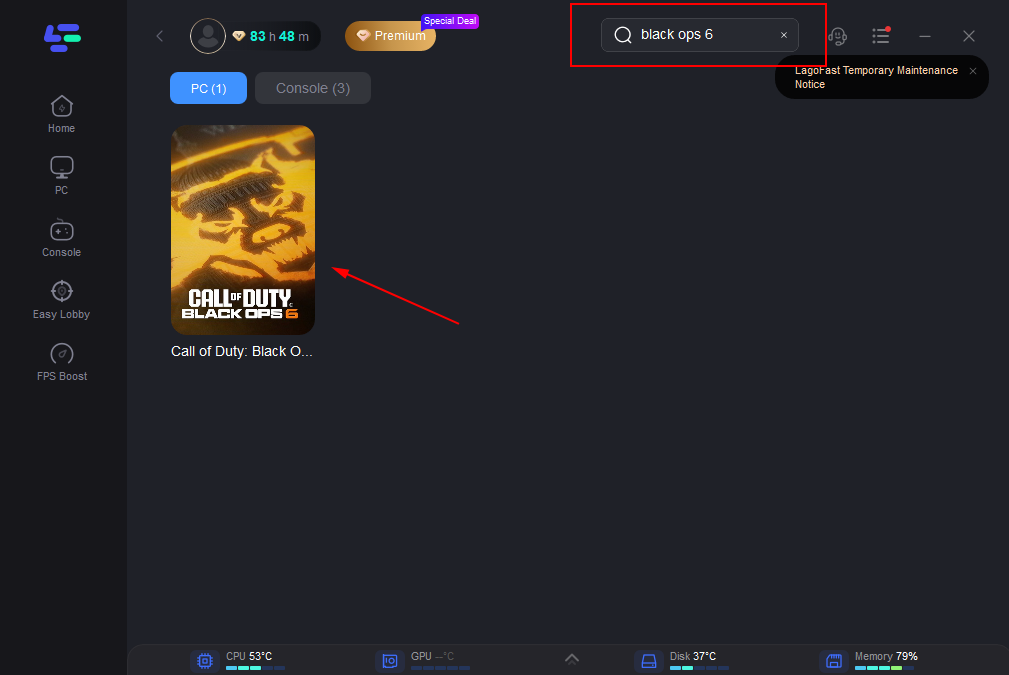
Etapa 2: Abra o LagoFast, clique no botão PC à esquerda e pesquise CoD Black Ops 6 na barra de pesquisa, clique nele depois que aparecer.
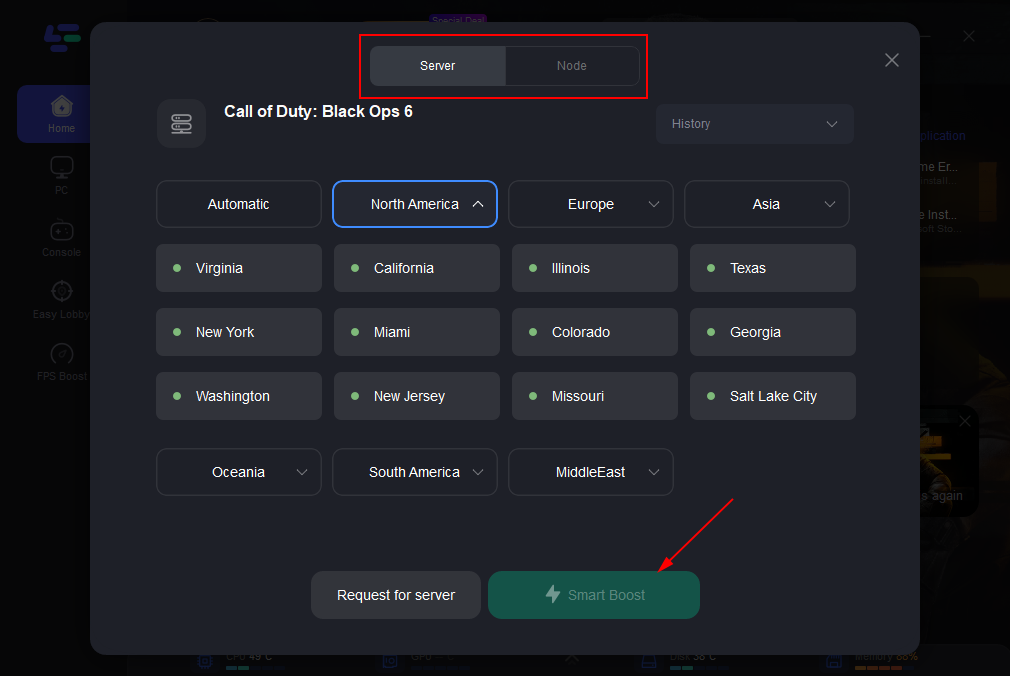
Etapa 3: Clique em “Servidor” para mudar para um servidor melhor que aprimore a experiência de jogo e, em seguida, clique em “Smart Boost”.
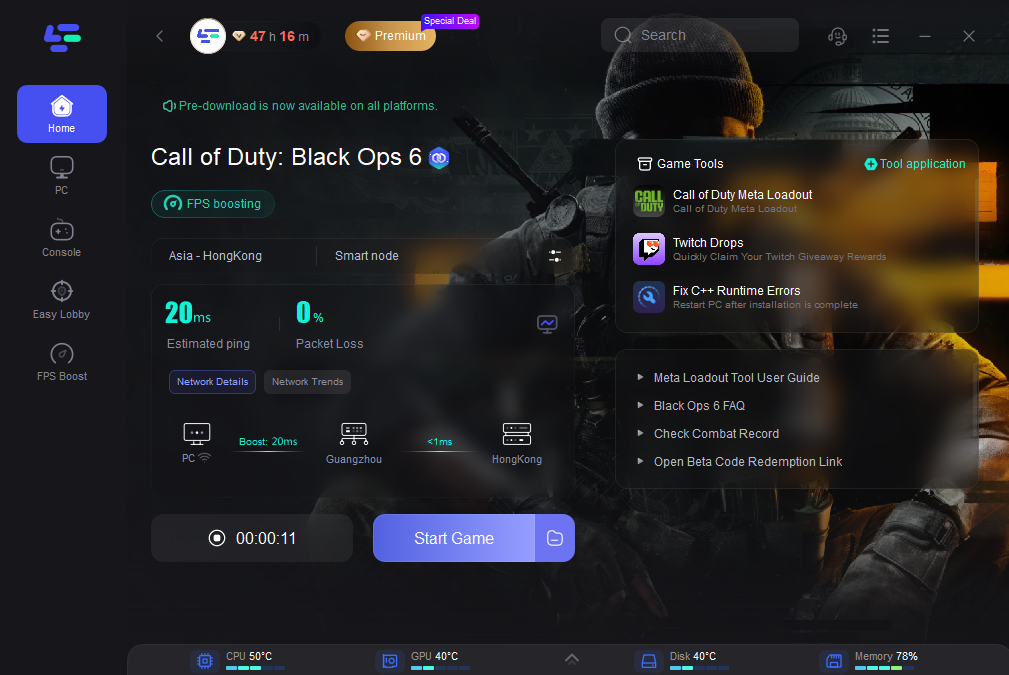
Passo 4: Verifique o ping específico do jogo, a perda de pacotes e a conexão de múltiplos caminhos no lado direito. Por fim, clique em "Iniciar Jogo" para iniciar o jogo.
Relacionado caliente: Data de lançamento e principais recursos do Black Ops 6 Ranked Play explicados
Conclusão
O erro DirectX do Black Ops 6 pode ser um obstáculo frustrante, mas com as soluções descritas acima, você pode superá-lo e voltar a aproveitar o jogo. Ao verificar os arquivos do jogo, atualizar drivers, ajustar as configurações e utilizar ferramentas como o LagoFast, você pode melhorar significativamente sua experiência de jogo.
Impulsione seu jogo com LagoFast para uma velocidade épica
Jogue mais duro, mais rápido. O booster de jogo LagoFast elimina gagueiras e lags em PC, celular ou Mac—vença cada partida!
Reduza rapidamente o lag e o ping do jogo!
Aumente o FPS para um jogo mais suave!