Valorant, o popular jogo de tiro em primeira pessoa da Riot Games, conquistou milhões de jogadores ao redor do mundo com sua jogabilidade rápida e estratégia competitiva. No entanto, assim como qualquer jogo, ele pode apresentar problemas técnicos, como não abrir ou falhar ao iniciar corretamente.
Isso pode ser extremamente frustrante, especialmente quando você está pronto para entrar em uma partida.
Este guia completo explica por que o problema de Valorant não abre acontece e apresenta nove soluções eficazes para você voltar ao jogo rapidamente.
Além disso, você verá como o LagoFast pode ajudar a garantir uma experiência mais estável e sem interrupções no Valorant.
Parte 1: Por Que Valorant Não Abre
Parte 2: Como Corrigir Valorant Não Abre: 9 Métodos Eficazes
Parte 3: Qual É A Melhor Solução Para Garantir O Funcionamento Do Valorant
Parte 1: Por Que Valorant Não Abre?
Valorant se tornou um dos jogos mais populares entre os jogadores, mas muitos usuários enfrentam o problema de o jogo não iniciar.
Existem várias possíveis causas para isso, incluindo:
Existem várias possíveis causas para esse problema, e entender cada uma delas ajuda a encontrar a solução mais adequada.
Drivers de placa de vídeo desatualizados:
Os drivers gráficos precisam ser atualizados com frequência para garantir compatibilidade com os jogos mais recentes. Quando estão desatualizados, o Valorant pode falhar ao iniciar ou nem abrir.
Arquivos do jogo corrompidos:
Arquivos ausentes, danificados ou incompletos podem impedir o carregamento correto do jogo, fazendo com que ele não chegue à tela inicial.
Conflitos de software:
Outros programas em execução no computador podem entrar em conflito com o Valorant, bloqueando sua execução ou causando falhas na inicialização.
Requisitos de sistema insuficientes:
Se o computador não atender aos requisitos mínimos do jogo, o Valorant pode apresentar erros ao abrir ou simplesmente não iniciar.
Problemas com o anti-cheat Vanguard:
O sistema anti-cheat da Riot é essencial para o funcionamento do jogo, mas quando apresenta falhas ou não inicia corretamente, ele pode impedir completamente a abertura do Valorant.
Atualizações do Windows pendentes:
Um sistema operacional desatualizado pode causar incompatibilidades que afetam diretamente o desempenho e a inicialização do jogo.
Processos em segundo plano em excesso:
Muitos aplicativos rodando ao mesmo tempo consomem memória e processamento, reduzindo os recursos disponíveis para o Valorant e dificultando sua abertura.
Falta de permissões de administrador:
Sem permissões adequadas, o jogo pode não conseguir acessar arquivos ou serviços necessários para iniciar corretamente.
Problemas de rede:
Embora menos comum, instabilidade de conexão ou configurações de rede incorretas também podem interferir no processo de inicialização do jogo.
Parte 2: Como Corrigir Valorant Não Abre: 9 Métodos Eficazes
Se você está enfrentando o problema de Valorant não abre, não se preocupe. Abaixo estão nove soluções práticas para resolver isso e voltar ao jogo.
1. Executar Em Modo De Compatibilidade
Passo 1. Clique com o botão direito no arquivo Valorant.exe na área de trabalho.
Passo 2. Selecione “Propriedades”.
Passo 3. Vá até a aba “Compatibilidade”.
Passo 4. Marque a opção “Executar este programa em modo de compatibilidade”.
Passo 5. Escolha “Windows 8” ou “Windows 7”.
Passo 6. Marque também “Executar este programa como administrador”.
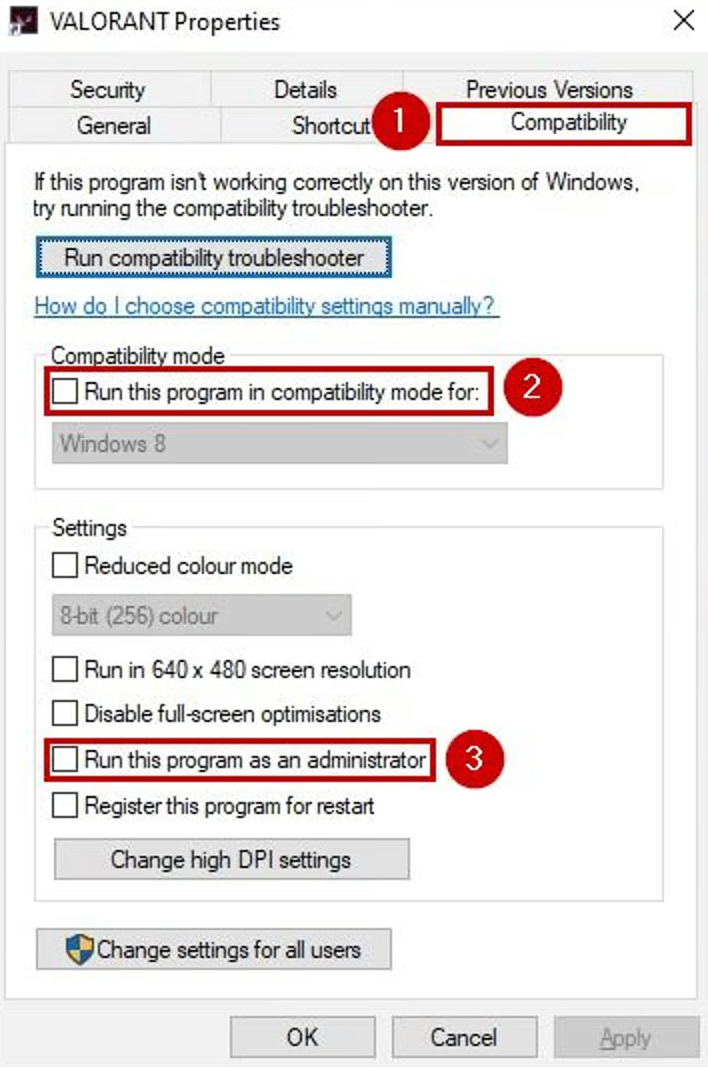
Passo 7. Clique em “Aplicar” e depois em “OK”.
Passo 8. Abra o VALORANT novamente para testar.
2. Reinstalar O Riot Vanguard
Passo 1. O Vanguard é essencial para o funcionamento do Valorant.
Passo 2. Abra o Painel de Controle.
Passo 3. Vá em “Programas e Recursos”.
Passo 4. Desinstale o Riot Vanguard.
Passo 5. Reinicie o computador e abra o Valorant novamente para reinstalação automática.
3. Atualizar Driver De Vídeo
Passo 1. Pressione Win + R.
Passo 2. Digite devmgmt.msc e confirme.
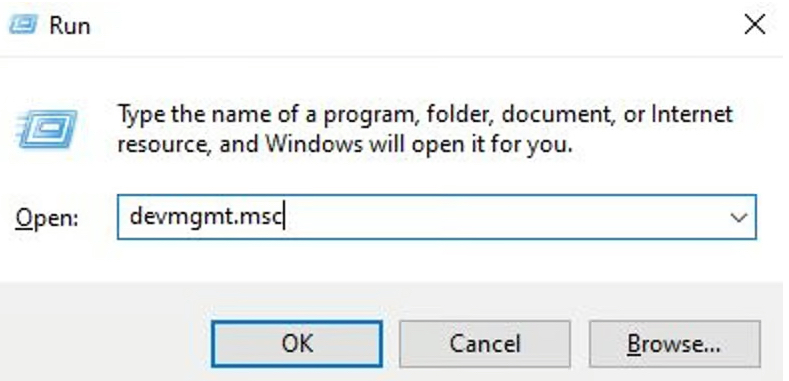
Passo 3. Abra “Adaptadores de vídeo”.Passo 4. Clique com o botão direito no driver da GPU e selecione “Atualizar driver”.
Passo 5. Escolha atualização automática ou manual, caso já tenha o arquivo baixado.
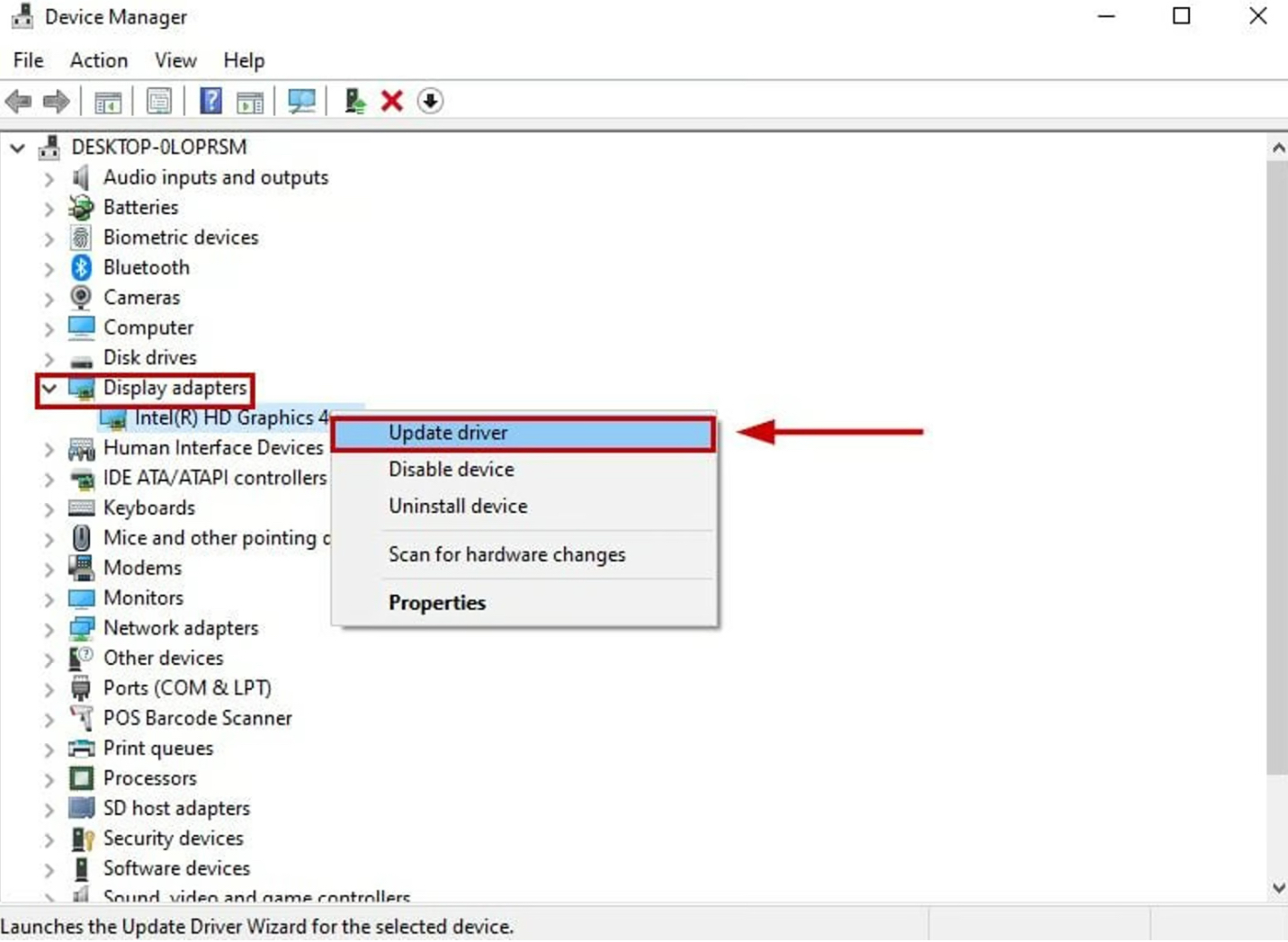
Passo 6. Conclua a instalação e reinicie se necessário.
4. Fazer Inicialização Limpa
Uma inicialização limpa ajuda a identificar conflitos no sistema.
Passo 1. Pressione Windows + R, digite msconfig e pressione Enter.
Passo 2. Vá até a aba “Serviços”.
Passo 3. Marque “Ocultar todos os serviços Microsoft” e desative os demais.
Passo 4. Vá até “Inicialização” e abra o Gerenciador de Tarefas.
Passo 5. Desative todos os programas de inicialização e reinicie o PC.
5. Excluir Arquivos De Configuração
Os arquivos de configuração são essenciais para o funcionamento do jogo, mas podem ser corrompidos.
Passo 1. Pressione Win + R.
Passo 2. Digite %LocalAppData% e pressione Enter.
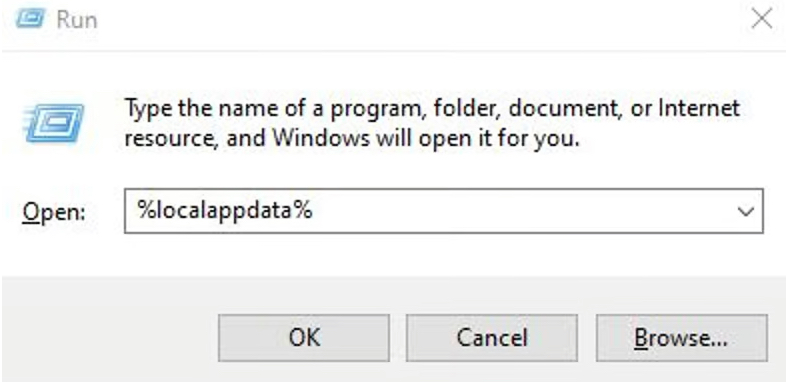
Passo 3. Localize a pasta VALORANT e exclua-a.
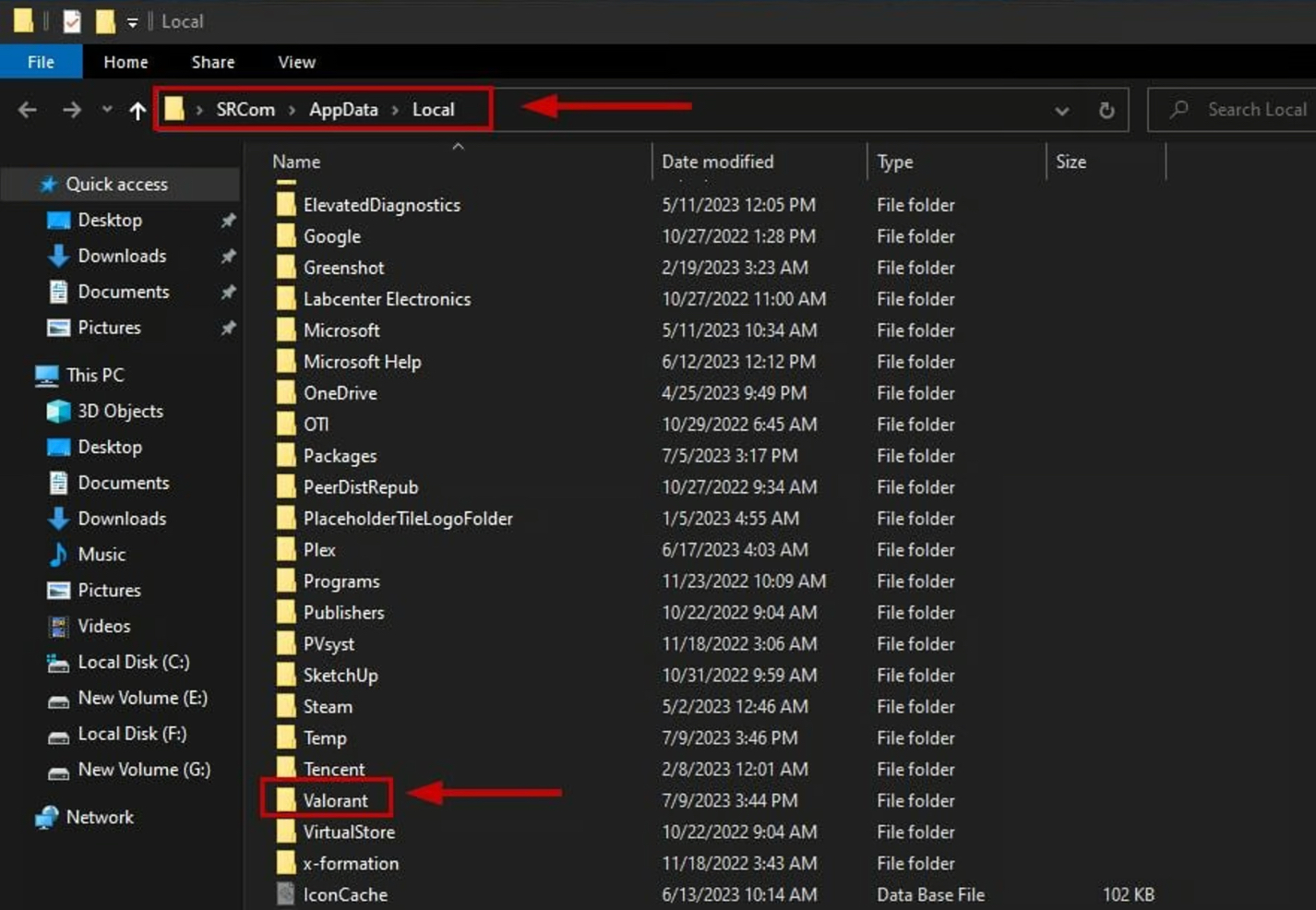
Passo 4. Abra o jogo novamente para regenerar os arquivos.
6. Verificar Requisitos Do Sistema
Requisitos mínimos:
CPU: Intel Core 2 Duo E8400 / AMD Athlon 200GE
RAM: 4 GB
VRAM: 1 GB
Sistema: Windows 10 (versão 2004 ou superior) ou Windows 11 64 bits
GPU: Intel HD 4000 / Radeon R5 200
Requisitos recomendados:
CPU: Core i3-4150 / Ryzen 3 1200
RAM: 4 GB ou mais
VRAM: 1 GB ou mais
Sistema: Windows 10 ou 11 64 bits
GPU: GeForce GT 730 / Radeon R7 240
7. Adicionar VALORANT Como Exceção De Segurança
Passo 1. Abra o menu Iniciar.
Passo 2. Pesquise por “Segurança do Windows”.
Passo 3. Vá até “Proteção contra vírus e ameaças”.
Passo 4. Clique em “Gerenciar configurações”.
Passo 5. Acesse “Exclusões”.
Passo 6. Adicione uma exclusão de pasta.
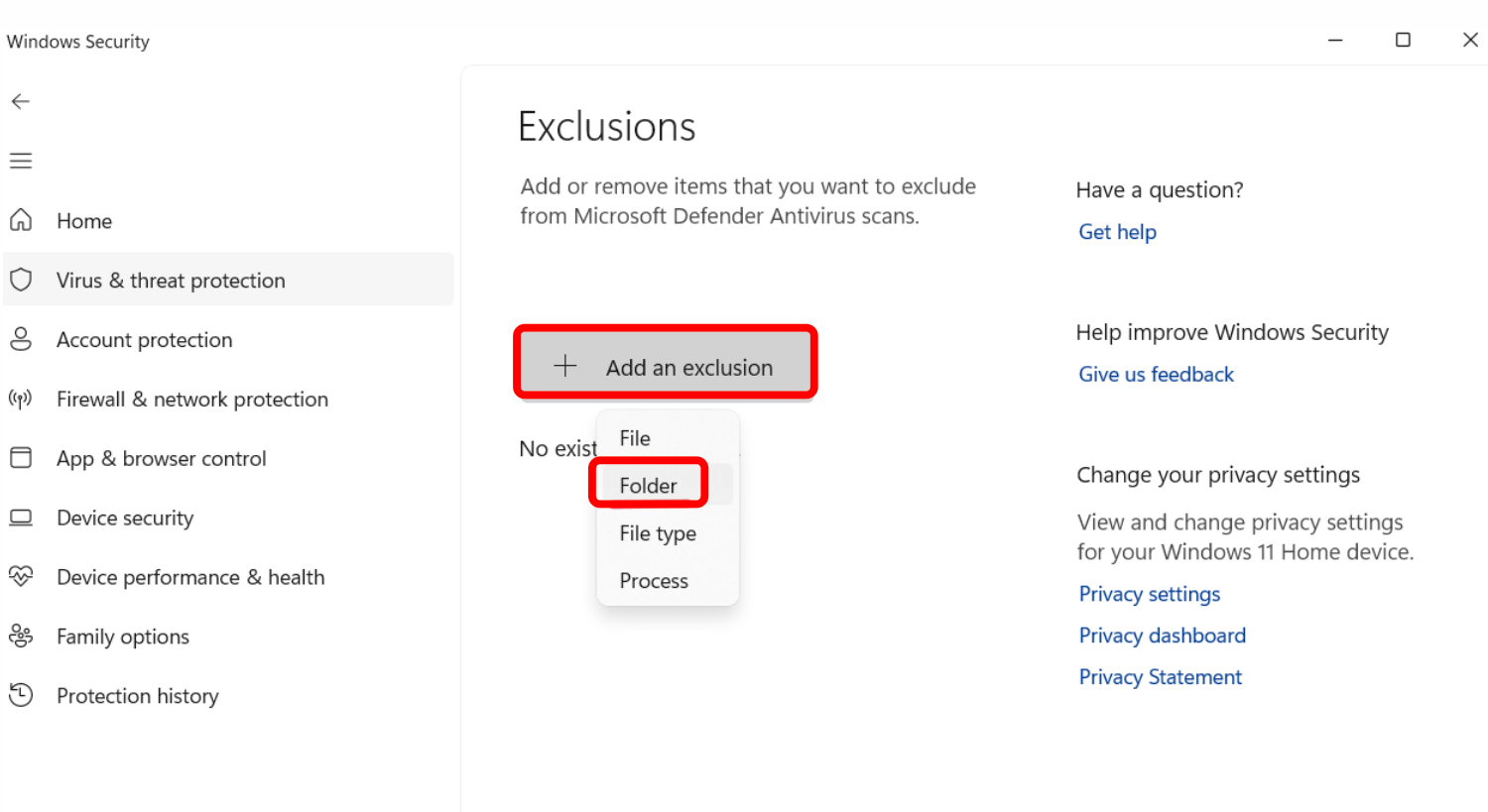
Passo 7. Selecione as pastas do VALORANT e do Riot Client.
Passo 8. Tente abrir o jogo novamente.
8. Redefinir Configurações De Rede
Problemas de rede também podem impedir a inicialização do jogo.
Passo 1. Pressione Windows + I.
Passo 2. Vá em “Rede e Internet”.
Passo 3. Role até “Redefinição de rede”.
Passo 4. Confirme a redefinição e reinicie o PC.
9. Reduzir A Resolução Do PC
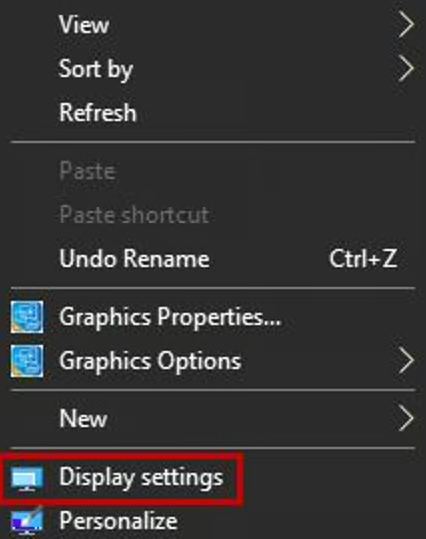
Passo 1. Clique com o botão direito na área de trabalho.
Passo 2. Selecione “Configurações de exibição”.
Passo 3. Abra “Resolução de tela”.
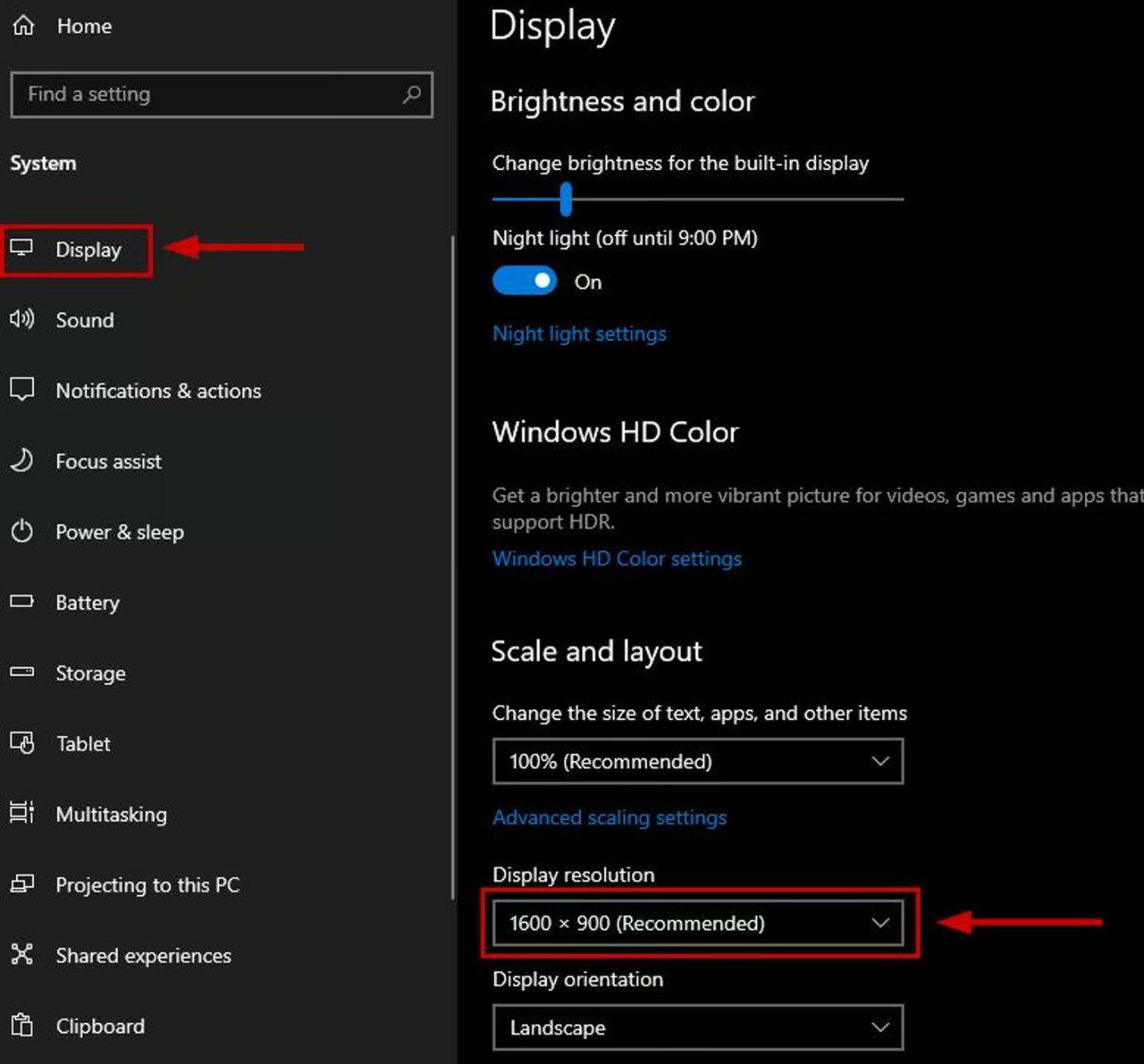
Passo 4. Escolha uma resolução recomendada ou inferior.
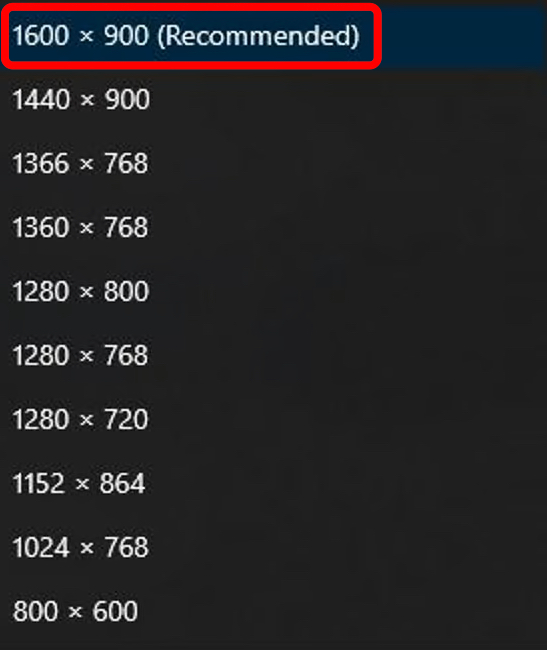
Passo 5. Teste novamente o Valorant.
Parte 3: Qual É A Melhor Solução Para Garantir O Funcionamento Do Valorant?
Embora as soluções acima sejam essenciais, utilizar o LagoFast pode elevar significativamente sua experiência de jogo.
O LagoFast é uma ferramenta de otimização de rede e desempenho desenvolvida para melhorar a estabilidade da conexão e reduzir o ping, garantindo uma jogabilidade mais fluida e sem interrupções.
Entre os principais benefícios para jogadores de Valorant estão:
- Ele fornece uma conexão mais estável ao otimizar rotas de rede e reduzir latência.
- Ajuda a evitar picos de ping e travamentos durante as partidas.
- Pode reduzir limitações impostas pelo provedor de internet em alguns casos.
Com uma interface simples e eficiente, o LagoFast se torna uma solução prática para quem deseja uma experiência mais consistente no Valorant.
Tutorial Para Usar O LagoFast No Valorant
Passo 1: Instale O LagoFast
Baixe e instale o LagoFast usando o teste gratuito disponível.
Teste grátis
Passo 2: Pesquise Por Valorant
Abra o LagoFast e digite “Valorant”, depois selecione o jogo nos resultados.

Passo 3: Escolha O Servidor
Selecione o servidor mais próximo ou com menor latência disponível.

Passo 4: Inicie O Jogo Com Otimização
Após ativar o boost, o sistema exibirá informações como perda de pacotes, status da rede e ping em tempo real.

Conclusão
O problema de Valorant não abre pode ser causado por diversos fatores, mas com essas nove soluções é possível resolver a maioria dos casos rapidamente. Ajustes no sistema, atualização de drivers e correção de arquivos geralmente resolvem o problema.
Para uma experiência ainda mais estável, o uso de ferramentas de otimização de rede como o LagoFast pode fazer grande diferença, garantindo melhor desempenho e menor latência durante suas partidas.