- Produtos
- Jogos
- Ferramenta de Tradução
- Características
- Preços
- Baixar
- Blog


Call of Duty: Black Ops 7 apresenta requisitos de segurança rigorosos para jogadores de PC: o Secure Boot (Inicialização Segura) deve estar ativado junto com o TPM 2.0. Essas configurações, encontradas no firmware BIOS/UEFI, são essenciais para iniciar o jogo. Se o Secure Boot ou o TPM 2.0 estiverem desativados, você pode enfrentar erros de inicialização ou até ser impedido de jogar. Este guia explica o que é o Secure Boot, como ele afeta os jogos, como verificar seu status e traz instruções passo a passo para ativá-lo — garantindo uma experiência suave no Black Ops 7.

- ✅ Reduza o Lag e aumente o FPS
- ✅Garanta conexão estável com o servidor
- ✅ Troque de servidor sem latência
- ✅Corrija travamentos e erros de inicialização
Parte 1: O que é o Secure Boot e como ele afeta os jogos?
Parte 2: Como verificar o status do Secure Boot e TPM no PC
Parte 3: Como ativar o Secure Boot e o TPM 2.0 para jogar Call of Duty: Black Ops 7
Parte 4: Como otimizar sua experiência no Call of Duty: Black Ops 7
Parte 5: Perguntas frequentes sobre o Secure Boot
Parte 1: O que é o Secure Boot e como ele afeta os jogos?
O Secure Boot é um recurso de segurança integrado aos PCs modernos com Windows que garante que apenas softwares confiáveis e assinados digitalmente sejam carregados quando o sistema é iniciado. Ele impede que bootloaders não autorizados, rootkits ou drivers maliciosos interfiram no sistema operacional.
No universo dos games, o Secure Boot tornou-se cada vez mais importante porque muitos sistemas anti-cheat funcionam em nível de kernel no Windows. Ao exigir o Secure Boot, desenvolvedoras como a Activision garantem que jogadores não possam burlar mecanismos de segurança usando softwares ocultos.
Veja como o Secure Boot afeta jogos como Call of Duty: Black Ops 7:
- Reforço do anti-cheat: bloqueia ferramentas ou cheats em nível de kernel não autorizados.
- Estabilidade: reduz o risco de falhas e travamentos do sistema causados por drivers sem assinatura.
- Compatibilidade com o TPM 2.0: adiciona uma camada extra de segurança baseada em hardware para o Windows 11 e para jogos competitivos.
- Sem impacto no desempenho: o Secure Boot só atua durante a inicialização do sistema. Ele não afeta FPS, tempo de carregamento ou performance durante o jogo.
Em resumo, ativar o Secure Boot não serve para deixar o PC mais rápido, mas sim para criar um ambiente confiável onde as ferramentas anti-cheat possam funcionar corretamente. Sem ele, o Black Ops 7 pode simplesmente se recusar a iniciar.
Parte 2: Como verificar o status do Secure Boot e TPM no PC
Antes de ativar o Secure Boot e o TPM 2.0, você deve verificar se o seu PC já oferece suporte a esses recursos. Isso pode ser feito de duas maneiras:
Opção 1: Usar a Ferramenta de Verificação de Secure Boot do LagoFast.
O LagoFast não é apenas um redutor de ping — ele vem com uma ferramenta integrada para verificar o Secure Boot e o TPM 2.0. Em vez de precisar acessar a BIOS ou rodar comandos complicados, o LagoFast faz a checagem automaticamente e ainda fornece um guia passo a passo para ativar a função.
Passo 1: Clique no botão Teste Grátis para baixar e instalar o LagoFast.
Passo 2: Pesquise por Black Ops 7 na barra de busca e clique quando aparecer.

Passo 3: Execute a ferramenta de verificação do Secure Boot.
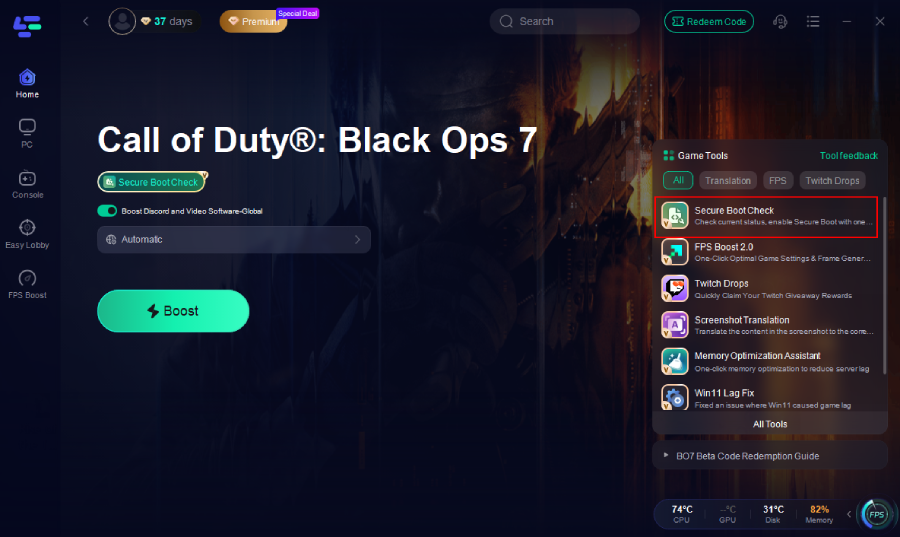
A ferramenta realiza quatro verificações rápidas para identificar problemas:
- Modo UEFI – garante que o sistema esteja em UEFI e não em Legacy.
- TPM 2.0 – confirma se o TPM 2.0 está ativado.
- Formato GPT – verifica se o disco do sistema está no formato GPT.
- Secure Boot – checa se o Secure Boot está ativo.
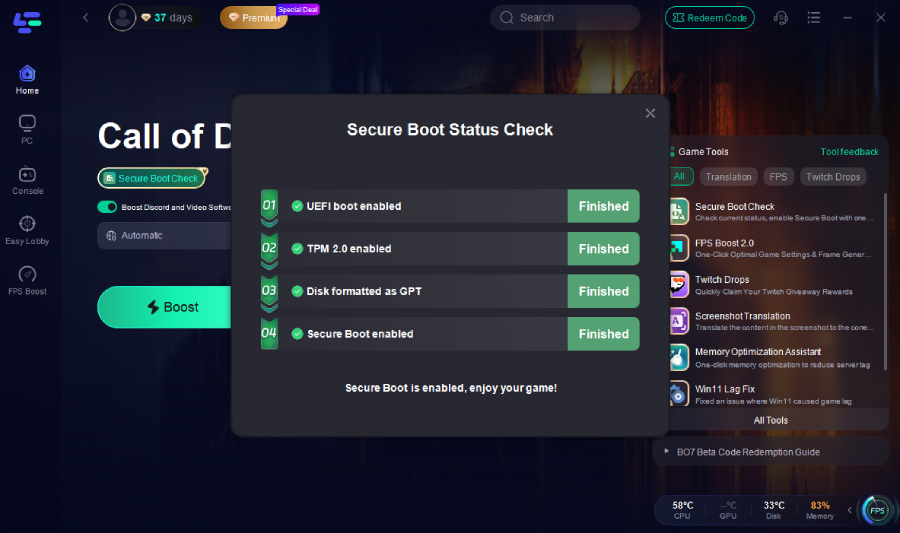
Se algum passo falhar, o LagoFast fornece links para tutoriais de correção manual.
Essa é a opção mais rápida para gamers que não querem correr riscos de configurar errado a BIOS.
Opção 2: Verificação Manual
Se preferir verificar manualmente, siga os passos abaixo:
Passo 1: Verificar o Status do Secure Boot
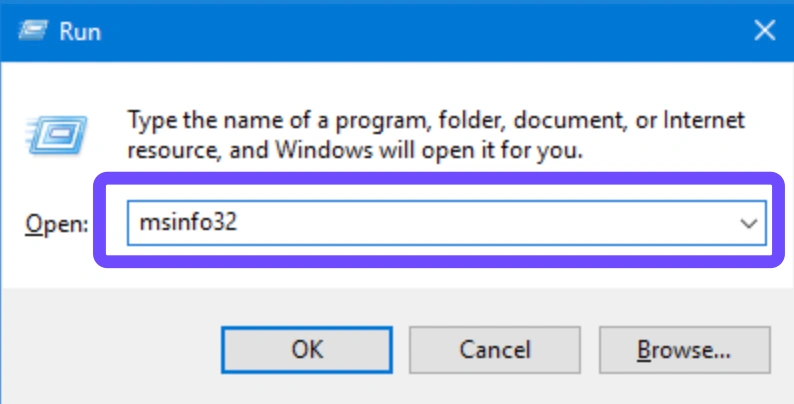
- Pressione Windows + R, digite msinfo32 e aperte Enter.
- Na janela de Informações do Sistema, procure por “Modo da BIOS” e “Estado do Secure Boot”.
- Se Modo da BIOS = UEFI e Estado do Secure Boot = Ativado, está tudo certo.
- Se mostrar Legacy ou Desativado, o Secure Boot não está ativo.
Passo 2: Verificar a versão do TPM.
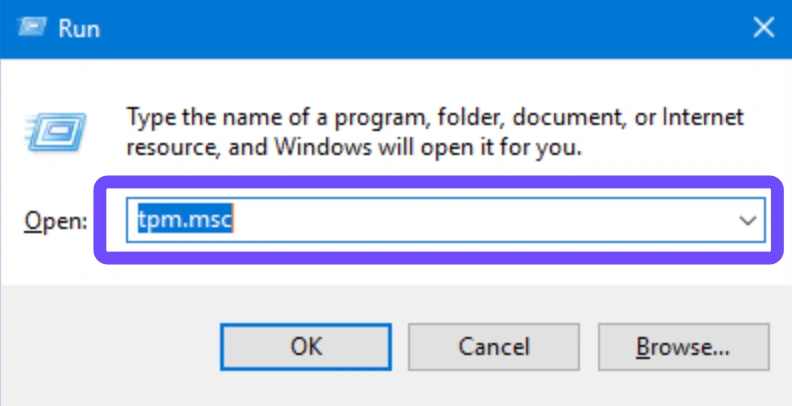
- Pressione Windows + R, digite tpm.msc e pressione Enter.
- Na janela de Gerenciamento do TPM, veja a Versão da Especificação.
- Deve mostrar 2.0 para ser compatível.
- Se aparecer “O TPM está pronto para uso”, o TPM 2.0 está habilitado.
- Se o TPM não for encontrado, pode estar desabilitado na BIOS.
Passo 3: Verificar o Estilo de Partição (MBR vs GPT)
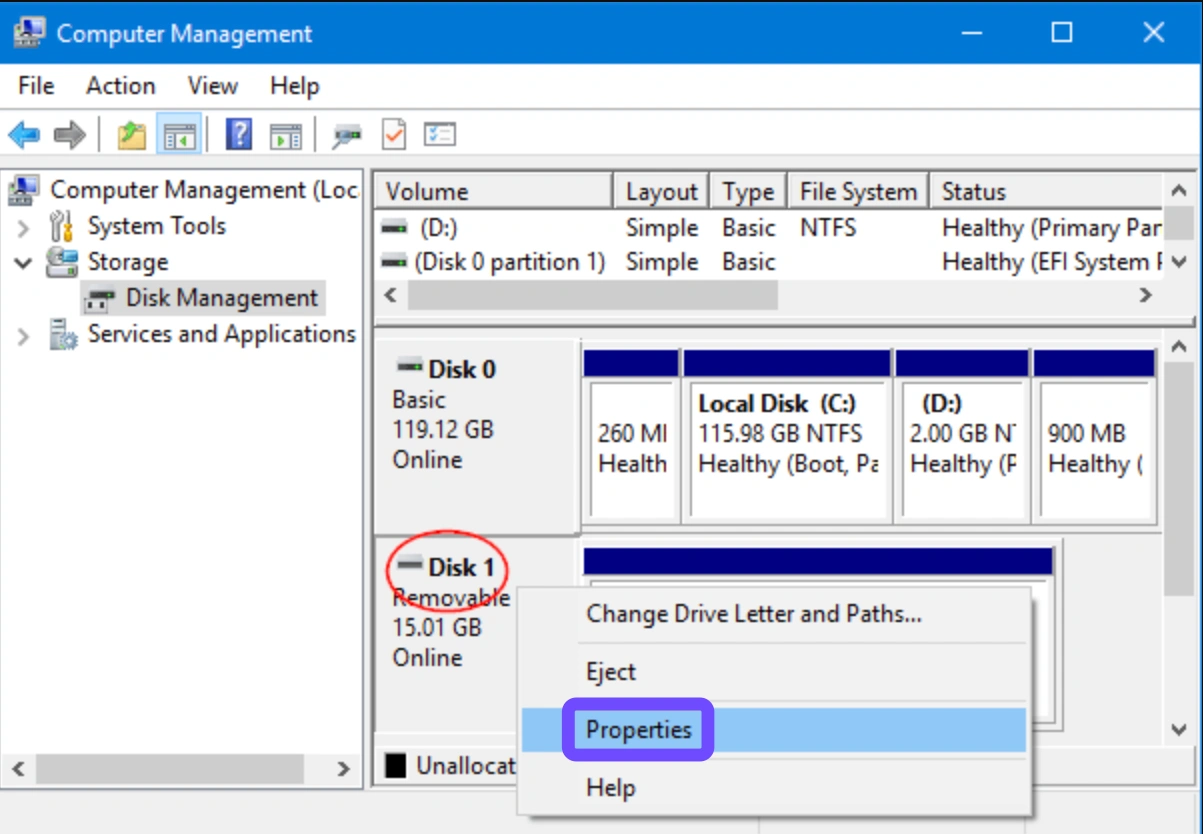
- Clique com o botão direito no menu Iniciar e selecione Gerenciamento de Disco.
- Clique com o botão direito no disco principal (C:) → Propriedades.
- Em Volumes, veja “Estilo de Partição”.
- Se mostrar GPT, o Secure Boot pode ser ativado.
- Se mostrar MBR, é necessário converter para GPT.
Passo 4: Converter MBR em GPT (se necessário)
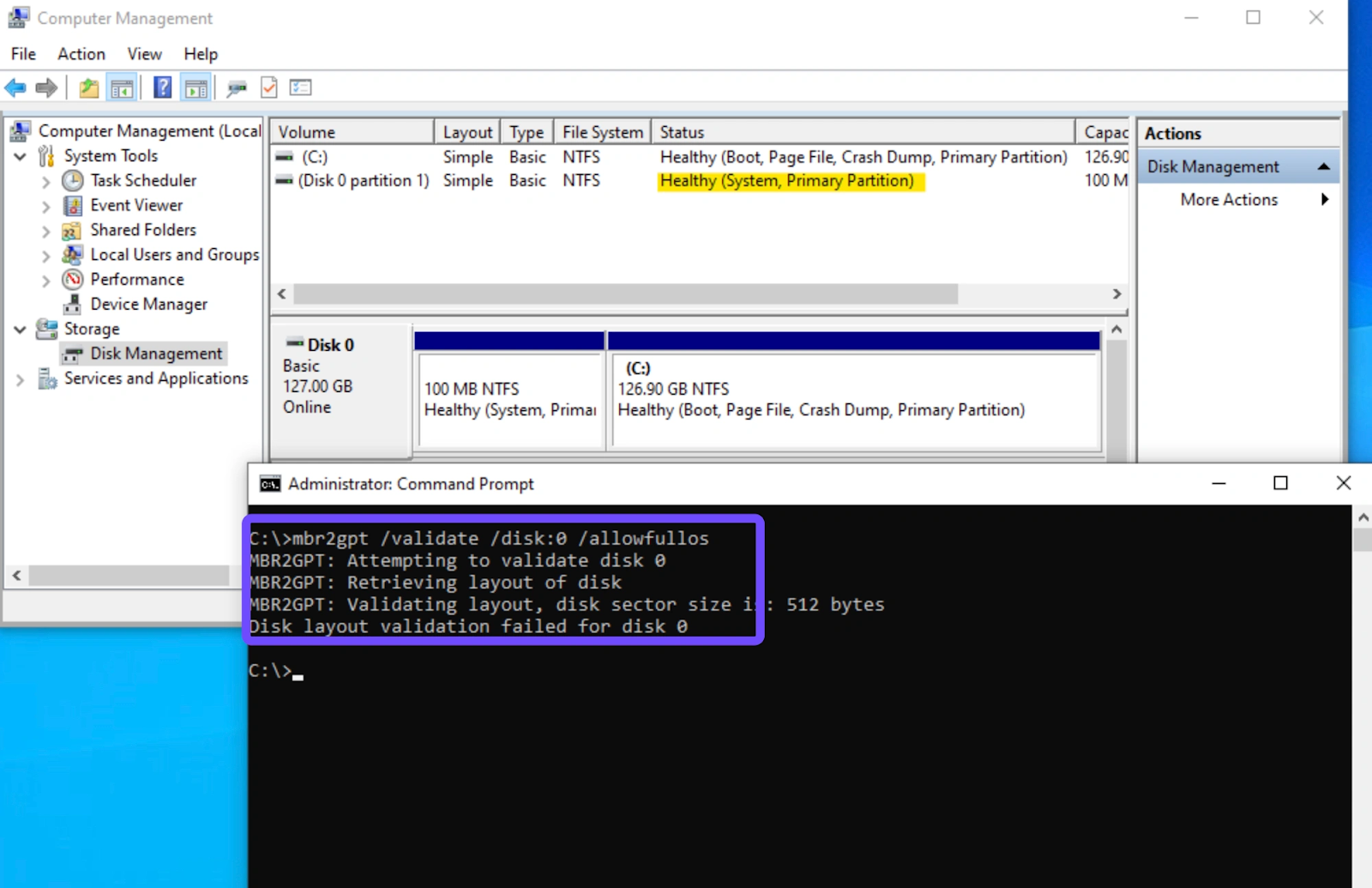
- Abra o Prompt de Comando como Administrador.
- Execute:
mbr2gpt /validate /disk:0 /allowFullOS - Se a validação passar, execute:
mbr2gpt /convert /disk:0 /allowFullOS - Reinicie o PC.
- Confirme que o disco agora está em GPT.
Passo 5: Confirmar BIOS em UEFI
- Reinicie o PC e entre na BIOS (geralmente com F2, F10 ou Delete na inicialização).
- Certifique-se de que o Modo de Boot = UEFI (e não Legacy/CSM).
- Salve as alterações e reinicie.
Nesse ponto, seu PC estará pronto para ativar o Secure Boot e o TPM 2.0, garantindo compatibilidade total com o Call of Duty: Black Ops 7.
Parte 3: Como ativar o Secure Boot e o TPM 2.0 para jogar Call of Duty: Black Ops 7
Agora que você já confirmou a compatibilidade, veja como ativar o Secure Boot e o TPM 2.0 no seu PC:
Passo 1: Acessar a BIOS/UEFI.
- Reinicie o PC.
- Durante a inicialização, pressione a tecla para entrar na BIOS (geralmente F2, Del ou Esc, dependendo da marca).
- Procure por Configurações de Firmware UEFI.
Passo 2: Ativar o TPM 2.0
- Dentro da BIOS, vá até Security → Trusted Computing.
- Procure por TPM, fTPM (AMD) ou PTT (Intel).
- Defina como Enabled (Ativado).
- Salve e reinicie o PC.
Passo 3: Ativar o Secure Boot
- Volte novamente para a BIOS.
- Vá até Boot → Secure Boot.
- Defina como Enabled (Ativado).
- Se a opção estiver cinza (bloqueada), redefina as chaves do Secure Boot para os padrões de fábrica.
- Salve e reinicie.
Passo 4: Verificar o Modo do Secure Boot
- Se for solicitado, selecione Modo Padrão (Standard Mode) e não Custom.
- Salve as alterações e saia.
Passo 5: Iniciar o Black Ops 7.
- Assim que o sistema reiniciar, abra o Call of Duty: Black Ops 7.
- Se tudo foi configurado corretamente, o erro de Secure Boot não deverá mais aparecer.
Parte 4: Como otimizar sua experiência no Call of Duty: Black Ops 7
Ativar o Secure Boot e o TPM 2.0 resolve o problema de compatibilidade — mas e o desempenho? É aqui que entra o LagoFast. O LagoFast não é apenas um verificador de Secure Boot, ele também otimiza sua experiência no Black Ops 7 com:
- Menor ping e redução de lag: conexões estáveis com os servidores do COD.
- Modo FPS Boost: otimiza processos em segundo plano para uma jogabilidade mais fluida.
- Função Easy Lobby: ajuda a encontrar partidas com lobbies mais fáceis para jogar de forma mais descontraída.
- Verificação automática do Secure Boot: garante que o seu sistema esteja configurado corretamente para o BO7.
Combinando segurança do sistema com otimização de desempenho, o LagoFast garante que você esteja preparado tanto para partidas competitivas quanto casuais.
Tutorial para usar o LagoFast e otimizar sua experiência no PC.
Passo 1: Abra o LagoFast, clique no botão PC no menu lateral e pesquise Black Ops 7 na barra de busca. Clique quando aparecer.
Passo 2: Clique em Server para trocar para um servidor melhor que garanta uma experiência estável no Black Ops 7 e, em seguida, clique em Smart Boost.

Passo 3:Inicie o jogo e aproveite uma jogabilidade com menos lag e mais estabilidade.

Como Conseguir Bot Lobbies no Black Ops 7
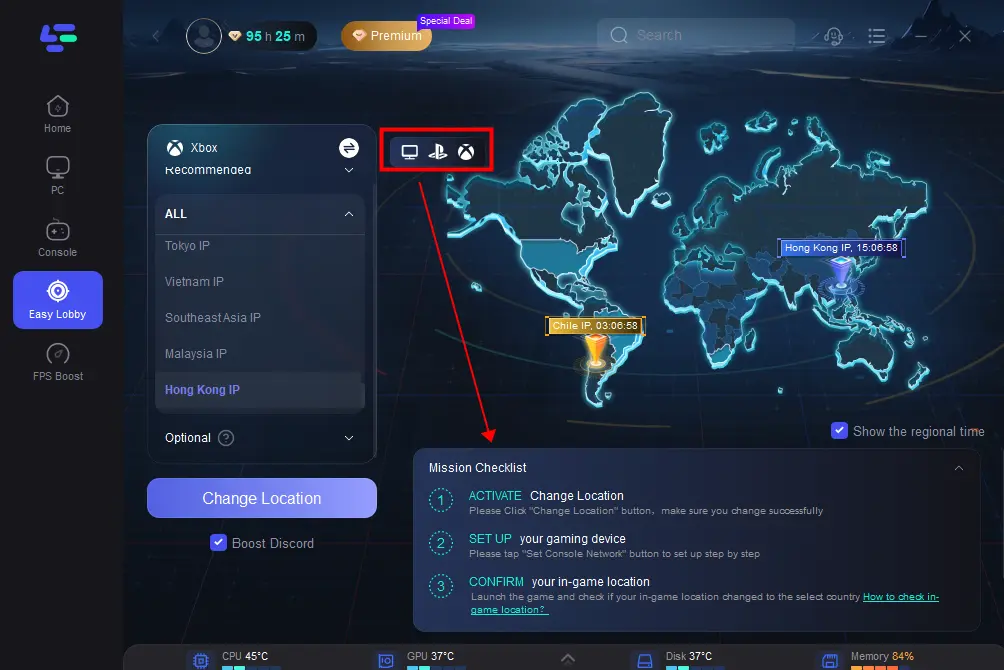
Passo 1: Escolha a função Easy Lobby no menu lateral.
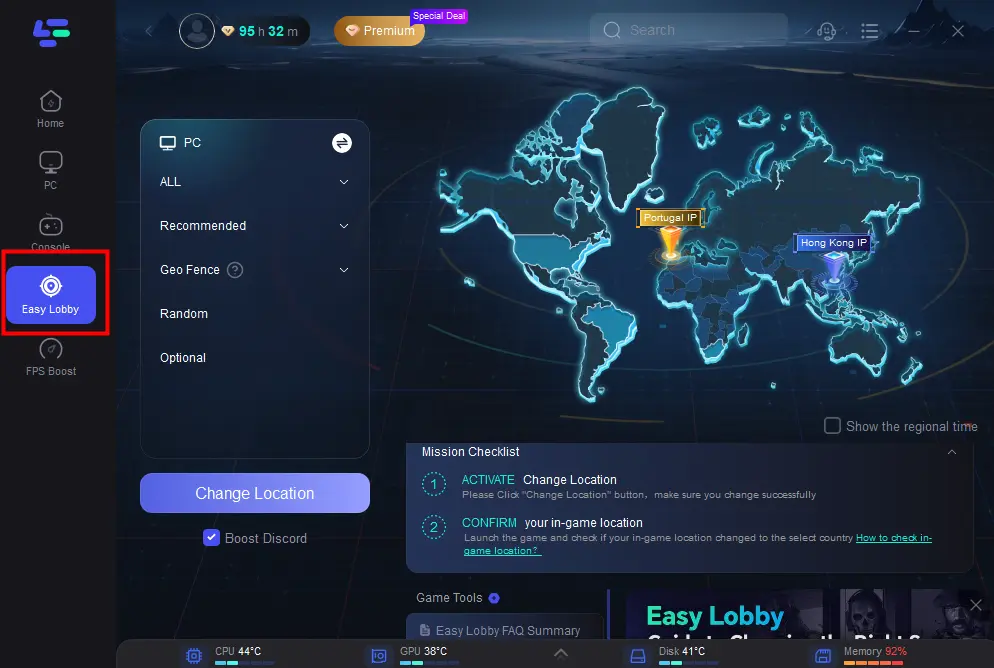
Passo 2: escolha o servidor que deseja para buscar partidas, como IP da Índia, e clique em Change Location para começar.
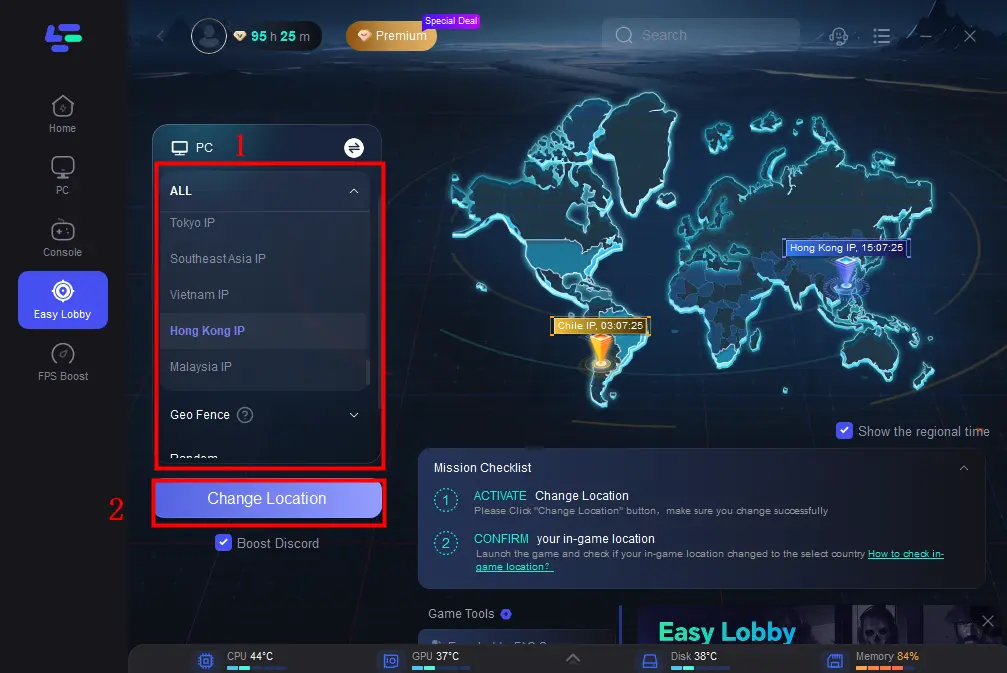
Passo 3: Você também pode optar por atualizar para PS ou Xbox, o que libera recursos adicionais.
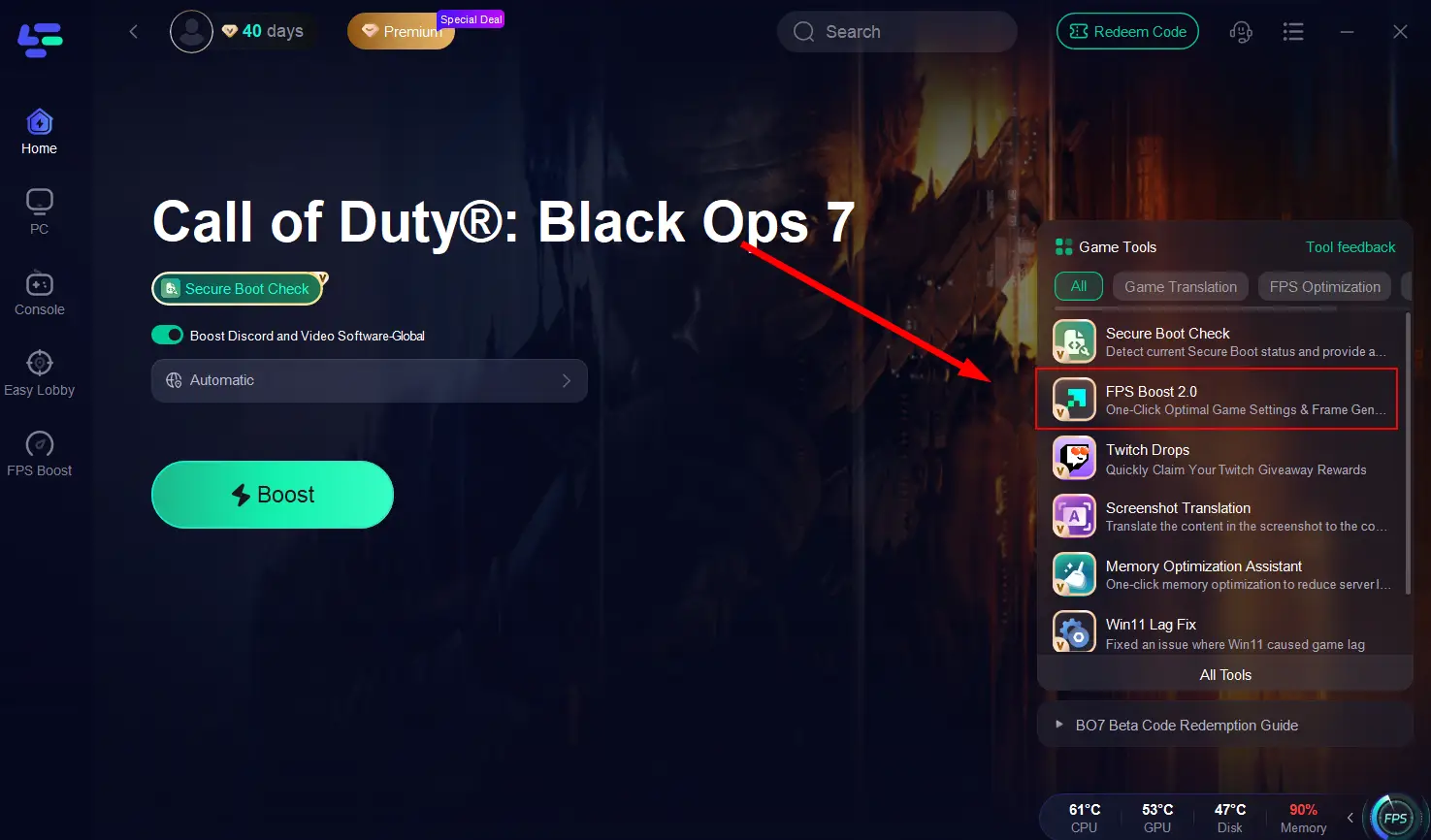
FPS Booster Tool: Configurações Ótimas com Um Clique & Frame Generation
Passo 1: Clique na ferramenta FPS Boost 2.0 no lado direito.
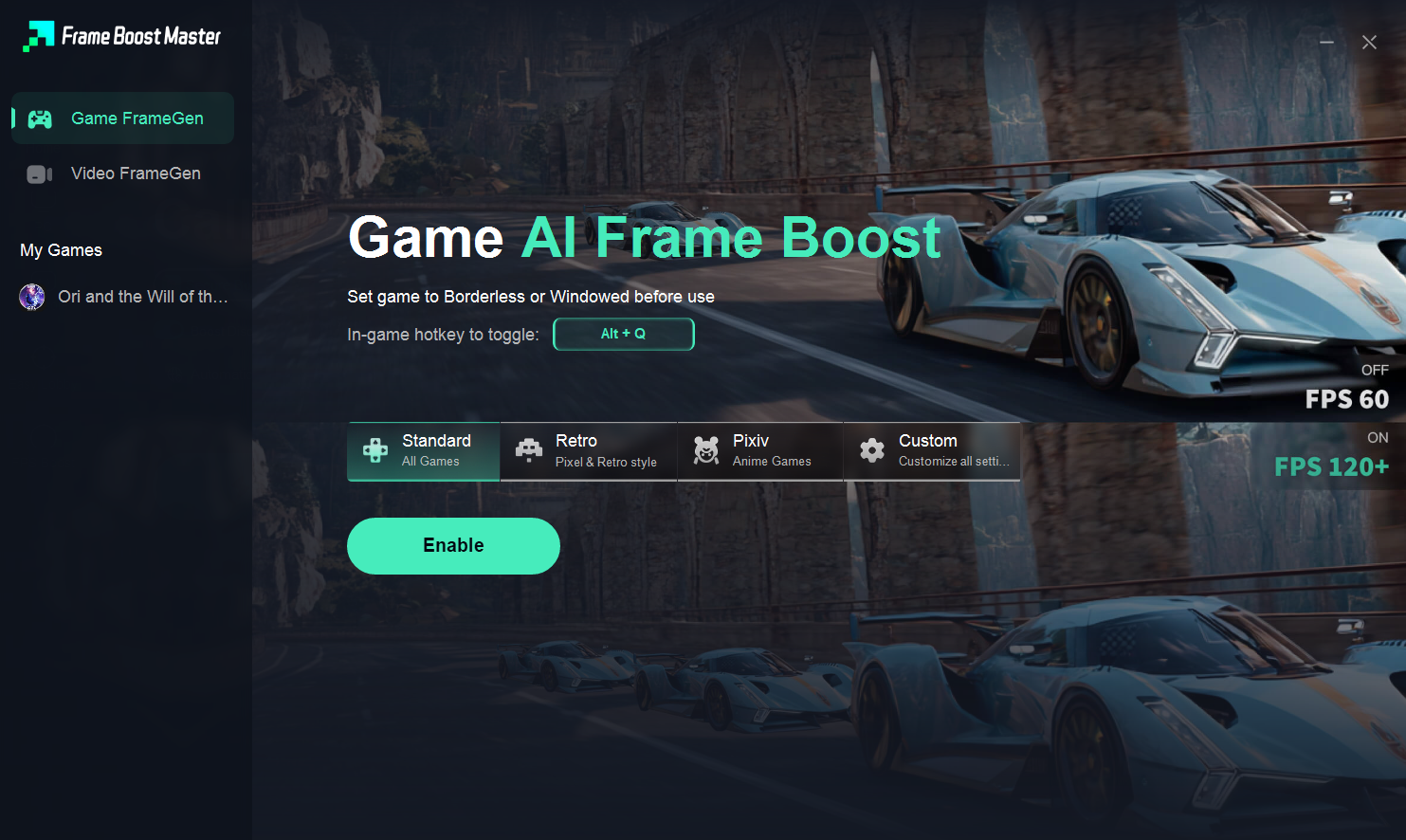
Passo 2: Você pode acelerar jogos ou vídeos/navegador locais. Defina uma tecla de atalho e clique em Enable.
 Parte 5: Perguntas frequentes sobre o Secure Boot
Secure Boot é obrigatório para jogar Call of Duty: Black Ops 7?
Sim. Tanto o Secure Boot quanto o TPM 2.0 precisam estar ativados para iniciar o jogo.
O Secure Boot reduz FPS ou afeta a jogabilidade?
Não. Ele apenas verifica os processos de inicialização do sistema. O desempenho dentro do jogo continua o mesmo.
Posso jogar sem ativar o Secure Boot?
Não. O Black Ops 7 não abrirá se o Secure Boot e o TPM 2.0 não estiverem habilitados.
Minha BIOS não tem Secure Boot — o que fazer?
PCs mais antigos podem não suportar o recurso. Nesse caso, pode ser necessário atualizar a placa-mãe ou o processador.
Por que o TPM 2.0 também é necessário?
O TPM 2.0 fornece segurança criptográfica em nível de hardware, aumenta a confiabilidade do anti-cheat e é obrigatório no Windows 11.
Ativar o Secure Boot pode afetar Linux ou sistemas dual-boot?
Sim. Algumas distribuições Linux exigem configuração adicional para funcionar com Secure Boot. Já em PCs usados apenas para jogos no Windows, isso não gera nenhum problema.
Conclusão
Com o Secure Boot e o TPM 2.0 ativados, você atende aos requisitos de segurança do Call of Duty: Black Ops 7 e evita erros de inicialização. Embora essas configurações possam parecer complicadas no início, ferramentas como o Secure Boot Check Tool do LagoFast tornam o processo muito mais simples.
Depois de configurar, você pode focar no que realmente importa: dominar o campo de batalha. E com o LagoFast otimizando seu ping, FPS e estabilidade da conexão, você estará totalmente preparado para cada partida.

Impulsione seu jogo com LagoFast para uma velocidade épica
Jogue mais duro, mais rápido. O booster de jogo LagoFast elimina gagueiras e lags em PC, celular ou Mac—vença cada partida!
Reduza rapidamente o lag e o ping do jogo!
Aumente o FPS para um jogo mais suave!