
Parte 1: Por que Battlefield 6 não inicia ou não abre?
Antes de reinstalar o jogo (de novo), confira as causas mais comuns que impedem o Battlefield 6 de iniciar:
- Secure Boot desativado ou configurado incorretamente — o jogo verifica o estado do Secure Boot por motivos de anti-cheat.
- Conflitos entre EA App e Steam — abrir pelo cliente errado ou cache corrompido pode causar falha silenciosa.
- Aplicativos em segundo plano ou sobreposições — Discord, MSI Afterburner e outros overlays podem travar o lançamento.
- Cache de shaders ou DirectX corrompido — pode causar tela preta ou o erro “nada acontece”.
- Falha na verificação de rede — o jogo pode travar durante a autenticação do servidor, especialmente se o roteamento estiver instável.
Parte 2: Melhor Maneira de Corrigir o Problema “Battlefield 6 Não Inicia”
Em vez de tentar resolver tudo manualmente, veja a solução mais direta e eficaz:
Soluções LagoFast – Secure Boot, DirectX 12 e Rede.
O LagoFast cuida automaticamente de:
- Erros de Secure Boot — detecta e corrige configurações incorretas de Secure Boot.
- Problemas de DirectX 12 e cache — instala componentes ausentes e limpa shaders ou cache corrompido.
- Falhas de rede e servidor — otimiza o roteamento para autenticação mais rápida, menor latência e menos falhas de conexão.
Conflitos de Launcher e Aplicativos em Segundo Plano — Soluções Manuais
- Limpe o cache do EA App/Steam ou reinstale o cliente.
- Feche aplicativos como Discord, MSI Afterburner e overlays antes de iniciar o jogo.
Como usar o LagoFast para corrigir o Battlefield 6.
O LagoFast Game Booster é uma ferramenta poderosa que resolve rapidamente os problemas mais comuns de inicialização no Battlefield 6. Ele configura automaticamente o Secure Boot, otimiza a conexão de rede para reduzir lag, perda de pacotes e alta latência, além de reparar DirectX 12 e o cache de shaders. Também desativa aplicativos em segundo plano para garantir uma inicialização suave e sem conflitos.
Siga estes passos para corrigir o problema com o LagoFast:
Passo 1: Clique em Teste Grátis no site oficial do LagoFast para baixar e instalar a versão mais recente.
Passo 2: Abra o LagoFast e use a barra de pesquisa para encontrar Battlefield 6.

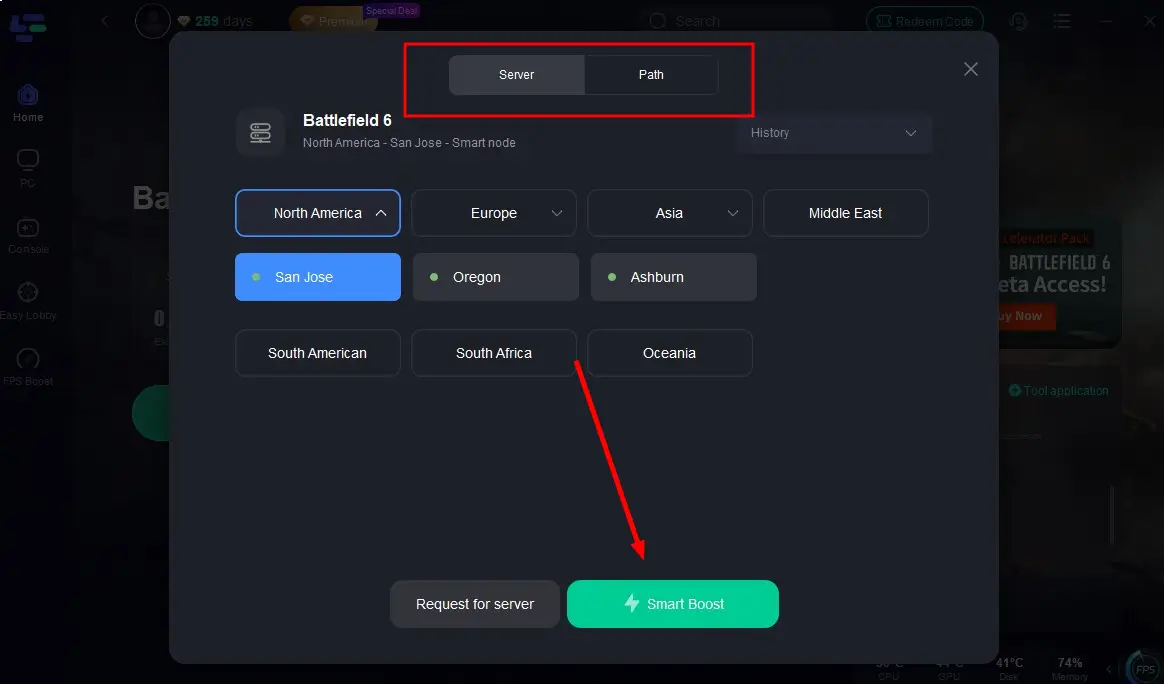
Passo 3: Selecione o melhor servidor ou rota para a sua região para garantir estabilidade.
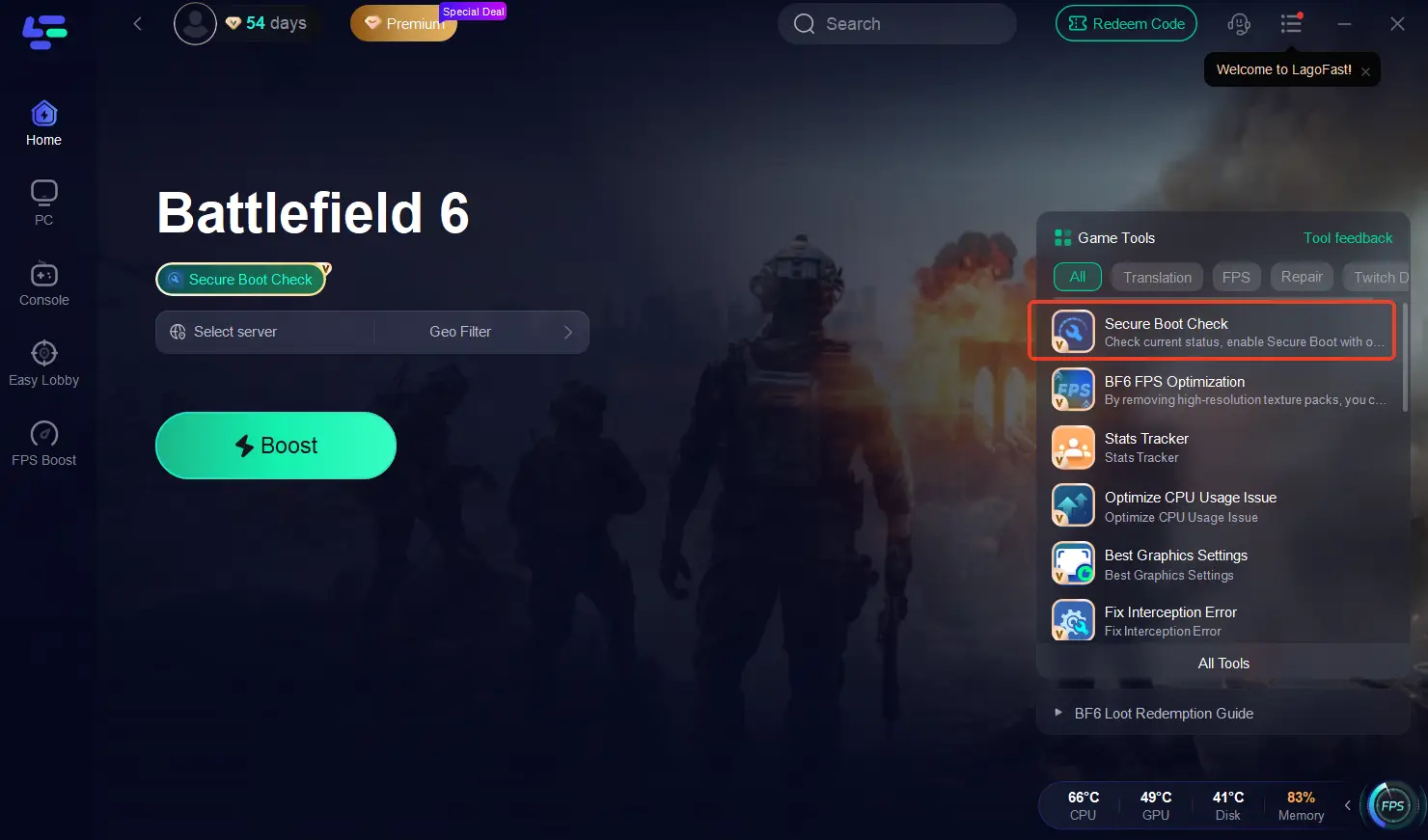
Passo 4: No painel à direita, clique em Secure Boot para detectar e corrigir automaticamente problemas relacionados.
Passo 5: Otimize as configurações de rede — o LagoFast escolherá automaticamente o melhor caminho de conexão para minimizar lag, perda de pacotes e alta latência, oferecendo uma jogabilidade mais fluida.

Parte 3: Outras Maneiras de Corrigir o Problema de Inicialização e Erros de Secure Boot do Battlefield 6
Se preferir tentar manualmente, você pode:
- Verificar o Secure Boot (pressione Win + R → digite msinfo32 → verifique “Estado do Secure Boot”).
- Verificar a integridade dos arquivos do jogo na Steam ou EA App.
- Limpar o cache de shaders do DirectX.
- Executar o jogo como Administrador.
- Desativar sobreposições como Discord, NVIDIA GeForce Experience ou MSI Afterburner.
- Atualizar os drivers da GPU (NVIDIA / AMD / Intel).
- Atualizar o Windows (DirectX, .NET, Visual C++ Redistributables).
- Desativar temporariamente antivírus ou firewall que possam bloquear o jogo.
- Verificar se o hardware atende aos requisitos mínimos.
Mas, sinceramente — o LagoFast automatiza tudo isso com apenas um clique: detecta o status do Secure Boot, limpa o cache, desativa overlays e otimiza a rede para garantir um início estável todas as vezes.
Considerações Finais
Se o Battlefield 6 não inicia, mostra erros de Secure Boot ou trava na inicialização — não perca tempo ajustando a BIOS ou reinstalando o jogo.O LagoFast Game Booster resolve tudo com um clique: Secure Boot, rede e cache.Inicie instantaneamente e volte para a batalha sem interrupções.