cleanfield-소개 및 청정 메뉴 수정 없음
저자:Gametism마지막 업데이트:2023-09-17 03:46:57542.6K7.2MB
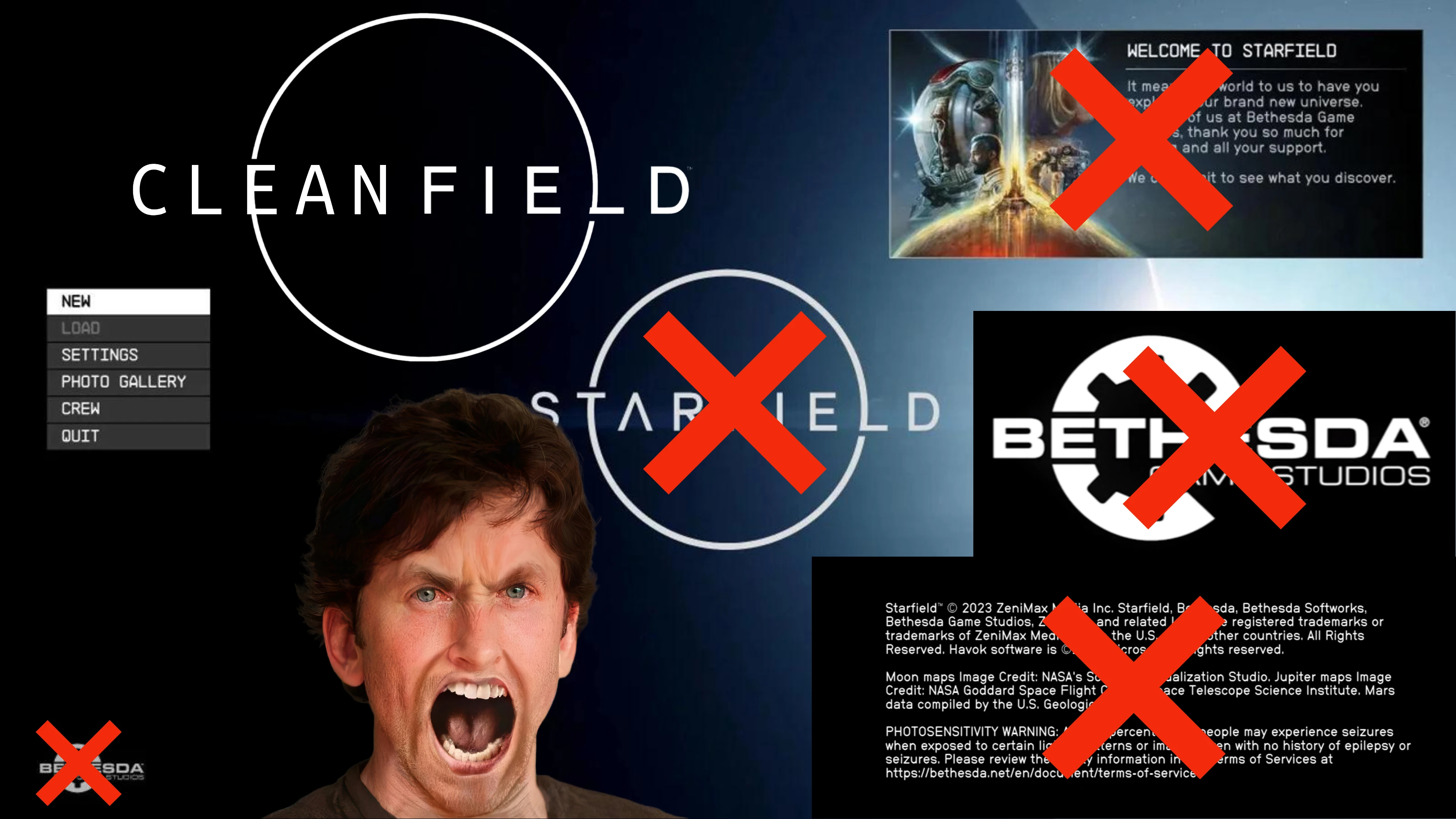


모드 소개
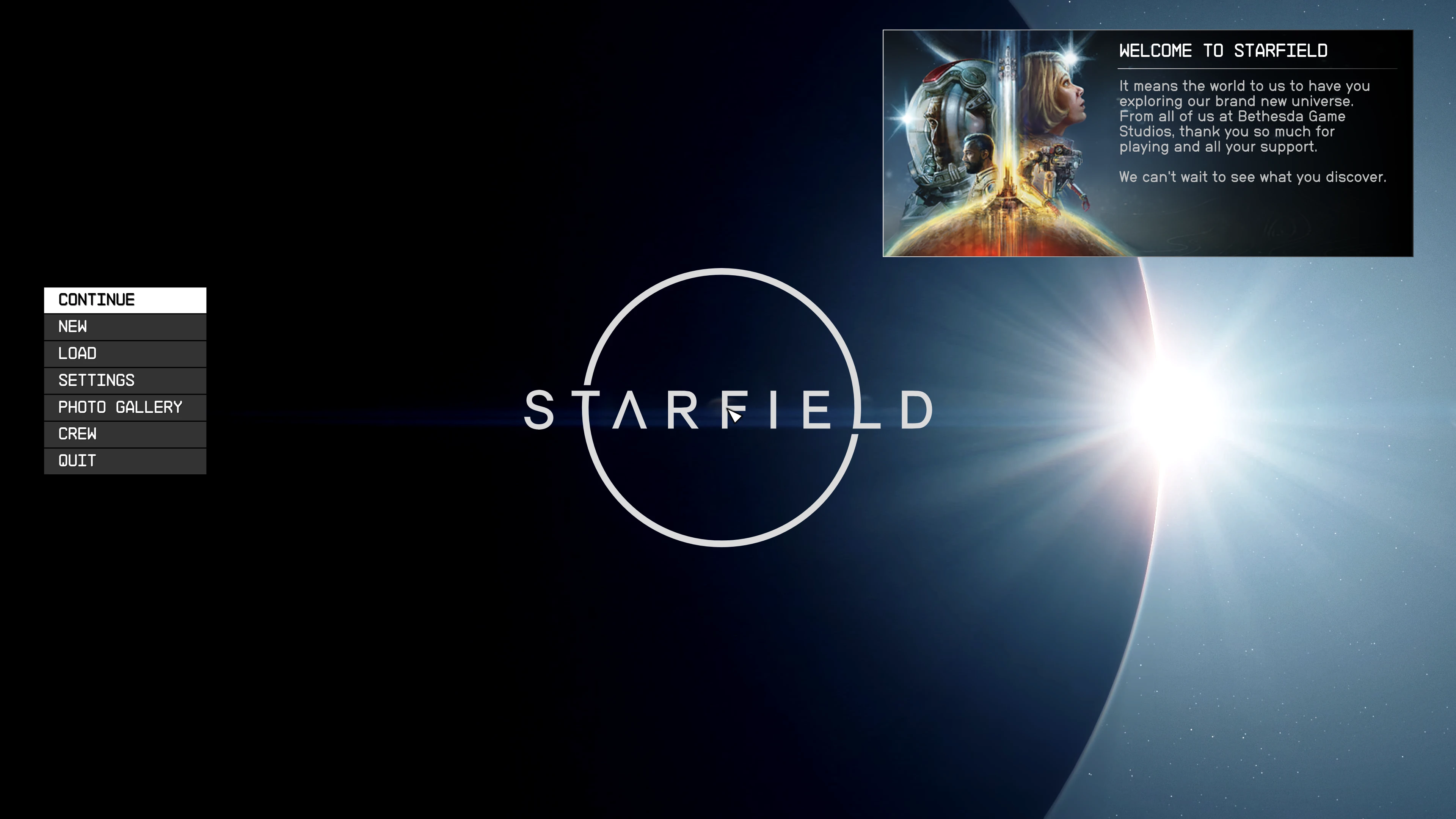
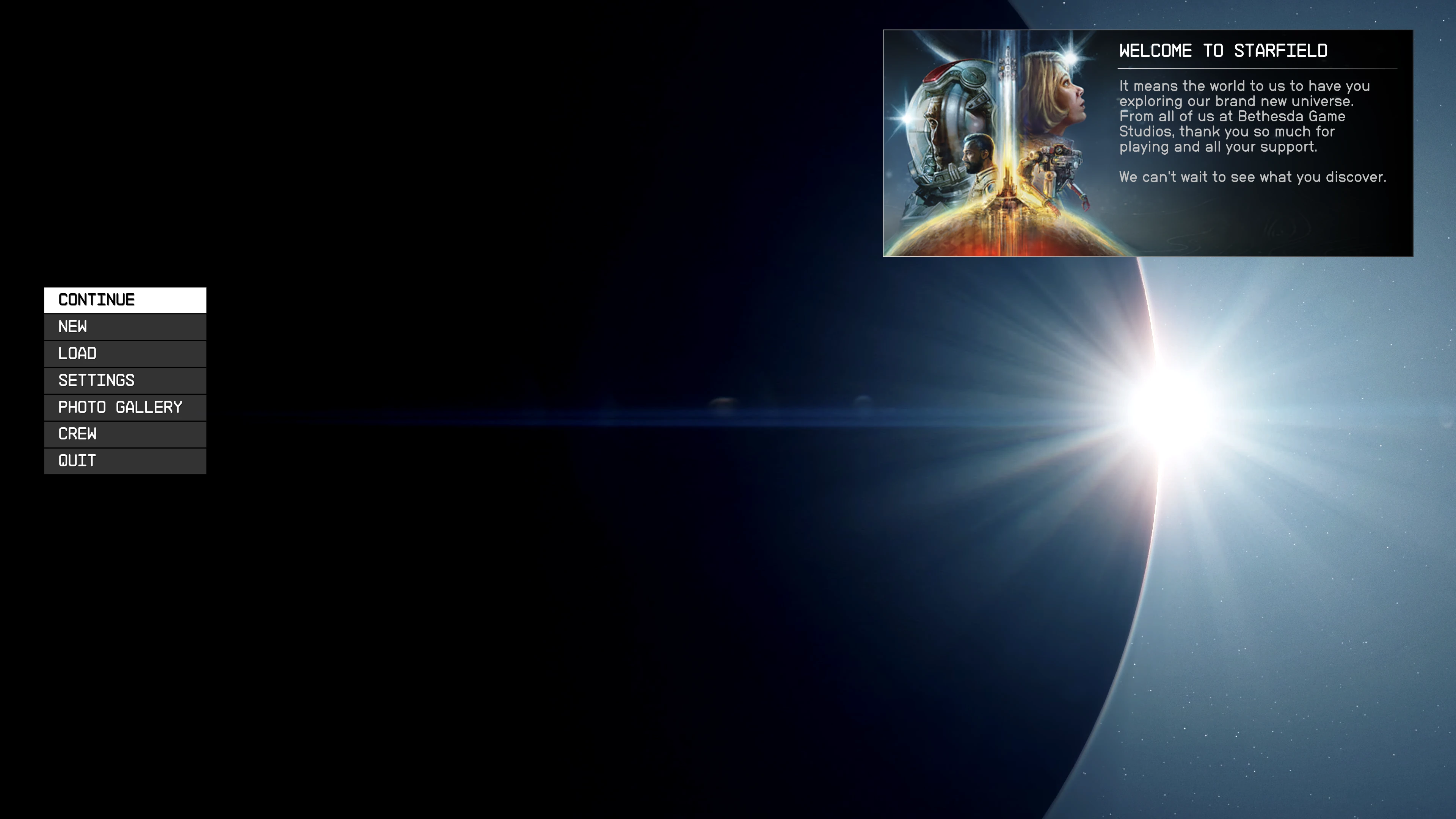
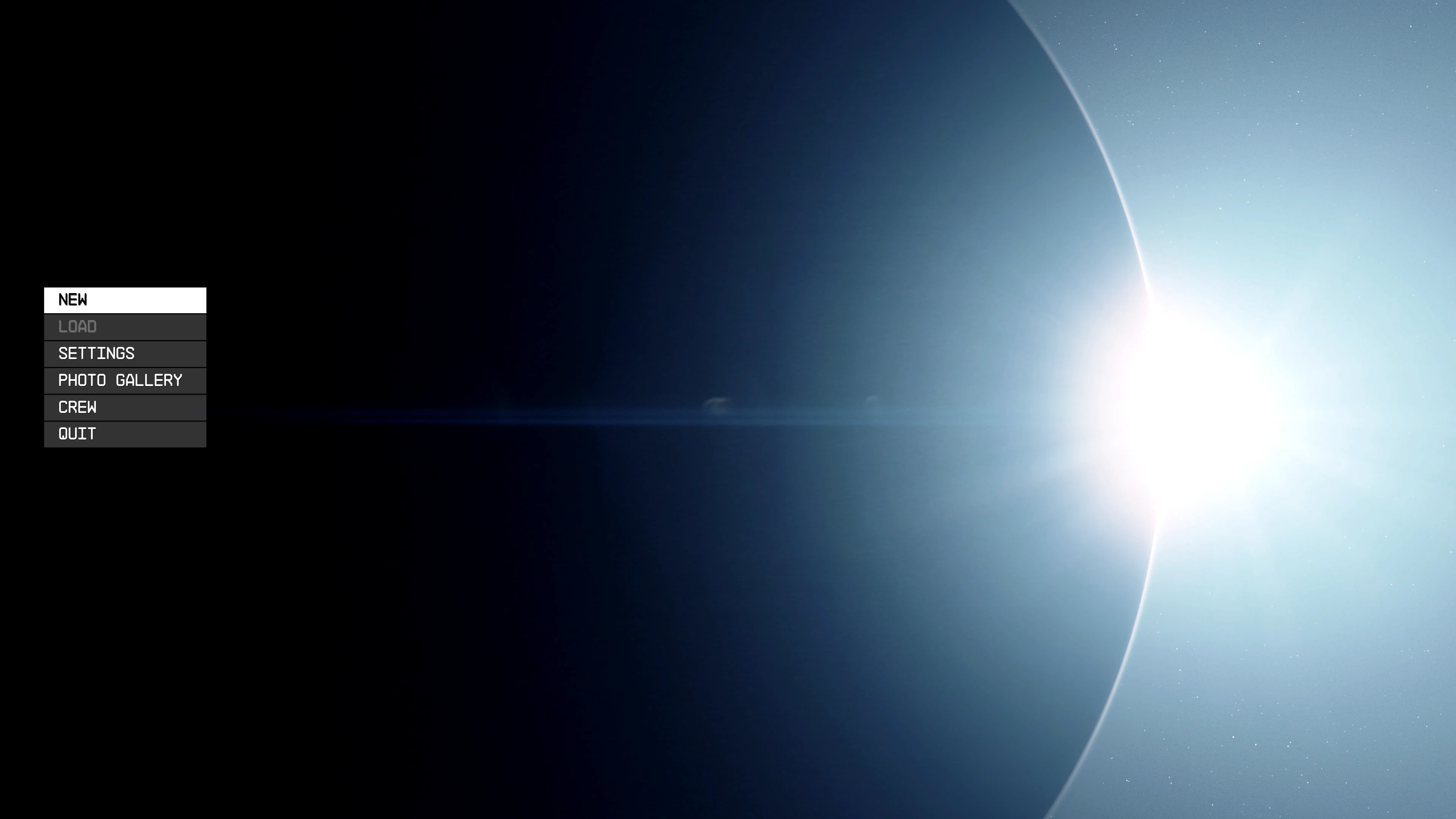
Cleanfield:-간질 및 발작 경고 없음-bethesda 로고 비디오 없음-bethesda 로고 없음-당일 메시지 없음 (선택 사항)-starfield 로고 없음 (선택 사항)-30, 60 및 120 fps-vortex & mo2 지원
✦ 클리닝 필드
에서 배합체
✦ 설명
소개 비디오 및 깨끗한 메뉴 수정 없음
✦ 설치
1. 파일 다운로드 및 추출(표준 방법):
복사 ""까지"문서\내 게임\Starfield"폴더
또는
기존 행에 필요한 행을 추가합니다.StarfieldCustom.ini"
zip 안에 옵션이라는 폴더가 있습니다. 이 폴더에는 다음과 같은 4 가지 옵션이 있습니다.
motd 유지
motd 및 starfield 로고 유지
스타필드 로고를 유지하다
모든 것을 제거하다
이러한 옵션들 각각에는 "bethesda 로고 비디오 가짜"를 제외하고 3개의 폴더가 있습니다. 30 FPS, 60 FPS 및 120 프레임/초 이 각 폴더 안에 ""폴더.
하나를 골라서 포장을 풀다.인터페이스다음과 같은 폴더
Steam 버전: X\Steam\steamapps\common\Starfield\Data
X\XboxGames\Starfield\Content\Data
일부 사용자에게는 복사하는 데 도움이 되는 것 같습니다.인터페이스"folder to:"문서\내 게임\Starfield\데이터"
안에 "bethesda 로고 비디오 가짜\데이터\비디오"가짜 파일이야"BGS_LOGO_1080p_BinkVersion.bk2".
해당 파일을 다음과 같이 복사합니다.
Steam 버전: X\Steam\steamapps\common\Starfield\Data\Video
마이크로소프트 스토어 버전: X\xbox 게임\Starfield\Content\Data\Video
일부 사용자에게는 복사하는 데 도움이 되는 것 같습니다.BGS_LOGO_1080p_BinkVersion.bk2"파일:"문서\내 게임\Starfield\데이터\비디오"
경고: 가짜 파일로 교체하면 게임이 제대로 작동하지 않을 수 있습니다.
사용은 자신의 위험을 부담한다.
프로세스 게임 패스 사용자에 대한 충돌적인 정보가 있습니다. 논의를 참조하십시오. 2~3개의 해결책이 일부 사람들에게 작동하는 것 같습니다.
2. 느슨한 파일을 로드하도록 ini를 구성합니다.
이전 단계에서 파일을 추출하거나 이동한 디렉토리에서 starfieldcustom.ini라는 파일을 찾을 수 있습니다. 이 파일이 존재하지 않으면 텍스트 편집기를 사용하여 파일을 만들어야 합니다. 이 파일에 다음 행을 추가합니다.
많은 사람들이 이 파일에 문제가 생기기 때문에, 여러분도 시도할 수 있는 것은bvalidateolderfiles=1 직접 스타필드 이니 exe와 같은 폴더에 존재합니다. 아래에 추가하다 [아카이브]
Windows 탐색기 파일 확장자가 켜져 있는지 확인하십시오. 그래서 파일의 이름을 starfieldcustom.ini.txt 대신 starfieldcustom.ini로 바꿀 수 있습니다! 어떻게
참고: 공백, 탭 또는 기타 문자가 없는지 확인합니다. 위와 똑같이 나타나야 합니다. 만약 당신이 ini 파일에 문제가 있다면, 나는 다운로드에 ini 파일을 포함했습니다.
✦ 에서 특집
만약 여러분이 제 일을 지지하고 싶다면, 게시물에서 "감사합니다"라고 말하거나




에서 배합체
✦ 설명
소개 비디오 및 깨끗한 메뉴 수정 없음
✦ 설치
1. 파일 다운로드 및 추출(표준 방법):
복사 ""까지"문서\내 게임\Starfield"폴더
또는
기존 행에 필요한 행을 추가합니다.StarfieldCustom.ini"
zip 안에 옵션이라는 폴더가 있습니다. 이 폴더에는 다음과 같은 4 가지 옵션이 있습니다.
motd 유지
motd 및 starfield 로고 유지
스타필드 로고를 유지하다
모든 것을 제거하다
이러한 옵션들 각각에는 "bethesda 로고 비디오 가짜"를 제외하고 3개의 폴더가 있습니다. 30 FPS, 60 FPS 및 120 프레임/초 이 각 폴더 안에 ""폴더.
하나를 골라서 포장을 풀다.인터페이스다음과 같은 폴더
Steam 버전: X\Steam\steamapps\common\Starfield\Data
X\XboxGames\Starfield\Content\Data
일부 사용자에게는 복사하는 데 도움이 되는 것 같습니다.인터페이스"folder to:"문서\내 게임\Starfield\데이터"
안에 "bethesda 로고 비디오 가짜\데이터\비디오"가짜 파일이야"BGS_LOGO_1080p_BinkVersion.bk2".
해당 파일을 다음과 같이 복사합니다.
Steam 버전: X\Steam\steamapps\common\Starfield\Data\Video
마이크로소프트 스토어 버전: X\xbox 게임\Starfield\Content\Data\Video
일부 사용자에게는 복사하는 데 도움이 되는 것 같습니다.BGS_LOGO_1080p_BinkVersion.bk2"파일:"문서\내 게임\Starfield\데이터\비디오"
경고: 가짜 파일로 교체하면 게임이 제대로 작동하지 않을 수 있습니다.
사용은 자신의 위험을 부담한다.
프로세스 게임 패스 사용자에 대한 충돌적인 정보가 있습니다. 논의를 참조하십시오. 2~3개의 해결책이 일부 사람들에게 작동하는 것 같습니다.
2. 느슨한 파일을 로드하도록 ini를 구성합니다.
이전 단계에서 파일을 추출하거나 이동한 디렉토리에서 starfieldcustom.ini라는 파일을 찾을 수 있습니다. 이 파일이 존재하지 않으면 텍스트 편집기를 사용하여 파일을 만들어야 합니다. 이 파일에 다음 행을 추가합니다.
[아카이브]
bvalidateolderfiles=1
sResourceDataDirsFinal=

[일반]
sintro 시퀀스 =
uMainMenuDelayBeforeAllowSkip=0
많은 사람들이 이 파일에 문제가 생기기 때문에, 여러분도 시도할 수 있는 것은bvalidateolderfiles=1 직접 스타필드 이니 exe와 같은 폴더에 존재합니다. 아래에 추가하다 [아카이브]
Windows 탐색기 파일 확장자가 켜져 있는지 확인하십시오. 그래서 파일의 이름을 starfieldcustom.ini.txt 대신 starfieldcustom.ini로 바꿀 수 있습니다! 어떻게
참고: 공백, 탭 또는 기타 문자가 없는지 확인합니다. 위와 똑같이 나타나야 합니다. 만약 당신이 ini 파일에 문제가 있다면, 나는 다운로드에 ini 파일을 포함했습니다.
✦ 에서 특집
만약 여러분이 제 일을 지지하고 싶다면, 게시물에서 "감사합니다"라고 말하거나
본 도구는 타사 [bufftool]에서 제공합니다.

지금 모드를 다운로드하세요
LagoFast를 설치하고 Starfield을(를) 시작한 후 좋아하는 모드로 플레이해 보세요.