기도하다
저자:mildeww마지막 업데이트:2020-06-05 08:10:561.0M336KB
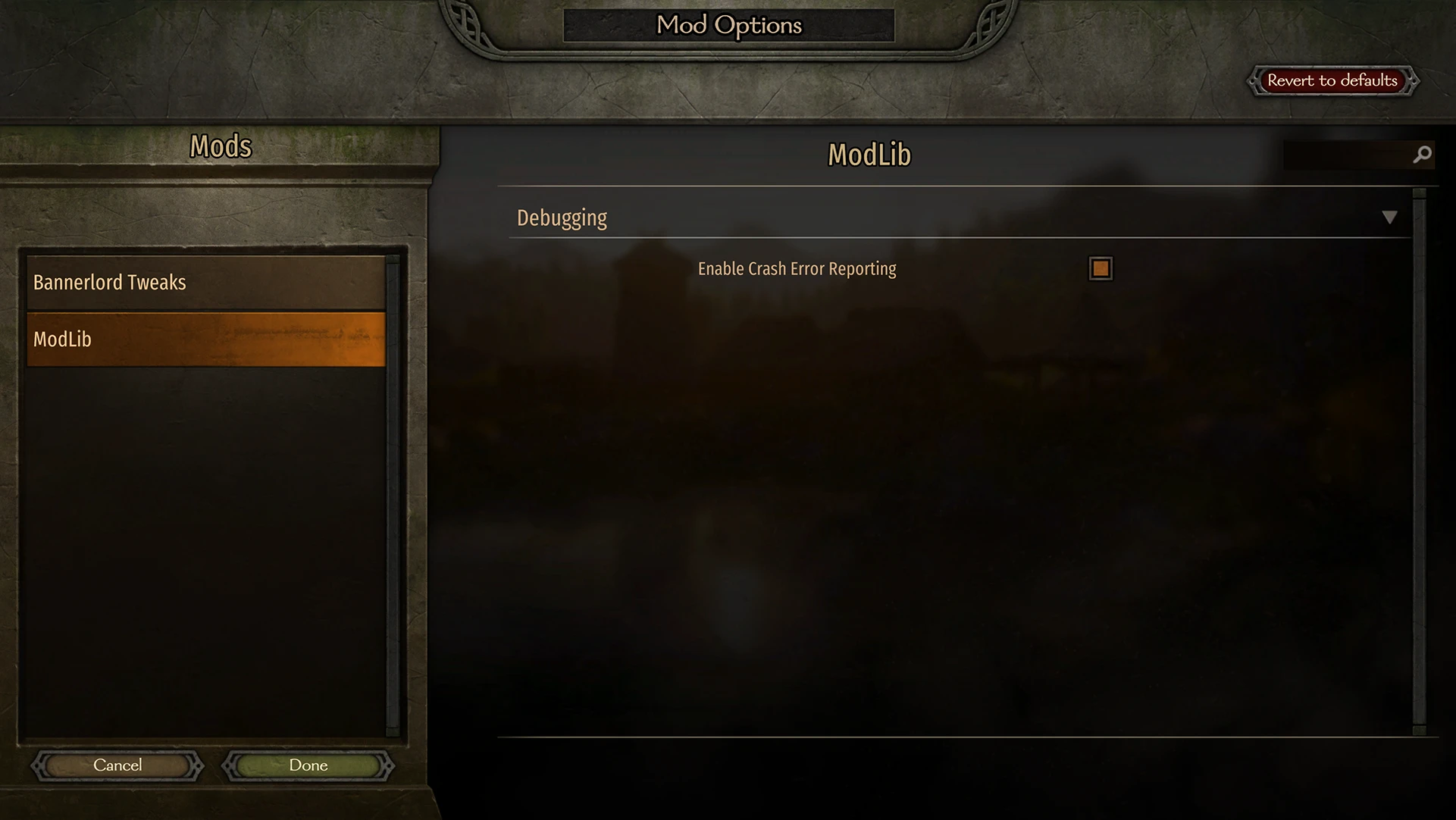

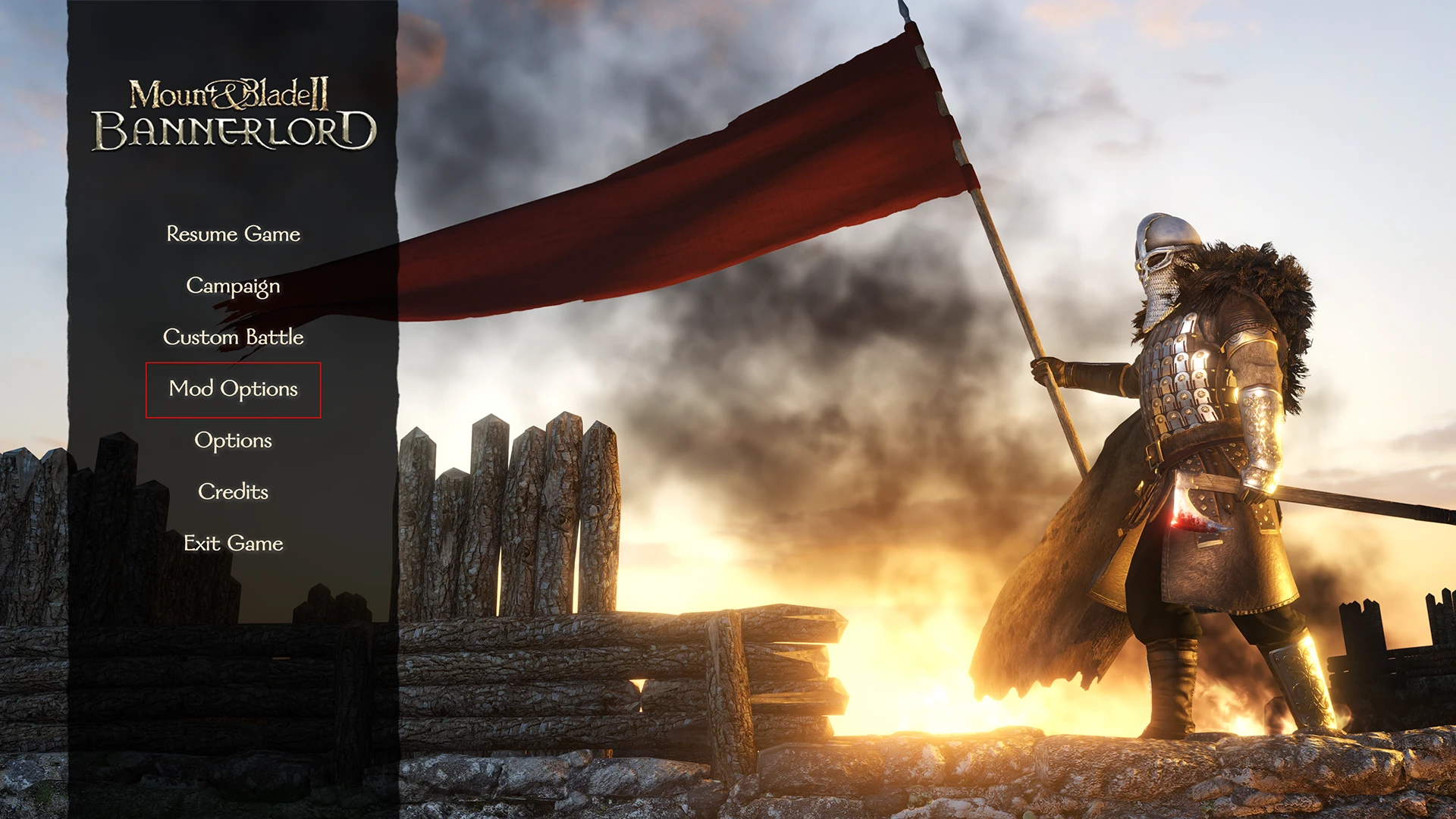
모드 소개
modlib는 유용한 코드와 mod를 사용할 수 있는 설정 메뉴를 제공하는 종속 mod입니다.
modlib는 유용한 코드를 제공하는 modder의 리소스 mod이며, modders를 위한 사용하기 쉬운 mod 설정 메뉴를 사용합니다.
1.3 버전
modlib 버전 1.3부터 구현되어야 하는 방법에 대해 몇 가지 큰 변화가 있었습니다. Modders, 보십시오. 이 위키 페이지변경사항에 대한 자세한 내용은
이러한 변경은 modlib에 대한 mod의 의존도를 줄일 수 있으며, modlib가 설치되지 않더라도 실행될 수 있다는 것을 의미합니다.
수정자: modlib 소스 코드를 찾을 수 있습니다. 여기. mod와 modlib 사용 및 mod 설정 메뉴에 접속하는 방법에 대한 자세한 내용은 mod를 확인하십시오. 위키.
설치
modlib는 다른 mods가 의존하는 mod입니다. Bannerlord 조정과 같은 modlib가 필요한 mod를 사용하는 경우 modlib가 나열되어 있는지 확인합니다. 위에 모드 목록의 모드입니다.
mod의. dll 파일의 차단 해제
Windows는 자동으로 인터넷에서 다운로드 된. dll 파일을 용의자로 플래그하고 그들에 보안 블록을 넣습니다. 이것은 일반적으로 좋지만 Bannerlord의 mod 로드 시스템에 문제를 일으킨다. 이를 해결하려면 module 폴더의 modlib mod 폴더를 열고 bin->Win64_Shipping_Client로 이동합니다. modlib.dll을 마우스 오른쪽 버튼으로 클릭하고 속성을 선택합니다. 팝업 창에서 일반 탭 아래에 있는 '차단 해제' 확인란을 선택합니다. 0harmony.dll 및 modlib.patches.dll에서도 동일하게 수행하십시오.
Powershell을 사용하여 모든 파일의 차단 해제(고급 방법)
터미널을 사용하는 것이 편안하다면 powershell을 사용하여 bannerlord 디렉토리의 모든 파일을 자동으로 차단해제할 수 있습니다. 이것은 이 mod의 파일뿐만 아니라 문제가 있는 다른 파일들을 수정할 것입니다. 아래 지침을 따르십시오.
Windows 시작 메뉴에서 powershell을 검색합니다.
마우스 오른쪽 버튼을 클릭하고 '관리자로 시작'을 클릭합니다. 파란색 창이 나타납니다.
탐색기 창을 열고 bannerlord의 모듈 폴더로 이동합니다. 여기서 모드를 설치한 곳입니다.
주소 막대를 클릭하고 control + c 키를 눌러 주소를 복사합니다.
Powershell 창으로 돌아가서: cd "를 입력합니다.
Control+v를 사용하여 주소를 붙여넣고 마감 따옴표를 입력합니다.
결과는 다음과 같아야 합니다.
cd "C:\Program Files(x86)\Steam\steamapps\common\Mount & Blade II Bannerlord\Modules"
(위치가 다를 수 있습니다. 따옴표를 잊지 마세요!)
Enter 키를 누릅니다.
이제 입력(더 나은 것은 행을 복사하고 powershell 창에 붙여넣기): dir-recurse|Unblock-File
이 행을 입력하면 Enter 키를 누릅니다.
Powershell 창이 몇 초 동안 작동한 다음 완료됩니다. 모듈 디렉토리의 모든 파일이 차단된 경우 이제 차단되지 않습니다.
관리자 모드로 게임을 실행해 보십시오.
C:\Program Files(x86)\Steam\steamapps\common\Mount & Blade II Bannerlord\bin\Win64_Shipping_Client로 이동한 다음 TaleWorlds.MountAndBlade.Launcher.exe라는 파일을 마우스 오른쪽 버튼으로 클릭하고 속성을 클릭합니다. "호환성" 탭으로 이동하고 "관리자로 이 프로그램을 실행하십시오" 확인란을 확인한 다음 ok 를 누릅니다. (컴퓨터에 관리자 권한이 필요합니다.)
다른 이니시에이터를 시도합니다.
다른 변형자들은 기본값으로 인한 문제를 해결하는 데 도움이 되는 게임을 위한 더 나은 이니시에이터를 만들었습니다.
다음 중 하나를 시도하십시오.
대체 배너로드 이니셔터 https://www.nexusmods.com/mountandblade2bannerlord/mods/265
고정 발사기 https://www.nexusmods.com/mountandblade2bannerlord/mods/205
다른 MOD에 문제가 있는지 확인합니다.
올바르게 설정되지 않은 모드는 게임에 추가한 다른 모든 모드에 문제가 생길 수 있습니다. 하나의 나쁜 모드는 집 전체를 무너뜨릴 것이다.
modlib 가 이니시에서의 모든 공식 모듈 아래에 있는지 확인하십시오. 이 mod는 공식 모듈의 코드에 따라 달라지며 그 이후에 로드해야 합니다. submodule.xml 파일이 제대로 설정되지 않은 다른 모드들이 제대로 설정되는 사람들에게 문제를 일으킬 수 있다는 점에 주의를 기울였다. Mod 로드 순서가 혼동되고 있는 경우 설치한 각 mod의 submodule.xml 파일을 확인하고 이 코드가 포함되어 있는지 확인합니다.
<Official value="false"/>
<DependedModules>
<DependedModule Id="Native"/>
<DependedModule Id="SandBoxCore"/>
<DependedModule Id="Sandbox"/>
<DependedModule Id="CustomBattle"/>
<DependedModule Id="StoryMode"/>
</DependedModules>
라인 중 하나도 누락된 경우 submodule.xml 파일을 편집하고 누락된 조각을 추가합니다. 이니시에이터를 다시 확인하여 mod 순서가 올바르는지 확인하십시오. 공식 이야기세계 모듈은 모두 상단에 그룹화되어야 한다.
참고: 잘못 이렇게 하면 문제가 추가됩니다. 나는 당신이 하고 있는 일에 자신감이 있는 경우에만 이것을 추천한다.
modlib 의 submodule.xml 파일을 편집하지 마십시오.
나는 이 파일을 여러 번 확인하고 확인했다. 그것에 문제가 없습니다. 그것을 변경하는 것은 단지 당신의 문제를 증가시킬 것입니다.
이니시에서도 활성화되지 않은 모드도 문제를 일으킬 수 있습니다.
위의 모든 모드가 작동하지 않으면, 모듈 폴더에서 이 모드를 제외한 다른 모든 모드를 일시적으로 제거하십시오. 게임을 실행하고 이 모드만으로 실행되는지 확인하십시오.
기억하세요: 단순히 모드를 비활성화하면 문제를 해결하지 않습니다. 모듈 폴더에서 실제로 제거해야합니다.
게임을 실행할 때 모드 하나를 추가하고 게임을 다시 실행합니다. 여전히 실행되면 모드 하나 더 추가하고 게임을 다시 실행합니다. 문제를 일으키는 모드를 찾을 때까지 한 번에 한 개의 모드를 반복합니다.
1.3 버전
modlib 버전 1.3부터 구현되어야 하는 방법에 대해 몇 가지 큰 변화가 있었습니다. Modders, 보십시오. 이 위키 페이지변경사항에 대한 자세한 내용은
이러한 변경은 modlib에 대한 mod의 의존도를 줄일 수 있으며, modlib가 설치되지 않더라도 실행될 수 있다는 것을 의미합니다.
수정자: modlib 소스 코드를 찾을 수 있습니다. 여기. mod와 modlib 사용 및 mod 설정 메뉴에 접속하는 방법에 대한 자세한 내용은 mod를 확인하십시오. 위키.
설치
modlib는 다른 mods가 의존하는 mod입니다. Bannerlord 조정과 같은 modlib가 필요한 mod를 사용하는 경우 modlib가 나열되어 있는지 확인합니다. 위에 모드 목록의 모드입니다.
mod의. dll 파일의 차단 해제
Windows는 자동으로 인터넷에서 다운로드 된. dll 파일을 용의자로 플래그하고 그들에 보안 블록을 넣습니다. 이것은 일반적으로 좋지만 Bannerlord의 mod 로드 시스템에 문제를 일으킨다. 이를 해결하려면 module 폴더의 modlib mod 폴더를 열고 bin->Win64_Shipping_Client로 이동합니다. modlib.dll을 마우스 오른쪽 버튼으로 클릭하고 속성을 선택합니다. 팝업 창에서 일반 탭 아래에 있는 '차단 해제' 확인란을 선택합니다. 0harmony.dll 및 modlib.patches.dll에서도 동일하게 수행하십시오.
Powershell을 사용하여 모든 파일의 차단 해제(고급 방법)
터미널을 사용하는 것이 편안하다면 powershell을 사용하여 bannerlord 디렉토리의 모든 파일을 자동으로 차단해제할 수 있습니다. 이것은 이 mod의 파일뿐만 아니라 문제가 있는 다른 파일들을 수정할 것입니다. 아래 지침을 따르십시오.
스포일러:
표시
Windows 시작 메뉴에서 powershell을 검색합니다.
마우스 오른쪽 버튼을 클릭하고 '관리자로 시작'을 클릭합니다. 파란색 창이 나타납니다.
탐색기 창을 열고 bannerlord의 모듈 폴더로 이동합니다. 여기서 모드를 설치한 곳입니다.
주소 막대를 클릭하고 control + c 키를 눌러 주소를 복사합니다.
Powershell 창으로 돌아가서: cd "를 입력합니다.
Control+v를 사용하여 주소를 붙여넣고 마감 따옴표를 입력합니다.
결과는 다음과 같아야 합니다.
cd "C:\Program Files(x86)\Steam\steamapps\common\Mount & Blade II Bannerlord\Modules"
(위치가 다를 수 있습니다. 따옴표를 잊지 마세요!)
Enter 키를 누릅니다.
이제 입력(더 나은 것은 행을 복사하고 powershell 창에 붙여넣기): dir-recurse|Unblock-File
이 행을 입력하면 Enter 키를 누릅니다.
Powershell 창이 몇 초 동안 작동한 다음 완료됩니다. 모듈 디렉토리의 모든 파일이 차단된 경우 이제 차단되지 않습니다.
관리자 모드로 게임을 실행해 보십시오.
C:\Program Files(x86)\Steam\steamapps\common\Mount & Blade II Bannerlord\bin\Win64_Shipping_Client로 이동한 다음 TaleWorlds.MountAndBlade.Launcher.exe라는 파일을 마우스 오른쪽 버튼으로 클릭하고 속성을 클릭합니다. "호환성" 탭으로 이동하고 "관리자로 이 프로그램을 실행하십시오" 확인란을 확인한 다음 ok 를 누릅니다. (컴퓨터에 관리자 권한이 필요합니다.)
다른 이니시에이터를 시도합니다.
다른 변형자들은 기본값으로 인한 문제를 해결하는 데 도움이 되는 게임을 위한 더 나은 이니시에이터를 만들었습니다.
다음 중 하나를 시도하십시오.
대체 배너로드 이니셔터 https://www.nexusmods.com/mountandblade2bannerlord/mods/265
고정 발사기 https://www.nexusmods.com/mountandblade2bannerlord/mods/205
다른 MOD에 문제가 있는지 확인합니다.
올바르게 설정되지 않은 모드는 게임에 추가한 다른 모든 모드에 문제가 생길 수 있습니다. 하나의 나쁜 모드는 집 전체를 무너뜨릴 것이다.
modlib 가 이니시에서의 모든 공식 모듈 아래에 있는지 확인하십시오. 이 mod는 공식 모듈의 코드에 따라 달라지며 그 이후에 로드해야 합니다. submodule.xml 파일이 제대로 설정되지 않은 다른 모드들이 제대로 설정되는 사람들에게 문제를 일으킬 수 있다는 점에 주의를 기울였다. Mod 로드 순서가 혼동되고 있는 경우 설치한 각 mod의 submodule.xml 파일을 확인하고 이 코드가 포함되어 있는지 확인합니다.
<Official value="false"/>
<DependedModules>
<DependedModule Id="Native"/>
<DependedModule Id="SandBoxCore"/>
<DependedModule Id="Sandbox"/>
<DependedModule Id="CustomBattle"/>
<DependedModule Id="StoryMode"/>
</DependedModules>
라인 중 하나도 누락된 경우 submodule.xml 파일을 편집하고 누락된 조각을 추가합니다. 이니시에이터를 다시 확인하여 mod 순서가 올바르는지 확인하십시오. 공식 이야기세계 모듈은 모두 상단에 그룹화되어야 한다.
참고: 잘못 이렇게 하면 문제가 추가됩니다. 나는 당신이 하고 있는 일에 자신감이 있는 경우에만 이것을 추천한다.
modlib 의 submodule.xml 파일을 편집하지 마십시오.
나는 이 파일을 여러 번 확인하고 확인했다. 그것에 문제가 없습니다. 그것을 변경하는 것은 단지 당신의 문제를 증가시킬 것입니다.
이니시에서도 활성화되지 않은 모드도 문제를 일으킬 수 있습니다.
위의 모든 모드가 작동하지 않으면, 모듈 폴더에서 이 모드를 제외한 다른 모든 모드를 일시적으로 제거하십시오. 게임을 실행하고 이 모드만으로 실행되는지 확인하십시오.
기억하세요: 단순히 모드를 비활성화하면 문제를 해결하지 않습니다. 모듈 폴더에서 실제로 제거해야합니다.
게임을 실행할 때 모드 하나를 추가하고 게임을 다시 실행합니다. 여전히 실행되면 모드 하나 더 추가하고 게임을 다시 실행합니다. 문제를 일으키는 모드를 찾을 때까지 한 번에 한 개의 모드를 반복합니다.
본 도구는 타사 [bufftool]에서 제공합니다.

지금 모드를 다운로드하세요
LagoFast를 설치하고 Mount&BladeII:Bannerlord을(를) 시작한 후 좋아하는 모드로 플레이해 보세요.