어디에나 놓으세요
저자:TheLich마지막 업데이트:2025-11-26 10:11:106.3M580KB

사전 종속성

모드 소개
원하는 곳 어디에나 정착지에 물건을 배치하거나 건설하고, 원하는 대로 물건을 바꿔보세요. 더 이상 빨간색은 필요 없습니다!
Fallout4 게임 버전이 베타이거나 이전 릴리스 버전(최신이 아닌 경우)인 경우 파일 섹션에서 올바른 플러그인 버전을 찾으세요.
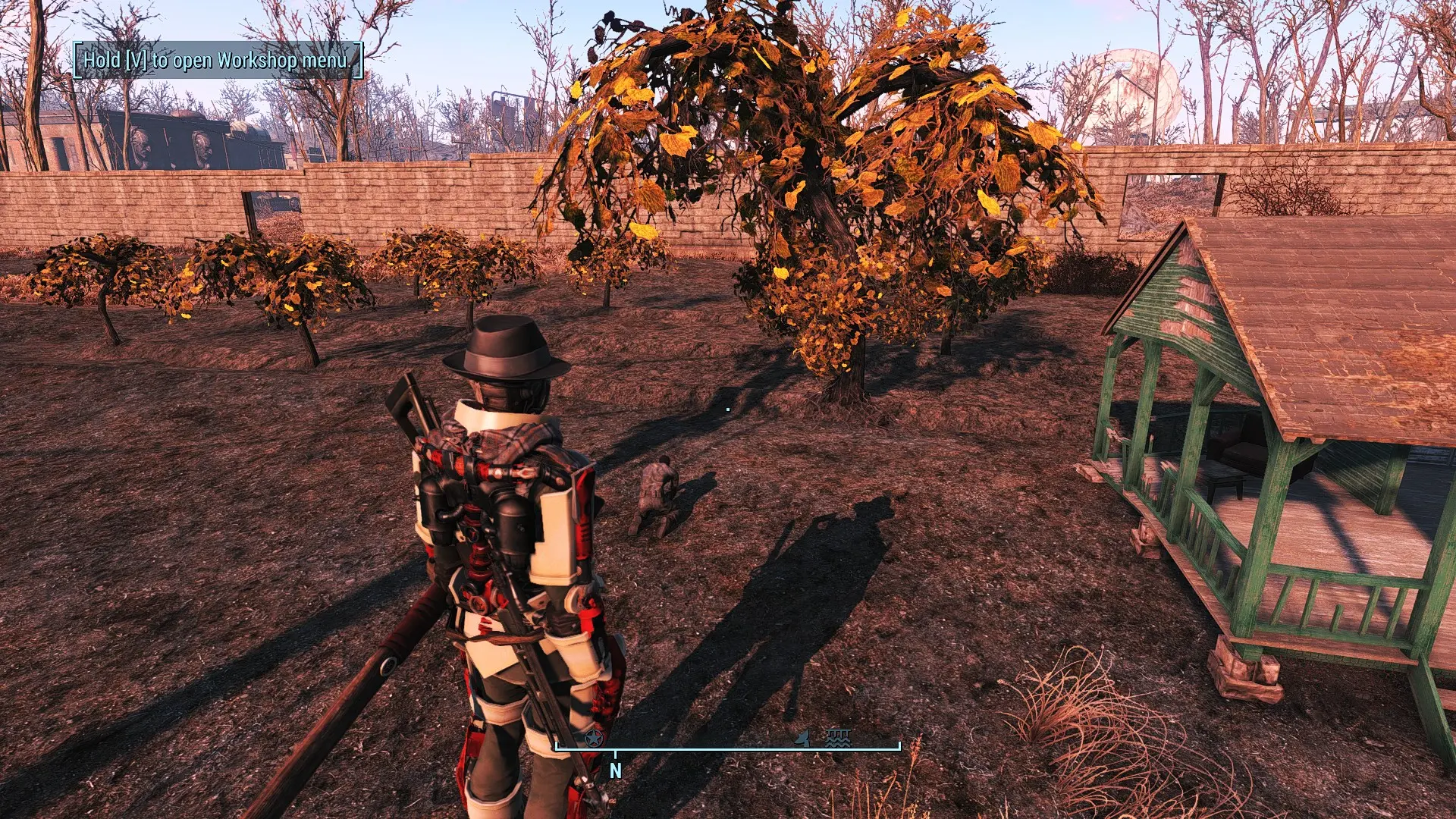
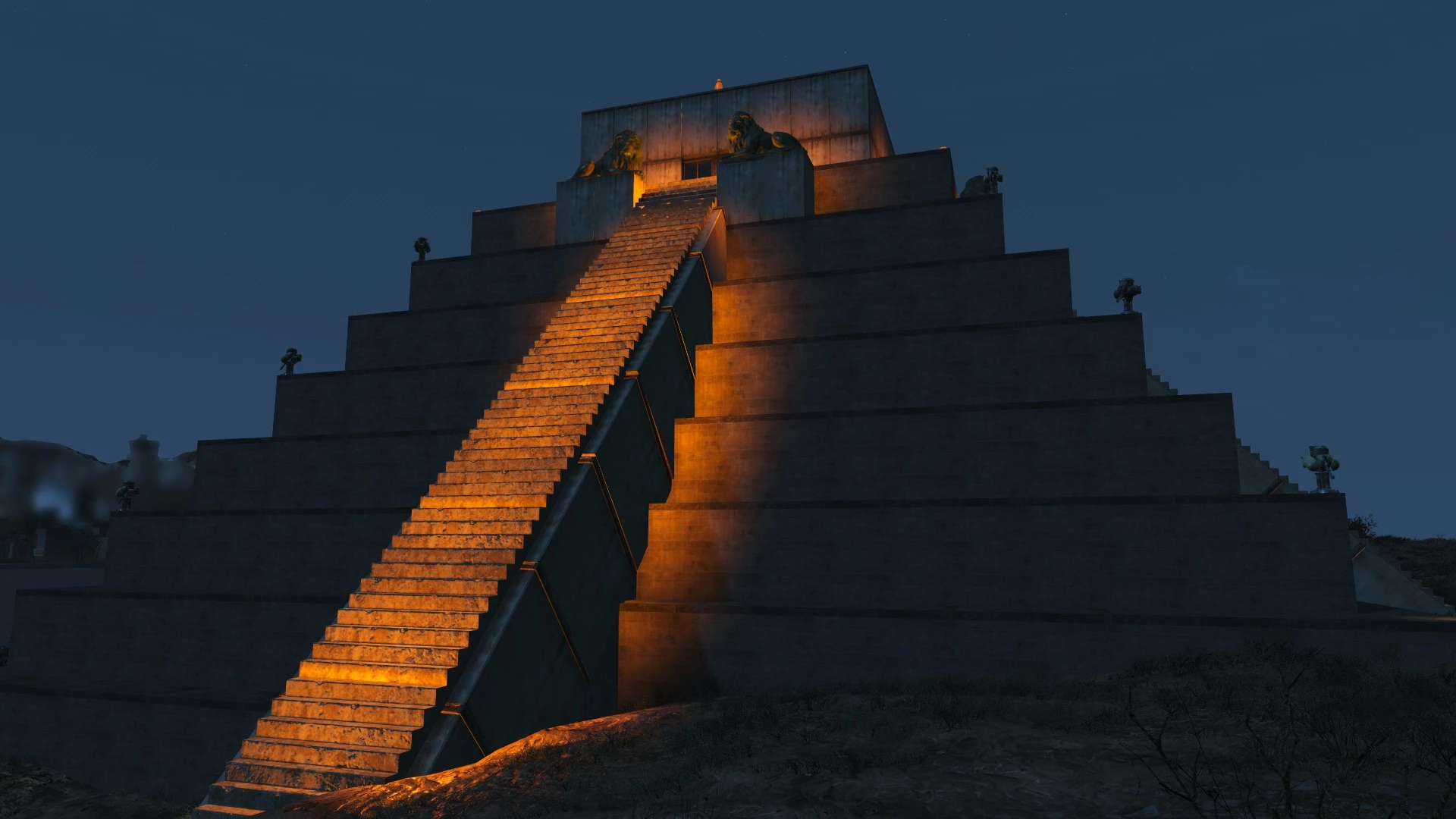
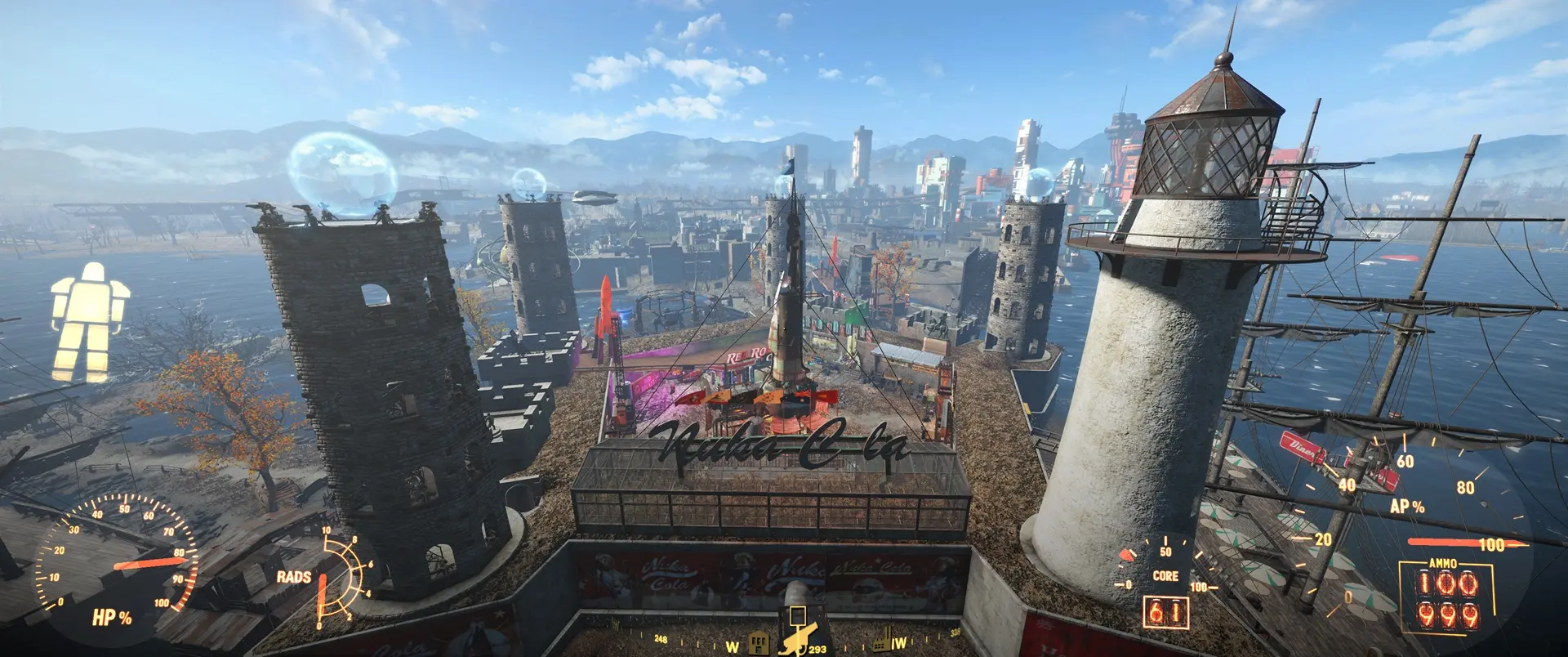
이 F4SE 플러그인을 사용하면 워크숍 모드에서 원하는 곳(아래 참고)에 객체를 만들고 배치할 수 있습니다. 다른 객체 내부, 물속, 심지어 공중에서도 가능합니다. 또한 거의 모든 스크랩 전용 객체(노란색)를 선택/이동 가능하게 합니다. 또한 객체를 녹색 영역 밖으로 옮겨서 그대로 둘 수도 있지만, 권장하지는 않습니다. 정착지 경계가 너무 좁다고 생각되면 다음과 같은 경계 확장 모드를 사용하세요. 높이 쌓다 (하지만 조심하세요. 해당 모드는 스크랩 모드와 충돌하여 재설정 버그를 일으킬 수 있습니다).
물 속에 건물을 짓는 것을 허용하게 되면서 부작용이 생겼습니다. 물을 넣어야 하는 모든 물체를 이제 어디에나 지을 수 있게 되었습니다.
곳곳에 정수기를 설치하세요!
당신은 할 수 있습니다 작업장 작업대, 파워 아머 이동 그리고 이전에는 움직일 수 없었던 다른 많은 물체들(기본적으로 이 모드는 꺼져 있습니다. INS를 눌러 활성화하세요). 하지만 조심하세요. 해당 객체를 이동하거나 삭제하기 전에 저장하세요!
건축 제한(흙, 녹색 구역 밖)이 여전히 존재합니다. 유일한 문제는 이러한 제한이 있는 물체(그리고 작업장 밖에 있는 모든 물체)가 여전히 건축 가능한 것으로 표시되지만, 실제로는 그렇지 않다는 것입니다. 다만, 녹색 구역 밖에서는 건물을 지을 수 없으며, 물체에 흙에 지어야 한다고 적혀 있다면 그렇게 하세요. 이러한 물체는 먼저 유효한 위치에 지은 후 원하는 곳으로 옮길 수 있습니다.
작업장 구역 밖 시간 제한을 켜거나 끌 수 있으므로, 건설된 물건을 정착지에서 원하는 곳까지 옮길 수 있습니다. 다만, 정착지 밖에 정착지 물건을 배치해도 문제가 없는지 확실하지 않으니, 본인의 책임 하에 배치하시기 바랍니다.
마우스 버튼(기본 설정) 또는 마우스 휠(설정 옵션 참조)을 사용하여 X, Y, Z축으로 객체를 정밀하게 회전할 수 있습니다. Ctrl 키를 누르면 회전 축이 변경되고, 숫자패드의 +, - 키는 회전 각도를 변경합니다.
숫자패드 키를 사용하여 X, Y, Z축으로 객체를 정밀하게 이동할 수 있습니다. 2, 8 - 상하, 4, 6 - 좌우, 7, 9 - 플레이어 간 이동. 숫자패드 / 와 *는 이동 단계를 변경합니다.
숫자 패드 키를 사용하여 개체의 크기를 변경할 수 있습니다. 1 - 축소, 3 - 확대, . (점) - 크기를 100%로 재설정합니다. PgUp 및 PgDown 키는 크기 단계를 변경합니다.
갑옷, 무기, 잡동사니 등 움직이는 물체를 고정(발로 차거나 떨어지지 않음)하거나 원래 상태로 되돌릴 수 있습니다. 기본 단축키는 'Home'입니다. 'Home'은 물체의 물리 법칙을 켜고(가능하면 움직이거나 놓을 수 있도록), 'End'는 물체의 물리 법칙을 끕니다(가능하면 고정). 고쳐질 때까지 작동하지 않습니다.
마지막 10개 동작(정밀한 이동/회전/크기 조정)은 백스페이스 키(기본값)를 사용하여 실행 취소할 수 있습니다.
'=' 키를 사용하여 일부 객체의 매개변수(위치, 회전 각도 및 크기)를 저장하고 이 정보의 일부 또는 전부를 다른 객체에 설정할 수 있습니다. 1,2,3 - X,Y,Z 위치 설정, 4,5,6 - X,Y,Z 회전 각도 설정, 7 - 크기 설정, 0 - 모든 매개변수 설정.
모든 단축키 동작은 활성화되면 알림이 표시됩니다.
모든 단축키와 알림 메시지는 구성 파일에서 변경할 수 있습니다(데이터\F4SE\플러그인\place.ini)
아직 place.ini가 없다면 이름을 바꾸세요. place_example.ini place.ini로
각 옵션에 대한 정보는 다음에서 찾을 수 있습니다. place_ini_help.txt
'no-red' 기능 외에 추가 기능이 필요하지 않은 경우, 미리 정의된 구성 파일 중 하나를 설치하면 됩니다(파일의 경우 기타 섹션 참조).
최신 변경 사항은 변경 로그에서 확인하세요.
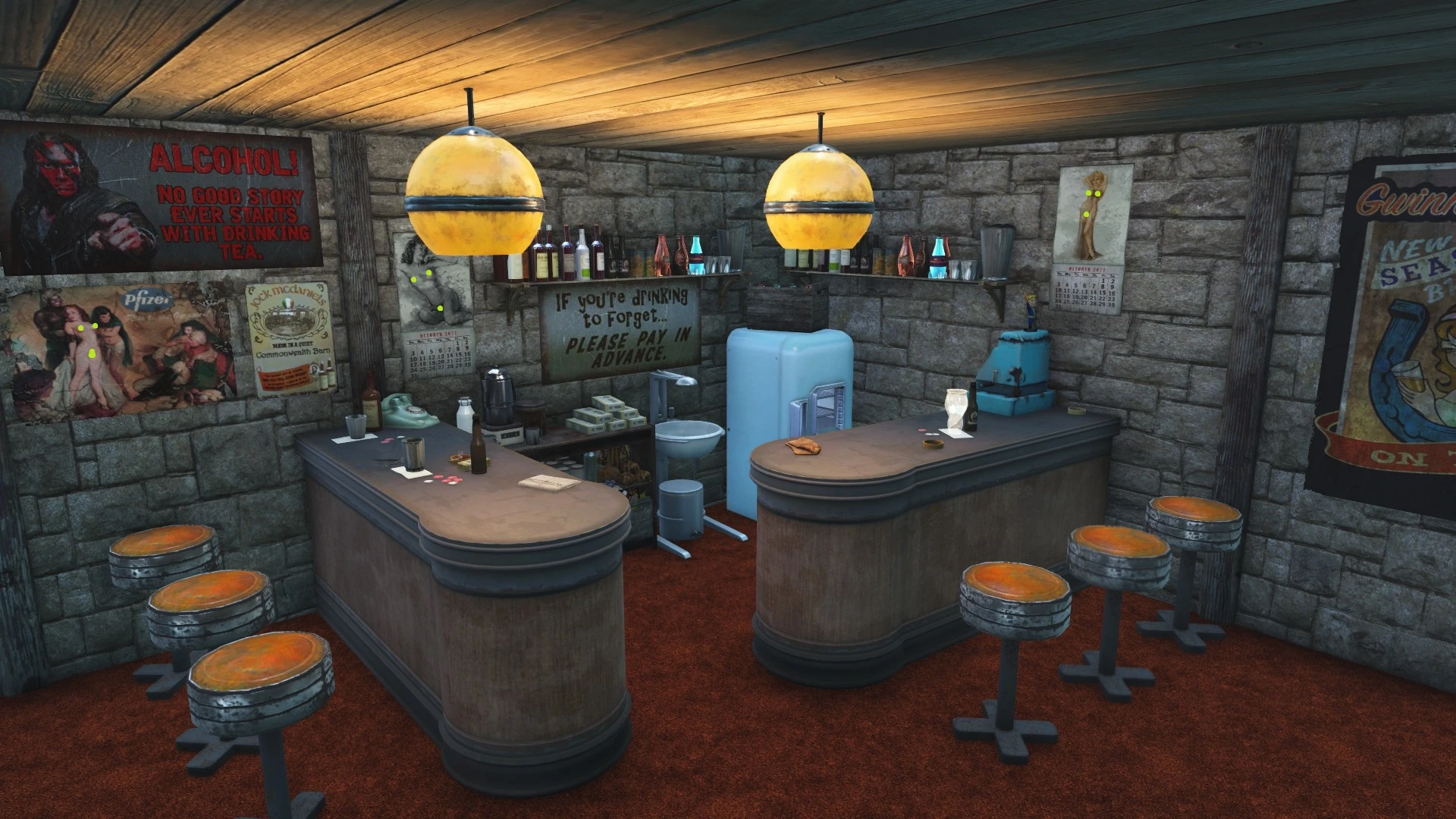
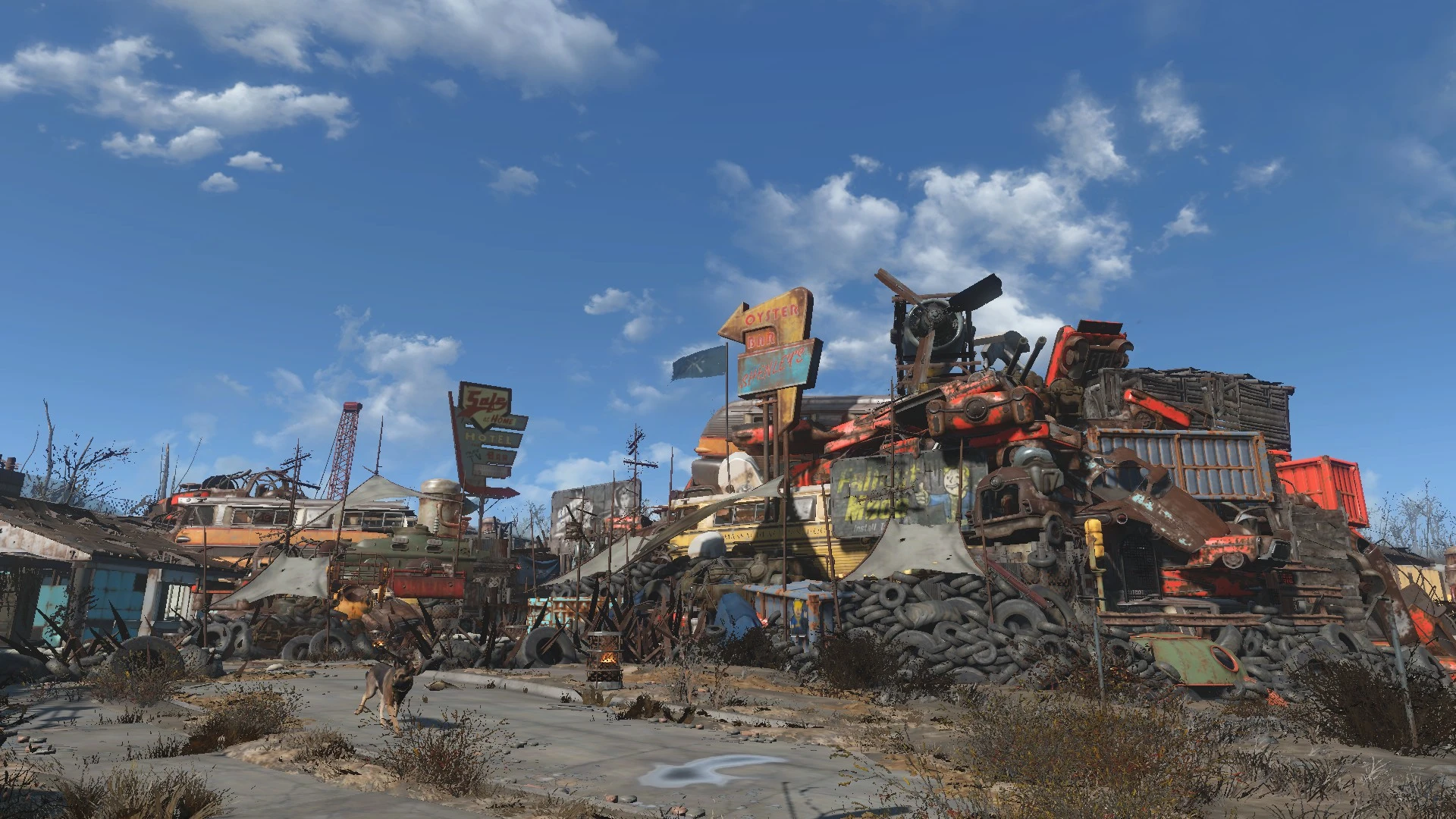
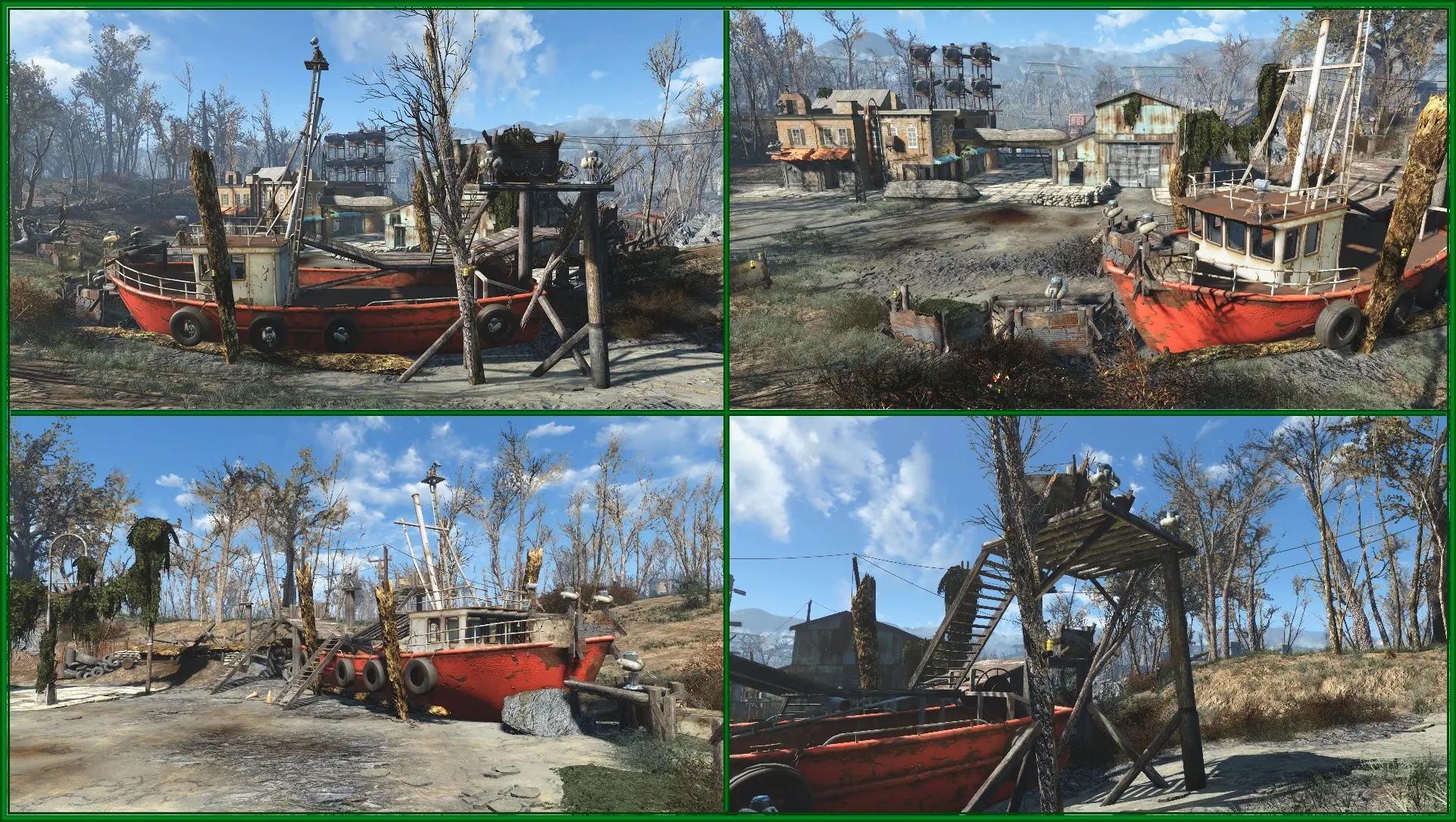
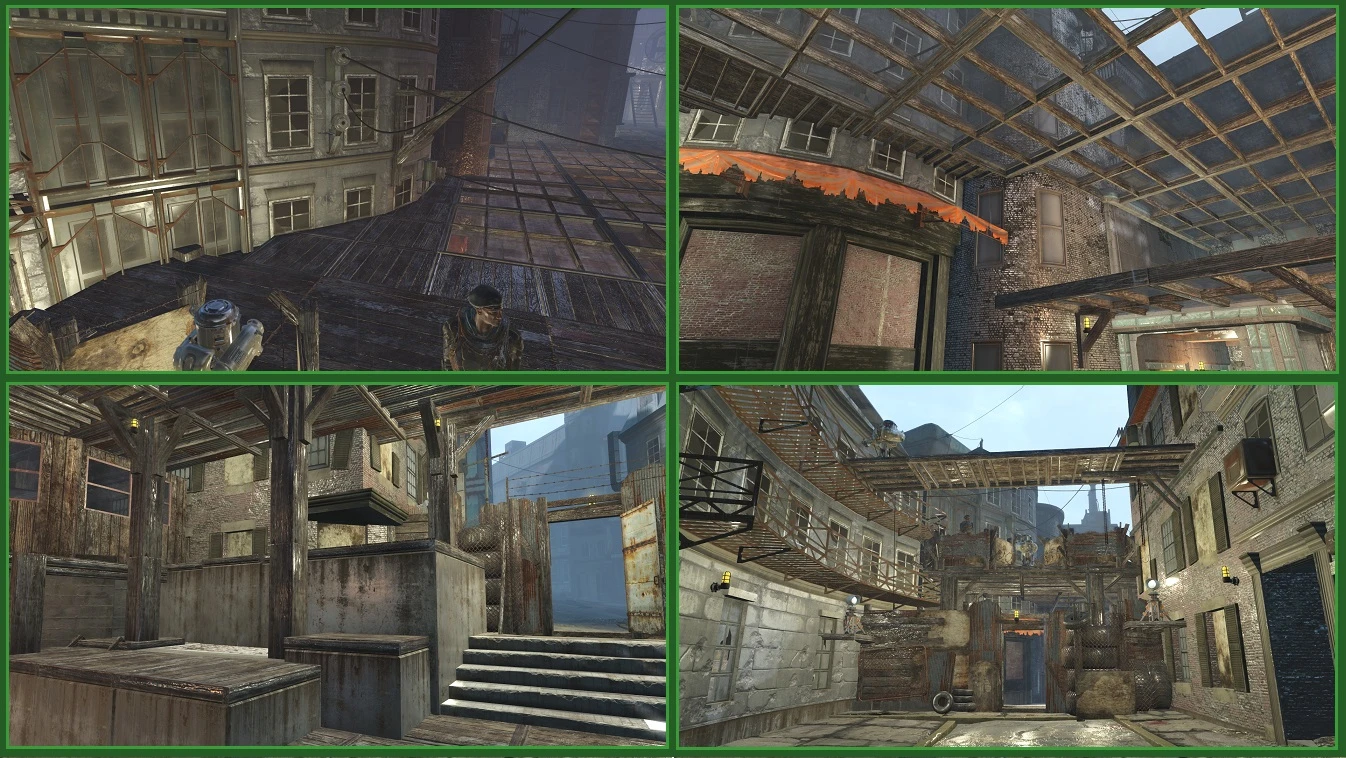
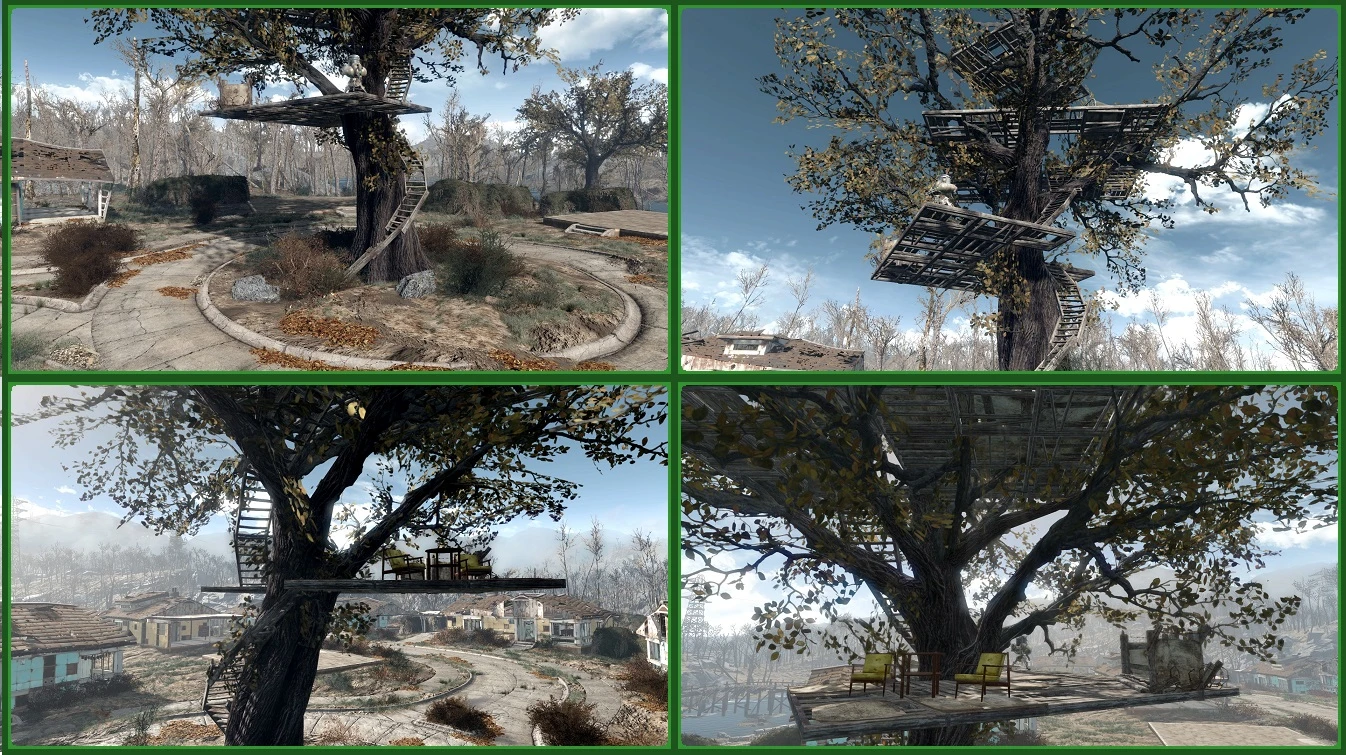
꼭 방문하세요 이미지 갤러리 - 이 모드로 무엇을 할 수 있는지 확인해 보세요. 상상력에 제한은 없습니다!
에서 만든 간략한 스포트라이트를 확인하세요 YTAtlasGaming
또한 설치 지침이 포함된 좋은 비디오도 있습니다. 자이노리
그리고 또 다른 간단한 것 픽셀게이머치
Fallout 4 주간 모드 쇼 #14 티라니콘
설치:
1. Fallout4 버전 확인: 게임 시작, 메인 메뉴->설정->오른쪽 하단 모서리
2. 당신이 가지고 있는지 확인하십시오 F4SE, 귀하의 게임 버전에 적합합니다.
3. NMM(또는 다른 모드 관리자)을 사용하여 게임 버전에 맞는 플러그인을 설치하거나, 보관 파일의 내용을 Fallout4 게임 디렉토리로 추출합니다.
4. place.dll이 다음 위치에 있는지 확인하세요. 데이터\F4SE\플러그인 Fallout4 게임 디렉토리에 있습니다.
5. f4se_loader.exe로 게임을 실행합니다.
설정 파일이 있습니다 place.ini (해당 파일이 없으면 place_example.ini를 place.ini로 이름 변경) ~에 데이터\F4SE\플러그인기본적으로 '모든 곳에 배치' 모드와 단축키를 구성할 수 있습니다.
1. 기본적으로 모드를 - 항상 활성화(토글 단축키 및 콘솔 명령 없음); 토글 활성화, 기본적으로 켜짐(단축키 및 콘솔 명령 활성화); 토글 활성화, 기본적으로 꺼짐(단축키 및 콘솔 명령 활성화)으로 설정할 수 있습니다.
2. 모드 토글(활성화된 경우), 객체 스냅 토글, 지면 및 표면 스냅 토글에 대한 핫키를 구성할 수 있습니다.
3. 단축키를 사용했을 때 표시되는 메시지를 구성할 수 있습니다.
기본 단축키:
F8 - "모든 곳에 배치" 모드를 전환합니다(구성에서 전환을 활성화한 경우)
F1 - 객체 스냅을 전환합니다(이 기능을 사용하려면 선택한 객체가 있는 경우 현재 객체를 취소해야 합니다)
F2 - 지면 및 표면 스냅 전환
F3 - 워크숍 그리드 스냅 전환
F5 - 작업장 밖 시간 초과 전환
F6 - 기본 객체가 폐기되거나 작업장 저장소에 저장될 때 클램프된 객체를 작업장 저장소에 저장하도록 전환합니다.
F7 - 강조 표시된 개체 선택 잠금/잠금 해제. 선택이 잠긴 동안에는 조준을 움직여도 다른 개체는 강조 표시되지 않습니다.
INS - 추가 객체 선택을 전환합니다.
F11 - 빌드 모드에서 시간 척도를 0.01로 변경합니다(구성에서 변경 가능)
ALT - 플레이어(기본값) 또는 글로벌 월드 축을 기준으로 객체 이동 설정
숫자패드 0 - 회전 각도 X 및 Y를 0으로 재설정
숫자패드 5 - '진동' 효과 제거
숫자패드 2 - 윤곽이 그려진 객체를 아래로 이동
숫자패드 8 - 윤곽이 그려진 객체를 위로 이동
숫자패드 4 - 윤곽이 그려진 객체를 왼쪽으로 이동
숫자패드 6 - 윤곽이 그려진 객체를 오른쪽으로 이동
숫자패드 7 - 윤곽이 그려진 물체를 플레이어에게 이동
숫자패드 9 - 플레이어에서 윤곽이 그려진 물체를 이동합니다.
숫자패드 1 - 연결된 객체의 크기를 10% 축소
숫자패드 3 - 윤곽이 그려진 객체를 10% 확대
숫자 패드 점 - 윤곽이 그려진 객체의 크기를 100%로 재설정
숫자 키패드 빼기 - 회전 각도 단계 감소
숫자패드 플러스 - 회전 각도 단계 증가
숫자패드 나누기 - 이동 단계 감소
숫자패드 곱하기 - 이동 단계 증가
PgUp - 스케일 단계 증가
PgDown - 스케일 단계 감소
Ctrl - 회전축을 변경합니다.
백스페이스 - 마지막으로 수행한 정확한 이동/회전/크기 조정 작업을 취소합니다.
'=' - 윤곽이 그려진 객체의 위치, 회전 및 크기 정보를 저장합니다.
1,2,3 - 저장된 정보의 X,Y,Z 위치를 윤곽이 그려진 개체로 설정합니다.
4,5,6 - 저장된 정보의 X,Y,Z 회전 각도를 윤곽이 그려진 객체로 설정합니다.
7 - 저장된 정보의 크기를 윤곽이 그려진 개체로 설정
0 - 저장된 모든 정보를 윤곽이 그려진 개체로 설정합니다.
홈 - 객체 물리학 켜기(가능하면 이동 가능/놓을 수 있게 만들기)
끝 - 객체 물리 기능을 끕니다(가능하면 정적으로 만듭니다)
내 다른 모드:
레벨당 퍼크포인트 - 레벨업 시 얼마나 많은 특전 포인트를 얻을지 구성해 보세요.
황무지 스카프 확장 - 모딩 옵션 추가 워터랜드 스카프.
러시아어 설명은 기사 섹션을 참조하세요.
이 F4SE 플러그인을 사용하면 워크숍 모드에서 원하는 곳(아래 참고)에 객체를 만들고 배치할 수 있습니다. 다른 객체 내부, 물속, 심지어 공중에서도 가능합니다. 또한 거의 모든 스크랩 전용 객체(노란색)를 선택/이동 가능하게 합니다. 또한 객체를 녹색 영역 밖으로 옮겨서 그대로 둘 수도 있지만, 권장하지는 않습니다. 정착지 경계가 너무 좁다고 생각되면 다음과 같은 경계 확장 모드를 사용하세요. 높이 쌓다 (하지만 조심하세요. 해당 모드는 스크랩 모드와 충돌하여 재설정 버그를 일으킬 수 있습니다).
물 속에 건물을 짓는 것을 허용하게 되면서 부작용이 생겼습니다. 물을 넣어야 하는 모든 물체를 이제 어디에나 지을 수 있게 되었습니다.
곳곳에 정수기를 설치하세요!
당신은 할 수 있습니다 작업장 작업대, 파워 아머 이동 그리고 이전에는 움직일 수 없었던 다른 많은 물체들(기본적으로 이 모드는 꺼져 있습니다. INS를 눌러 활성화하세요). 하지만 조심하세요. 해당 객체를 이동하거나 삭제하기 전에 저장하세요!
건축 제한(흙, 녹색 구역 밖)이 여전히 존재합니다. 유일한 문제는 이러한 제한이 있는 물체(그리고 작업장 밖에 있는 모든 물체)가 여전히 건축 가능한 것으로 표시되지만, 실제로는 그렇지 않다는 것입니다. 다만, 녹색 구역 밖에서는 건물을 지을 수 없으며, 물체에 흙에 지어야 한다고 적혀 있다면 그렇게 하세요. 이러한 물체는 먼저 유효한 위치에 지은 후 원하는 곳으로 옮길 수 있습니다.
작업장 구역 밖 시간 제한을 켜거나 끌 수 있으므로, 건설된 물건을 정착지에서 원하는 곳까지 옮길 수 있습니다. 다만, 정착지 밖에 정착지 물건을 배치해도 문제가 없는지 확실하지 않으니, 본인의 책임 하에 배치하시기 바랍니다.
마우스 버튼(기본 설정) 또는 마우스 휠(설정 옵션 참조)을 사용하여 X, Y, Z축으로 객체를 정밀하게 회전할 수 있습니다. Ctrl 키를 누르면 회전 축이 변경되고, 숫자패드의 +, - 키는 회전 각도를 변경합니다.
숫자패드 키를 사용하여 X, Y, Z축으로 객체를 정밀하게 이동할 수 있습니다. 2, 8 - 상하, 4, 6 - 좌우, 7, 9 - 플레이어 간 이동. 숫자패드 / 와 *는 이동 단계를 변경합니다.
숫자 패드 키를 사용하여 개체의 크기를 변경할 수 있습니다. 1 - 축소, 3 - 확대, . (점) - 크기를 100%로 재설정합니다. PgUp 및 PgDown 키는 크기 단계를 변경합니다.
갑옷, 무기, 잡동사니 등 움직이는 물체를 고정(발로 차거나 떨어지지 않음)하거나 원래 상태로 되돌릴 수 있습니다. 기본 단축키는 'Home'입니다. 'Home'은 물체의 물리 법칙을 켜고(가능하면 움직이거나 놓을 수 있도록), 'End'는 물체의 물리 법칙을 끕니다(가능하면 고정). 고쳐질 때까지 작동하지 않습니다.
크기 조정, 정밀한 회전 및 이동 작업의 경우, 이동/회전하려는 객체가 선택(플레이어 앞에 떠 있는 상태)되지 않고 단지 강조(윤곽선)되어 있는지 확인하세요.
숫자 패드 동작을 작동시키려면 NumLock이 켜져 있는지 확인하세요.
숫자 패드 동작을 작동시키려면 NumLock이 켜져 있는지 확인하세요.
마지막 10개 동작(정밀한 이동/회전/크기 조정)은 백스페이스 키(기본값)를 사용하여 실행 취소할 수 있습니다.
'=' 키를 사용하여 일부 객체의 매개변수(위치, 회전 각도 및 크기)를 저장하고 이 정보의 일부 또는 전부를 다른 객체에 설정할 수 있습니다. 1,2,3 - X,Y,Z 위치 설정, 4,5,6 - X,Y,Z 회전 각도 설정, 7 - 크기 설정, 0 - 모든 매개변수 설정.
모든 단축키 동작은 활성화되면 알림이 표시됩니다.
모든 단축키와 알림 메시지는 구성 파일에서 변경할 수 있습니다(데이터\F4SE\플러그인\place.ini)
아직 place.ini가 없다면 이름을 바꾸세요. place_example.ini place.ini로
각 옵션에 대한 정보는 다음에서 찾을 수 있습니다. place_ini_help.txt
'no-red' 기능 외에 추가 기능이 필요하지 않은 경우, 미리 정의된 구성 파일 중 하나를 설치하면 됩니다(파일의 경우 기타 섹션 참조).
최신 변경 사항은 변경 로그에서 확인하세요.
꼭 방문하세요 이미지 갤러리 - 이 모드로 무엇을 할 수 있는지 확인해 보세요. 상상력에 제한은 없습니다!
에서 만든 간략한 스포트라이트를 확인하세요 YTAtlasGaming
또한 설치 지침이 포함된 좋은 비디오도 있습니다. 자이노리
그리고 또 다른 간단한 것 픽셀게이머치
Fallout 4 주간 모드 쇼 #14 티라니콘
설치:
1. Fallout4 버전 확인: 게임 시작, 메인 메뉴->설정->오른쪽 하단 모서리
2. 당신이 가지고 있는지 확인하십시오 F4SE, 귀하의 게임 버전에 적합합니다.
3. NMM(또는 다른 모드 관리자)을 사용하여 게임 버전에 맞는 플러그인을 설치하거나, 보관 파일의 내용을 Fallout4 게임 디렉토리로 추출합니다.
4. place.dll이 다음 위치에 있는지 확인하세요. 데이터\F4SE\플러그인 Fallout4 게임 디렉토리에 있습니다.
5. f4se_loader.exe로 게임을 실행합니다.
설정 파일이 있습니다 place.ini (해당 파일이 없으면 place_example.ini를 place.ini로 이름 변경) ~에 데이터\F4SE\플러그인기본적으로 '모든 곳에 배치' 모드와 단축키를 구성할 수 있습니다.
1. 기본적으로 모드를 - 항상 활성화(토글 단축키 및 콘솔 명령 없음); 토글 활성화, 기본적으로 켜짐(단축키 및 콘솔 명령 활성화); 토글 활성화, 기본적으로 꺼짐(단축키 및 콘솔 명령 활성화)으로 설정할 수 있습니다.
2. 모드 토글(활성화된 경우), 객체 스냅 토글, 지면 및 표면 스냅 토글에 대한 핫키를 구성할 수 있습니다.
3. 단축키를 사용했을 때 표시되는 메시지를 구성할 수 있습니다.
기본 단축키:
F8 - "모든 곳에 배치" 모드를 전환합니다(구성에서 전환을 활성화한 경우)
F1 - 객체 스냅을 전환합니다(이 기능을 사용하려면 선택한 객체가 있는 경우 현재 객체를 취소해야 합니다)
F2 - 지면 및 표면 스냅 전환
F3 - 워크숍 그리드 스냅 전환
F5 - 작업장 밖 시간 초과 전환
F6 - 기본 객체가 폐기되거나 작업장 저장소에 저장될 때 클램프된 객체를 작업장 저장소에 저장하도록 전환합니다.
F7 - 강조 표시된 개체 선택 잠금/잠금 해제. 선택이 잠긴 동안에는 조준을 움직여도 다른 개체는 강조 표시되지 않습니다.
INS - 추가 객체 선택을 전환합니다.
F11 - 빌드 모드에서 시간 척도를 0.01로 변경합니다(구성에서 변경 가능)
ALT - 플레이어(기본값) 또는 글로벌 월드 축을 기준으로 객체 이동 설정
숫자패드 0 - 회전 각도 X 및 Y를 0으로 재설정
숫자패드 5 - '진동' 효과 제거
숫자패드 2 - 윤곽이 그려진 객체를 아래로 이동
숫자패드 8 - 윤곽이 그려진 객체를 위로 이동
숫자패드 4 - 윤곽이 그려진 객체를 왼쪽으로 이동
숫자패드 6 - 윤곽이 그려진 객체를 오른쪽으로 이동
숫자패드 7 - 윤곽이 그려진 물체를 플레이어에게 이동
숫자패드 9 - 플레이어에서 윤곽이 그려진 물체를 이동합니다.
숫자패드 1 - 연결된 객체의 크기를 10% 축소
숫자패드 3 - 윤곽이 그려진 객체를 10% 확대
숫자 패드 점 - 윤곽이 그려진 객체의 크기를 100%로 재설정
숫자 키패드 빼기 - 회전 각도 단계 감소
숫자패드 플러스 - 회전 각도 단계 증가
숫자패드 나누기 - 이동 단계 감소
숫자패드 곱하기 - 이동 단계 증가
PgUp - 스케일 단계 증가
PgDown - 스케일 단계 감소
Ctrl - 회전축을 변경합니다.
백스페이스 - 마지막으로 수행한 정확한 이동/회전/크기 조정 작업을 취소합니다.
'=' - 윤곽이 그려진 객체의 위치, 회전 및 크기 정보를 저장합니다.
1,2,3 - 저장된 정보의 X,Y,Z 위치를 윤곽이 그려진 개체로 설정합니다.
4,5,6 - 저장된 정보의 X,Y,Z 회전 각도를 윤곽이 그려진 객체로 설정합니다.
7 - 저장된 정보의 크기를 윤곽이 그려진 개체로 설정
0 - 저장된 모든 정보를 윤곽이 그려진 개체로 설정합니다.
홈 - 객체 물리학 켜기(가능하면 이동 가능/놓을 수 있게 만들기)
끝 - 객체 물리 기능을 끕니다(가능하면 정적으로 만듭니다)
내 다른 모드:
레벨당 퍼크포인트 - 레벨업 시 얼마나 많은 특전 포인트를 얻을지 구성해 보세요.
황무지 스카프 확장 - 모딩 옵션 추가 워터랜드 스카프.
본 도구는 타사 [bufftool]에서 제공합니다.

지금 모드를 다운로드하세요
LagoFast를 설치하고 Fallout 4을(를) 시작한 후 좋아하는 모드로 플레이해 보세요.