전체 대화 인터페이스(NewDialog 영어 및 CN-DE-ES-FR-IT-JA-PL-PTBR-RU 번역)
저자:Cirosan마지막 업데이트:2016-08-17 01:32:127.0M69.9MB




모드 소개
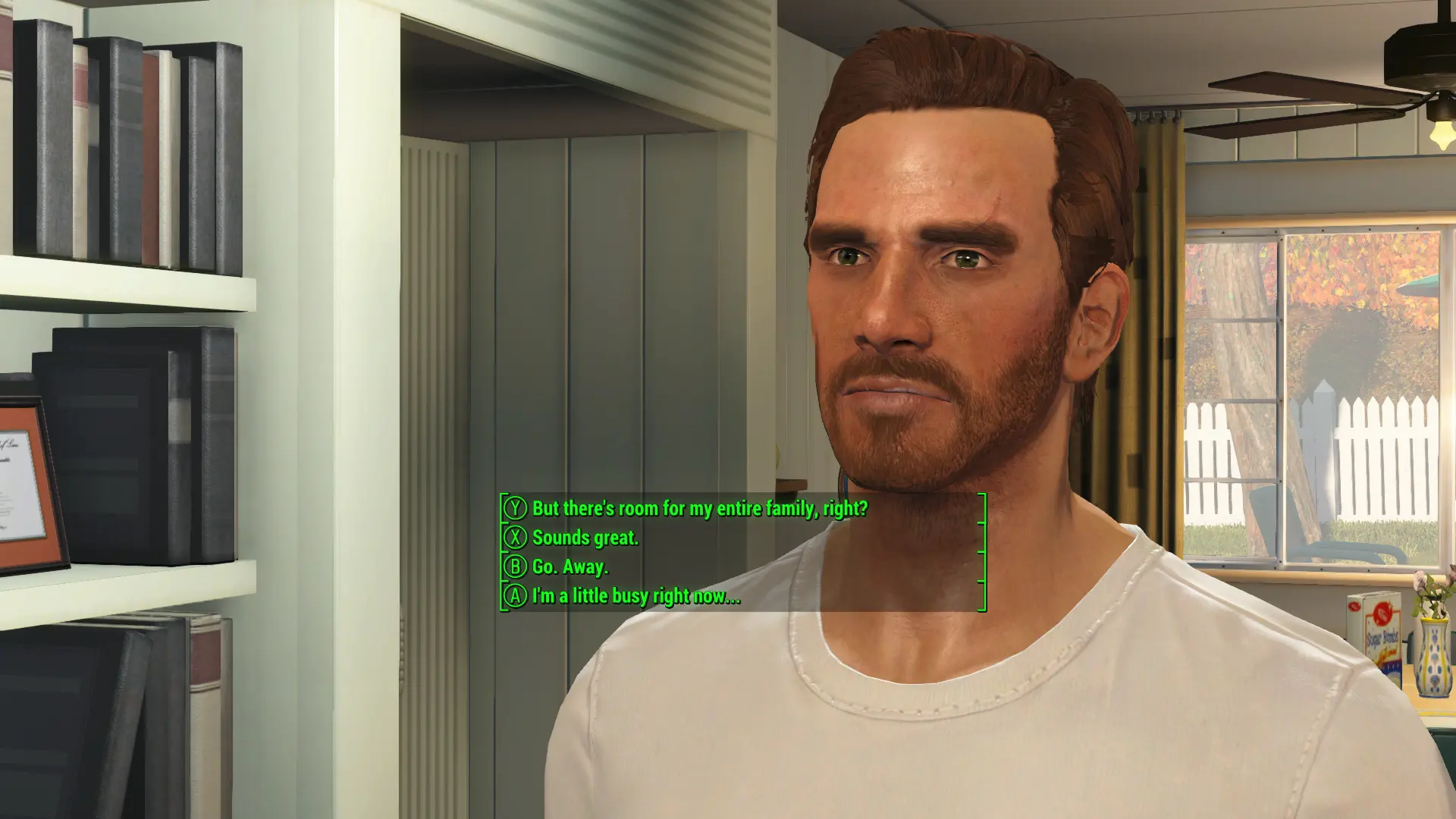
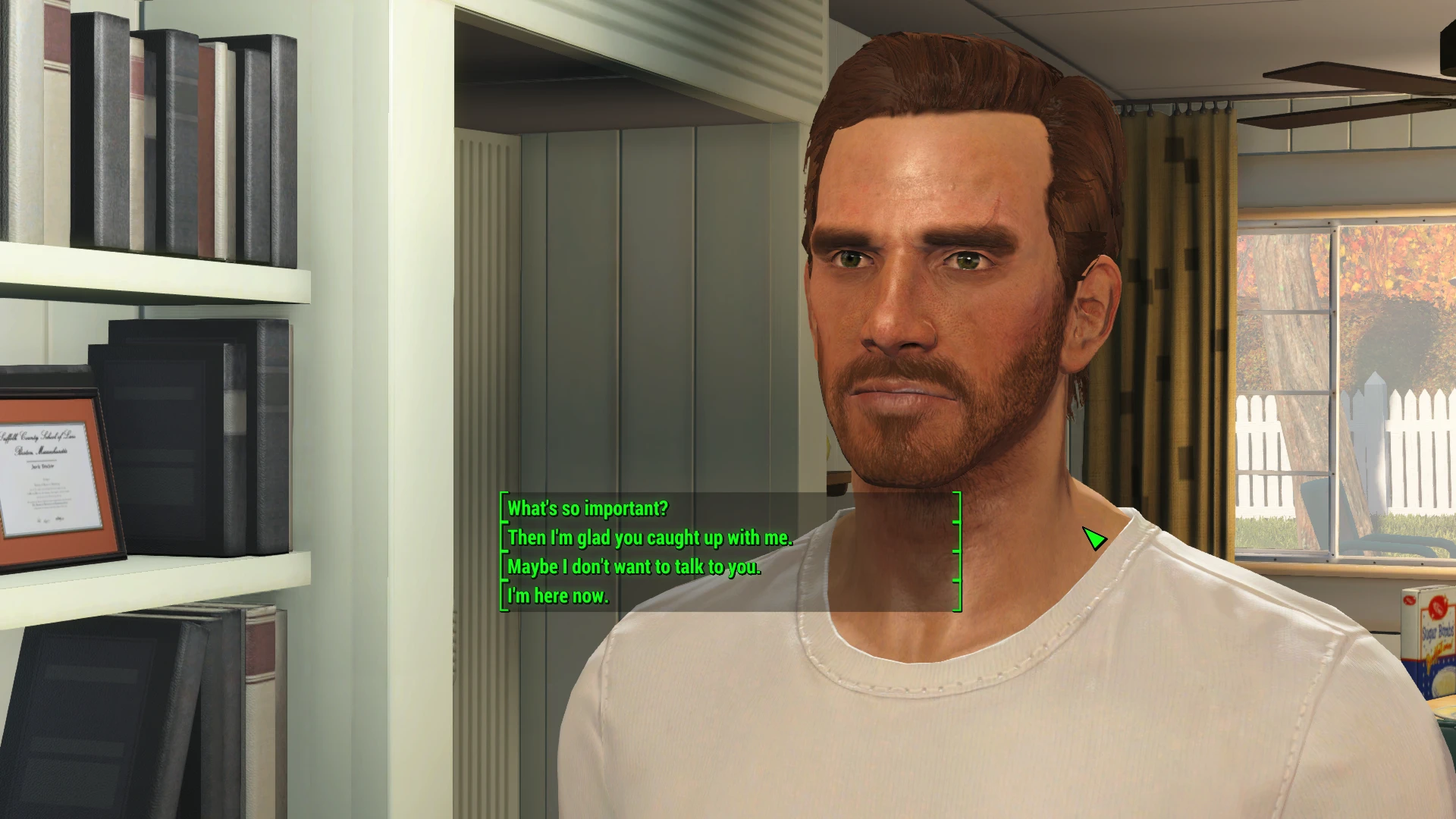
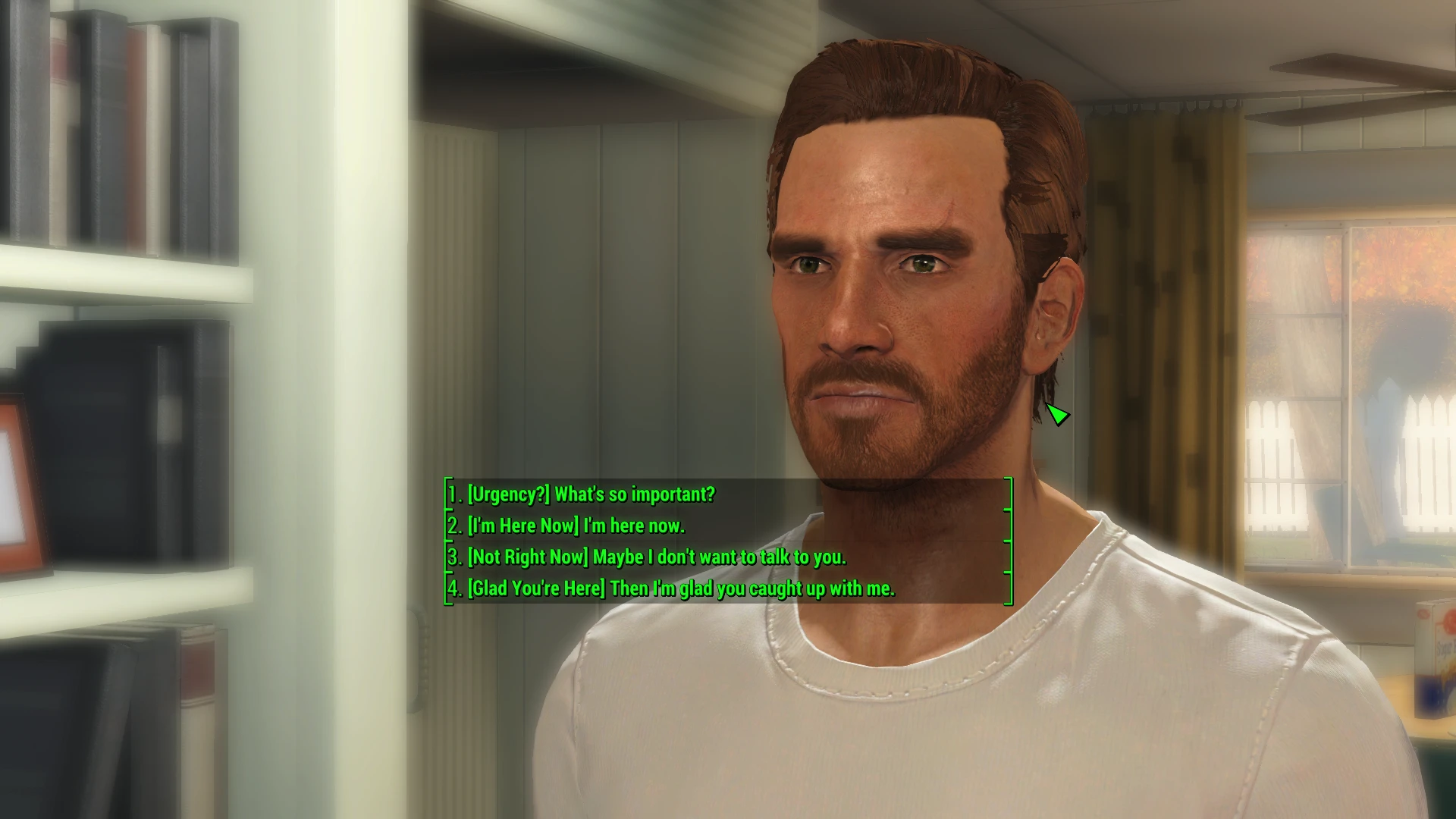
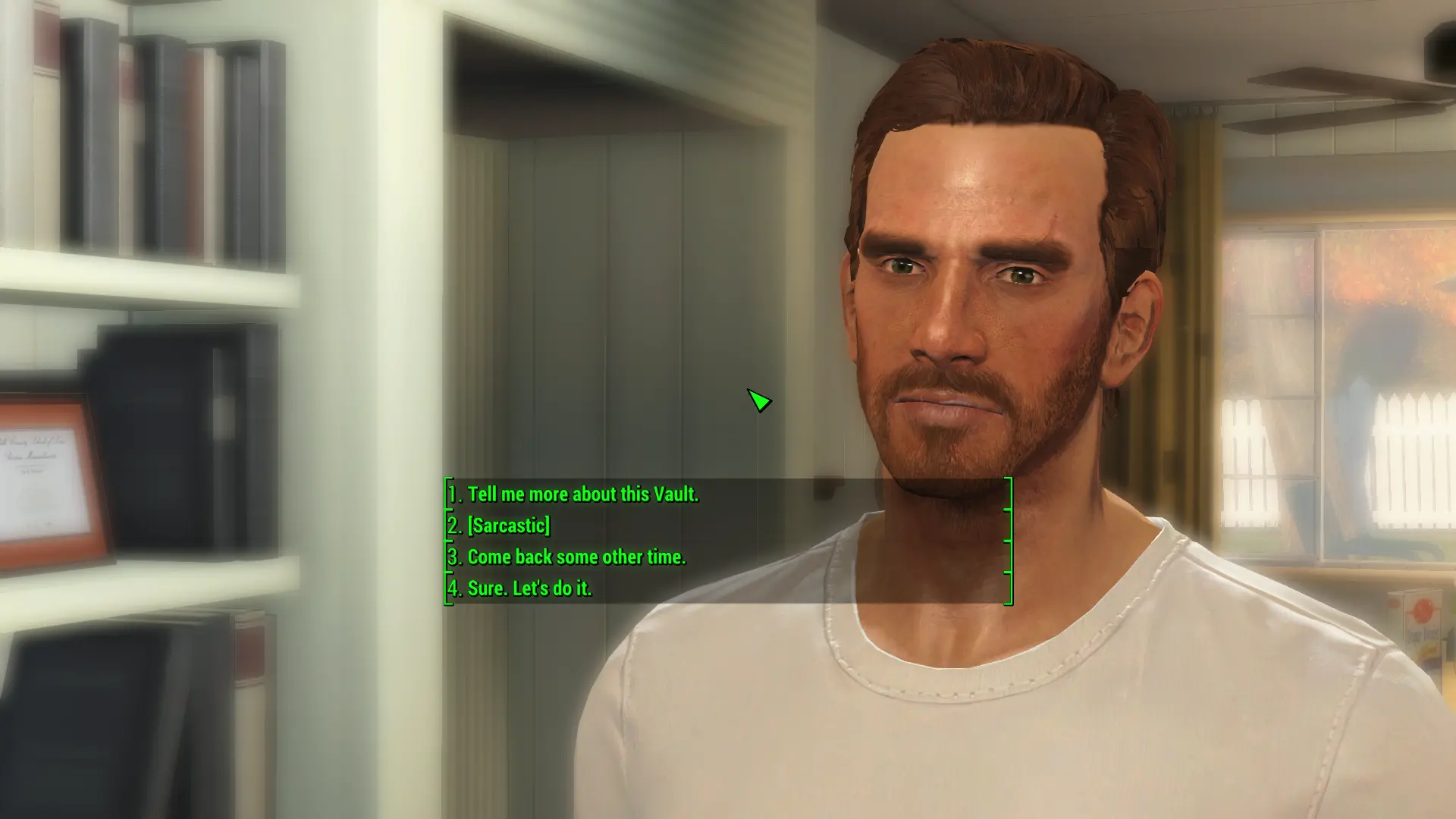
게임에서 캐릭터가 대화에서 말할 내용을 단순히 의역하는 대신 전체 대사를 표시합니다. 또한 인터페이스도 개편되어 이제 대화 옵션을 목록으로 표시하고 숫자를 사용합니다.
전체 대화 인터페이스
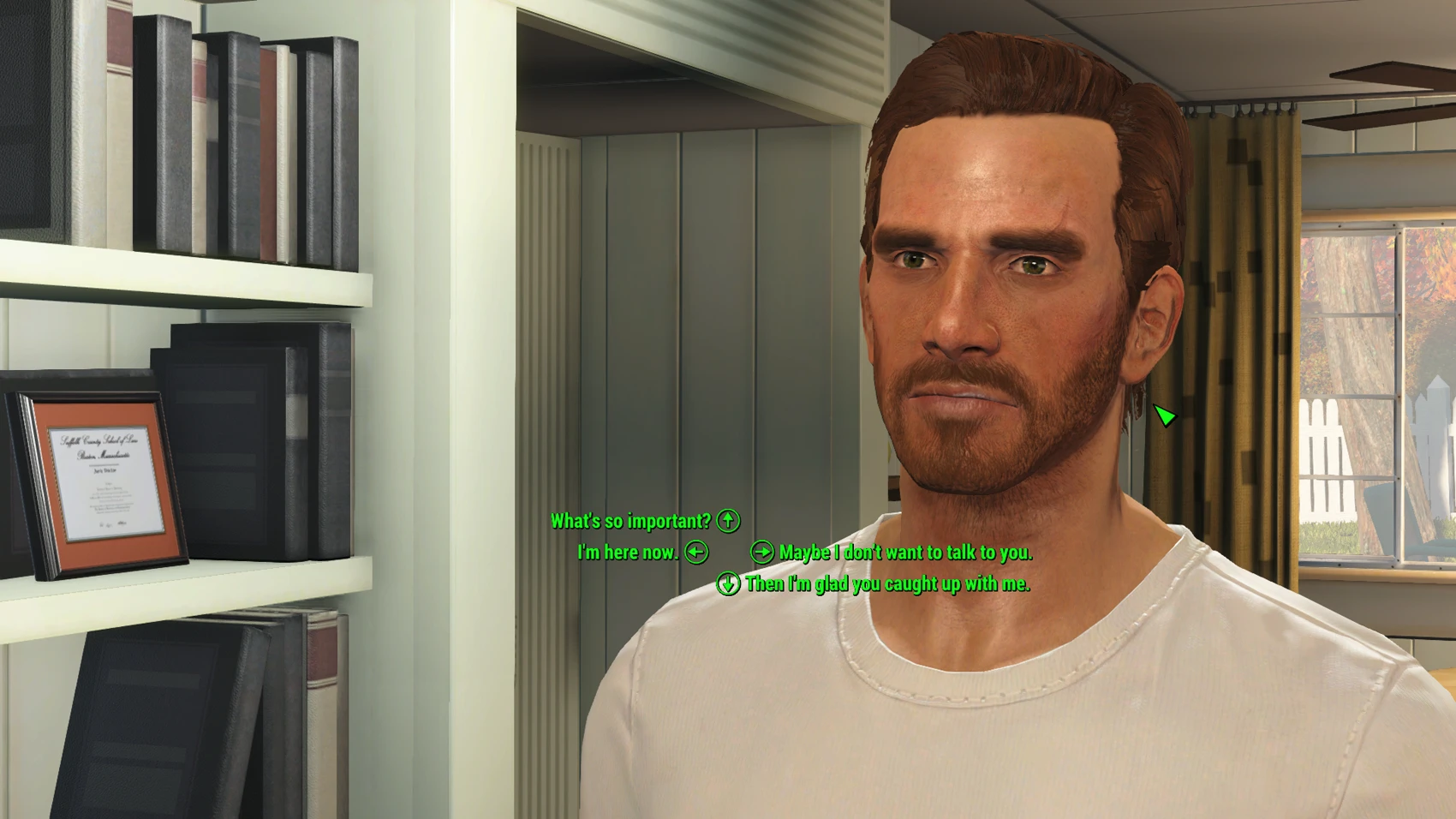
전체 대화 인터페이스 모드는 캐릭터가 대화에서 말할 대사 전체를 단순히 의역하는 대신 표시해 줍니다. 또한, 인터페이스가 개편되어 대화 옵션을 목록 형태로 표시하고, 조작 방식에 따라 숫자 키/페이스 버튼을 사용하여 입력할 수 있도록 합니다. 이 모드는 키보드와 게임패드를 모두 지원합니다. 다양한 인터페이스 레이아웃을 사용할 수 있으므로, 스크린샷 섹션에서 모드가 실제로 어떻게 보이는지 확인하세요.
이것은 shadwar의 작업을 번역한 것이므로 NewDialog 모드와 동시에 사용하면 안 됩니다.
새로운 누카 월드 DLC에 대한 지원이 추가되었습니다. 모드 다운로드 탭의 '파일 업데이트'에서 확인하세요. 현재 영어로만 지원되며, 다른 언어는 이번 주 후반에 추가될 예정입니다.
전체 대화 인터페이스도 사용할 수 있습니다. 엑스박스 원 그리고 플레이스테이션 4.
새로운 모드가 나왔는데요, 특성 및 추가 혜택, 다시 추가합니다 뉴 베가스-스타일 특성 폴아웃 4 새로운 특전도 몇 가지 추가되었습니다. 게임에 활력을 불어넣을 새로운 콘텐츠가 필요하다면 한번 살펴보세요. 자기 홍보에 대해 심히 사과드립니다.
모든 국제 사용자에게:
Beta12에서는 많은 새로운 인터페이스 레이아웃과 설치 옵션이 추가되었기 때문에 중국어와 스페인어 문서의 번역을 다시 해야 합니다. 도움을 주고 싶으시다면, 번역이 필요한 텍스트는 여기에서 찾을 수 있습니다:
http://pastebin.com/QCd1vCnu
설명: 정식 버전은 키보드와 게임패드 모두에서 작동하지만, 인터페이스가 목록으로 변경되고 사용자의 조작 방식(숫자 키 또는 페이스 버튼)을 따릅니다. 라이트 버전은 기본 레이아웃을 유지합니다.
두 버전 모두 사용자의 조작 방식(키보드 또는 게임패드)에 따라 작동하며, 바닐라처럼 대사만 반복하는 것이 아니라 캐릭터의 대사 전체를 표시합니다.
두 버전의 주요 차이점은 대화 표시 방식과 입력 옵션입니다. 정식 버전은 대화 선택지를 목록으로 표시하고 숫자 키를 사용하여 입력할 수 있는 반면, 라이트 버전은 기본 레이아웃과 입력 옵션(화살표 키, 마우스 클릭 및/또는 게임패드 버튼)을 유지합니다.
NMM 설치 프로그램을 사용하는 경우:
설치 프로그램에서 설치하려는 옵션 옆에 있는 확인란을 선택하세요. 적어도 하나의 옵션을 체크하지 않고 "완료" 버튼을 클릭하지 마세요! 설치가 완료되면 다음 두 단계를 수행하세요.
1. ...\Documents\My Games\Fallout 4\로 이동합니다(일반적으로 C:\Users\에 있음).<YourName> \내 문서\내 게임\Fallout 4)
2. Fallout4Custom.ini 파일을 열고 다음 줄을 추가합니다.
[보관소]
bInvalidateOlderFiles=1
sResourceDataDirsFinal=
수동으로 설치하는 경우(즉, NMM을 사용하지 않는 경우):
다운로드 탭의 기타 항목에서 수동 설치 패키지를 다운로드하세요. 방금 다운로드한 수동 설치 아카이브를 여세요. 그런 다음 설치하려는 인터페이스 레이아웃 이름(예: "Default", "Brackets Without Numbers" 등)이 적힌 폴더를 클릭하세요. 해당 폴더 안에 Interface, Strings, EN Strings Backup이라는 세 개의 폴더가 더 있습니다. 이 폴더들을 Fallout 4\Data 폴더(일반적으로 C:\Program Files (x86)\Steam\steamapps\common\Fallout 4\Data)에 압축 해제하세요. 다시 한번 말씀드리지만, "Default"나 "Brackets Without Numbers" 폴더는 압축 해제하지 마세요. 원하는 인터페이스 레이아웃 폴더 안으로 들어가서 그 안에 있는 세 개의 폴더(Interface, Strings, EN Strings Backup)를 Fallout 4\Data 폴더에 압축 해제하세요.
폴더를 적절한 위치에 놓은 후 다음 두 단계를 수행하면 완료됩니다.
1. ...\Documents\My Games\Fallout 4\로 이동합니다(일반적으로 C:\Users\에 있음).<YourName> \내 문서\내 게임\Fallout 4)
2. Fallout4Custom.ini 파일을 열고 다음 줄을 추가합니다.
[보관소]
bInvalidateOlderFiles=1
sResourceDataDirsFinal=
방법 B
위의 방법이 효과가 없다면 다음을 시도해 보세요. 그래도 문제가 해결되지 않으면 아래 방법 C로 넘어가세요. 방법 C는 확실히 효과가 있지만, 방법 C는 새 파일을 추가하는 대신 파일을 직접 덮어쓰므로 적어도 먼저 이 방법을 시도해 보는 것이 좋습니다. 방법 B는 다음과 같은 과정을 거칩니다.
1. Fallout4.ini 파일을 열고 다음 줄을 찾으세요.
sResourceDataDirsFinal=
2. 이 줄의 끝에 ", INTERFACE\"(따옴표 없이)를 추가하면 다음과 같이 표시됩니다.
sResourceDataDirsFinal=STRINGS\, 인터페이스\
3. 같은 디렉토리에서 Fallout4Prefs.ini를 찾아 [Launcher] 아래에 다음 줄을 추가합니다.
bEnableFileSelection=1
참고: 인터페이스가 표시되지 않으면 2단계의 수정 사항을 Fallout 4 루트 디렉터리에 있는 Fallout4_Default.ini 파일에 추가해 보세요. 3단계의 추가 사항을 Fallout 4\Fallout 4에 있는 Fallout4Prefs.ini 파일(폴아웃 4\Fallout 4)에 있는 중복된 파일(폴아웃 4\Fallout 4)에 추가해 보세요. (오타가 아닙니다. Fallout 4 루트 디렉터리 안에 Fallout 4라는 이름의 폴더가 있습니다.) 런처를 우회하는 경우 이 단계가 필요할 수 있습니다.
방법 C
위의 두 가지 방법 모두 설치에 문제가 없나요? 이렇게 하면 추가 번거로움 없이 문제가 해결됩니다.
모드 페이지의 다운로드 탭으로 가서 "재패키징된 BA2 파일" 섹션을 찾으세요. 원하는 인터페이스 형식(숫자 없는 괄호, 숫자 있는 모서리 등)의 파일을 다운로드하세요. NMM을 사용 중이라면 다운로드가 완료됩니다. 수동으로 설치하는 경우 Readme에 포함된 지침을 따르세요.
문제: 게임이 메인 메뉴에서 갑자기 종료됩니다. 최근에 FDI를 다시 설치했거나 이전 버전에서 업데이트했을 수도 있습니다.
해결책: NMM에 문제가 발생하여 모드 파일이 제대로 설치되지 않았을 수 있습니다. Fallout 4\Data 폴더로 이동하여 "Strings"라는 폴더가 있는지 확인하세요. 해당 이름의 폴더가 없거나 Strings 폴더가 비어 있다면 (폴더 안에 "Fallout4_[사용자 언어]"라는 이름의 파일 세 개가 있을 것입니다. 각각 .strings 파일, .ILstrings 파일, .DLstrings 파일이 있습니다) 문제가 있는 것입니다. 모드를 수동으로 설치하면 이 문제를 해결할 수 있습니다.
문제: NMM 설치 프로그램을 실행한 후, 모드가 아무것도 변경되지 않은 것 같습니다.
해결책: 설치 프로그램 메뉴에서 원하는 옵션 옆의 확인란을 선택하지 않고 설치 프로그램을 실행했을 수 있습니다. 확인란을 선택하지 않고 "마침"을 클릭하면 원하는 옵션을 선택하지 않았기 때문에 설치 프로그램에 아무런 작업도 수행하지 않은 것입니다. 설치 프로그램을 다시 실행하여 원하는 옵션 옆의 확인란을 선택했는지 확인하세요.
그래도 문제가 해결되지 않으면 위의 "설치" 섹션에 설명된 대로 .ini 파일을 변경했는지 확인하세요. 문제가 지속되면 위에 설명된 "방법 B"와 "방법 C"를 시도해 보세요.
문제: 위에 설명되지 않은 문제가 있습니다. 또는 위의 해결 방법이 저에게 효과가 없었습니다.
해결책: NMM에 문제가 발생하여 의도치 않게 변경되었을 수 있습니다. Steam을 통해 게임 파일을 다시 검증한 후, 위 지침에 따라 수동 설치를 수행하세요.
1. Fallout 4\Data\Interface로 이동하여 다음 파일을 삭제합니다: DialogueMenu.swf
2. Fallout 4\Data\Interface로 이동하여 다음 파일을 삭제합니다: MultiActivateMenu.swf
3. Fallout 4\Data에 포함된 Strings Backup 폴더로 이동하여 해당 폴더의 세 파일을 Fallout 4\Data\Strings로 복사하여 모드 파일을 덮어씁니다.
4. DLC가 설치되어 있는 경우 Fallout 4\Data\Strings로 이동하여 다음 이름을 가진 모든 파일을 삭제합니다: DLCRobot, DLCCoast, DLCworkshop03
혼례 원본을 위해 새로운 대화 에 맞서.
맥거핀 개발을 위해 Fallout 4 번역기 공익사업.
0으로 나누기 Full Dialogue Interface의 NMM 설치 프로그램의 초기 빌드를 위해.
커맨더19 모드 페이지에서 전체 설명을 형식화하는 데 도움이 필요합니다.
아이언131 를 위해 스트링 패처 도구.
x360w 를 위해 BA2 리패커 도구.
아린 공식적인 바닐라 일본어 현악기가 업데이트되면 알려주셔서 감사합니다.
베타 버전이기 때문에 모든 기능이 완벽하게 작동하지만, 제가 놓친 대화 옵션이 몇 개 있을 수 있습니다. 혹시 누락된 부분이 있다면 알려주세요.
새로운 모드가 출시되거나 모드 중 하나가 업데이트되는 즉시 알림을 받고 싶으시다면 Twitter에서 저를 팔로우하세요. @시로산CB
저는 이 계정을 모드에 대한 업데이트를 게시하는 용도로만 사용하므로, 여러분의 피드가 관련 없는 내용으로 가득 차는 일이 없을 겁니다.
즐거운 시간 보내세요!
- 사이러스
내 Fallout 4 모드:
특성 및 추가 혜택
내 Fallout: New Vegas 모드:
율리시스 컴패니언 모드
시로산의 클래식 오버홀
이 모드는 무슨 역할을 하나요?
전체 대화 인터페이스 모드는 캐릭터가 대화에서 말할 대사 전체를 단순히 의역하는 대신 표시해 줍니다. 또한, 인터페이스가 개편되어 대화 옵션을 목록 형태로 표시하고, 조작 방식에 따라 숫자 키/페이스 버튼을 사용하여 입력할 수 있도록 합니다. 이 모드는 키보드와 게임패드를 모두 지원합니다. 다양한 인터페이스 레이아웃을 사용할 수 있으므로, 스크린샷 섹션에서 모드가 실제로 어떻게 보이는지 확인하세요.
이것은 shadwar의 작업을 번역한 것이므로 NewDialog 모드와 동시에 사용하면 안 됩니다.
소식
새로운 누카 월드 DLC에 대한 지원이 추가되었습니다. 모드 다운로드 탭의 '파일 업데이트'에서 확인하세요. 현재 영어로만 지원되며, 다른 언어는 이번 주 후반에 추가될 예정입니다.
전체 대화 인터페이스도 사용할 수 있습니다. 엑스박스 원 그리고 플레이스테이션 4.
새로운 모드가 나왔는데요, 특성 및 추가 혜택, 다시 추가합니다 뉴 베가스-스타일 특성 폴아웃 4 새로운 특전도 몇 가지 추가되었습니다. 게임에 활력을 불어넣을 새로운 콘텐츠가 필요하다면 한번 살펴보세요. 자기 홍보에 대해 심히 사과드립니다.
모든 국제 사용자에게:
Beta12에서는 많은 새로운 인터페이스 레이아웃과 설치 옵션이 추가되었기 때문에 중국어와 스페인어 문서의 번역을 다시 해야 합니다. 도움을 주고 싶으시다면, 번역이 필요한 텍스트는 여기에서 찾을 수 있습니다:
http://pastebin.com/QCd1vCnu
풀 vs. 라이트
설명: 정식 버전은 키보드와 게임패드 모두에서 작동하지만, 인터페이스가 목록으로 변경되고 사용자의 조작 방식(숫자 키 또는 페이스 버튼)을 따릅니다. 라이트 버전은 기본 레이아웃을 유지합니다.
두 버전 모두 사용자의 조작 방식(키보드 또는 게임패드)에 따라 작동하며, 바닐라처럼 대사만 반복하는 것이 아니라 캐릭터의 대사 전체를 표시합니다.
두 버전의 주요 차이점은 대화 표시 방식과 입력 옵션입니다. 정식 버전은 대화 선택지를 목록으로 표시하고 숫자 키를 사용하여 입력할 수 있는 반면, 라이트 버전은 기본 레이아웃과 입력 옵션(화살표 키, 마우스 클릭 및/또는 게임패드 버튼)을 유지합니다.
설치
NMM 설치 프로그램을 사용하는 경우:
설치 프로그램에서 설치하려는 옵션 옆에 있는 확인란을 선택하세요. 적어도 하나의 옵션을 체크하지 않고 "완료" 버튼을 클릭하지 마세요! 설치가 완료되면 다음 두 단계를 수행하세요.
1. ...\Documents\My Games\Fallout 4\로 이동합니다(일반적으로 C:\Users\에 있음).<YourName> \내 문서\내 게임\Fallout 4)
2. Fallout4Custom.ini 파일을 열고 다음 줄을 추가합니다.
[보관소]
bInvalidateOlderFiles=1
sResourceDataDirsFinal=
수동으로 설치하는 경우(즉, NMM을 사용하지 않는 경우):
다운로드 탭의 기타 항목에서 수동 설치 패키지를 다운로드하세요. 방금 다운로드한 수동 설치 아카이브를 여세요. 그런 다음 설치하려는 인터페이스 레이아웃 이름(예: "Default", "Brackets Without Numbers" 등)이 적힌 폴더를 클릭하세요. 해당 폴더 안에 Interface, Strings, EN Strings Backup이라는 세 개의 폴더가 더 있습니다. 이 폴더들을 Fallout 4\Data 폴더(일반적으로 C:\Program Files (x86)\Steam\steamapps\common\Fallout 4\Data)에 압축 해제하세요. 다시 한번 말씀드리지만, "Default"나 "Brackets Without Numbers" 폴더는 압축 해제하지 마세요. 원하는 인터페이스 레이아웃 폴더 안으로 들어가서 그 안에 있는 세 개의 폴더(Interface, Strings, EN Strings Backup)를 Fallout 4\Data 폴더에 압축 해제하세요.
폴더를 적절한 위치에 놓은 후 다음 두 단계를 수행하면 완료됩니다.
1. ...\Documents\My Games\Fallout 4\로 이동합니다(일반적으로 C:\Users\에 있음).<YourName> \내 문서\내 게임\Fallout 4)
2. Fallout4Custom.ini 파일을 열고 다음 줄을 추가합니다.
[보관소]
bInvalidateOlderFiles=1
sResourceDataDirsFinal=
방법 B
위의 방법이 효과가 없다면 다음을 시도해 보세요. 그래도 문제가 해결되지 않으면 아래 방법 C로 넘어가세요. 방법 C는 확실히 효과가 있지만, 방법 C는 새 파일을 추가하는 대신 파일을 직접 덮어쓰므로 적어도 먼저 이 방법을 시도해 보는 것이 좋습니다. 방법 B는 다음과 같은 과정을 거칩니다.
1. Fallout4.ini 파일을 열고 다음 줄을 찾으세요.
sResourceDataDirsFinal=
2. 이 줄의 끝에 ", INTERFACE\"(따옴표 없이)를 추가하면 다음과 같이 표시됩니다.
sResourceDataDirsFinal=STRINGS\, 인터페이스\
3. 같은 디렉토리에서 Fallout4Prefs.ini를 찾아 [Launcher] 아래에 다음 줄을 추가합니다.
bEnableFileSelection=1
참고: 인터페이스가 표시되지 않으면 2단계의 수정 사항을 Fallout 4 루트 디렉터리에 있는 Fallout4_Default.ini 파일에 추가해 보세요. 3단계의 추가 사항을 Fallout 4\Fallout 4에 있는 Fallout4Prefs.ini 파일(폴아웃 4\Fallout 4)에 있는 중복된 파일(폴아웃 4\Fallout 4)에 추가해 보세요. (오타가 아닙니다. Fallout 4 루트 디렉터리 안에 Fallout 4라는 이름의 폴더가 있습니다.) 런처를 우회하는 경우 이 단계가 필요할 수 있습니다.
방법 C
위의 두 가지 방법 모두 설치에 문제가 없나요? 이렇게 하면 추가 번거로움 없이 문제가 해결됩니다.
모드 페이지의 다운로드 탭으로 가서 "재패키징된 BA2 파일" 섹션을 찾으세요. 원하는 인터페이스 형식(숫자 없는 괄호, 숫자 있는 모서리 등)의 파일을 다운로드하세요. NMM을 사용 중이라면 다운로드가 완료됩니다. 수동으로 설치하는 경우 Readme에 포함된 지침을 따르세요.
문제 해결 및 일반적인 문제
문제: 게임이 메인 메뉴에서 갑자기 종료됩니다. 최근에 FDI를 다시 설치했거나 이전 버전에서 업데이트했을 수도 있습니다.
해결책: NMM에 문제가 발생하여 모드 파일이 제대로 설치되지 않았을 수 있습니다. Fallout 4\Data 폴더로 이동하여 "Strings"라는 폴더가 있는지 확인하세요. 해당 이름의 폴더가 없거나 Strings 폴더가 비어 있다면 (폴더 안에 "Fallout4_[사용자 언어]"라는 이름의 파일 세 개가 있을 것입니다. 각각 .strings 파일, .ILstrings 파일, .DLstrings 파일이 있습니다) 문제가 있는 것입니다. 모드를 수동으로 설치하면 이 문제를 해결할 수 있습니다.
문제: NMM 설치 프로그램을 실행한 후, 모드가 아무것도 변경되지 않은 것 같습니다.
해결책: 설치 프로그램 메뉴에서 원하는 옵션 옆의 확인란을 선택하지 않고 설치 프로그램을 실행했을 수 있습니다. 확인란을 선택하지 않고 "마침"을 클릭하면 원하는 옵션을 선택하지 않았기 때문에 설치 프로그램에 아무런 작업도 수행하지 않은 것입니다. 설치 프로그램을 다시 실행하여 원하는 옵션 옆의 확인란을 선택했는지 확인하세요.
그래도 문제가 해결되지 않으면 위의 "설치" 섹션에 설명된 대로 .ini 파일을 변경했는지 확인하세요. 문제가 지속되면 위에 설명된 "방법 B"와 "방법 C"를 시도해 보세요.
문제: 위에 설명되지 않은 문제가 있습니다. 또는 위의 해결 방법이 저에게 효과가 없었습니다.
해결책: NMM에 문제가 발생하여 의도치 않게 변경되었을 수 있습니다. Steam을 통해 게임 파일을 다시 검증한 후, 위 지침에 따라 수동 설치를 수행하세요.
제거
1. Fallout 4\Data\Interface로 이동하여 다음 파일을 삭제합니다: DialogueMenu.swf
2. Fallout 4\Data\Interface로 이동하여 다음 파일을 삭제합니다: MultiActivateMenu.swf
3. Fallout 4\Data에 포함된 Strings Backup 폴더로 이동하여 해당 폴더의 세 파일을 Fallout 4\Data\Strings로 복사하여 모드 파일을 덮어씁니다.
4. DLC가 설치되어 있는 경우 Fallout 4\Data\Strings로 이동하여 다음 이름을 가진 모든 파일을 삭제합니다: DLCRobot, DLCCoast, DLCworkshop03
크레딧 및 마무리 발언
혼례 원본을 위해 새로운 대화 에 맞서.
맥거핀 개발을 위해 Fallout 4 번역기 공익사업.
0으로 나누기 Full Dialogue Interface의 NMM 설치 프로그램의 초기 빌드를 위해.
커맨더19 모드 페이지에서 전체 설명을 형식화하는 데 도움이 필요합니다.
아이언131 를 위해 스트링 패처 도구.
x360w 를 위해 BA2 리패커 도구.
아린 공식적인 바닐라 일본어 현악기가 업데이트되면 알려주셔서 감사합니다.
베타 버전이기 때문에 모든 기능이 완벽하게 작동하지만, 제가 놓친 대화 옵션이 몇 개 있을 수 있습니다. 혹시 누락된 부분이 있다면 알려주세요.
새로운 모드가 출시되거나 모드 중 하나가 업데이트되는 즉시 알림을 받고 싶으시다면 Twitter에서 저를 팔로우하세요. @시로산CB
저는 이 계정을 모드에 대한 업데이트를 게시하는 용도로만 사용하므로, 여러분의 피드가 관련 없는 내용으로 가득 차는 일이 없을 겁니다.
즐거운 시간 보내세요!
- 사이러스
내 Fallout 4 모드:
특성 및 추가 혜택
내 Fallout: New Vegas 모드:
율리시스 컴패니언 모드
시로산의 클래식 오버홀
본 도구는 타사 [bufftool]에서 제공합니다.

지금 모드를 다운로드하세요
LagoFast를 설치하고 Fallout 4을(를) 시작한 후 좋아하는 모드로 플레이해 보세요.