바디슬라이드와 아웃핏 스튜디오
저자:ousnius마지막 업데이트:2025-07-28 01:23:348.8M16.0MB

모드 소개
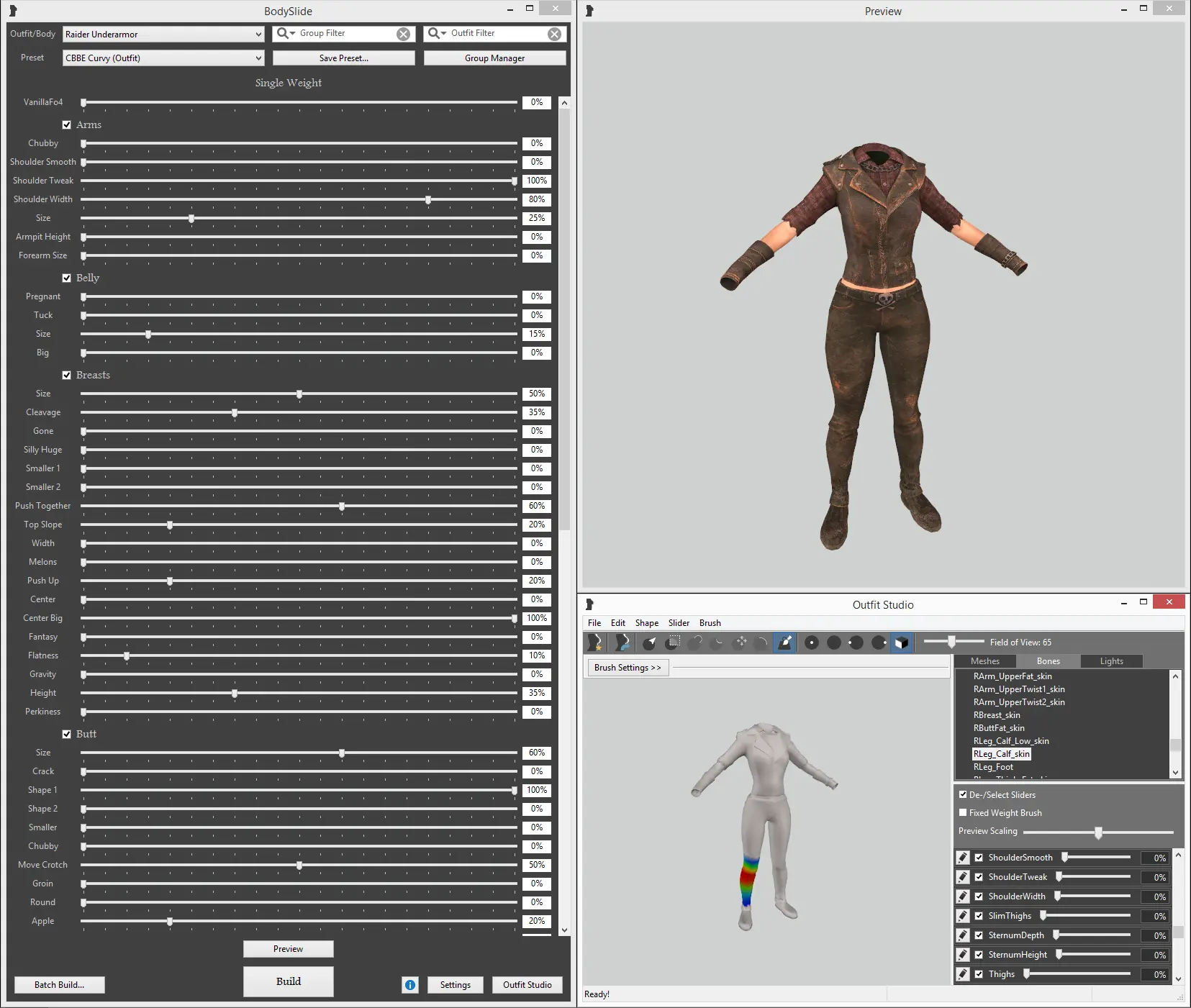
신체와 의상을 사용자 지정하고, 새로운 신체와 의상을 만들고, 신체 유형 간에 의상을 변환하는 데 사용하기 쉬운 도구입니다.
내용물
BodySlide는 Fallout 4 지원 추가로 업데이트되었으며, 다시 한번 엄청난 양의 새로운 기능이 추가되었습니다.
전례 없는 유연성과 놀라운 사용 편의성 덕분에 꿈꿔왔던 모든 옷과 몸매를 갖출 수 있습니다.
최신 업데이트, 알려진 문제점 등에 대한 자세한 내용은 고정 댓글과 변경 사항 탭을 확인하세요!
참고: BodySlide 3.8 버전부터 이 유틸리티는 OpenGL 3.3을 요구합니다. 그래픽 카드가 이를 지원하지 않는 경우(Skyrim 최소 시스템 요구 사항을 충족하는 그래픽 카드라면 지원해야 함), 더 나은 그래픽 카드를 구할 때까지 BodySlide를 업데이트하지 마십시오.
불화
공식을 확인하세요 문서 및 가이드 여기 주
바디슬라이드
아웃핏 스튜디오
물리학
GitHub 저장소
"Documents\My Games\Fallout4"에 있는 "Fallout4Custom.ini" 파일에 다음 줄을 추가하거나, 해당되는 경우 모드 관리자를 통해 추가하세요.
[보관소]
bInvalidateOlderFiles=1
sResourceDataDirsFinal=
(아니요, 오타가 아닙니다. 네, 세 줄 모두 그렇습니다.)
수동
와동
모드 오가나이저
업데이트 중
이전 파일을 삭제하거나 새 파일을 설치하거나, 새 파일을 설치하고 메시지가 표시되면 덮어쓸 수 있습니다. SliderSets/SliderPresets/ShapeData/SliderGroups 폴더에 있는 개인 프리셋/그룹/바디/의상은 실수로든 버그가 있는 모드 관리자로든 삭제되지 않도록 백업해 두세요.
메모:
문제가 발생하는 경우 주요 Mod Organizer/Nexus Mod Manager 및 BodySlide 실행 파일을 찾아 항상 관리자 권한으로 실행되도록 설정하세요.
Gopher의 심층적인 설치 및 사용 튜토리얼:
질문 1: 문제가 생기면 (질문을 게시하는 것을 포함해) 무엇보다도 먼저 무엇을 해야 한다고 생각하시나요?
에이: 모드 설명, 특히 FAQ를 꼼꼼히 읽어보세요. 스티키도 꼼꼼히 읽어보세요. BodySlide를 다시 설치하세요. 선택한 모드 관리자가 본래 기능을 제대로 수행하지 못하면 BodySlide를 수동으로 설치하세요.
질문 2: 세트를 빌드하거나, 프로젝트를 저장하거나, 다른 파일을 쓸 때 오류가 발생하는 이유는 무엇입니까?
에이: BodySlide(및 NMM, MO 등 BodySlide를 실행하는 도구)를 항상 관리자 권한으로 실행하도록 설정해야 할 수도 있습니다.
질문 3: 내가 만들고 있는 변경 사항이 게임에 나타나지 않는 이유는 무엇인가요?
에이: "Documents\My Games\Fallout4" 폴더의 "Fallout4Custom.ini" 파일에 "bInvalidateOlderFiles=1" 줄을 추가했는지 확인하세요.
- 플레이어 캐릭터나 NPC가 사용자 지정 종족을 사용하는지, 또는 의상이 다른 메시 폴더(고유 플레이어 모드)를 가리키는 플러그인을 사용하는지 확인하세요.
그렇다면, 직접 빌드한 파일을 종족/NPC에 맞는 올바른 디렉토리로 옮겨야 합니다.
- 미리보기 창에 보이는 것과 캐릭터의 몸이 일치하도록 하려면 캐릭터의 무게가 무게 삼각형의 정중앙에 있는지 확인하세요.
- 작성한 파일의 "마지막 수정" 날짜를 살펴보고 변경되었는지 확인하세요(Q2 참조).
- MO2를 사용하는 경우, BodySlide는 일반적으로 빌드된 메시를 덮어쓰기 폴더에 저장합니다. 빌드/배치 빌드를 할 때마다 MO2에서 해당 메시를 별도의 모드로 변환해야 합니다.
- NMM을 사용하는 경우 GitHub에서 최신 버전을 사용하세요.
질문 4: 왜 내 BodySlide에는 신체나 의상이 하나도 없나요?
에이: BodySlide용 애드온을 설치해야 합니다. 예를 들어 CBBE 바디나 BodySlide를 지원하는 다양한 모드가 있습니다.
NMM/Vortex/MO를 사용 중이라면 BodySlide 디렉터리/실행 파일을 프로그램에 올바르게 연결하고 제대로 실행했는지 확인하세요. 특히 MO2의 경우 BodySlide 바로가기를 다시 설정해야 할 수도 있습니다. 설명의 설치 부분을 참조하세요. 또한 BodySlide에서 '설정'을 클릭할 때 게임 데이터 경로가 "Steam/SteamApps/Common/Fallout 4/Data"와 같은 게임 데이터 경로인지 확인하세요.
질문 5: "게임 설치를 찾을 수 없습니다" 또는 "Setup.xrc 파일을 불러오는 데 실패했습니다"라는 오류가 발생하는 이유는 무엇입니까?
에이: 레지스트리가 설정되지 않았거나 BodySlide가 제대로 설치되지 않았습니다. F4SE 대신 Steam 런처를 사용하여 Fallout 4를 실행하여 레지스트리를 수정한 후 BodySlide를 다시 실행해 보세요. 그래도 문제가 해결되지 않으면 모든 파일이 제대로 설치되었고 관리자 권한으로 실행 중인지 확인하세요. 디렉터리를 수동으로 설정해야 하는 경우 Fallout 4/Data를 가리키고 있는지 확인하세요. 모든 바이러스 백신 소프트웨어를 비활성화한 상태에서 모드를 다운로드하고 설치해 보세요. NMM을 사용하는 경우 GitHub의 최신 파일을 사용하고 있는지 확인하세요.
Vortex/MO는 완벽하지 않으며 모든 파일, 특히 Setup.xrc를 설치하지 못할 수 있습니다. 이 경우 수동으로 설치해야 할 수 있습니다.
질문 6: 왜 내 옷이나 몸에는 "이미지 없음"이라고 적혀 있나요?
에이: 지침에 따라 올바르게 설치해야 하며, 모드 관리자를 통해 모든 항목을 설치/사용하고 있는지 확인해야 합니다. 또한 Fallout 4를 기본/Steam 런처(F4SE 제외)에서 실행하여 레지스트리를 정리하거나, '설정' 버튼을 눌러 Fallout 4/Data 디렉터리를 수동으로 설정해야 합니다. 이렇게 해야 BS/OS가 텍스처를 찾아 로드할 수 있습니다.
질문 7: 매우 작지만 세부적인 메시에 대해 왜곡이 많이 발생하는 이유는 무엇입니까?
에이: Fallout 4의 메시는 16비트 반정밀도 위치 값을 사용하여 저장됩니다. 즉, 매우 작지만 폴리곤이 많은 메시의 경우, 정밀도가 충분하지 않아 왜곡이 심할 수 있습니다.
Outfit Studio의 모양 속성에서 전체 정밀도 체크박스를 사용하면 활성화된 모양이 이전 게임과 동일한 32비트 단정밀도 위치 값으로 저장되므로 왜곡이 발생하지 않습니다. 하지만 이 기능은 정말 필요할 때만 사용해야 합니다.
질문 8: 게임 내 변신은 어떻게 작동하나요?
에이: 게임 내 모핑이 기능하려면 신체와 의상에 TRI 모프 파일이 만들어져 있어야 합니다.
CBBE와 바닐라 의상에는 미리 빌드되어 첨부된 모프 파일이 함께 제공되므로, 바로 사용할 수 있습니다.
BodySlide를 사용하여 신체나 사용자 정의 의상을 맞춤 설정하는 경우 빌드하기 전에 "모프 빌드" 확인란을 선택해야 합니다.
그런 다음에야 빌드된 세트를 게임 내에서 변형할 수 있습니다. 룩스메뉴 또는 다른 스크립트 모드. LooksMenu의 경우, CBBE(또는 다른 바디 모드)와 함께 제공되는 슬라이더 정의 JSON 파일이 필요합니다.
질문 9: FBX 가져오기로 인해 이상한 텍스처 좌표가 생성되는 이유는 무엇입니까?
에이: UV 경계선을 따라 메시의 모든 모서리를 분할해야 합니다. NIF 포맷은 정점당 하나의 텍스처 좌표만 지원하므로 UV 경계선에는 복제된 정점이 필요합니다.
질문 10: Outfit Studio나 미리보기 창에서 "OpenGL 컨텍스트가 올바르지 않습니다"라는 오류가 발생하는 이유는 무엇인가요?
에이: 이는 사용된 그래픽 칩 드라이버가 필요한 OpenGL 버전을 지원하지 않는다는 것을 의미합니다. 모든 그래픽 드라이버를 (수동으로) 업데이트하세요. PC에 여러 개의 그래픽 칩이 내장되어 있는 경우, BodySlide가 전용 칩으로만 실행되도록 설정하세요.
질문 11: 프리셋을 저장하지 않았습니다. 생성된 메시를 사용하여 슬라이더 구성을 가져올 수 있나요?
에이: 아니요. 프리셋을 저장하지 않으면 사라집니다. 유일한 방법은 다시 만들어 보는 것입니다.
질문 12: Vortex/MO를 사용하는데, 바디 모드를 설치했는데도 BodySlide가 비어 있고 Outfit Studio에서 오류가 발생합니다. 어떻게 해결해야 하나요?
에이: 설치한 바디가 BodySlide와 호환되는지 확인하고 설치 지침을 따라야 합니다. Vortex의 경우, 실제 게임 폴더에서 BodySlide/Outfit Studio를 실행해야 합니다. MO의 경우, MO 개발팀에 문의하거나 자체 설명서를 참조하세요.
Q13: 있다무서운 빨간색 BodySlide 하단에 반짝이는 금색 텍스트가 있습니다. 어떻게 해야 하나요?
에이: 이 기능은 BodySlide v.5.5.0에 추가되었습니다.빨간색 금색은 BodySlide에서 동일한 항목에 대해 두 개 이상의 옵션이 있음을 의미합니다. 마우스 오른쪽 버튼을 클릭하면 이러한 옵션이 표시됩니다. 하나를 클릭하면 BodySlide의 Outfit/Body 드롭다운 메뉴에서 해당 옵션으로 전환됩니다. 옆의 확인란을 선택하면 빨간색 금색 텍스트는 파란색으로 바뀝니다. 즉, BodySlide는 BatchBuild를 실행할 때만 이 메시를 빌드하므로 BatchBuilding 시 선택해야 하는 옵션 수가 줄어듭니다.
BodySlide를 제거하는 것은 원래 설치한 BodySlide 폴더나 모드를 수동으로 삭제하거나 NMM/MO를 사용하는 것만큼 간단합니다.
BodySlide로 만든 의상 파일을 제거하려면 "Data/meshes" 디렉토리에서 해당 메시를 삭제해야 합니다.
그게 무엇인지는 당신만이 알 수 있을 거예요.
- 더운
- 우스니우스
- NifTools 사람들
- Chinese translation by xuniana (蓿念) and silentdark (S 고양이)
- SQr17의 CBBE Uniboob 참조
내용물
- 설명
- 설치
- 애드온
- 자주 묻는 질문
- 제거 중
- 크레딧
BodySlide는 Fallout 4 지원 추가로 업데이트되었으며, 다시 한번 엄청난 양의 새로운 기능이 추가되었습니다.
전례 없는 유연성과 놀라운 사용 편의성 덕분에 꿈꿔왔던 모든 옷과 몸매를 갖출 수 있습니다.
최신 업데이트, 알려진 문제점 등에 대한 자세한 내용은 고정 댓글과 변경 사항 탭을 확인하세요!
참고: BodySlide 3.8 버전부터 이 유틸리티는 OpenGL 3.3을 요구합니다. 그래픽 카드가 이를 지원하지 않는 경우(Skyrim 최소 시스템 요구 사항을 충족하는 그래픽 카드라면 지원해야 함), 더 나은 그래픽 카드를 구할 때까지 BodySlide를 업데이트하지 마십시오.
불화
공식을 확인하세요 문서 및 가이드 여기 주
바디슬라이드
- 메시 파일을 편집하지 않고도 의상과 몸매를 맞춤 설정하세요!
- 슬라이더를 사용하여 개인 모양을 만들어 보세요.
- 멋진 의상 필터링을 통해 원하는 의상을 빠르게 볼 수 있고, 질감이 있는 미리보기 창을 통해 어떤 의상을 받게 될지 확인할 수 있습니다.
- 모프 파일을 빌드하면 게임 내에서 슬라이더를 사용할 수 있습니다. 룩스메뉴 또는 다른 스크립트 모드.
아웃핏 스튜디오
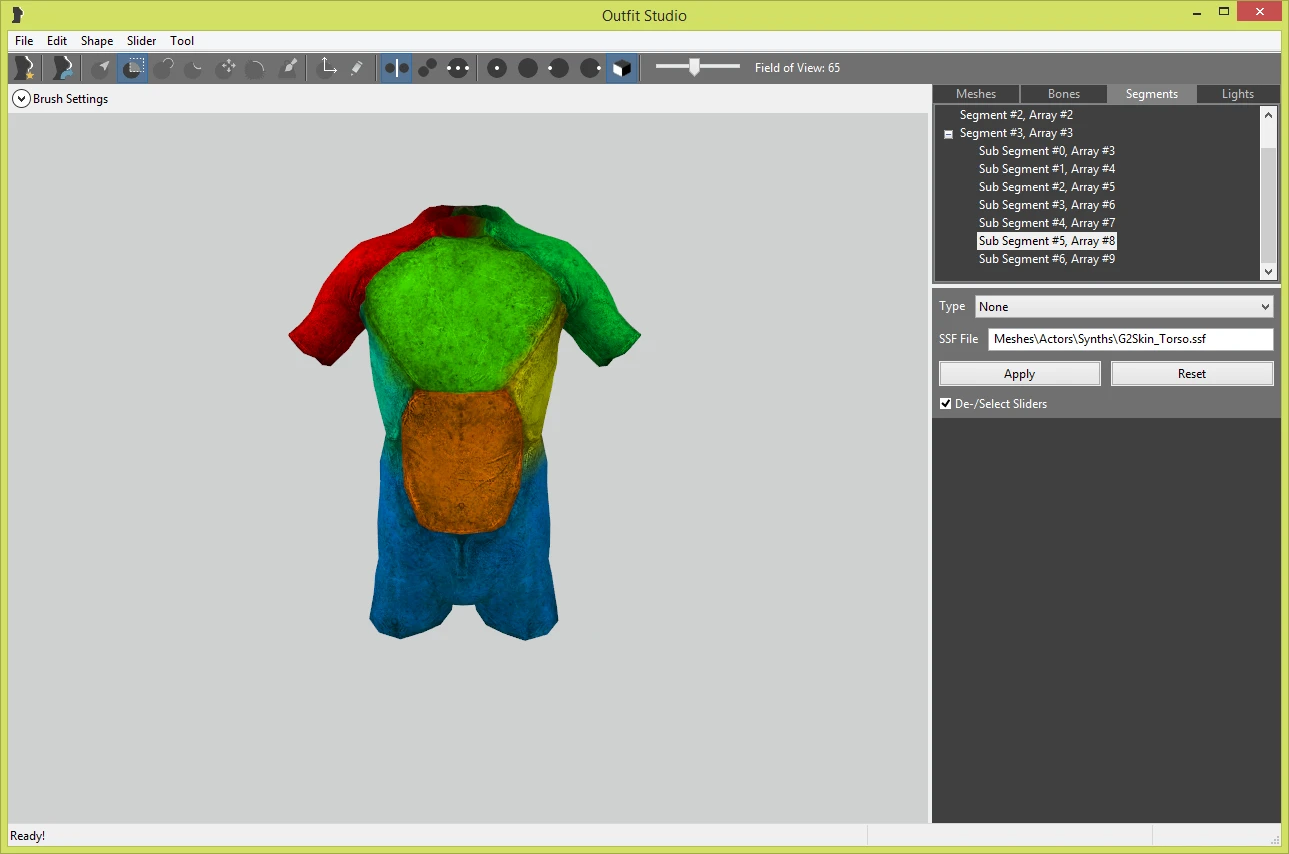
- 숙련된 모더의 힘이 이제 여러분의 손에 달려 있습니다!
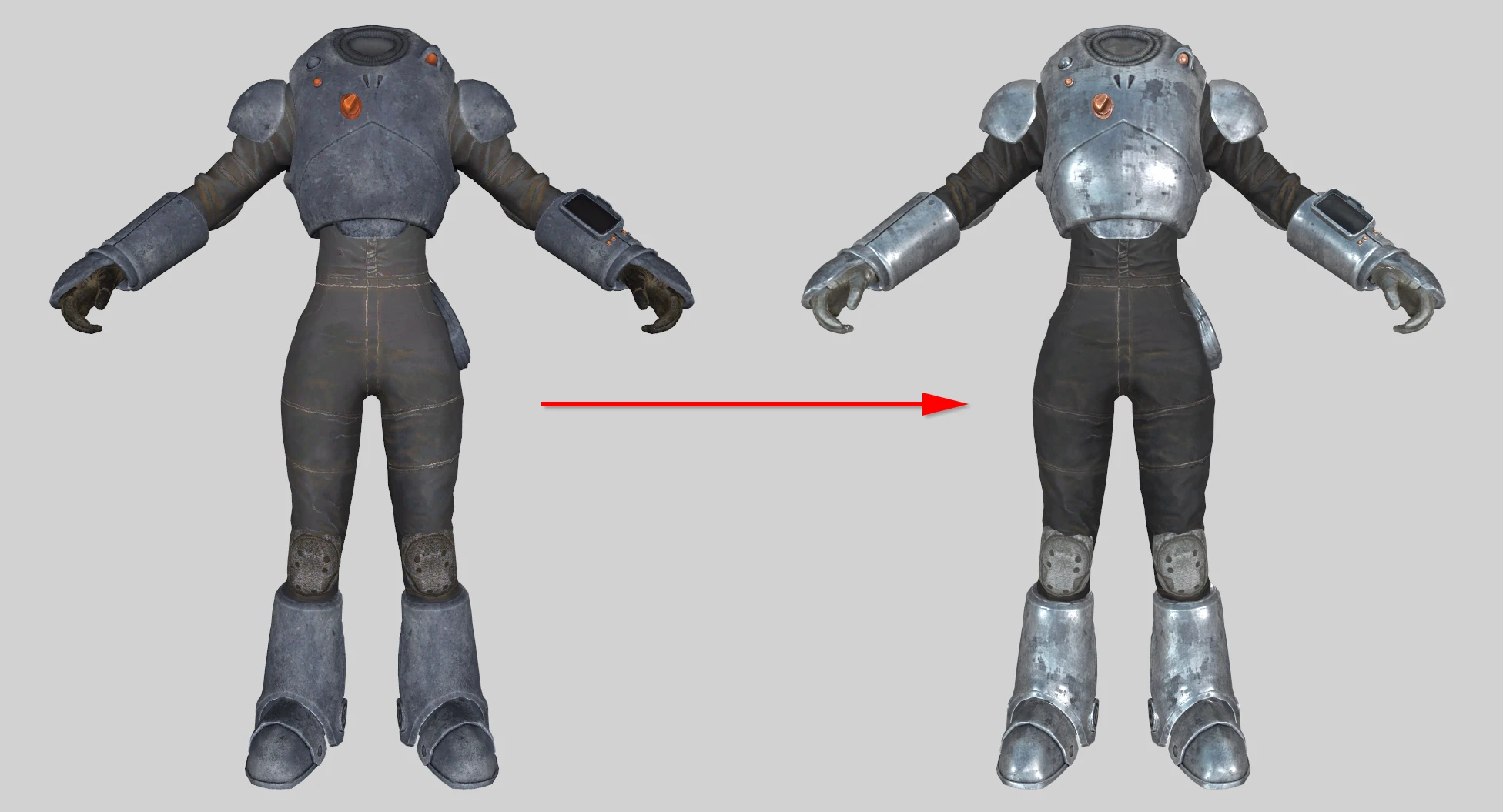
- 신체 간의 의상을 변환하고, 나만의 BodySlide 슬라이더를 만들고, 애니메이션 가중치를 수정하고, 메시를 편집합니다.
- 무엇을 하는지 안다면 정적 메시를 편집할 수도 있습니다.
- .FBX, .OBJ 및 .NIF 메시를 가져오고 내보냅니다.
- 이전에 모딩 경험이 전혀 필요하지 않습니다.
물리학
- CBBE 모드 페이지의 BodySlide 애드온에는 "CBBE Body Physics" 세트가 제공됩니다.
- BodySlide의 Outfit/Body 드롭다운에서 해당 항목을 선택하고 제작하세요. 이제 누드 바디에 가슴 물리 효과가 적용되었을 것입니다.
GitHub 저장소
- https://github.com/ousnius/바디슬라이드-앤-아웃핏-스튜디오
- 소스 코드 및 유사한 것(GPLv3+ 라이센스).
"Documents\My Games\Fallout4"에 있는 "Fallout4Custom.ini" 파일에 다음 줄을 추가하거나, 해당되는 경우 모드 관리자를 통해 추가하세요.
[보관소]
bInvalidateOlderFiles=1
sResourceDataDirsFinal=
(아니요, 오타가 아닙니다. 네, 세 줄 모두 그렇습니다.)
수동
- 압축 파일을 다운로드하고 7Zip으로 열고 '도구' 폴더를 Steam/SteamApps/Common/Fallout 4/Data로 압축 해제합니다.
- 작업이 완료되면 "Steam/SteamApps/Common/Fallout 4/Data/Tools/BodySlide" 폴더에서 실행 파일을 찾을 수 있습니다.
와동

- 다른 모드에서와 마찬가지로 Vortex에 아카이브를 다운로드하고 설치한 후 활성화합니다.
- "모드" 섹션의 "모드 배포" 도구 모음 버튼을 클릭하여 Vortex가 올바르게 배포되는지 확인하세요.
- 대시보드에서 "도구 추가"로 이동합니다.
- "대상" 필드에서 게임 설치 폴더의 실제 데이터 폴더에서 "BodySlide x64.exe" 파일을 선택하세요. Vortex 모드 폴더는 선택하지 마세요: "Steam/SteamApps/Common/Fallout 4/Data/Tools/BodySlide".
- Vortex에도 바디 모드나 의상 등 BodySlide 애드온을 설치하세요.
- 프로세스의 GIF
모드 오가나이저
- 다른 모드에서와 마찬가지로 MO에 아카이브를 다운로드하고 설치한 후 활성화합니다.
- MO2에서는 오른쪽의 데이터 탭으로 이동하여 Tools/BodySlide 폴더에서 BodySlide x64.exe 파일을 찾아 마우스 오른쪽 버튼으로 클릭하고 실행 파일로 추가하세요. 그러면 MO2에서 실행할 수 있습니다.
- BodySlide가 열려 있으면 설정 버튼을 클릭하고 게임 데이터 경로가 실제 게임 데이터 폴더(예: "C:/Games/Steam/SteamApps/Common/Fallout 4/Data/")를 가리키는지 확인하세요.
- MO에도 바디 모드나 의상 등 BodySlide 애드온을 설치하세요.
- BatchBuilding이 완료되면 해당 파일이 Overwrites 폴더에 나타납니다. 예를 들어 'BodySlide Output'과 같은 새로운 모드 폴더를 만들고 Overwrites에 있는 파일을 이 폴더로 옮긴 다음, 이를 활성화해야 합니다.
- 우리는 MO 설치 문제를 해결하지 않습니다. 도움이 필요하면 Mod Organizer 커뮤니티에 문의하세요.
업데이트 중
이전 파일을 삭제하거나 새 파일을 설치하거나, 새 파일을 설치하고 메시지가 표시되면 덮어쓸 수 있습니다. SliderSets/SliderPresets/ShapeData/SliderGroups 폴더에 있는 개인 프리셋/그룹/바디/의상은 실수로든 버그가 있는 모드 관리자로든 삭제되지 않도록 백업해 두세요.
메모:
문제가 발생하는 경우 주요 Mod Organizer/Nexus Mod Manager 및 BodySlide 실행 파일을 찾아 항상 관리자 권한으로 실행되도록 설정하세요.
Gopher의 심층적인 설치 및 사용 튜토리얼:
- 칼리엔테의 아름다운 바디 강화제 - CBBE (여성) Caliente와 Ousnius (NSFW)
- 체크 아웃 이것CBBE BodySlide 애드온을 더 보려면 목록을 확인하세요!
- 제인 보드 -JB- (여성) Nightasy (NSFW)
- 원자의 아름다움 (여성) themilkdrinker (NSFW)
- 슈퍼 히어로 바디 (남성) smorris2012
- 누드 SHB (남성) KiraCura (NSFW)
- CBBE 아웃핏 헬퍼 레퍼런스 모음SQr17에 의해
- A-바디 (남성) Allnarta (NSFW)
- 바디톡 (남성) TheBottomhoodofSteel (NSFW)
질문 1: 문제가 생기면 (질문을 게시하는 것을 포함해) 무엇보다도 먼저 무엇을 해야 한다고 생각하시나요?
에이: 모드 설명, 특히 FAQ를 꼼꼼히 읽어보세요. 스티키도 꼼꼼히 읽어보세요. BodySlide를 다시 설치하세요. 선택한 모드 관리자가 본래 기능을 제대로 수행하지 못하면 BodySlide를 수동으로 설치하세요.
질문 2: 세트를 빌드하거나, 프로젝트를 저장하거나, 다른 파일을 쓸 때 오류가 발생하는 이유는 무엇입니까?
에이: BodySlide(및 NMM, MO 등 BodySlide를 실행하는 도구)를 항상 관리자 권한으로 실행하도록 설정해야 할 수도 있습니다.
질문 3: 내가 만들고 있는 변경 사항이 게임에 나타나지 않는 이유는 무엇인가요?
에이: "Documents\My Games\Fallout4" 폴더의 "Fallout4Custom.ini" 파일에 "bInvalidateOlderFiles=1" 줄을 추가했는지 확인하세요.
- 플레이어 캐릭터나 NPC가 사용자 지정 종족을 사용하는지, 또는 의상이 다른 메시 폴더(고유 플레이어 모드)를 가리키는 플러그인을 사용하는지 확인하세요.
그렇다면, 직접 빌드한 파일을 종족/NPC에 맞는 올바른 디렉토리로 옮겨야 합니다.
- 미리보기 창에 보이는 것과 캐릭터의 몸이 일치하도록 하려면 캐릭터의 무게가 무게 삼각형의 정중앙에 있는지 확인하세요.
- 작성한 파일의 "마지막 수정" 날짜를 살펴보고 변경되었는지 확인하세요(Q2 참조).
- MO2를 사용하는 경우, BodySlide는 일반적으로 빌드된 메시를 덮어쓰기 폴더에 저장합니다. 빌드/배치 빌드를 할 때마다 MO2에서 해당 메시를 별도의 모드로 변환해야 합니다.
- NMM을 사용하는 경우 GitHub에서 최신 버전을 사용하세요.
질문 4: 왜 내 BodySlide에는 신체나 의상이 하나도 없나요?
에이: BodySlide용 애드온을 설치해야 합니다. 예를 들어 CBBE 바디나 BodySlide를 지원하는 다양한 모드가 있습니다.
NMM/Vortex/MO를 사용 중이라면 BodySlide 디렉터리/실행 파일을 프로그램에 올바르게 연결하고 제대로 실행했는지 확인하세요. 특히 MO2의 경우 BodySlide 바로가기를 다시 설정해야 할 수도 있습니다. 설명의 설치 부분을 참조하세요. 또한 BodySlide에서 '설정'을 클릭할 때 게임 데이터 경로가 "Steam/SteamApps/Common/Fallout 4/Data"와 같은 게임 데이터 경로인지 확인하세요.
질문 5: "게임 설치를 찾을 수 없습니다" 또는 "Setup.xrc 파일을 불러오는 데 실패했습니다"라는 오류가 발생하는 이유는 무엇입니까?
에이: 레지스트리가 설정되지 않았거나 BodySlide가 제대로 설치되지 않았습니다. F4SE 대신 Steam 런처를 사용하여 Fallout 4를 실행하여 레지스트리를 수정한 후 BodySlide를 다시 실행해 보세요. 그래도 문제가 해결되지 않으면 모든 파일이 제대로 설치되었고 관리자 권한으로 실행 중인지 확인하세요. 디렉터리를 수동으로 설정해야 하는 경우 Fallout 4/Data를 가리키고 있는지 확인하세요. 모든 바이러스 백신 소프트웨어를 비활성화한 상태에서 모드를 다운로드하고 설치해 보세요. NMM을 사용하는 경우 GitHub의 최신 파일을 사용하고 있는지 확인하세요.
Vortex/MO는 완벽하지 않으며 모든 파일, 특히 Setup.xrc를 설치하지 못할 수 있습니다. 이 경우 수동으로 설치해야 할 수 있습니다.
질문 6: 왜 내 옷이나 몸에는 "이미지 없음"이라고 적혀 있나요?
에이: 지침에 따라 올바르게 설치해야 하며, 모드 관리자를 통해 모든 항목을 설치/사용하고 있는지 확인해야 합니다. 또한 Fallout 4를 기본/Steam 런처(F4SE 제외)에서 실행하여 레지스트리를 정리하거나, '설정' 버튼을 눌러 Fallout 4/Data 디렉터리를 수동으로 설정해야 합니다. 이렇게 해야 BS/OS가 텍스처를 찾아 로드할 수 있습니다.
질문 7: 매우 작지만 세부적인 메시에 대해 왜곡이 많이 발생하는 이유는 무엇입니까?
에이: Fallout 4의 메시는 16비트 반정밀도 위치 값을 사용하여 저장됩니다. 즉, 매우 작지만 폴리곤이 많은 메시의 경우, 정밀도가 충분하지 않아 왜곡이 심할 수 있습니다.
Outfit Studio의 모양 속성에서 전체 정밀도 체크박스를 사용하면 활성화된 모양이 이전 게임과 동일한 32비트 단정밀도 위치 값으로 저장되므로 왜곡이 발생하지 않습니다. 하지만 이 기능은 정말 필요할 때만 사용해야 합니다.
질문 8: 게임 내 변신은 어떻게 작동하나요?
에이: 게임 내 모핑이 기능하려면 신체와 의상에 TRI 모프 파일이 만들어져 있어야 합니다.
CBBE와 바닐라 의상에는 미리 빌드되어 첨부된 모프 파일이 함께 제공되므로, 바로 사용할 수 있습니다.
BodySlide를 사용하여 신체나 사용자 정의 의상을 맞춤 설정하는 경우 빌드하기 전에 "모프 빌드" 확인란을 선택해야 합니다.
그런 다음에야 빌드된 세트를 게임 내에서 변형할 수 있습니다. 룩스메뉴 또는 다른 스크립트 모드. LooksMenu의 경우, CBBE(또는 다른 바디 모드)와 함께 제공되는 슬라이더 정의 JSON 파일이 필요합니다.
질문 9: FBX 가져오기로 인해 이상한 텍스처 좌표가 생성되는 이유는 무엇입니까?
에이: UV 경계선을 따라 메시의 모든 모서리를 분할해야 합니다. NIF 포맷은 정점당 하나의 텍스처 좌표만 지원하므로 UV 경계선에는 복제된 정점이 필요합니다.
질문 10: Outfit Studio나 미리보기 창에서 "OpenGL 컨텍스트가 올바르지 않습니다"라는 오류가 발생하는 이유는 무엇인가요?
에이: 이는 사용된 그래픽 칩 드라이버가 필요한 OpenGL 버전을 지원하지 않는다는 것을 의미합니다. 모든 그래픽 드라이버를 (수동으로) 업데이트하세요. PC에 여러 개의 그래픽 칩이 내장되어 있는 경우, BodySlide가 전용 칩으로만 실행되도록 설정하세요.
질문 11: 프리셋을 저장하지 않았습니다. 생성된 메시를 사용하여 슬라이더 구성을 가져올 수 있나요?
에이: 아니요. 프리셋을 저장하지 않으면 사라집니다. 유일한 방법은 다시 만들어 보는 것입니다.
질문 12: Vortex/MO를 사용하는데, 바디 모드를 설치했는데도 BodySlide가 비어 있고 Outfit Studio에서 오류가 발생합니다. 어떻게 해결해야 하나요?
에이: 설치한 바디가 BodySlide와 호환되는지 확인하고 설치 지침을 따라야 합니다. Vortex의 경우, 실제 게임 폴더에서 BodySlide/Outfit Studio를 실행해야 합니다. MO의 경우, MO 개발팀에 문의하거나 자체 설명서를 참조하세요.
Q13: 있다
에이: 이 기능은 BodySlide v.5.5.0에 추가되었습니다.
BodySlide를 제거하는 것은 원래 설치한 BodySlide 폴더나 모드를 수동으로 삭제하거나 NMM/MO를 사용하는 것만큼 간단합니다.
BodySlide로 만든 의상 파일을 제거하려면 "Data/meshes" 디렉토리에서 해당 메시를 삭제해야 합니다.
그게 무엇인지는 당신만이 알 수 있을 거예요.
- 더운
- 우스니우스
- NifTools 사람들
- Chinese translation by xuniana (蓿念) and silentdark (S 고양이)
- SQr17의 CBBE Uniboob 참조
본 도구는 타사 [bufftool]에서 제공합니다.

지금 모드를 다운로드하세요
LagoFast를 설치하고 Fallout 4을(를) 시작한 후 좋아하는 모드로 플레이해 보세요.