Roblox FPS 부스터 & 렉 감소기
Roblox 게임 경험을 개선하는 방법
아마 “메타버스”라는 개념을 들어본 적이 있을 것입니다. 한때 세계적으로 큰 영향력을 가진 SNS 플랫폼의 창립자는 회사 이름을 Facebook에서 Meta로 변경하기도 했습니다. 이 개념이 Roblox와도 깊은 관련이 있다는 사실을 알고 계셨나요?
Roblox는 Roblox Corporation이 개발한 온라인 게임 플랫폼이자 게임 제작 시스템으로, 사용자가 직접 게임을 만들고 다른 사용자가 만든 게임을 즐길 수 있는 환경을 제공합니다. 또한 “게임 이용권”이나 “개발자 상품”과 같은 유료 콘텐츠를 통해 다양한 방식으로 확장된 경험을 할 수 있습니다.
코로나19 팬데믹 기간 동안 Roblox의 하루 활성 이용자 수는 약 5,400만 명까지 증가했으며, 미국 16세 미만 청소년의 절반 이상이 이 플랫폼을 사용한 것으로 알려져 있습니다. 지금 바로 Roblox의 가상 세계를 경험해 보세요.
하지만 몰입감 있는 플레이를 위해서는 안정적인 환경이 매우 중요합니다. 높은 프레임 속도는 화면 전환을 더 부드럽게 만들고 게임의 반응성을 높여줍니다. 반대로 렉이 심해지거나 핑이 급격히 상승하면 조작이 끊기고 서버 연결이 불안정해질 수 있으며, 심한 경우 높은 지연으로 인해 게임에서 강제로 퇴장당하는 상황이 발생할 수도 있습니다. 또한 입력 지연이 생기면 조작 반응이 늦어져 게임 플레이 품질이 크게 떨어집니다.
이러한 문제를 해결하기 위해 LagoFast와 같은 전문 가속 도구를 사용하는 것이 효과적입니다. LagoFast는 오랜 기간 축적된 게임 최적화 기술을 기반으로 Roblox 실행 환경을 자동으로 개선해 줍니다.
LagoFast 주요 기능은 다음과 같습니다.
- 게임 실행 상태 분석
- 간단한 설정 변경으로 프레임 속도 향상
- 렉 및 핑 급증 현상 감소
- 안정적인 서버 연결 최적화
- 게임 충돌 및 먹통 현상 완화
- 위치 기반 최적 서버 자동 선택
- 불필요한 백그라운드 프로그램 종료
- 실시간 지연 시간 및 데이터 손실 확인
- 높은 지연과 입력 지연 감소
Roblox에서 LagoFast 사용 방법
LagoFast는 Roblox 이용 중 발생하는 다양한 네트워크 및 성능 문제를 해결하는 데 도움을 줍니다. 아래 순서를 따라 설정할 수 있습니다.
1단계: 프로그램 설치
먼저 LagoFast를 설치합니다.
2단계: Roblox 검색
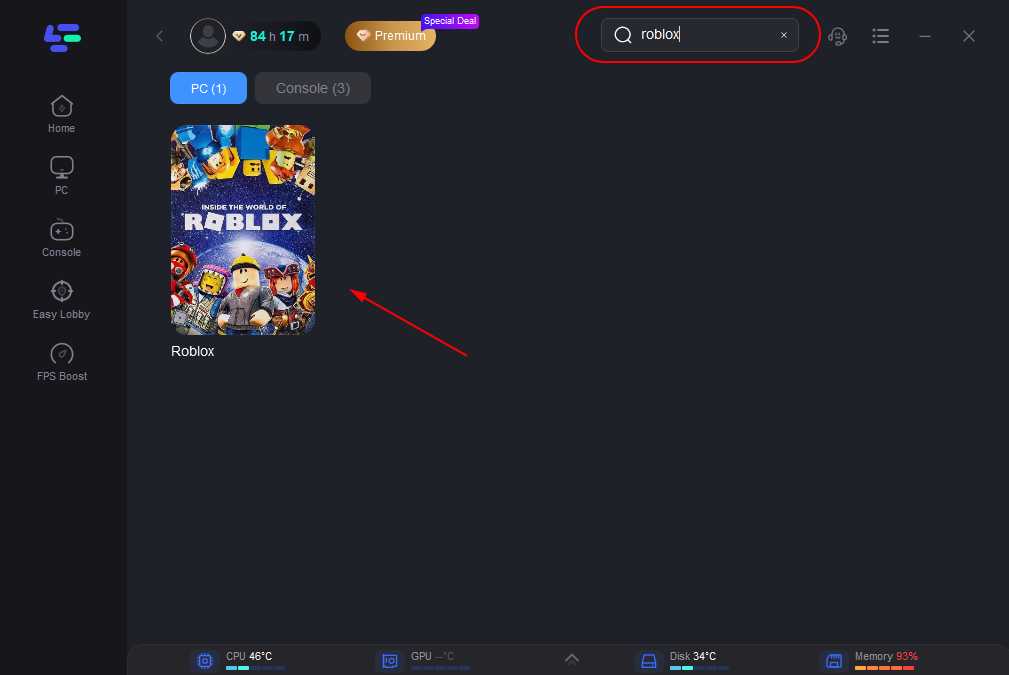
검색창에서 Roblox를 입력한 후 결과에서 선택합니다.
3단계: 가속 시작
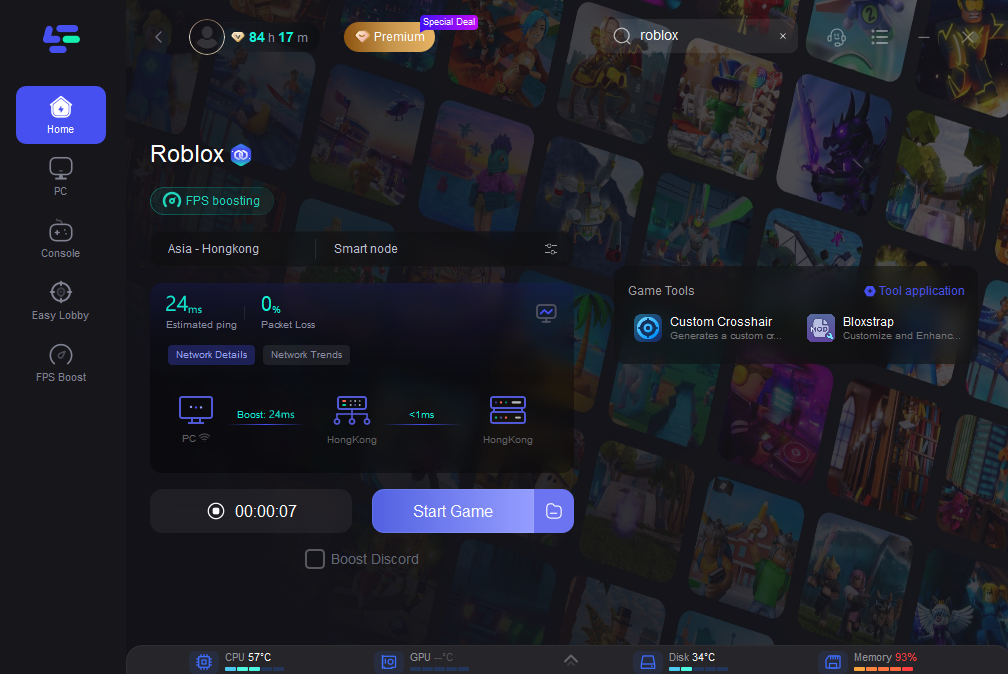
“가속 시작” 버튼을 누르면 최적화가 실행됩니다. 이 화면에서 실시간 지연 시간과 데이터 손실 상태를 확인할 수 있습니다.
또한 LagoFast는 프레임 향상 기능을 통해 Roblox 플레이 시 더 부드럽고 선명한 화면을 제공합니다.
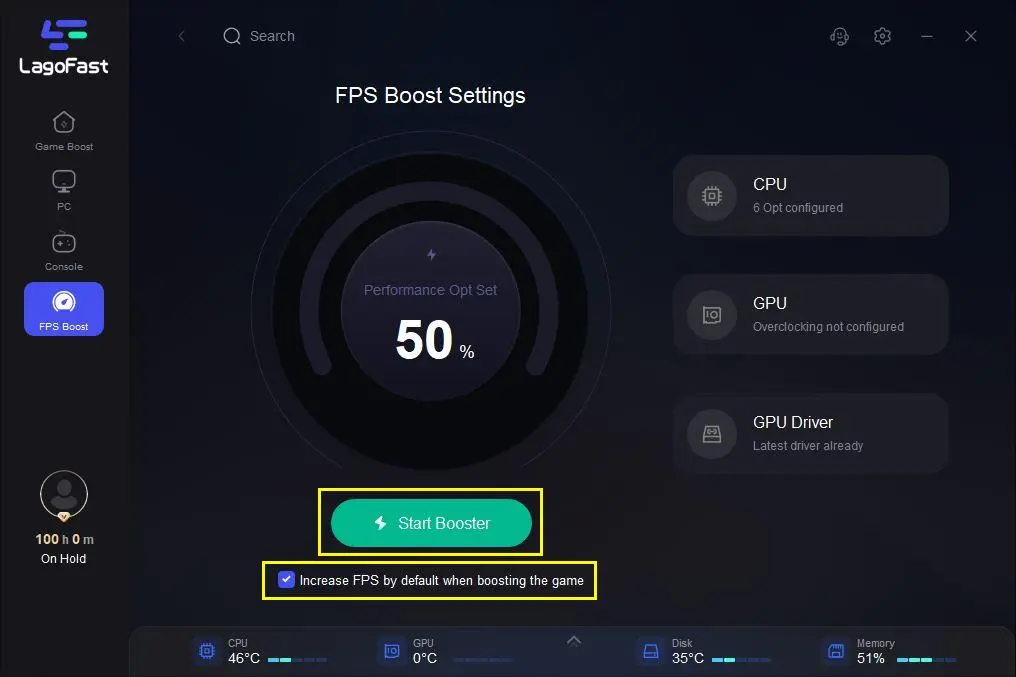
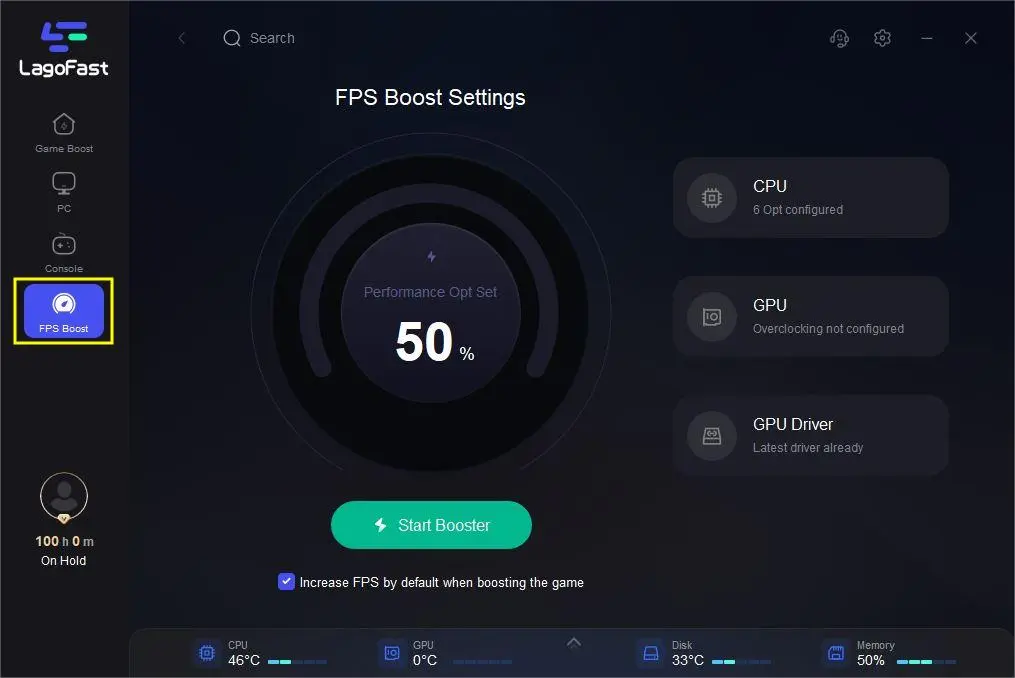
1단계: 프레임 향상 메뉴 선택
왼쪽 메뉴에서 프레임 향상 기능을 선택합니다.
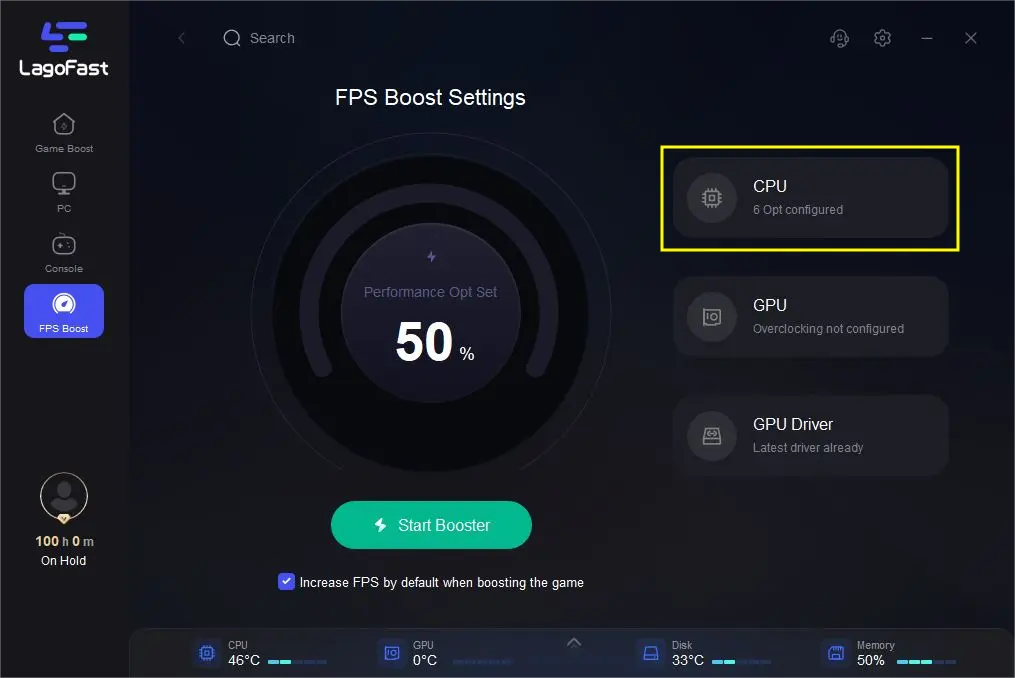
2단계: 중앙 처리 장치 최적화 선택
해당 메뉴에서 중앙 처리 장치 최적화를 선택합니다.
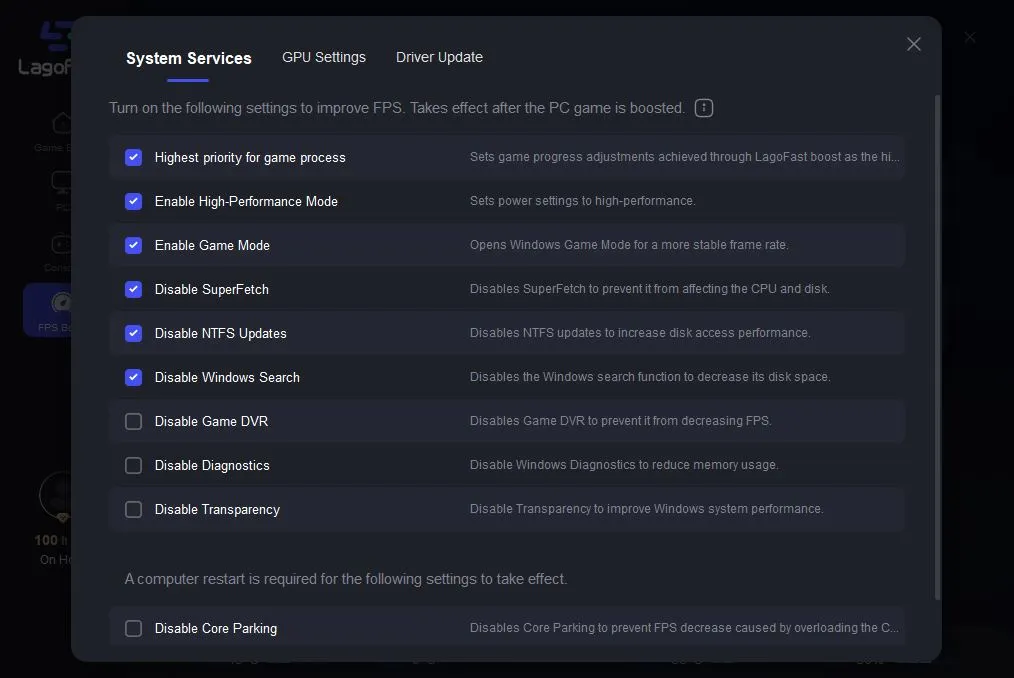
3단계: 원하는 옵션 설정
활성화하고 싶은 설정을 선택합니다.
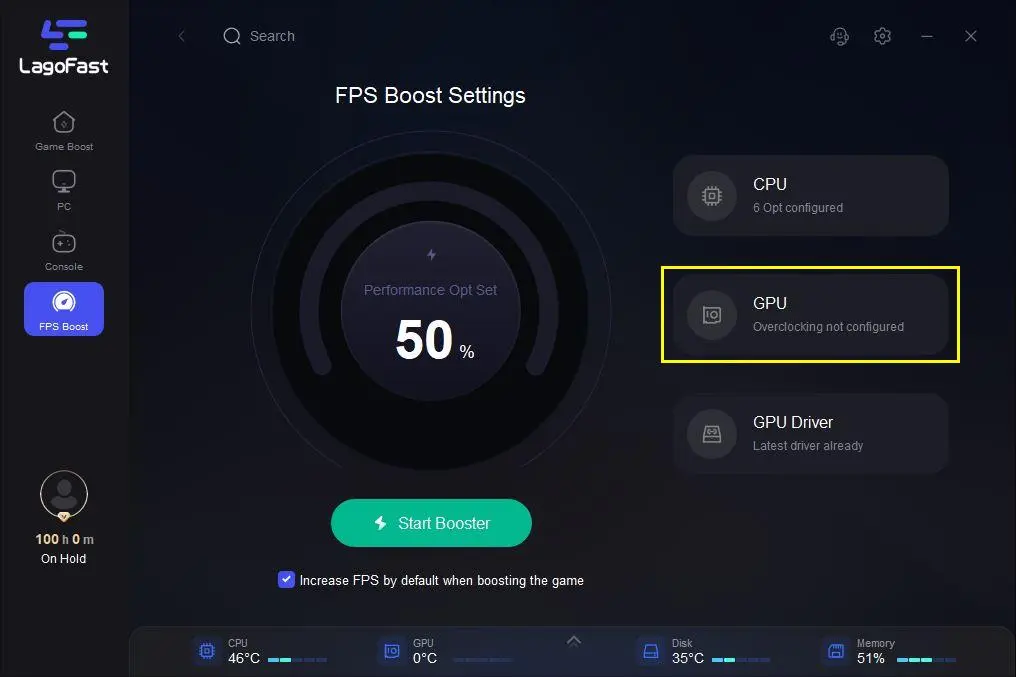
4단계: 그래픽 처리 설정 진입
그래픽 처리 설정 메뉴로 이동합니다.
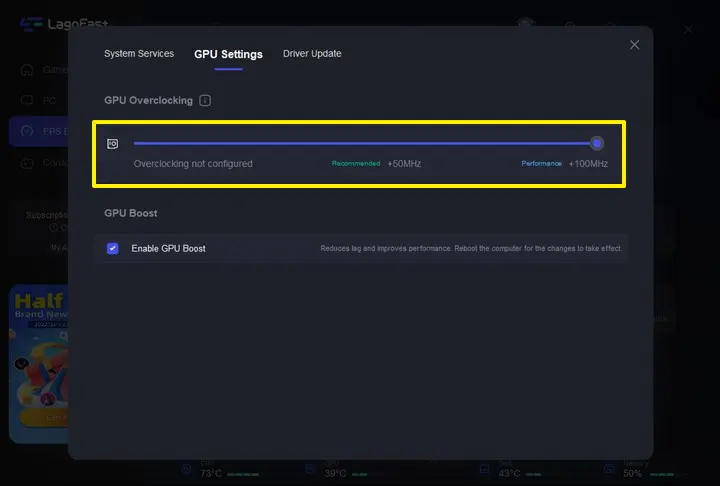
5단계: 성능 조정
첫 번째 슬라이더를 조절하여 성능 수준을 설정합니다.
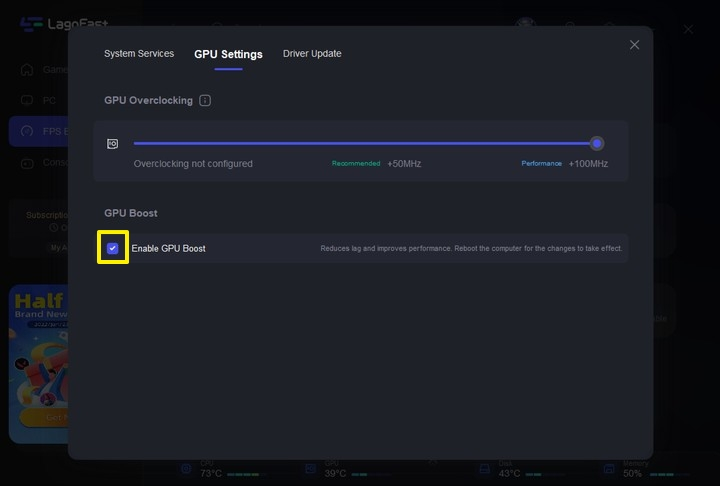
6단계: 그래픽 가속 활성화
그래픽 가속 기능을 활성화합니다.
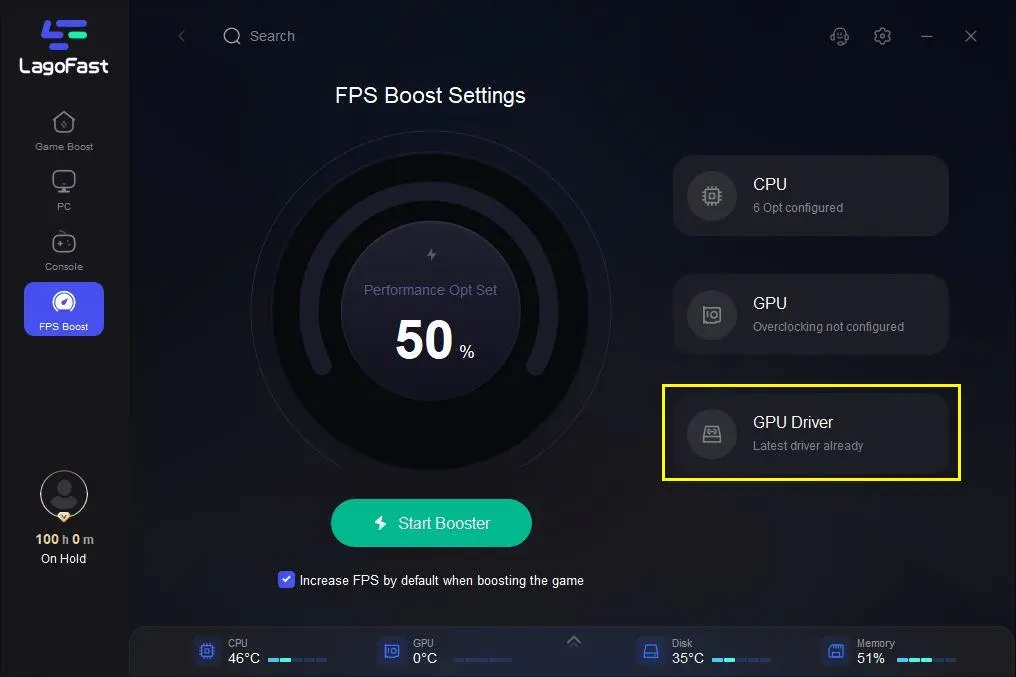
7단계: 드라이버 관리 메뉴 선택
드라이버 관리 메뉴로 이동합니다.
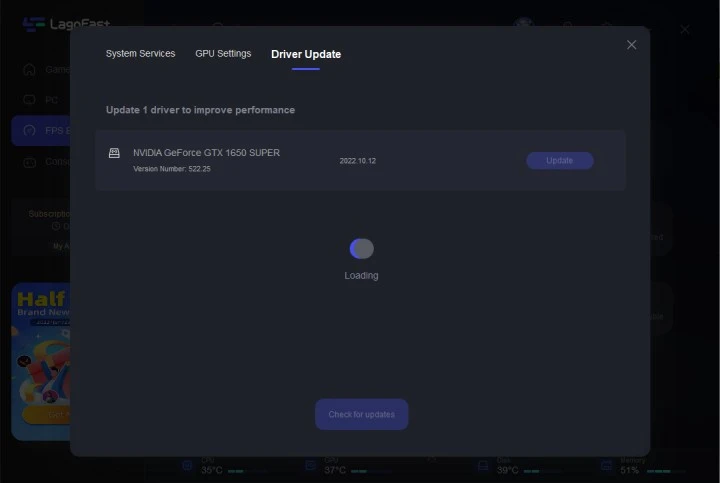
8단계: 드라이버 상태 확인
현재 드라이버 업데이트 상태를 확인합니다.
마지막으로 프레임 향상 화면으로 돌아가 “가속 시작”을 누르면 설정이 완료됩니다.