
발로란트에서 음성 소통이 끊기면 경쟁전의 흐름이 한순간에 무너질 수 있습니다. 발로란트 마이크 안됨, 발로란트 보이스챗 안들림 문제가 발생하면 적 위치를 콜하거나 리테이크를 위한 팀 플레이가 사실상 불가능해집니다. Riot Games는 꾸준히 오디오 시스템을 업데이트하고 있지만, 대부분의 음성채팅 오류는 Windows 오디오 장치 설정, 마이크 권한, 또는 음성 서버(VoIP) 네트워크 문제로 인해 발생합니다. 이 가이드에서는 발로란트 음성채팅 안됨, 오디오 라우팅 충돌, 지역 서버 관련 버그까지 모든 주요 원인과 해결 방법을 단계별로 안내하여 음성채팅을 빠르게 정상화할 수 있도록 도와드립니다.

파트 1: 한국 플레이어에게 자주 발생하는 발로란트 음성채팅 문제
파트 2: 해결 방법을 적용하기 전에 음성채팅 문제 유형 확인하기
파트 3: LagoFast로 음성 서버 연결 끊김 해결 및 언어 장벽 극복
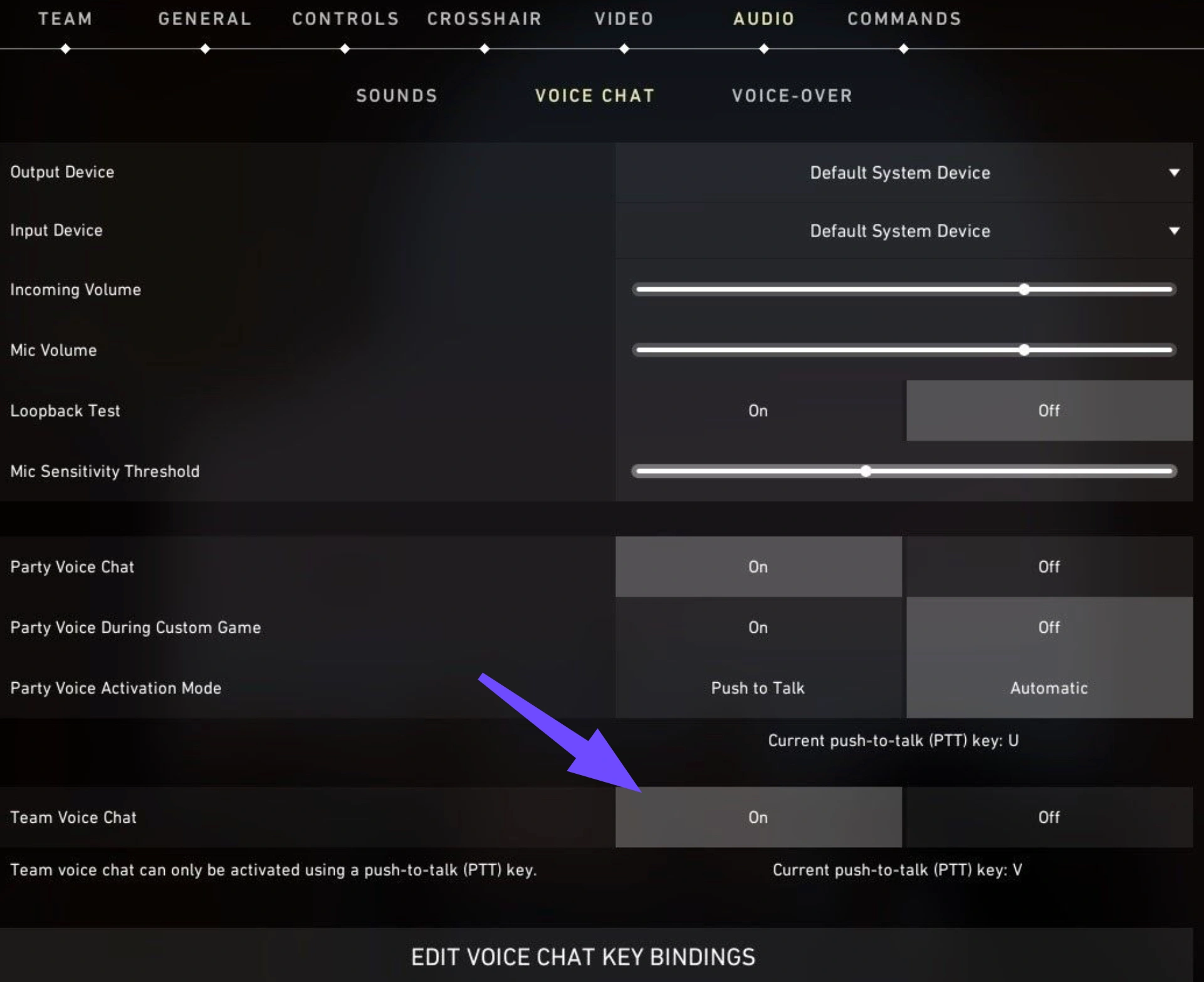
파트 4: 발로란트 팀 음성채팅 및 파티 음성채팅 설정 확인
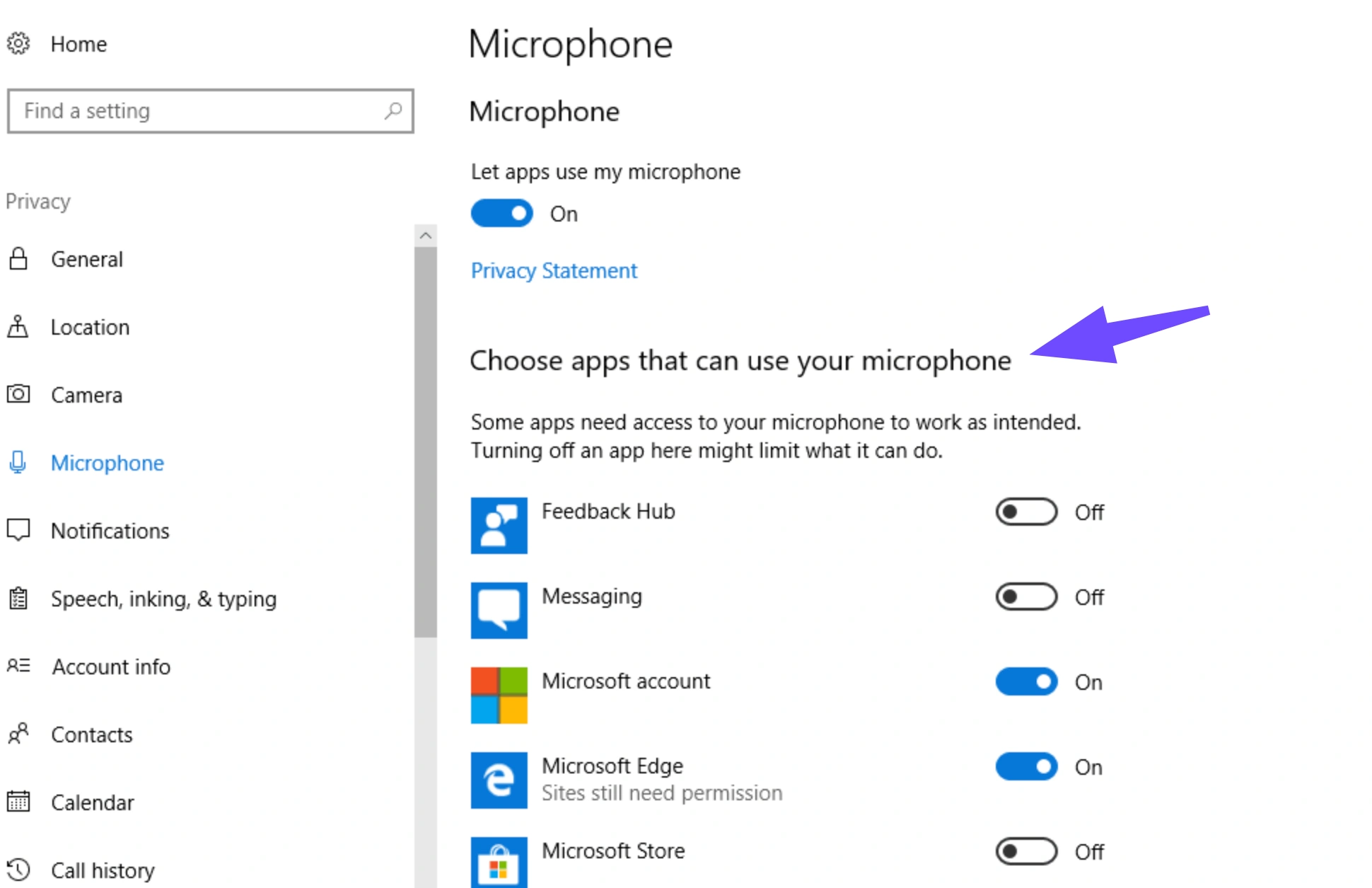
파트 6: Windows 10 및 Windows 11에서 마이크 권한 허용
파트 7: "Discord에서는 되는데 발로란트에서는 마이크가 안됨" 해결 방법
파트 9: 팀 음성채팅 또는 파티 음성채팅이 한쪽만 작동하는 문제 해결
파트 10: 모두 음소거되거나 마이크 X 아이콘이 표시되는 문제 해결
파트 11: 업데이트 이후 발로란트 음성채팅이 작동하지 않는 문제 해결
파트 1: 한국 플레이어에게 자주 발생하는 발로란트 음성채팅 문제
한국 및 동아시아 서버에서 플레이하는 유저들은 PC 환경, PC방 초기화 시스템, 그리고 네트워크 라우팅 특성으로 인해 음성채팅 관련 문제를 자주 겪습니다.
| 증상 | 주요 원인 | 빠른 해결 방법 |
|---|---|---|
| 팀원이 내 마이크를 듣지 못함 | 입력 장치가 기본 장치로 설정됨 | 발로란트 오디오 설정에서 USB 헤드셋을 직접 선택 |
| 팀 음성채팅이 들리지 않음 | 출력 장치가 모니터 또는 스피커로 설정됨 | 출력 장치를 헤드셋으로 변경 |
| 파티 음성채팅은 되지만 팀 음성채팅이 안됨 | 게임 내 팀 음성채팅이 비활성화됨 | 루프백 설정에서 팀 음성채팅을 켜기 |
| Discord에서는 되는데 게임에서는 안됨 | Windows 독점 모드 충돌 | Windows에서 "응용 프로그램의 독점 제어 허용" 해제 |
| 서버 변경 후 음성채팅이 끊김 | VoIP 패킷 손실 또는 높은 핑 | LagoFast로 음성 서버 라우팅 최적화 |
팀원이 내 마이크를 듣지 못하는 경우
푸시 투 토크(Push-to-Talk) 키를 눌렀을 때 화면에는 음성 아이콘이 표시되지만 팀원에게 아무 소리도 전달되지 않는 경우가 있습니다. 이는 발로란트가 실제 사용하는 게이밍 헤드셋 대신 웹캠 마이크나 가상 오디오 장치 등 잘못된 입력 장치를 사용하고 있기 때문인 경우가 많습니다.
팀 음성채팅이 들리지 않는 경우
화면 왼쪽의 팀원 음성 아이콘은 정상적으로 깜빡이지만 아무 소리도 들리지 않는다면, 음성 출력이 모니터 내장 스피커나 연결되지 않은 출력 장치로 전달되고 있을 가능성이 큽니다.
파티 음성채팅은 되지만 팀 음성채팅은 안되는 경우
파티원과는 정상적으로 대화할 수 있지만 게임에 들어가면 팀 음성채팅만 작동하지 않는 경우가 있습니다. 대부분 팀 음성 단축키 충돌이나 루프백 메뉴 설정이 변경된 것이 원인입니다.
Discord에서는 마이크가 되는데 발로란트에서는 안되는 경우
가장 많이 발생하는 문제 중 하나입니다. Discord, TeamSpeak, 웹 마이크 테스트에서는 정상 작동하지만 발로란트에서는 음성이 입력되지 않습니다.
이는 Windows의 독점 모드(Exclusive Mode) 때문에 Discord 등 다른 프로그램이 오디오 장치를 점유하여 Riot Client가 마이크 입력을 사용할 수 없는 경우가 많습니다.
서버 변경 또는 업데이트 이후 음성채팅이 작동하지 않는 경우
서울 서버에서 도쿄나 APAC 서버로 이동하거나 대규모 업데이트 직후 음성채팅이 완전히 끊기는 경우가 있습니다.
발로란트는 게임 서버와 별도로 Vivox VoIP 서버를 이용해 음성채팅을 제공합니다. 서버 변경이나 패치 이후 네트워크 경로가 꼬이면 게임 핑은 정상이어도 음성 패킷(UDP)이 전달되지 않을 수 있습니다.
파트 2: 해결 방법을 적용하기 전에 음성채팅 문제 유형 확인하기
Windows 설정을 무작정 변경하기 전에 문제가 어느 단계에서 발생하는지 먼저 확인하는 것이 좋습니다.
| 진단 대상 | 확인 방법 | 예상 원인 |
|---|---|---|
| 마이크 입력 | 루프백 테스트에서 입력이 없음 | Windows 권한 또는 마이크 하드웨어 문제 |
| 팀 음성 출력 | 팀원 아이콘은 깜빡이지만 소리가 안 들림 | 출력 장치 설정 오류 |
| 푸시 투 토크 키 | 화면에 마이크 아이콘이 나타나지 않음 | 단축키 충돌 또는 오버레이 간섭 |
| 음성 서버 | 모든 팀원 아이콘에 빨간 X 표시 | VoIP 서버 연결 또는 ISP 라우팅 문제 |
| 하드웨어 | USB 또는 블루투스 헤드셋이 자주 끊김 | USB 전원 관리 또는 드라이버 문제 |
마이크 입력 문제
게임 내 오디오 설정에서 마이크 입력을 테스트해 보세요. 말을 해도 입력 레벨이 전혀 움직이지 않는다면 문제는 마이크 자체나 Windows의 입력 권한에 있습니다.
팀 음성 출력 문제
총소리나 발소리 같은 게임 사운드는 정상인데 음성만 들리지 않는다면 출력 장치를 확인해야 합니다.
발로란트는 일반 게임 사운드와 음성채팅을 서로 다른 출력 장치로 보낼 수 있기 때문에 음성만 잘못된 장치로 출력되는 경우가 있습니다.
푸시 투 토크 키 문제
설정한 음성 키를 눌러도 화면에 마이크 아이콘이 표시되지 않는다면 키 입력이 다른 프로그램에 의해 가로채지고 있을 가능성이 있습니다.
GeForce Experience, Discord Overlay, 화면 녹화 프로그램 등이 같은 단축키를 사용하는 경우 자주 발생합니다.
음성 서버 연결 문제
점수판에서 팀원 이름 옆에 빨간 표시가 나타난다면 Vivox 음성 서버와 연결되지 않은 상태입니다.
이 경우 하드웨어 문제가 아니라 네트워크 라우팅 문제일 가능성이 높습니다.
헤드셋 또는 Windows 장치 문제
사운드가 자주 끊기거나 스테레오와 모노가 반복해서 변경된다면 USB 전원 관리 기능이나 Bluetooth 핸즈프리 프로파일 때문에 발생할 수 있습니다.
파트 3: LagoFast로 음성 서버 연결 끊김 해결 및 언어 장벽 극복
지역 서버 변경, 패킷 손실 또는 높은 핑 때문에 발로란트 음성채팅 안됨 문제가 발생한다면, PC 설정만 변경해서는 해결되지 않을 수 있습니다.
발로란트는 게임 데이터와 별도로 Vivox VoIP 서버를 통해 음성 데이터를 전송합니다. 따라서 ISP의 네트워크 경로가 불안정하면 게임 핑은 정상이어도 음성 패킷만 손실되는 상황이 발생할 수 있습니다.
LagoFast Game Booster는 네트워크 경로를 재구성하여 이러한 문제를 해결합니다. 스마트 멀티패스 기술을 통해 Riot 게임 서버와 Vivox 음성 서버를 동시에 최적화하여 피크 시간에도 음성 끊김 없이 안정적인 통신을 제공합니다.
또한 해외 서버에서 플레이할 경우 언어 장벽도 큰 문제입니다. LagoFast에는 실시간 채팅 번역 기능이 내장되어 있어 한국어, 일본어, 중국어, 영어 등 다양한 언어의 게임 내 채팅을 실시간으로 번역해 줍니다. 덕분에 해외 서버에서도 원활하게 팀 플레이를 이어갈 수 있습니다.
튜토리얼: LagoFast로 음성채팅 안정화 및 핑 낮추기
LagoFast를 다운로드하고 설치합니다.
프로그램을 실행한 후 검색창에서 발로란트를 검색하여 선택합니다.
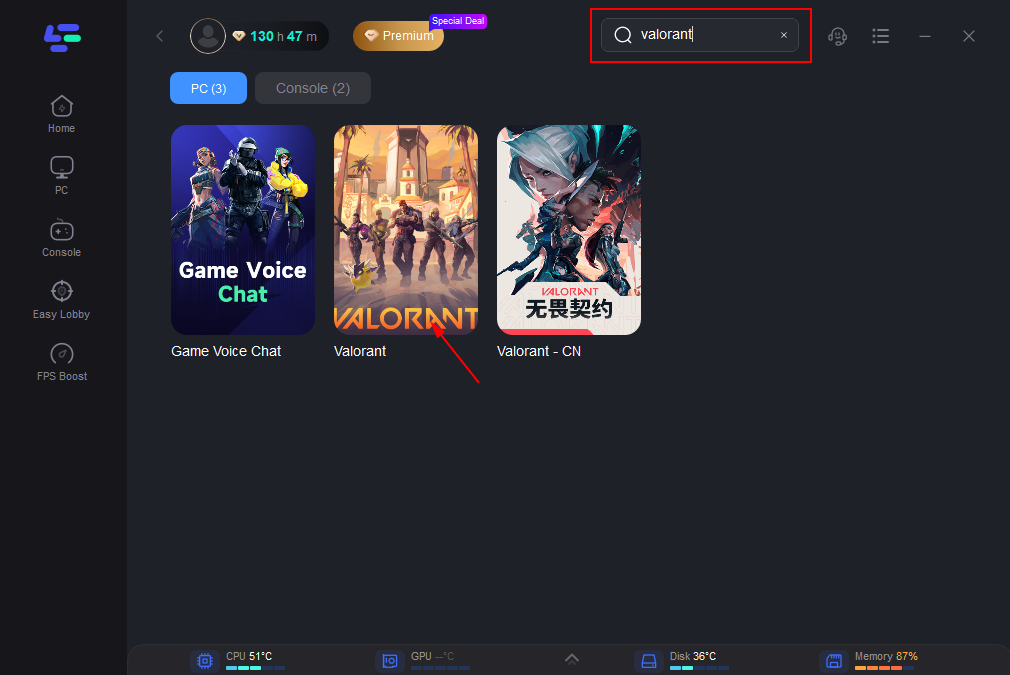
내장된 게임 도구 메뉴에서 Voice Chat 기능을 활성화하여 더욱 선명한 팀 음성채팅 환경을 설정합니다.
한국, 아시아, 북미 등 원하는 서버를 선택하면 스마트 라우팅이 가장 낮은 지연 시간을 제공하는 노드를 자동으로 선택합니다.
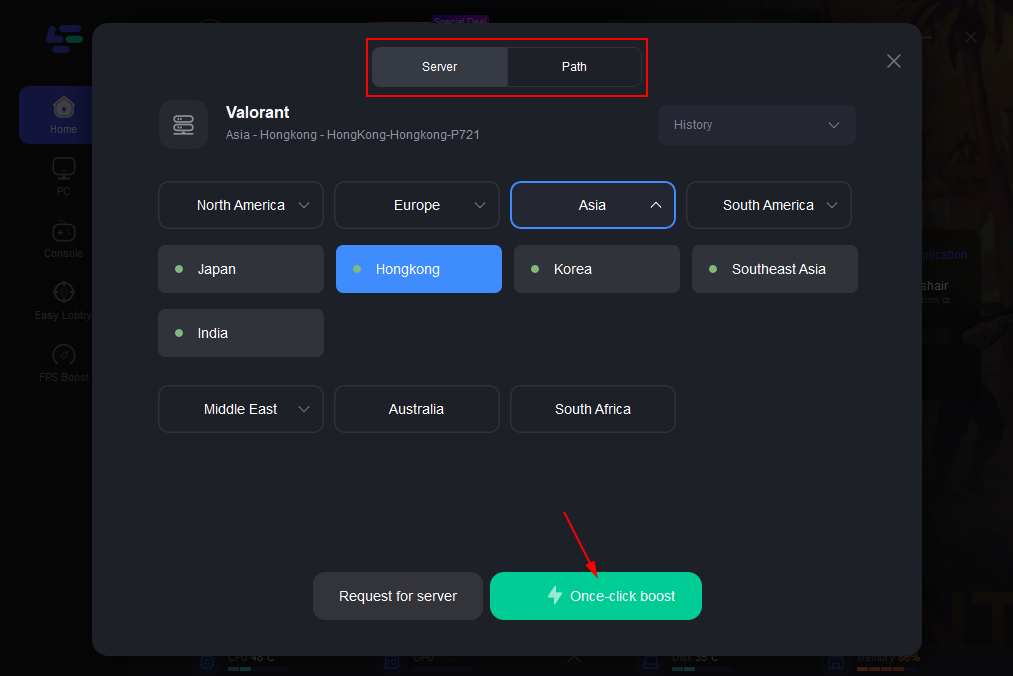
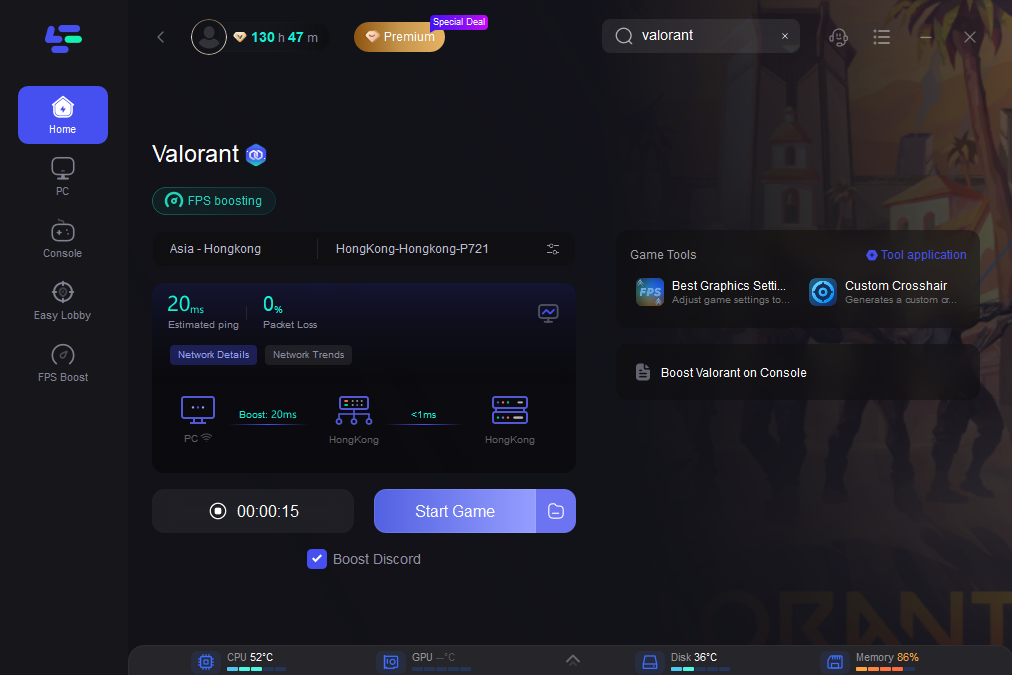
Boost 버튼을 눌러 네트워크를 최적화한 후 게임을 실행하면 더욱 안정적인 음성 연결과 낮은 지연 시간으로 플레이할 수 있습니다.
LagoFast로 게임 속도를 극대화하세요
더 열심히, 더 빠르게 플레이하세요. LagoFast 게임 부스터는 PC, 모바일, 또는 맥에서 stutter와 렉을 제거—모든 경기에서 승리하세요!
게임 렉과 핑을 빠르게 줄이세요!
더 부드러운 게임플레이를 위해 FPS를 증가시키세요!