
한국 게이머들께 보답하기 위해, 오버워치 2 무료 부스터 이벤트가 진행하고 있습니다. 지금 바로 다운하여 지연 없이 게임을 즐기세요!
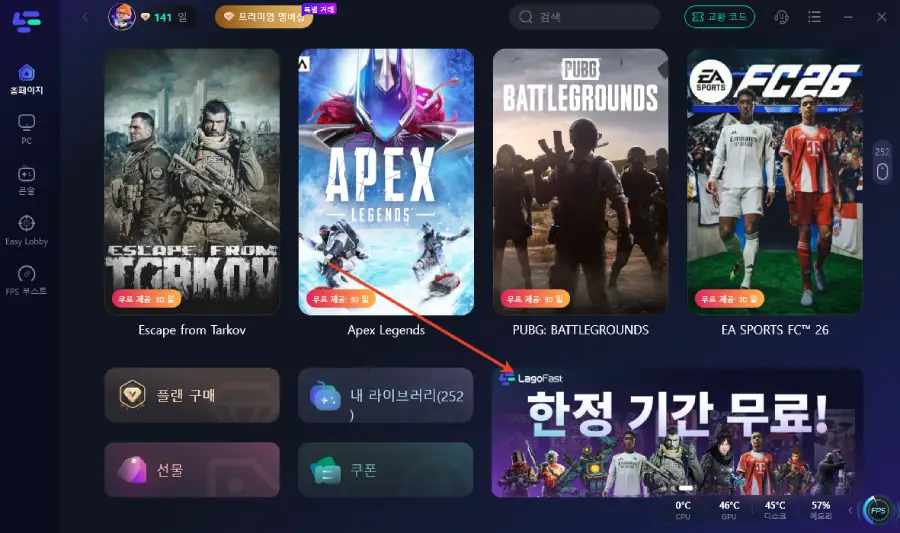
오른쪽 하단을 클릭하면 더 많은 기간 한정 무료 게임을 확인할 수 있습니다.
약 170만 명의 오버워치 2 팬으로서 우리는 매일 5v5 기반의 이 FPS 게임을 즐기며 많은 시간을 보냅니다. 당신 역시 전장에서 팀워크와 슈팅 플레이를 즐기고 있을 것입니다. 하지만 정확한 사격을 하려는 순간 오버워치 2에서 화면 찢김 현상이 발생한다면 어떨까요? 어떤 게이머도 이런 상황은 참기 어렵습니다.
걱정하지 마세요. 이 글에서는 오버워치 2 화면 찢김 현상이 발생하는 원인과 이를 해결하는 가장 좋은 방법을 설명합니다. 끝까지 읽어보세요.

- ✅ 렉 및 높은 핑 감소
✅ FPS 동시 향상
✅ 1000개 이상의 인기 온라인 게임 지원
✅ COD 모든 게임 로비에서 렉 없이 원활한 매칭 지원
클릭한후 무료 부스터
게임에서 스크린 티어링 원인
오버워치 2는 고해상도 이미지와 빠른 반응 속도를 요구하는 FPS 게임으로, 높은 FPS(초당 프레임 수)가 필수적입니다. 일반적으로 오버워치 2 Windows 시스템에서 스크린 티어링 문제의 주요 원인은 GPU(그래픽 처리 장치)의 FPS와 모니터 주사율이 서로 맞지 않기 때문입니다.
FPS(프레임 레이트)는 1초 동안 표시되는 이미지 수를 의미합니다. 예를 들어 60 FPS는 1초에 60장의 이미지가 표시된다는 뜻입니다. 반면 모니터 주사율(Refresh Rate)은 1초 동안 화면이 몇 번 새로 고쳐지는지를 의미합니다. 예를 들어 60Hz 모니터는 1초에 60번 화면을 갱신합니다.
따라서 오버워치 2 화면 찢김 현상의 주요 원인은 다음 두 가지입니다.
- FPS가 모니터 최대 주사율보다 높은 경우
- FPS가 디스플레이 주사율보다 낮은 경우
오버워치2 스크린 티어링 해결 법: 3가지 방법
오버워치 2 화면 찢김 문제는 결국 FPS와 주사율 불일치에서 발생하므로, 해결 방법은 두 값을 동기화하는 것입니다. 아래 3가지 방법을 통해 해결할 수 있습니다.
1. LagoFast 게임 부스터 사용하기
오버워치 2 Windows 시스템에서 스크린 티어링을 가장 쉽게 해결하는 방법은 LagoFast 같은 게임 부스터를 사용하는 것입니다. FPS 기반 FPS 게임은 높은 프레임이 매우 중요하며, 일반적으로 240 FPS는 부드러운 화면을 제공하지만 60 FPS에서는 화면 찢김이 발생할 수 있습니다. LagoFast는 클릭 한 번으로 FPS를 향상시켜 별도의 설정 없이 문제를 해결할 수 있습니다.
LagoFast는 CPU 최적화, GPU 성능 개선, 그래픽 드라이버 업데이트 등을 통해 FPS를 향상시킵니다. 사용자는 복잡한 설정 없이 실행만 하면 실시간으로 FPS 향상 효과를 확인할 수 있습니다.
특히 오버워치 2의 네트워크 문제를 가장 빠르게 해결하는 방법으로 LagoFast를 추천합니다. 현재 오버워치 2를 대상으로 무료 가속 혜택이 진행 중이며, 별도의 복잡한 설정 없이 한 번의 클릭으로 렉 터짐, 핑이 터지다(지연 급증), 핑킥(Ping Kick), 패킷 손실 및 서버 연결 불안정 문제를 즉시 개선하고, 인풋렉과 전반적인 렉을 줄여 보다 안정적인 플레이 환경을 제공합니다.
사용 방법:
단계 1. LagoFast 다운로드 및 로그인
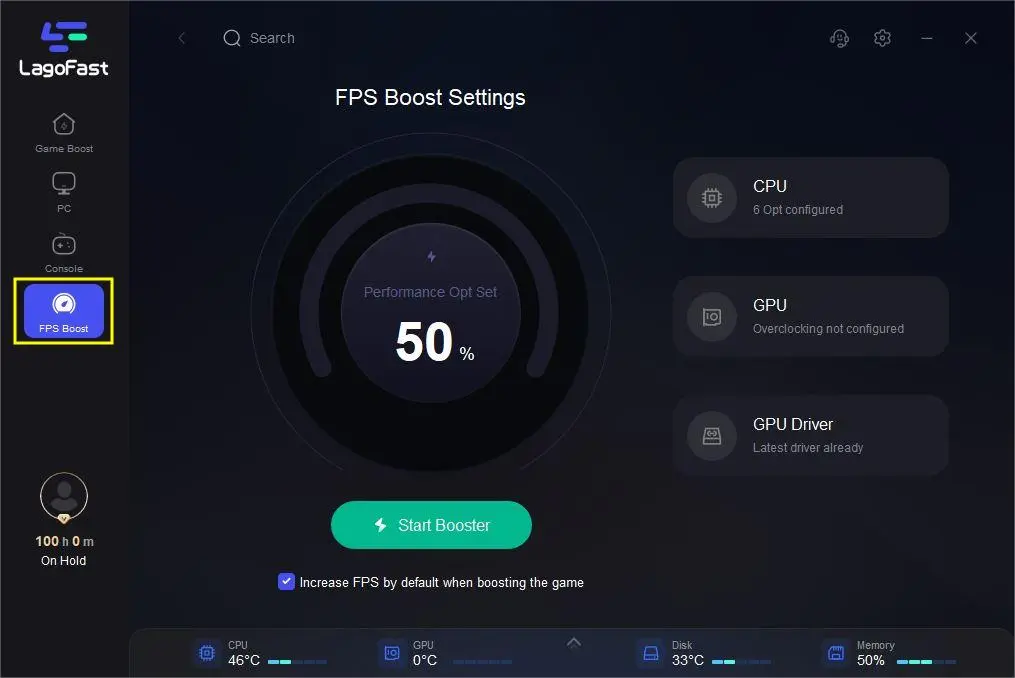
단계 2. FPS Boost를 클릭하여 활성화
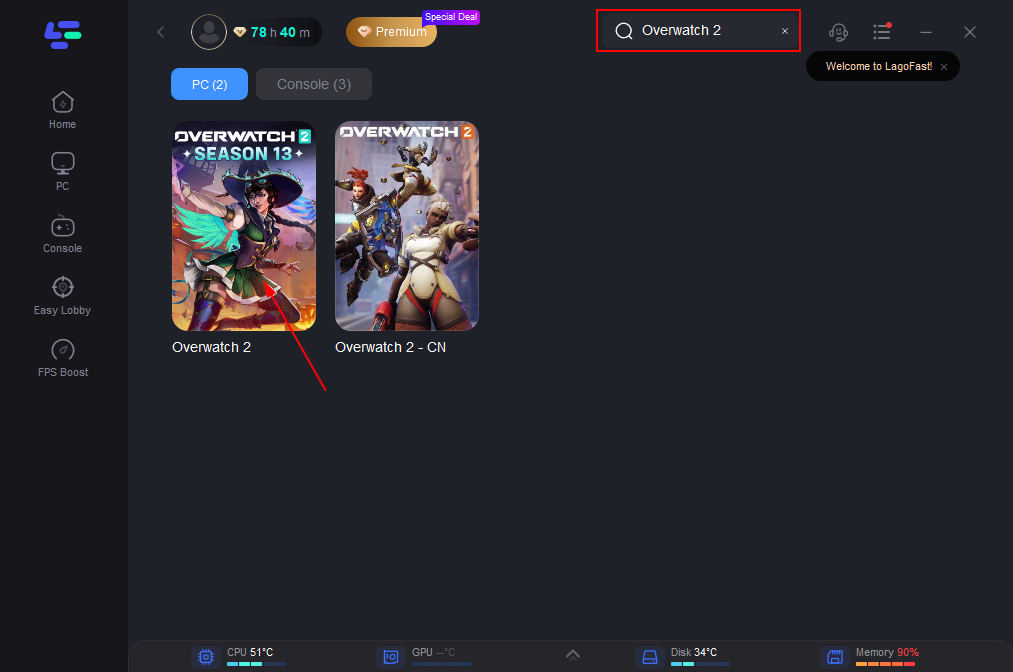
단계 3. 검색창에서 Overwatch 2 검색
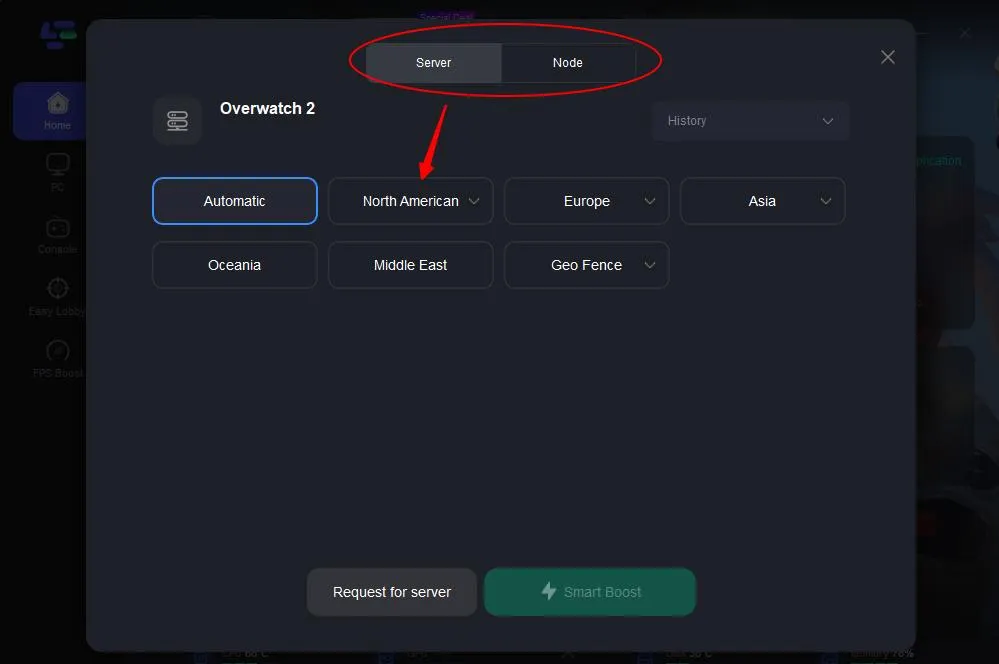
단계 4. 서버 선택
단계 5. Boost 버튼을 눌러 FPS 자동 최적화 적용
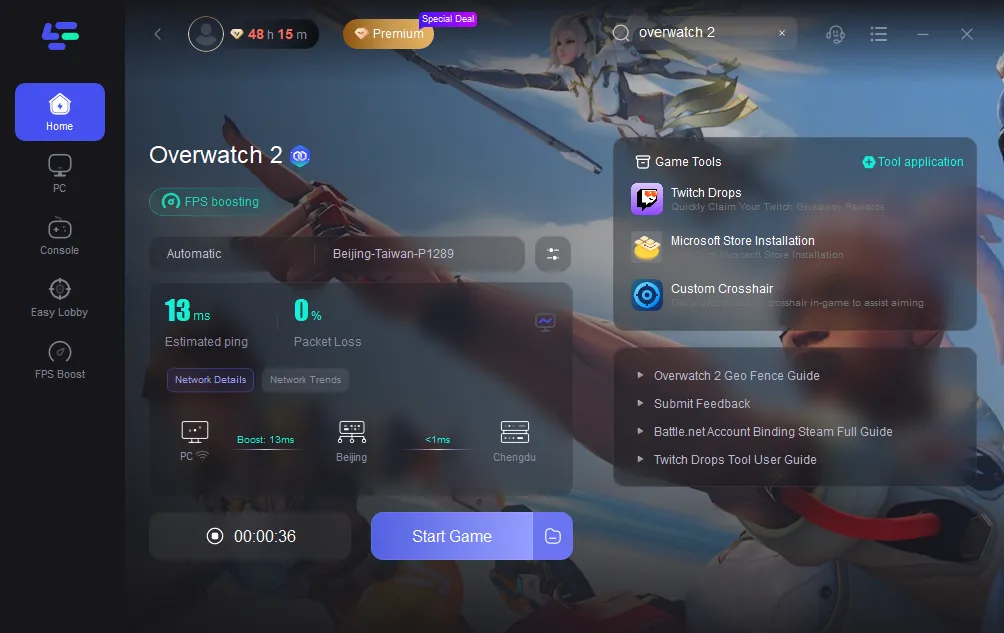
LagoFast는 FPS 향상뿐 아니라 렉 감소 및 핑 안정화 기능도 제공하는 종합 게임 최적화 도구입니다.
2. VSync(수직 동기화) 활성화
VSync는 화면 찢김을 제거하는 가장 전통적인 방법입니다. FPS를 모니터 주사율에 맞춰 제한하여 FPS 과다로 인한 화면 찢김을 해결합니다.
예를 들어 모니터가 60Hz인데 FPS가 120이라면 VSync를 활성화하면 FPS를 60으로 제한하여 문제를 해결할 수 있습니다.
설정 방법:
- 시작 버튼 클릭
- NVIDIA 제어판 검색
- 3D 설정 관리 메뉴 선택
- Vertical Sync 항목 찾기
- 활성화
단점은 입력 지연이 증가할 수 있다는 점입니다. 따라서 경쟁적인 게임에서는 비활성화하는 것이 더 나을 수도 있습니다.
3. NVIDIA G-SYNC 사용
FPS가 주사율보다 낮은 경우에는 NVIDIA의 G-SYNC 기술이 도움이 됩니다. 이는 그래픽카드와 모니터를 동기화하여 화면 찢김을 줄이는 기술입니다.
사용 조건: G-SYNC 지원 모니터 + G-SYNC 지원 그래픽카드
설정 방법: NVIDIA 제어판에서 G-SYNC를 활성화하면 됩니다.
AMD 사용자라면 FreeSync를 사용할 수 있으며, 이는 G-SYNC와 유사한 기술로 화면 찢김과 끊김을 줄여줍니다.
결론
이상으로 오버워치 2 Windows 시스템에서 스크린 티어링 문제를 해결하는 3가지 방법을 소개했습니다. 먼저 자신의 FPS가 높은지 낮은지 확인한 후 적절한 해결 방법을 선택하면 됩니다.
하지만 가장 간단하고 효과적인 방법은 LagoFast를 사용하는 것입니다. 별도의 복잡한 설정 없이 렉, 핑, FPS 문제까지 한 번에 개선하여 오버워치 2 플레이 경험을 전반적으로 향상시킬 수 있습니다.
LagoFast로 게임 속도를 극대화하세요
더 열심히, 더 빠르게 플레이하세요. LagoFast 게임 부스터는 PC, 모바일, 또는 맥에서 stutter와 렉을 제거—모든 경기에서 승리하세요!
게임 렉과 핑을 빠르게 줄이세요!
더 부드러운 게임플레이를 위해 FPS를 증가시키세요!