
Monster Hunter Wilds가 드디어 오픈 베타 형식으로 출시되어 PC, Xbox Series X/S, PlayStation 5에서 이용할 수 있습니다. 모든 하이엔드 타이틀과 마찬가지로 설정을 최적화하는 것은 시각적 품질과 원활한 성능 간의 최상의 균형을 달성하는 데 중요합니다. 이 게임은 특히 까다로워서 대부분 시스템에서 안정적인 60+ FPS를 유지하려면 중간 및 낮음 설정을 혼합해야 합니다. 이 가이드에서는 Monster Hunter Wilds의 최상의 설정을 분석하여 PC 구성, Nvidia RTX 3060 및 3060 Ti의 최적 설정, 콘솔 설정을 다룹니다. 또한 LagoFast가 지연 없는 게임 환경을 보장하는 데 어떻게 도움이 될 수 있는지 살펴보겠습니다.

1부: PC용 최고의 Monster Hunter Wilds 설정
2부: Nvidia RTX 3060 및 3060 Ti에 대한 최상의 설정
3부: 콘솔용 최고의 Monster Hunter Wilds 설정: Xbox 및 PS5
4부: Monster Hunter Wilds에서 원활한 게임 경험을 보장하는 방법
1부: PC용 최고의 Monster Hunter Wilds 설정
원활한 경험을 보장하기 위해 PC 플레이어는 성능과 비주얼의 균형을 맞춰야 합니다. 아래는 다양한 GPU에서 Monster Hunter Wilds에 대한 최적화된 설정입니다.
일반 디스플레이 설정
- 디스플레이 선택 : 여러 모니터를 사용하지 않는 한 변경하지 마세요.
- 화면 모드: 테두리 없는 창 (대안으로 창 모드도 가능).
- 화면 해상도: 1920×1080(또는 디스플레이의 기본 해상도).
- 화면 비율: 자동.
- 초광각 UI 위치 보정 : 초광각 모니터를 사용하지 않는 경우 비활성화됩니다.
- 프레임 속도: 제한 없음.
- 컷신 프레임 속도: 끄기.
- 배경 프레임 속도: 꺼짐.
- HDR 출력: 디스플레이가 HDR을 지원하는 경우 활성화하세요.
- 밝기: 기본값.
- V-Sync: 입력 지연을 줄이기 위해 비활성화되었습니다.
- NVIDIA Reflex 저지연 모드 : 지연 시간을 줄이려면 활성화하세요(Nvidia GPU에만 해당).
최적화된 그래픽 설정
- 그래픽 설정: 사용자 정의.
- 업스케일링(초고해상도 이미징) :
Nvidia RTX GPU를 위한 DLSS.
다른 GPU의 경우 FSR 3 또는 XeSS.
- 프레임 생성 : 활성화됨.
- 업스케일링 모드 : 균형.
- 업스케일링 선명도: 0.5.
- 앤티앨리어싱: 끄기.
- 렌더링 크기 조정: 끄기.
- 텍스처 품질: 높음(VRAM이 8GB 미만인 GPU의 경우 낮음).
- 텍스처 필터링 품질: 높음.
- 메시 품질: 중간.
- 모피 품질: 낮음.
- 하늘/구름 품질 : 낮음.
- 잔디/나무 품질 : 낮음.
- 잔디/나무 흔들림 : 활성화.
- 바람 시뮬레이션 품질: 낮음.
- 표면 품질 : 낮음.
- 모래/눈/물 품질 : 낮음.
- 물 효과: 비활성화.
- 렌더링 거리 : 높음.
- 그림자 품질 : 낮음.
- 먼 그림자 품질 : 낮음.
- 그림자 거리: 가깝습니다.
- 주변광 품질 : 중간.
- 접촉 그림자: 비활성화.
- 주변 차단: 중간.
- 블룸: 높음.
- 모션 블러: 비활성화(개인적인 선호도).
- 비네트 효과: 끄기(개인적인 선호도).
- 화면 공간 반사: 꺼짐.
- SSSS 산란: 켜짐.
- 피사계 심도 : 켜짐.
- 체적 안개: 낮음.
- 가변 비율 셰이딩: 균형.
2부: Nvidia RTX 3060 및 3060 Ti에 대한 최상의 설정
Nvidia RTX 3060 또는 3060 Ti를 사용하는 플레이어의 경우 가장 좋은 설정은 다음과 같습니다.
RTX 3060
- 그래픽 설정: 중간.
- 업스케일링: Nvidia DLSS.
- 업스케일링 모드: 품질.
- 질감의 질: 중간.
- 텍스처 필터링 품질: 중간 (ANISO x4).
- 메시 품질: 높음.
- 모피 품질: 낮음.
- 하늘/구름 품질: 중간.
- 잔디/나무 품질: 중간.
- 그림자 품질: 중간.
- 먼 그림자 품질: 낮음.
- 주변 차단: 중간.
- 모션 블러: 끄기.
- 비네트 효과: 끄기.
- 화면 공간 반사: 켜짐.
- 체적 안개: 낮음.
RTX 3060 Ti
- 그래픽 설정: 높음.
- 업스케일링: Nvidia DLSS.
- 업스케일링 모드: 성능.
- 질감 품질: 높음.
- 텍스처 필터링 품질: 높음 (ANISO x8).
- 메시 품질: 높음.
- 모피 품질: 높음.
- 하늘/구름 품질: 높음.
- 잔디/나무 품질: 높음.
- 그림자 품질: 높음.
- 먼 그림자 품질: 높음.
- 주변 차단: 중간.
- 모션 블러: 끄기.
- 비네트 효과: 켜짐 .
- 화면 공간 반사: 켜짐.
- 체적 안개: 높음.
3부: 콘솔용 최고의 Monster Hunter Wilds 설정: Xbox 및 PS5
PC 플레이어는 광범위한 사용자 지정 옵션을 제공하지만, 콘솔 플레이어는 성능을 최적화하기 위해 게임 내 사전 설정을 고수해야 합니다.
- 해상도 모드 : 성능 모드(60 FPS 게임플레이용).
- HDR: 지원되는 경우 활성화합니다.
- V-Sync: 활성화.
- 모션 블러 : 더 선명한 영상을 위해 끕니다.
- 주변 차단: 중간.
- 그림자 품질: 중간.
- 체적 안개: FPS 안정성을 유지하려면 낮음으로 설정합니다.
4부: Monster Hunter Wilds에서 원활한 게임 경험을 보장하는 방법
게임 경험을 향상시키고 싶다면 Mod을 사용하세요—LagoFast는 Mod 지원 게임을 즐길 수 있게 해줄 뿐만 아니라, 《Monster Hunter Wilds》에서 랙과 높은 핑에 고민하는 플레이어에게 필수 도구입니다. 네트워크 연결을 최적화하고 지연 시간을 줄여 원활한 게임 경험을 제공합니다.
LagoFast의 주요 이점:
- 핑 낮추기 : 최적화된 서버를 통해 연결을 라우팅하여 핑을 크게 줄입니다.
- 안정적인 연결: 패킷 손실과 지터를 없애고 갑작스러운 지연 급증을 방지합니다.
- FPS 부스팅: 백그라운드 프로세스를 최소화하고 시스템 성능을 최적화하여 더 높은 FPS를 구현합니다.
- 크로스 플랫폼 최적화: PC와 콘솔에서 원활한 게임플레이를 보장합니다.
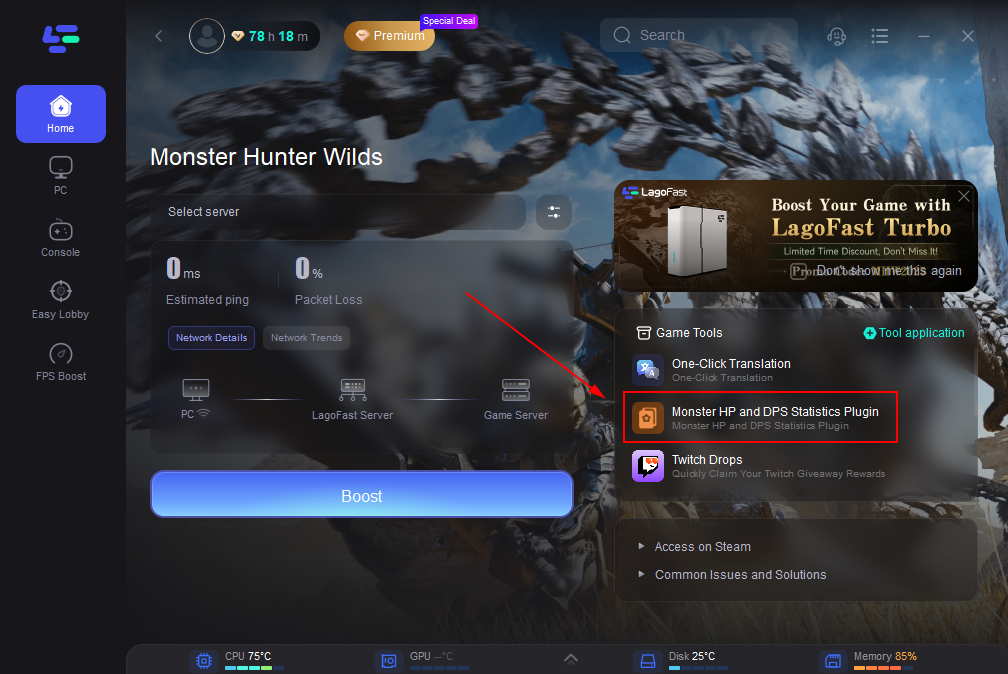
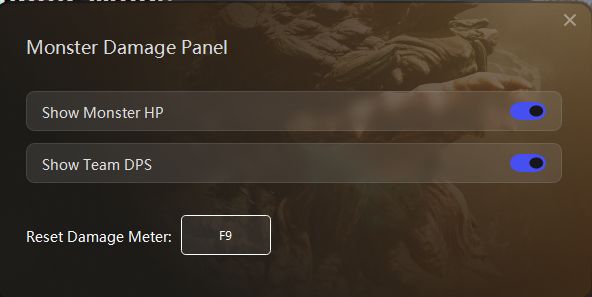
- 몬스터 HP 및 DPS 통계 플러그인: 몬스터의 체력 막대와 팀원의 DPS를 실시간으로 볼 수 있습니다.
LagoFast를 게임 루틴에 통합하면 지연이나 끊김 현상 없이 Monster Hunter Wilds를 즐길 수 있습니다.
LagoFast를 사용하여 원활한 게임 경험을 보장하려면 이 튜토리얼을 따르세요.
1단계 : LagoFast 다운로드 LagoFast 웹사이트를 방문하여 " 무료 평가판 " 버튼을 클릭하여 시작하세요.
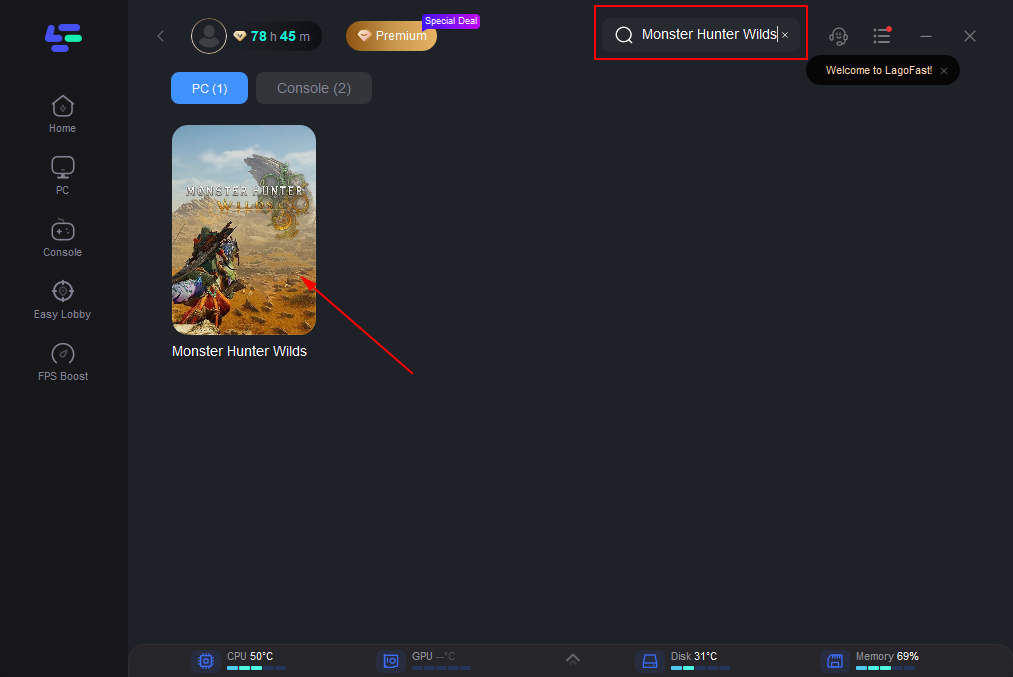
2단계 : 게임 통합 LagoFast를 열고 검색 기능을 사용하여 특정 게임을 찾으세요. 이는 게임을 시작하기 전에 수행하여 최적화할 수 있는지 확인해야 합니다.
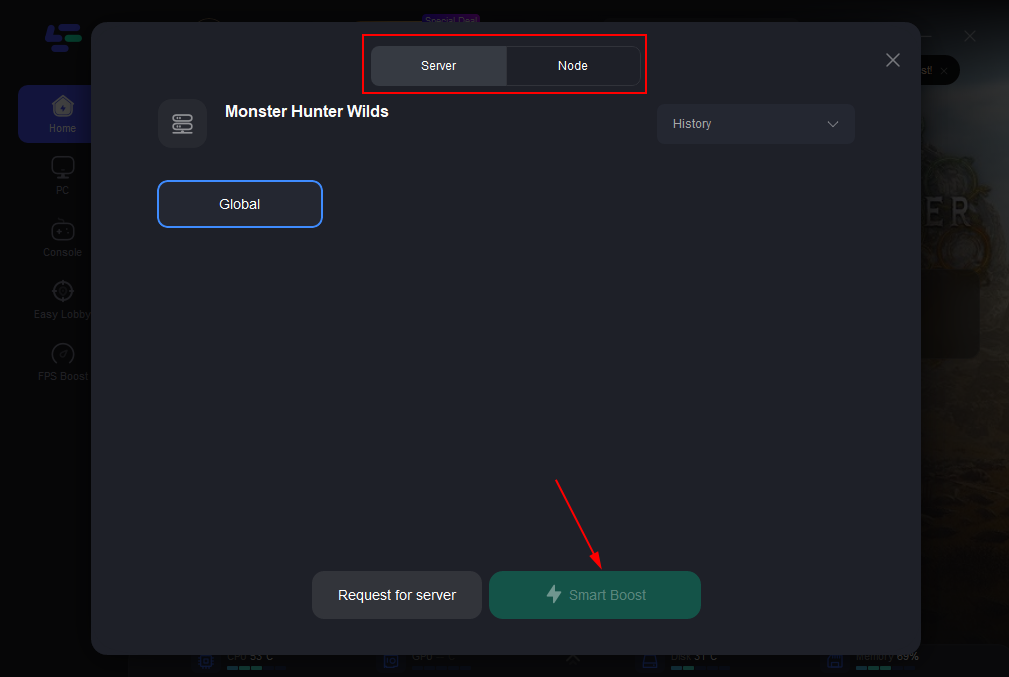
3단계 : 서버 선택 LagoFast에서 " 서버 선택 "으로 이동합니다. 그런 다음 오른쪽에 표시된 가장 효율적인 노드를 선택하여 연결합니다.
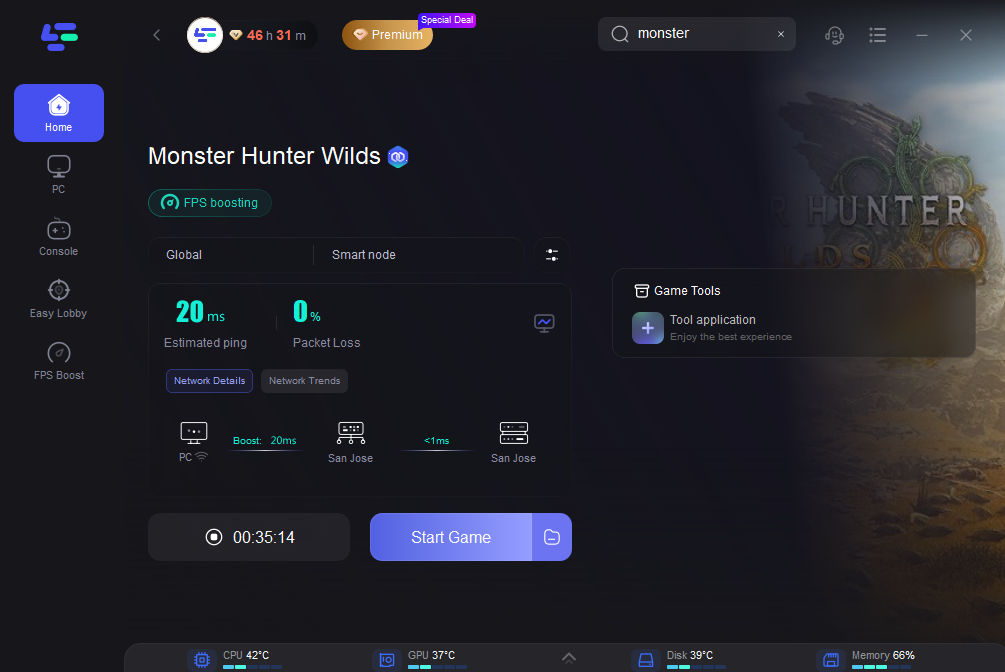
4단계 : Smart Boost 활성화 " Smart Boost " 버튼을 클릭하여 게임 연결 최적화를 시작합니다. 그러면 LagoFast가 게임 ping, 패킷 손실, 네트워크 유형과 같은 실시간 통계를 표시합니다.
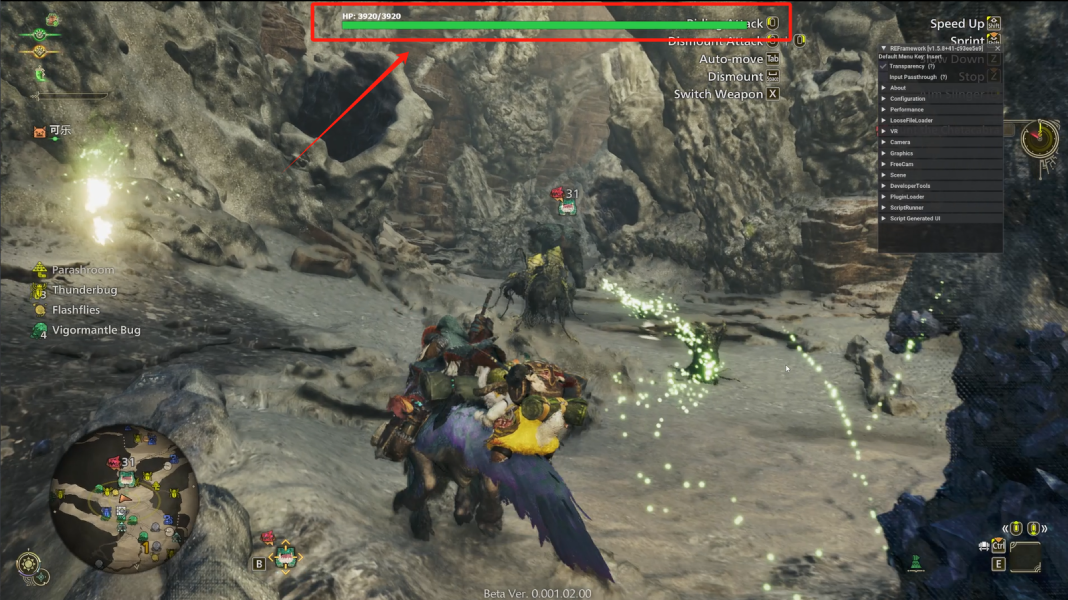
Monster Hunter Wilds에서 보이는 체력 바를 얻는 방법:
1. 오른쪽에 있는 몬스터 HP 및 DPS 통계 플러그인 도구를 클릭합니다. 그런 다음 설정을 조정합니다.
2. 게임을 열고 전투를 시작하면 보스의 시각적 체력바를 얻은 것을 볼 수 있습니다.
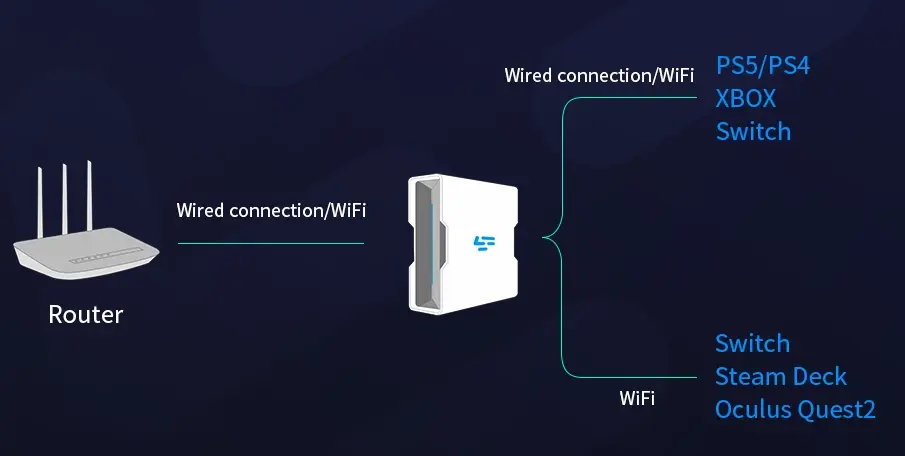
LagoFast Box를 사용하여 콘솔 게임 경험을 향상시키는 튜토리얼:
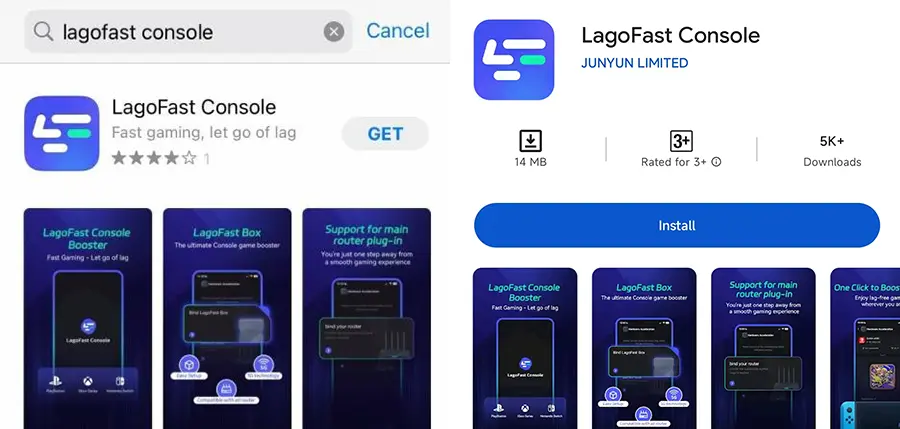
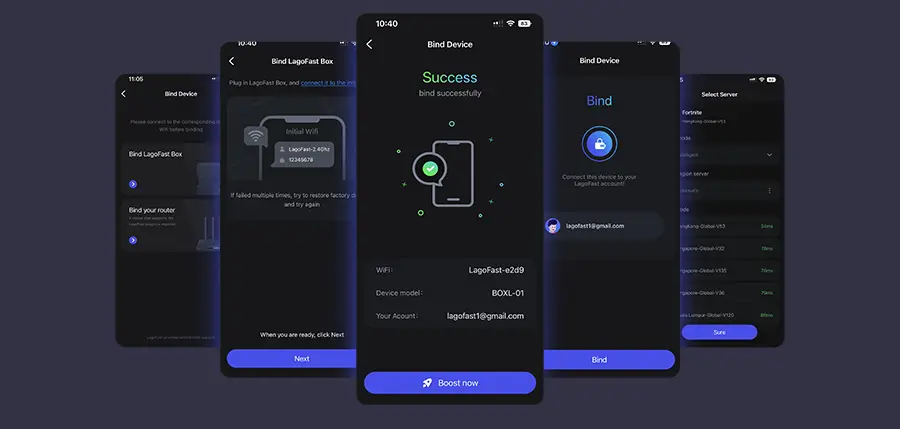
1단계: LagoFast Box를 제어하려면 휴대폰에 LagoFast 콘솔 앱을 다운로드하세요.
2단계: LagoFast Box, 라우터, 콘솔 간에 연결을 설정하고 유선 또는 무선 연결 중 하나를 선택합니다.
3단계: LagoFast 콘솔 앱을 실행하고 Valorant를 부스트합니다. LagoFast Box로 바인딩 프로세스를 완료한 후 LagoFast 콘솔 앱에서 이 게임을 부스트합니다.
결론
Monster Hunter Wilds 설정을 최적화하는 것은 성능과 비주얼 간의 최상의 균형을 달성하는 데 필수적입니다. PC, RTX 3060/3060 Ti 또는 콘솔에서 플레이하든 설정을 적절히 조정하면 경험을 크게 향상시킬 수 있습니다. 또한 LagoFast와 같은 도구를 사용하면 지연을 줄이고 FPS를 높여 게임 플레이를 더욱 개선할 수 있습니다.

LagoFast로 게임 속도를 극대화하세요
더 열심히, 더 빠르게 플레이하세요. LagoFast 게임 부스터는 PC, 모바일, 또는 맥에서 stutter와 렉을 제거—모든 경기에서 승리하세요!
게임 렉과 핑을 빠르게 줄이세요!
더 부드러운 게임플레이를 위해 FPS를 증가시키세요!