
• 제품
  • 특징
  • Mod Master
  • 다운로드
  • 게임
  • 블로그
  • 요금
Call of Duty: Black Ops 7 Secure Boot – 오류 해결 및 성능 최적화
최신순: 09/30/2025
Summer Ye

게임 렉과 핑을 빠르게 줄이세요!

더 부드러운 게임플레이를 위해 FPS를 증가시키세요!

Call of Duty: Black Ops 7은 PC 게이머들을 위해 강화된 보안 요구 사항을 도입했습니다. 게임을 실행하려면 시큐어 부트(Secure Boot)TPM 2.0 이 반드시 활성화되어야 합니다. 이 설정들은 BIOS/UEFI 펌웨어에서 확인할 수 있으며, 둘 중 하나라도 비활성화되어 있으면 실행 오류가 발생하거나 아예 게임을 실행할 수 없습니다.이 가이드는 시큐어 부트가 무엇인지, 게임 성능에 어떤 영향을 미치는지, 현재 상태를 확인하는 방법, 그리고 단계별 활성화 방법을 설명하여 Black Ops 7을 원활하게 즐길 수 있도록 도와줍니다.

LagoFast - 최고의 게임 부스터!
  • ✅렉(Lag) 감소 & FPS 향상
  • ✅ 안정적인 서버 연결 보장
  • ✅ 지연 없는 서버 변경 기능
  • ✅ 튕김 및 멈춤 오류 해결
  • ✅ 패킷 손실 0% 보장
무료 체험

Part 1: 시큐어 부트란 무엇이며 게임에 어떤 영향을 미치나?

Secure Boot은 최신 Windows PC에 기본 탑재된 보안 기능으로, 시스템이 부팅될 때 신뢰할 수 있고 디지털 서명이 된 소프트웨어만 실행되도록 보장합니다. 이를 통해 비인가 부트로더, 루트킷, 악성 드라이버가 운영체제에 개입하는 것을 차단합니다.

게임 환경에서는 Secure Boot의 중요성이 점점 커지고 있습니다. 많은 안티 치트 시스템이 Windows 커널 레벨에서 동작하기 때문에, Secure Boot을 활성화하면 Activision 같은 개발사들이 숨겨진 프로그램을 통한 보안 우회 시도를 효과적으로 막을 수 있습니다.

다음은 Call of Duty: Black Ops 7 같은 게임에서 Secure Boot이 미치는 영향입니다:

  • 안티 치트 강화: 커널 레벨에서 실행되는 불법 툴이나 핵 프로그램 실행 차단
  • 안정성 확보: 서명되지 않은 드라이버로 인한 시스템 오류 및 크래시 방지
  • TPM 2.0과 호환성: Windows 11 및 경쟁 게임 환경에서 하드웨어 기반 추가 보안 제공
  • 성능 저하 없음: Secure Boot은 시스템 시작 시에만 동작하며, FPS, 로딩 속도, 게임 성능에는 영향을 주지 않음

정리하자면, Secure Boot 활성화는 PC 성능 향상과는 관련이 없으며, 안티 치트가 정상적으로 작동할 수 있는 신뢰 환경을 구축하는 것이 핵심입니다. Secure Boot이 꺼져 있으면 Black Ops 7 실행이 차단될 수 있습니다.

Part 2: PC에서 시큐어 부트 & TPM 상태 확인 방법

Secure Boot과 TPM 2.0을 활성화하기 전에, 먼저 PC가 이를 지원하는지 확인해야 합니다. 확인 방법은 두 가지가 있습니다:

Option 1: LagoFast Secure Boot 체크 툴 사용

LagoFast는 단순한 핑 감소 프로그램이 아닙니다. Secure Boot & TPM 2.0 체크 툴이 내장되어 있어 BIOS에 직접 들어가거나 복잡한 명령어를 입력할 필요 없이 현재 상태를 자동으로 확인하고 단계별 가이드를 제공합니다.

Step 1: 무료 체험판(Free Trial) 버튼을 클릭해 LagoFast를 다운로드 및 설치합니다.

무료 체험

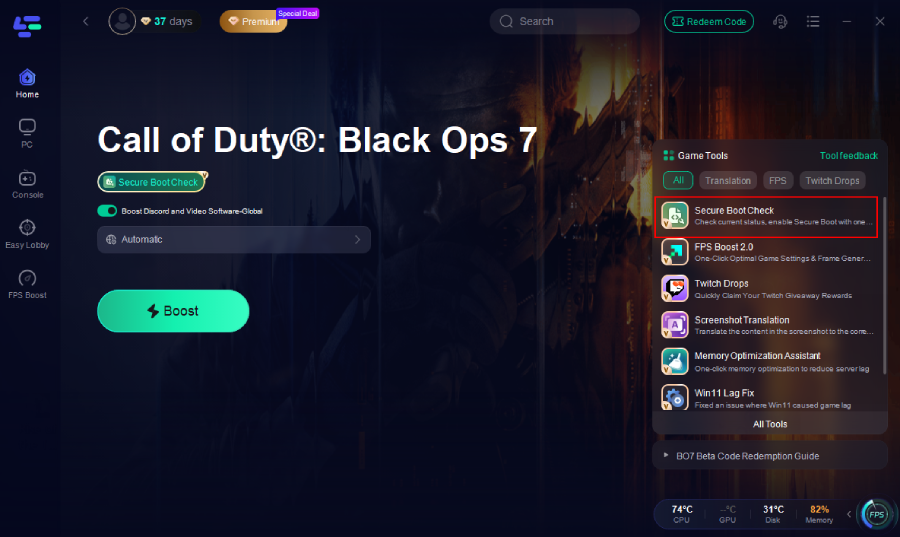
Step 2: 검색창에서 Black Ops 7을 입력하고 나타나면 클릭합니다.

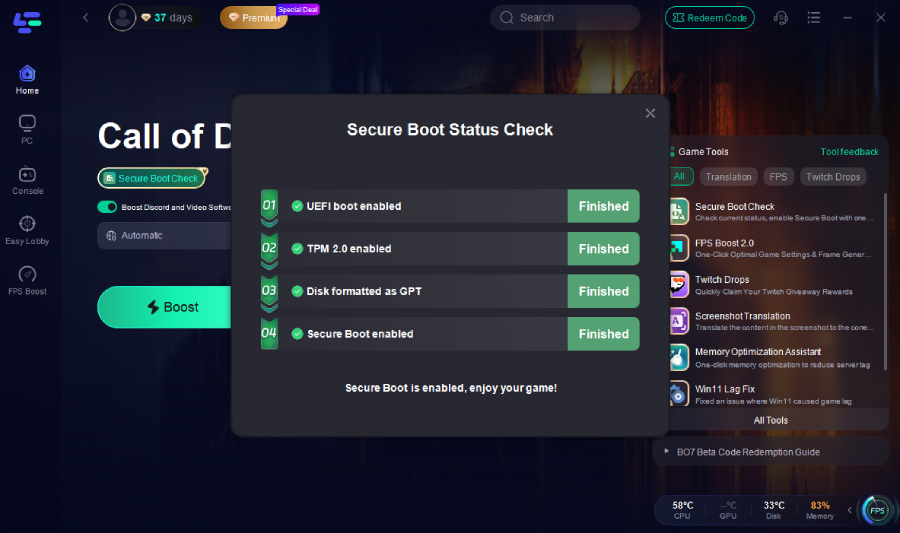
Step 3: Secure Boot 체크 툴을 실행합니다.

업데이트된 체크 툴은 4가지 항목을 빠르게 점검합니다:

  • UEFI 모드 – 시스템이 Legacy가 아닌 UEFI 모드인지 확인
  • TPM 2.0 – TPM 2.0이 활성화되어 있는지 확인
  • GPT 포맷 – 시스템 드라이브가 GPT 파티션을 사용하는지 확인
  • Secure Boot – Secure Boot이 켜져 있는지 확인

만약 특정 단계가 실패하면, 해당 문제를 수동으로 해결할 수 있는 가이드 링크를 제공합니다.

 BIOS 설정을 잘못 건드릴 위험 없이 가장 빠르고 안전하게 확인할 수 있는 방법입니다.

Option 2: 수동 확인 방법

직접 확인하고 싶다면 아래 단계를 따라 진행하세요.

Step 1: Secure Boot 상태 확인

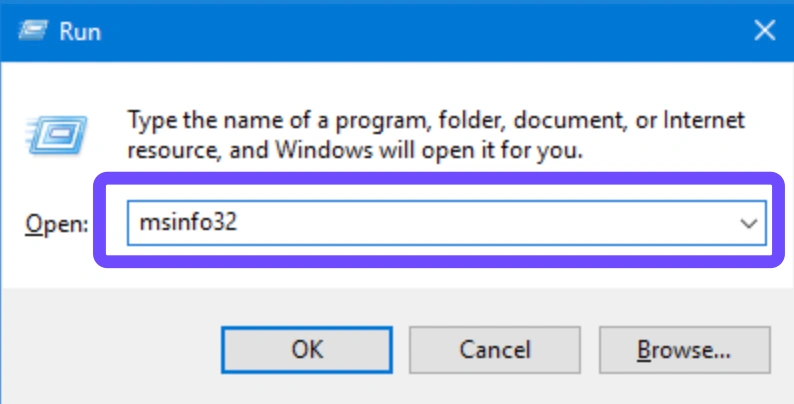
  • Windows + Rmsinfo32 입력 후 실행
  • [시스템 정보] 창에서 “BIOS 모드”와 “Secure Boot 상태” 확인
  • BIOS 모드 = UEFI, Secure Boot 상태 = 켜짐(On) → 정상
  • Legacy 또는 Off로 표시 → Secure Boot 비활성화 상태

Step 2: TPM 버전 확인

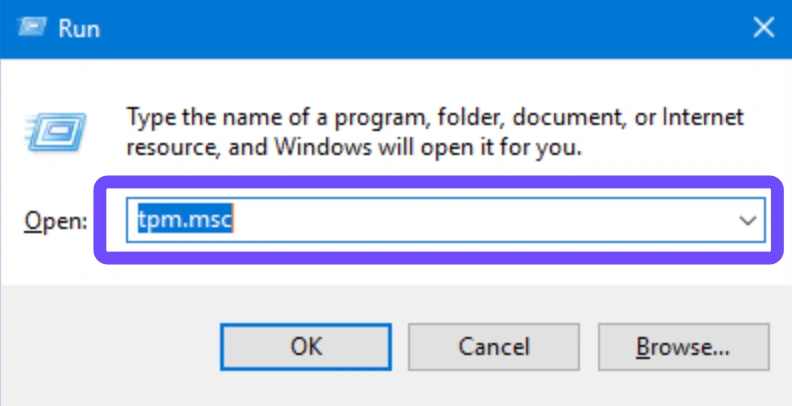
  • Windows + Rtpm.msc 입력 후 실행
  • [TPM 관리] 창에서 사양 버전(Specification Version) 확인
  • 2.0이 표시되면 호환 가능
  • “TPM 사용 준비 완료” 메시지가 있으면 TPM 2.0 활성화 상태
  • TPM을 찾을 수 없다면 BIOS에서 꺼져 있을 가능성 있음

Step 3: 파티션 스타일 확인 (MBR vs GPT)

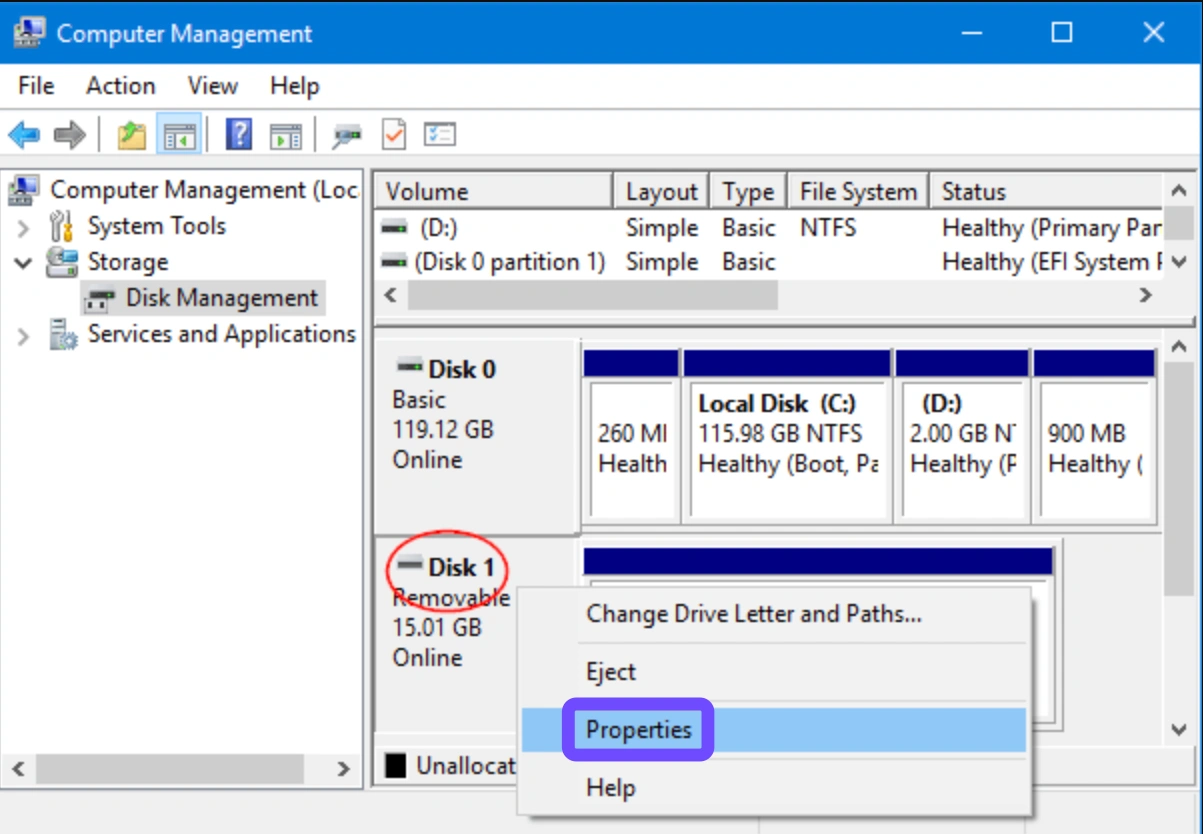
  • 시작 메뉴 → 디스크 관리 실행
  • 기본 디스크(C:) → 속성 → [볼륨] 탭 확인
  • GPT라면 Secure Boot 사용 가능
  • MBR이라면 GPT로 변환 필요

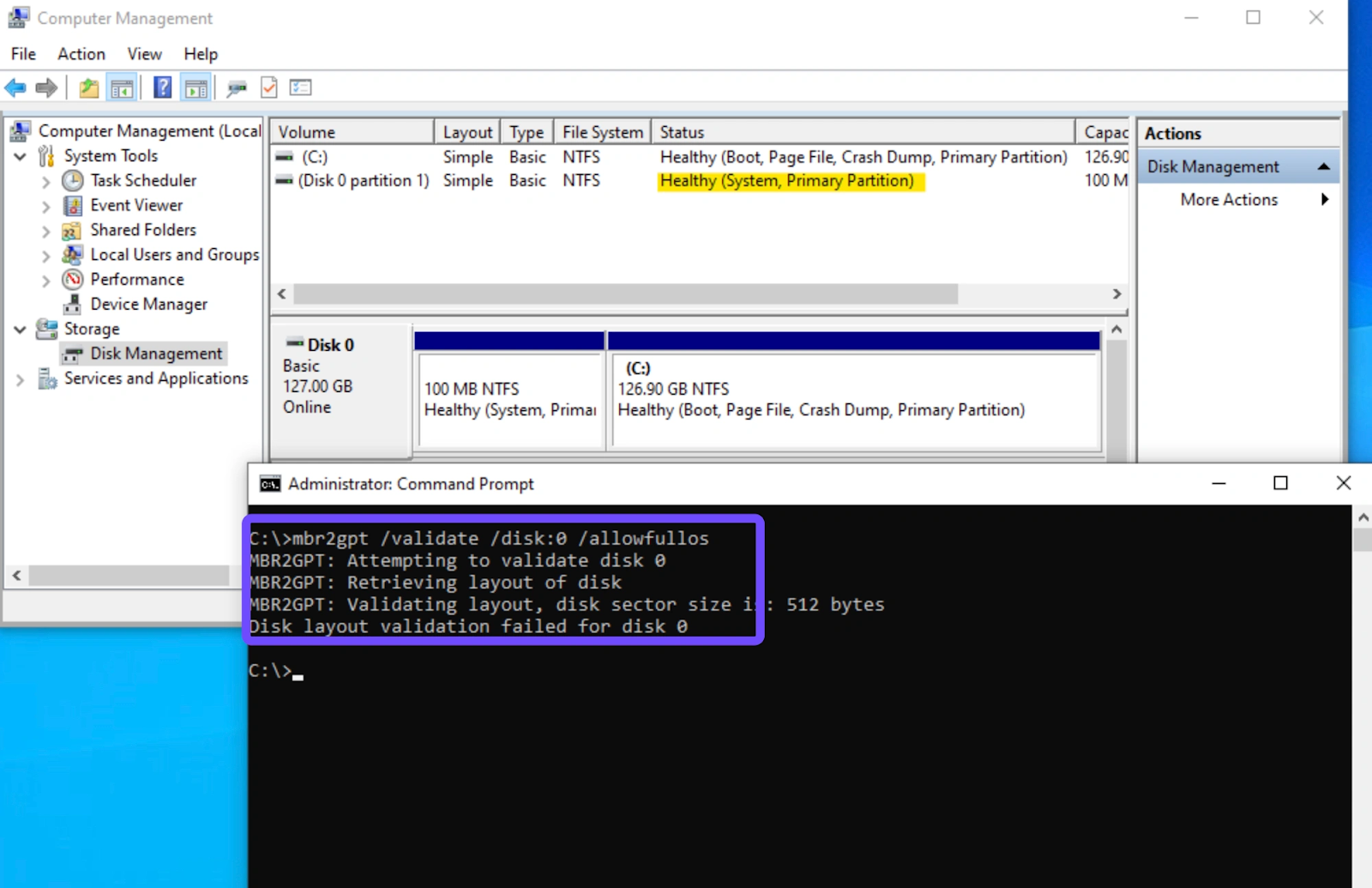
Step 4: MBR → GPT 변환 (필요 시)

  • 관리자 권한으로 명령 프롬프트 실행
  • mbr2gpt /validate /disk:0 /allowFullOS 입력 → 검증
  • 성공 시 mbr2gpt /convert /disk:0 /allowFullOS 실행
  • PC 재부팅 후 GPT 변환 여부 확인

Step 5: BIOS UEFI 모드 확인

  • PC 재부팅 → BIOS 진입 (보통 F2, F10, Delete 키)
  • Boot Mode = UEFI로 설정 (Legacy/CSM 아님)
  • 저장 후 재부팅

이 과정을 마치면 Secure Boot과 TPM 2.0 활성화 준비가 완료됩니다.

Part 3: Call of Duty: Black Ops 7 실행을 위한 시큐어 부트 & TPM 2.0 활성화 방법

이제 호환성을 확인했으니, 다음 단계에 따라 Secure Boot과 TPM 2.0을 활성화해 보겠습니다:

Step 1: BIOS/UEFI 진입

  • PC를 재부팅합니다.
  • 부팅 중 BIOS에 진입하는 키(F2, Del, Esc 등 브랜드별 상이)를 누릅니다.
  • 메뉴에서 **UEFI 펌웨어 설정(UEFI Firmware Settings)**을 찾습니다.

Step 2: TPM 2.0 활성화

  • BIOS에서 Security → Trusted Computing으로 이동합니다.
  • TPM, fTPM(AMD), PTT(Intel) 옵션을 찾습니다.
  • 설정을 Enabled로 변경합니다.
  • 저장 후 재부팅합니다.

Step 3: Secure Boot 활성화

  • 다시 BIOS에 진입합니다.
  • Boot → Secure Boot 메뉴로 이동합니다.
  • 설정을 Enabled로 변경합니다.
  • 만약 회색으로 비활성화되어 있다면, Secure Boot 키를 공장 초기값으로 재설정합니다.
  • 저장 후 재부팅합니다.

Step 4: Secure Boot 모드 확인

  • 추가 설정이 요구되면 Custom 모드가 아닌 Standard 모드를 선택합니다.
  • 변경 사항을 저장하고 종료합니다.

Step 5: Black Ops 7 실행

  • 시스템이 재부팅되면 Call of Duty: Black Ops 7을 실행합니다.
  • 모든 설정이 올바르게 적용되었다면, 더 이상 Secure Boot 오류가 발생하지 않습니다.

Part 4: Call of Duty: Black Ops 7 게임 경험 최적화 방법

Secure Boot과 TPM 2.0을 활성화하면 호환성 문제는 해결되지만, 퍼포먼스는 어떨까요?
여기서 LagoFast가 필요합니다. LagoFast는 단순히 Secure Boot 체크 툴이 아니라, Black Ops 7 최적화까지 지원합니다:

  • 핑 감소 & 렉 최소화: COD 서버와 안정적인 연결 제공
  • FPS 부스트 모드: 백그라운드 프로세스를 최적화해 부드러운 플레이 보장
  • 이지 로비(Easy Lobby) 기능: 가벼운 플레이를 위해 낮은 실력대 로비 매칭 지원
  • 자동 Secure Boot 체크: BO7 실행 전 시스템 설정 자동 확인

시스템 보안과 퍼포먼스 최적화를 동시에 제공하는 LagoFast는 경쟁전과 캐주얼 매치 모두 완벽한 환경을 보장합니다.

PC에서 LagoFast로 Black Ops 7 최적화하는 방법

Step 1:LagoFast 실행 → 왼쪽 PC 버튼 클릭 → 검색창에 Black Ops 7 입력 후 나타나면 클릭

Step 2:Server 버튼 클릭 → 더 나은 서버로 변경해 Black Ops 7 최적화 → Smart Boost 클릭

Step 3:게임 실행 → 렉 최소화와 안정성 강화된 환경에서 플레이 즐기기


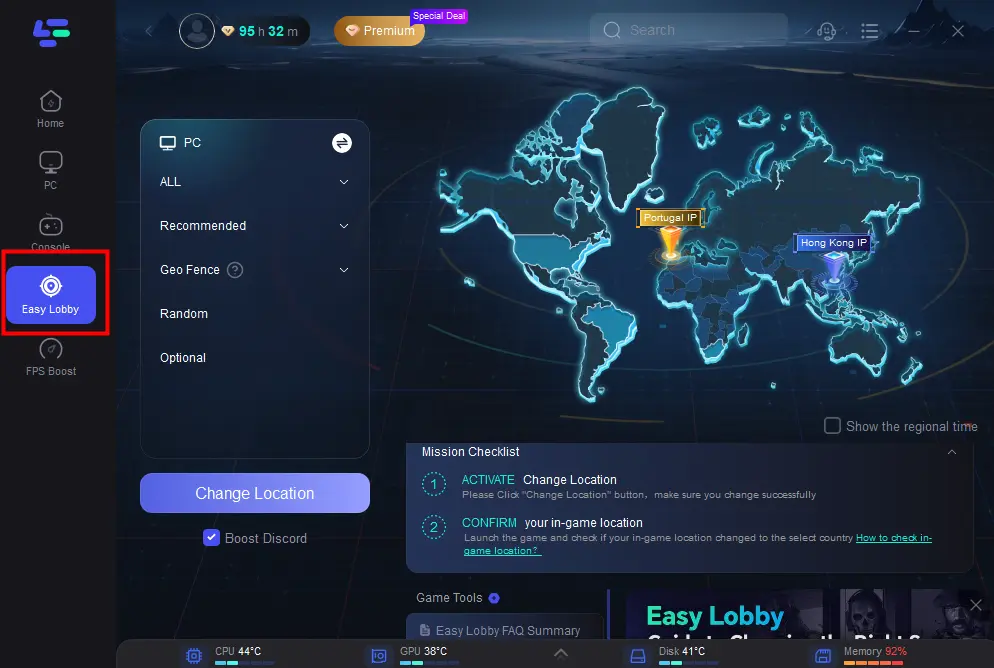
Black Ops 7에서 봇 로비(bot lobby) 만드는 방법

Step 1:왼쪽 메뉴에서 Easy Lobby 기능 선택

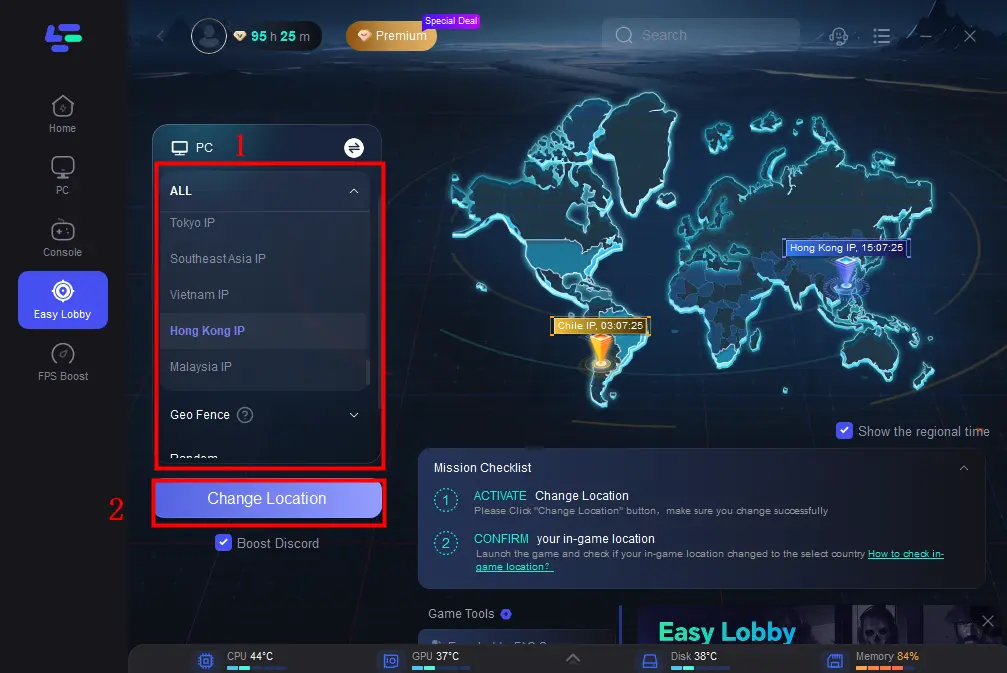
Step 2:원하는 서버 선택 (예: India IP) → Change Location 버튼 클릭

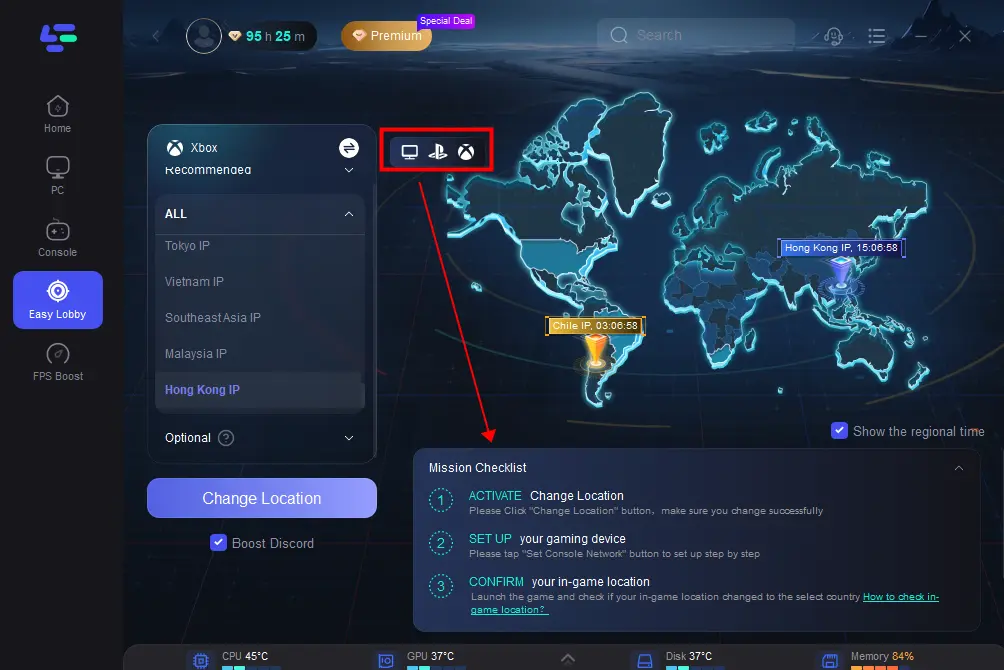
Step 3:PS 또는 Xbox 업그레이드 선택 가능 → 추가 기능 이용 가능


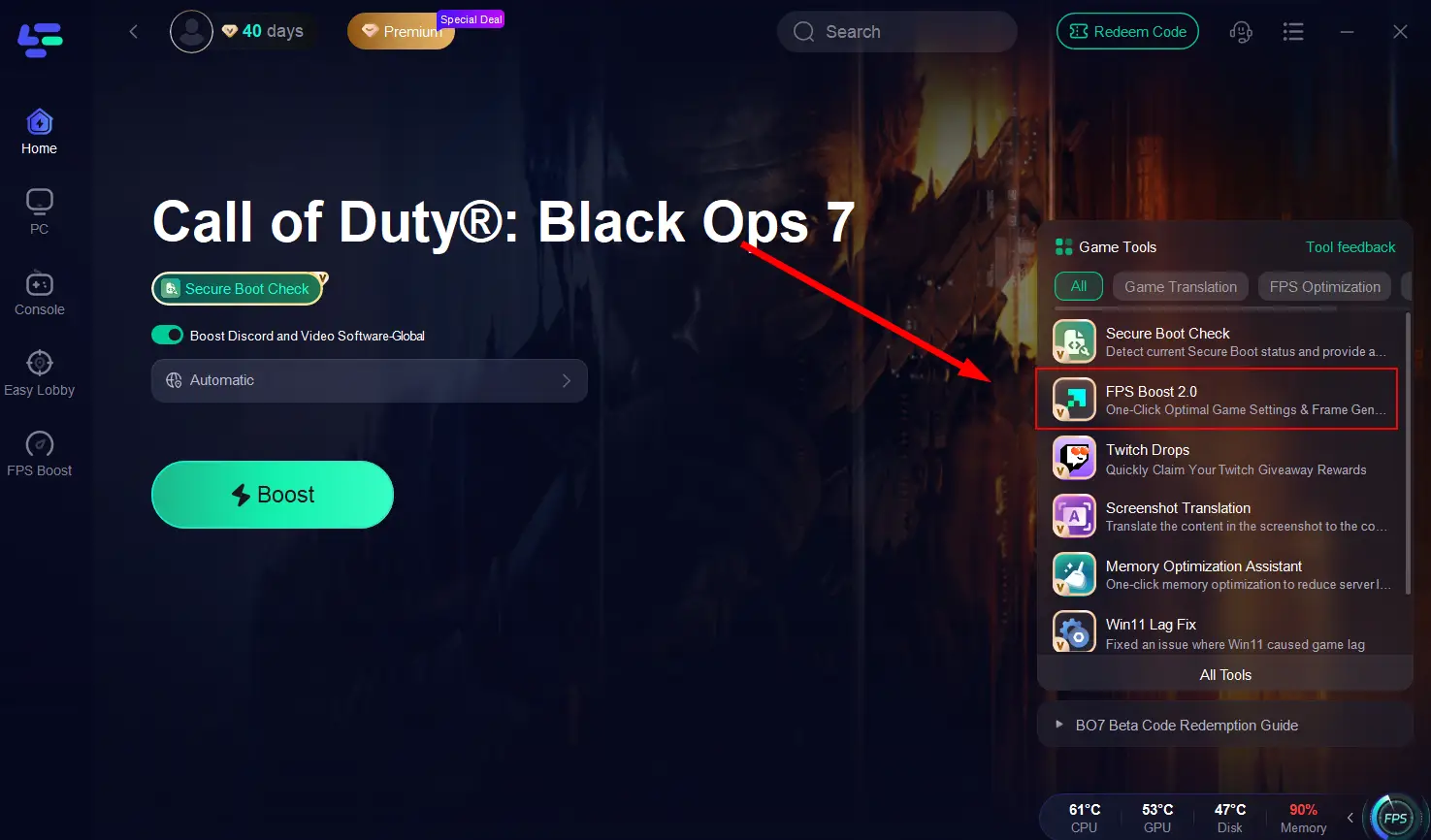
FPS 부스터(FPS Booster) 툴: 원클릭 최적화 & 프레임 생성

Step 1:오른쪽 메뉴에서 FPS Boost 2.0 툴 클릭

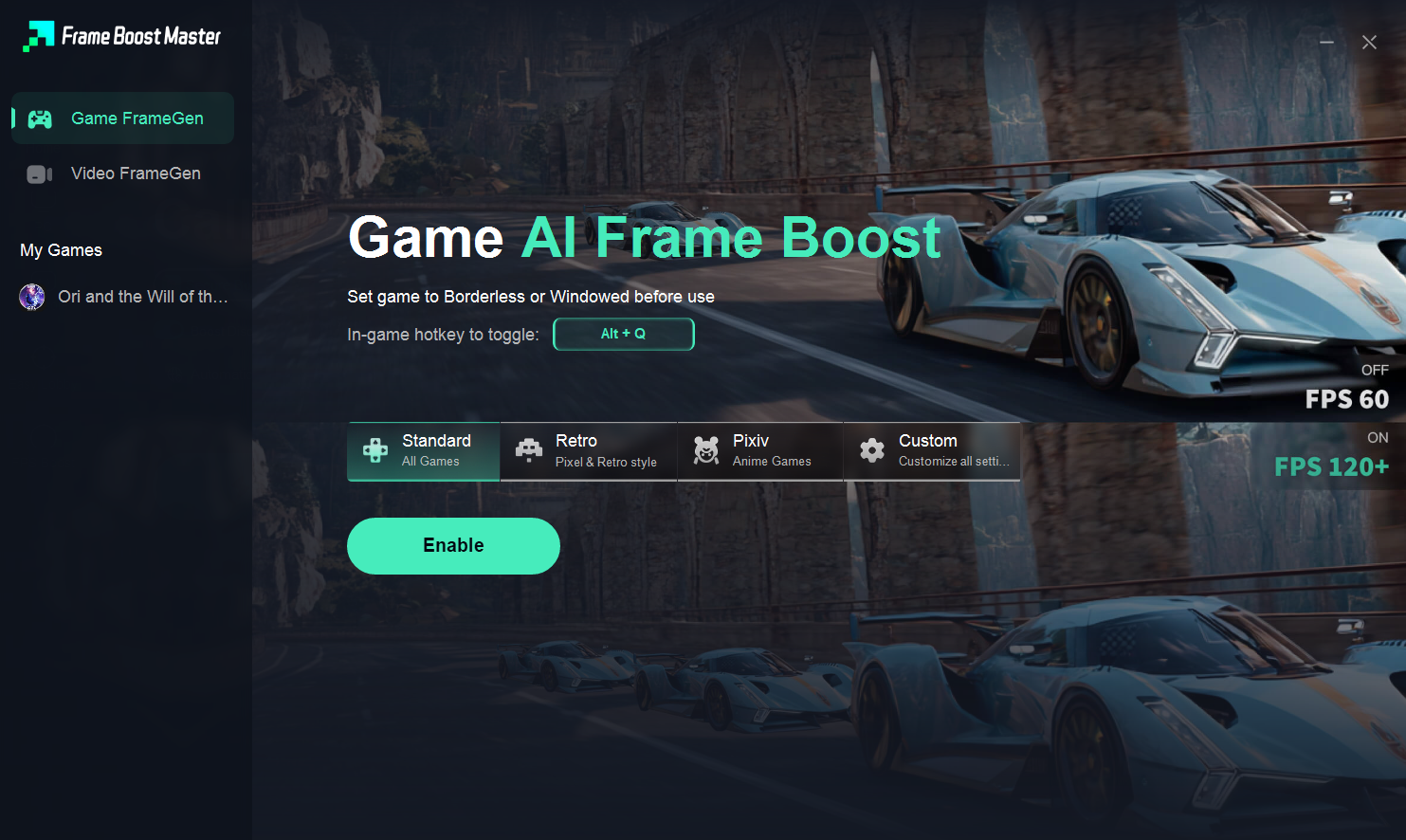
Step 2:게임 또는 로컬 비디오/브라우저 가속 → 단축키 지정 후 Enable 클릭

Part 5: 시큐어 부트 관련 FAQ

Q: Call of Duty: Black Ops 7 실행에 Secure Boot가 꼭 필요한가요?


A: 네. 게임을 실행하려면 Secure Boot와 TPM 2.0이 모두 활성화되어 있어야 합니다.

Q: Secure Boot를 켜면 FPS나 게임 퍼포먼스가 떨어지나요?


A: 아닙니다. Secure Boot는 시스템 부팅 시 보안 검증만 진행합니다. 게임 내 프레임이나 로딩, 퍼포먼스에는 전혀 영향이 없습니다.

Q: Secure Boot를 켜지 않고도 플레이할 수 있나요?


A: 불가능합니다. Secure Boot와 TPM 2.0이 꺼져 있으면 Black Ops 7은 실행되지 않습니다.

Q: 제 BIOS에 Secure Boot 옵션이 없어요. 어떻게 해야 하나요?


A: 일부 구형 PC는 Secure Boot를 지원하지 않을 수 있습니다. 이 경우 메인보드나 CPU 업그레이드가 필요할 수 있습니다.

Q: 왜 TPM 2.0도 요구되나요?


A: TPM 2.0은 하드웨어 기반 암호화 보안 기능을 제공해 안티치트 안정성을 강화하며, Windows 11에서도 필수입니다.

Q: Secure Boot를 켜면 리눅스나 듀얼부트 환경에 영향이 있나요?


A: 네, 일부 리눅스 배포판은 Secure Boot 활성화를 위해 추가 설정이 필요합니다. 하지만 게임 전용 Windows PC라면 문제 없습니다.

결론

Secure Boot와 TPM 2.0을 활성화하면 Call of Duty: Black Ops 7의 보안 요건을 충족시킬 수 있으며, 번거로운 실행 오류를 피할 수 있습니다. 설정 과정이 처음에는 복잡해 보일 수 있지만, LagoFast의 Secure Boot 체크 툴을 사용하면 훨씬 간단하게 해결할 수 있습니다.

설정을 마친 뒤에는 오직 중요한 것—전장에서 승리하는 것에만 집중하면 됩니다. 또한 LagoFast를 사용하면 핑 감소, FPS 향상, 안정적인 서버 연결까지 가능해 Black Ops 7의 모든 매치에 완벽히 대비할 수 있습니다.

LagoFast로 게임 속도를 극대화하세요

더 열심히, 더 빠르게 플레이하세요. LagoFast 게임 부스터는 PC, 모바일, 또는 맥에서 stutter와 렉을 제거—모든 경기에서 승리하세요!

게임 렉과 핑을 빠르게 줄이세요!

더 부드러운 게임플레이를 위해 FPS를 증가시키세요!