
이스케이프 프롬 타르코프는 전쟁으로 황폐해진 도시를 배경으로 한 긴장감 넘치는 멀티플레이 1인칭 슈팅 게임입니다. 플레이어는 위험한 거리에서 자원을 수집하고, AI 및 다른 플레이어와 치열한 전투를 벌이며 생존을 목표로 진행합니다. 사실적인 그래픽과 몰입감 있는 게임플레이를 통해 아드레날린 넘치는 액션 경험을 제공합니다.
이스케이프 프롬 타르코프는 하드웨어 요구 사양이 높은 게임으로 잘 알려져 있으며, 특히 가장 난이도가 높은 맵인 Streets of Tarkov에서 성능 부담이 큽니다. 따라서 이스케이프 프롬 타르코프 최적 그래픽 설정과 적절한 하드웨어 구성이 높은 성능과 FPS를 확보하는 데 매우 중요합니다.

1부: 이스케이프 프롬 타르코프 성능 향상을 위한 필수 설정
3부: 이스케이프 프롬 타르코프 고FPS 및 성능 향상을 위한 최적 PostFX 설정
4부: 낮은 FPS를 빠르게 해결하고 그래픽 설정을 구성하는 방법
1부: 이스케이프 프롬 타르코프 성능 향상을 위한 필수 설정
이스케이프 프롬 타르코프 최적 그래픽 설정
이스케이프 프롬 타르코프에서 더 나은 성능과 FPS를 얻기 위해서는 그래픽 설정과 PostFX 설정 두 가지 화면에서 조정이 필요합니다. 또한 게임 외적인 환경에서도 최적화를 위한 관리가 중요합니다.
설정에 앞서 하드웨어와 시스템 구성도 매우 중요합니다. 타르코프는 CPU 의존도가 높고 RAM 사용량이 많은 게임이기 때문에, 안정적인 고프레임을 위해 CPU와 RAM 업그레이드가 핵심입니다. 권장 사양은 최소 DDR4 3200MHz 32GB RAM입니다.
예시 구성으로는 Intel 13700K CPU, NVIDIA 3080 GPU, 3600MHz DDR4 32GB RAM(XMP 활성화)이 있습니다. 모니터 해상도, SSD 저장 장치, GPU 성능 또한 게임 성능에 영향을 미칩니다. 하드웨어와 모니터 환경에 맞게 설정을 조정하면 전반적인 게임 경험을 최적화할 수 있습니다.
2부: 이스케이프 프롬 타르코프 최적 그래픽 설정
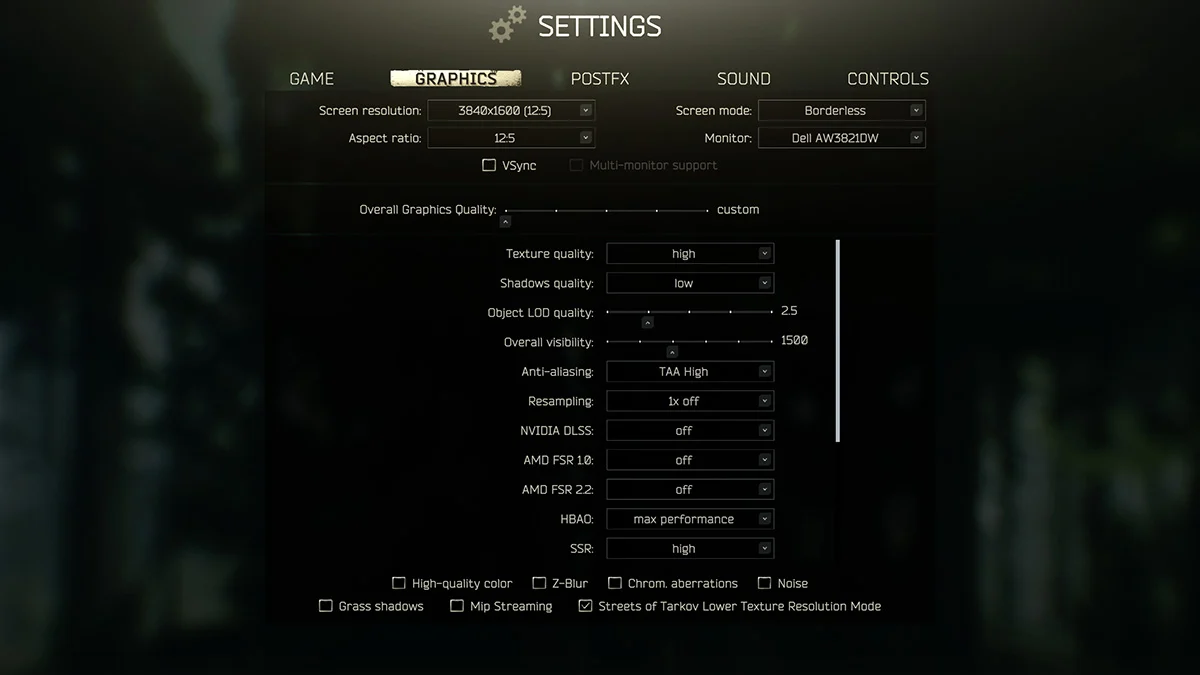
화면 해상도: 1080p, 1440p 또는 모니터 기본 해상도를 사용하는 것이 좋습니다. 다른 설정은 화면 왜곡이 발생할 수 있습니다.
화면 비율: 모니터 기본 비율 유지
화면 모드: 전체 화면 또는 보더리스 중 선택 (성능 차이는 거의 없음)
모니터: 여러 대의 디스플레이가 있다면 사용할 모니터 선택
VSync: 비활성화
멀티 모니터 지원: 사용하지 않을 경우 비활성화
전체 그래픽 품질: Custom 설정
텍스처 품질: High 권장
그림자 품질: Low
오브젝트 LOD 품질: 2.0 또는 2.5
전체 가시 거리: 1,000~1,500 사이 조정
안티앨리어싱: 최대 TAA 사용
리샘플링: 1x 비활성
NVIDIA DLSS: 비활성화
AMD FSR: 비활성화
HBAO: 성능 향상을 위해 비활성화 (약 5프레임 향상)
SSR: 비활성화 시 약 3~5프레임 향상
고품질 색상, Z-Blur, 색수차, 노이즈, 잔디 그림자: 모두 비활성화
MIP Streaming: 일부 환경에서는 효과가 있을 수 있으나 기본적으로 비활성화 권장
Streets of Tarkov 저해상도 텍스처 모드: 해당 맵에서 프레임 향상에 도움이 될 수 있으므로 활성화를 고려할 수 있습니다. 다만 고사양 환경에서는 오히려 성능에 영향을 줄 수 있다는 점에 주의해야 합니다.
3부: 이스케이프 프롬 타르코프 고FPS 및 성능 향상을 위한 최적 PostFX 설정
가장 간단한 방법은 PostFX를 비활성화하는 것입니다. PostFX를 활성화하면 약 15~20프레임 정도 FPS가 감소할 수 있습니다. 그래도 시각 효과를 선호한다면 아래 값을 참고하세요:
밝기: 34
채도: 21
선명도: 57
색감: 63
Luma Sharpen: 50
Adaptive Sharpen: 65
컬러 그레이딩: Cognac
강도: 10
색맹 모드: 없음
강도: 0
4부: 낮은 FPS를 빠르게 해결하고 그래픽 설정을 구성하는 방법
발더스 게이트 3에서 낮은 FPS 문제를 해결하는 간단한 방법 중 하나는 LagoFast와 같은 VPN/게임 부스터를 사용하는 것입니다. 이러한 도구는 네트워크 연결을 개선하고 지연을 줄이며 안정성을 강화하여 더 높은 FPS와 쾌적한 게임 환경을 제공합니다. LagoFast는 게임 데이터 전송 경로를 최적화하여 보다 부드러운 플레이를 지원합니다. 이를 통해 혼잡하거나 비효율적인 네트워크 경로를 피하고 전반적인 FPS 향상에 도움을 줍니다.
더 나은 게임 환경을 위해 LagoFast 무료 체험을 이용하려면 아래 단계를 따르세요:
1단계: LagoFast 다운로드 및 설치
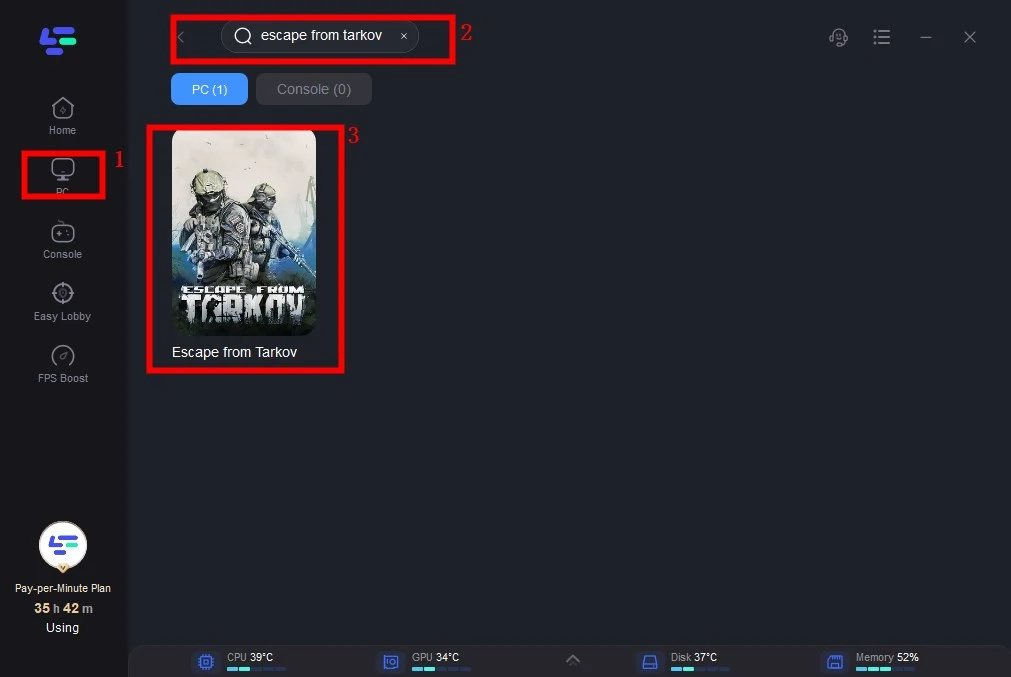
2단계: “Escape From Tarkov”를 입력하고 결과를 선택합니다.
3단계: 원하는 서버와 노드를 선택합니다.
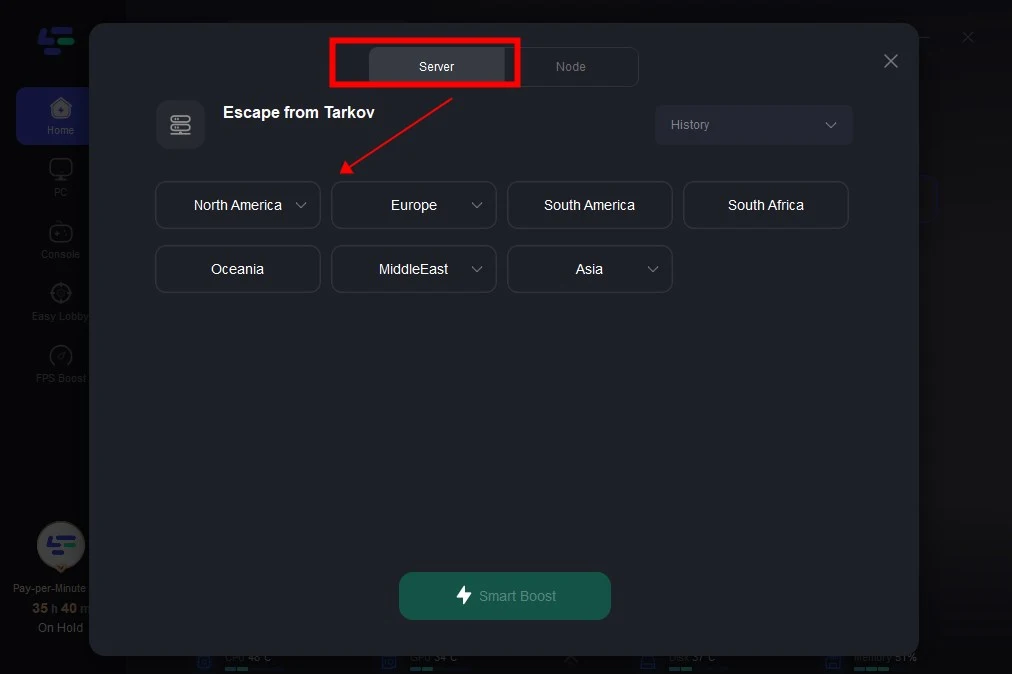
4단계: Boost를 클릭하면 실시간 핑과 패킷 로스 정보를 확인할 수 있습니다.
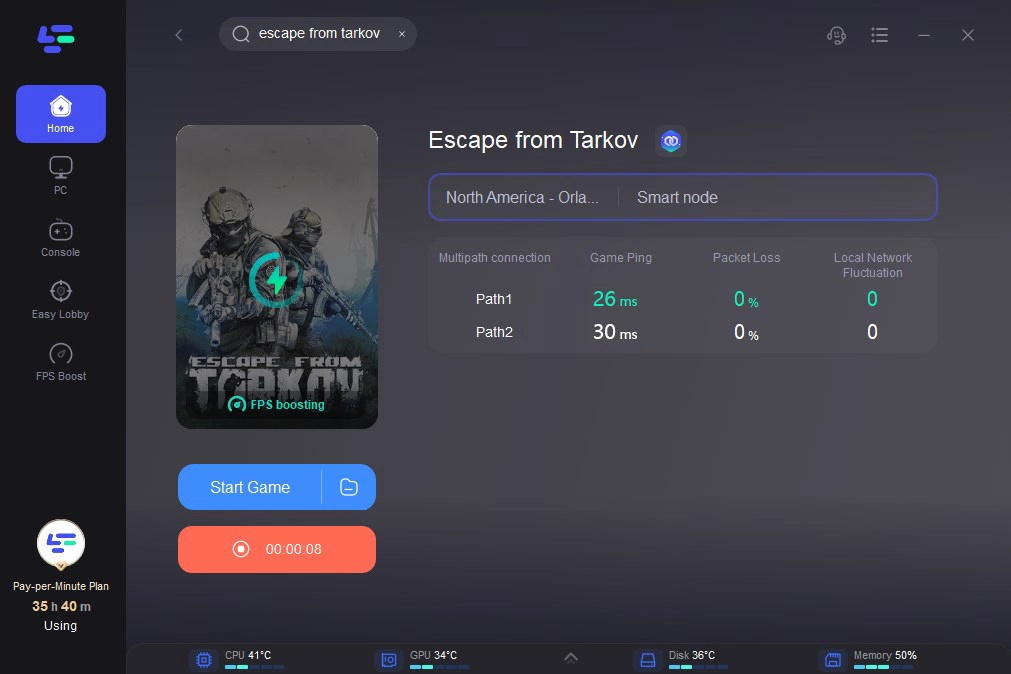
또한 LagoFast의 도구 모음에서 그래픽 설정을 빠르게 구성할 수도 있습니다. 이 기능을 통해 네트워크 최적화와 함께 그래픽 설정을 동시에 조정하여 게임 환경을 더욱 향상시킬 수 있습니다.
결론
결론적으로 이스케이프 프롬 타르코프에서 그래픽 설정 최적화와 낮은 FPS 문제 해결은 모든 플레이어에게 매우 중요합니다. LagoFast와 같은 VPN을 통한 네트워크 최적화는 효과적인 해결 방법 중 하나입니다. 실제로 유용성이 입증된 LagoFast 사용을 권장합니다.

LagoFast로 게임 속도를 극대화하세요
더 열심히, 더 빠르게 플레이하세요. LagoFast 게임 부스터는 PC, 모바일, 또는 맥에서 stutter와 렉을 제거—모든 경기에서 승리하세요!
게임 렉과 핑을 빠르게 줄이세요!
더 부드러운 게임플레이를 위해 FPS를 증가시키세요!