
배틀필드 6가 드디어 출시되었지만, 모두가 게임을 즐기는 것은 아닙니다. 많은 플레이어들이 게임이 열리지 않거나, 시작 시 충돌이 발생하거나, 로딩 화면에서 멈춘다고 호소합니다. 이런 문제를 경험한 사람은 당신뿐만이 아닙니다.
이 기사에서는 Battlefield 6에서 작동하지 않는 주요 문제와 이를 해결하는 방법을 단계별로 설명합니다.
1부: Battlefield 6가 열리지 않거나 출시되지 않는 이유는 무엇입니까?
2부: Battlefield 6가 열리지 않거나 실행되지 않을 때 해결 방법은?
3부: Battlefield 6 "SecureBoot가 활성화되어 있지 않습니다" 메시지를 수정하는 방법은?
4부: Battlefield 6가 로딩 화면에 갇혔을 때 해결하는 방법?
5부: LagoFast Game Booster로 Battlefield 6 게임 경험을 향상시키는 방법
1부: Battlefield 6가 열리지 않거나 출시되지 않는 이유는 무엇입니까?
문제를 해결하기 전에 무엇이 문제인지 파악하는 것이 중요합니다. Battlefield 6가 실행되지 않는 데에는 여러 가지 이유가 있으며, 시스템에 따라 원인이 다를 수 있습니다.
일반적인 증상은 다음과 같습니다.
- "재생"을 클릭한 후 게임이 응답하지 않습니다.
- EA 런처가 멈췄거나 멈췄습니다.
- "SecureBoot가 활성화되어 있지 않습니다"라는 메시지가 표시됩니다.
- 보상에 대한 계정이 제대로 연결되지 않음
이러한 문제는 대부분 시스템 요구 사항, 소프트웨어 충돌 또는 네트워크 불안정성으로 인해 발생합니다.
원인을 이해하면 다음 단계에서 올바른 해결책을 선택하는 데 도움이 됩니다.
2부: Battlefield 6가 열리지 않거나 실행되지 않을 때 해결 방법은?
이제 주요 원인을 알았으니 하나씩 해결해 보겠습니다. 걱정하지 마세요. 대부분의 문제는 게임 전체를 다시 설치하지 않고도 해결할 수 있습니다.
시도해 볼 수 있는 것은 다음과 같습니다.
1. BIOS에서 SecureBoot를 활성화하세요. PC를 재시작하고 BIOS 설정으로 진입하여 SecureBoot를 활성화하세요. Battlefield 6를 실행하려면 이 과정이 필수입니다.
2. 관리자 권한으로 게임 실행 게임 아이콘을 마우스 오른쪽 버튼으로 클릭하고 "관리자 권한으로 실행"을 선택하여 전체 액세스 권한을 부여하세요.
3. 백그라운드 앱 닫기 Discord, Chrome, VPN 등 방해가 될 수 있는 앱을 비활성화합니다.
4. 게임 파일 확인 EA 또는 Steam 런처를 사용하여 누락되었거나 손상된 파일이 있는지 확인하세요.
3부: Battlefield 6 "SecureBoot가 활성화되어 있지 않습니다" 메시지를 수정하는 방법은?
이 오류는 PC 플레이어들에게 큰 불만을 안겨주었습니다. 다행히 몇 가지 간단한 단계만으로 해결할 수 있습니다.
다음을 따르세요:
- PC를 다시 시작하고 BIOS로 들어갑니다(일반적으로 F2 또는 Delete 키 사용).
- 보안 부팅 설정을 찾아 활성화하세요.
- BIOS를 저장하고 종료합니다.
일부 시스템에서는 "CSM"을 비활성화하거나 UEFI 모드를 먼저 활성화해야 할 수 있습니다. 주의해서 사용하고, 필요한 경우 마더보드 설명서를 확인하세요.
SecureBoot를 활성화하면 Battlefield 6가 아무 문제 없이 실행될 것입니다.
4부: Battlefield 6가 로딩 화면에 갇혔을 때 해결하는 방법?
다음 단계를 따르면 가장 흔한 시작 문제를 해결하고 신속하게 전장으로 돌아갈 수 있습니다.
아직도 게임을 못 하시나요? 많은 사용자들이 게임이 중간에 로딩되고 멈춘다고 합니다. 캐시 충돌이나 네트워크 불안정이 원인일 수 있습니다.
다음을 시도해 보세요.
- EA 런처를 완전히 종료하고 다시 시작하세요.
- 로컬 폴더에서 캐시를 지웁니다.
- 모든 VPN 또는 프록시 서비스를 비활성화하세요
- 그래픽 드라이버와 DirectX가 업데이트되었는지 확인하세요.
이러한 수정 사항을 올바르게 적용하면 정지 현상이 해결되고 로딩 화면을 지나 게임을 진행할 수 있습니다.
최상의 결과를 얻으려면 변경 사항을 적용한 후 시스템을 다시 시작하는 것을 잊지 마세요.
5부: LagoFast Game Booster로 Battlefield 6 게임 경험을 향상시키는 방법
게임을 시작하면 랙이나 높은 핑 때문에 재미를 망치는 건 절대 원치 않는 일입니다. 이럴 때 LagoFast 같은 게임 부스터가 도움이 됩니다.
LagoFast는 다음과 같은 방법으로 도움을 드릴 수 있습니다.
- ping 감소 및 응답 시간 개선
- 패킷 손실 및 지연 급증 방지
- 최적의 경로 및 지역 서버를 자동으로 선택
특히 연결 끊김이나 러버밴딩 현상을 겪는 플레이어의 경우, 부스터가 큰 차이를 만들어낼 수 있습니다.
기술적 설정이 완료되고 네트워크가 최적화되면 마침내 Battlefield 6를 본래 의도대로 즐길 수 있게 됩니다.
네트워크 최적화를 위해 LagoFast를 사용하세요
LagoFast는 네트워크 경로를 최적화하고, 지연 시간을 줄이며, 연결을 안정화하여 게임 경험을 향상시킵니다. 이를 통해 랙을 최소화하고 더욱 원활한 게임 플레이를 보장하여 FPS를 간접적으로 향상시킬 수 있습니다.
1단계: 무료 평가판 버튼을 클릭하여 LagoFast 무료 평가판을 다운로드하고 설치하세요.
2단계: 게임 검색: LagoFast를 열고 검색창에서 게임을 찾으세요.

3단계: 가장 적합한 서버 선택: "서버 선택"을 클릭하고 해당 지역에 맞는 안정적인 서버를 선택하세요.

4단계: 스마트 부스트 활성화: "스마트 부스트" 버튼을 누르면 ping, 패킷 손실, 네트워크 유형을 실시간으로 모니터링할 수 있습니다.

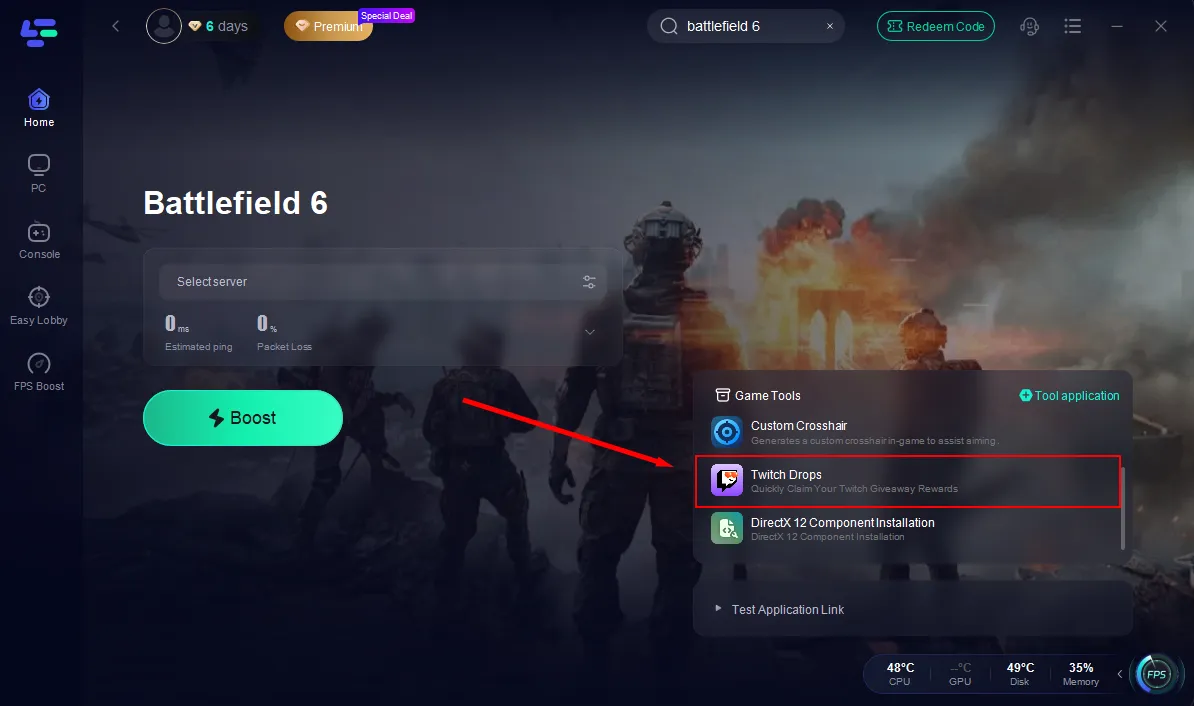
시간이 부족하지만 배터필드 6 보상을 받고 싶은 플레이어를 위해 LagoFast의 Twitch Drops 도구는 가장 빠르고 쉬운 해결책을 제공합니다. 공식 파트너십을 통해 LagoFast는 클릭 한 번으로 배터필드 6 Twitch 보상을 받을 수 있도록 지원합니다. 몇 시간씩 고생할 필요도 없습니다. 획득 가능한 드롭을 자동으로 감지하여 연결된 계정으로 전송해 줍니다. Twitch 인벤토리를 확인하여 간편하게 받으세요.
결론
기술적인 문제가 멋진 게임플레이를 방해해서는 안 됩니다. Battlefield 6가 작동하지 않거나, 로딩 화면에 갇히거나, SecureBoot으로 인해 게임이 중단되는 등 어떤 문제든 이제 명확한 해결책이 있습니다.
시간을 내어 시스템을 구성하고, 적절한 수정 사항을 적용하고, 연결을 최적화하세요. 모든 것이 순조롭게 진행되면 이제 장비를 갖추고 최전선으로 나아갈 때입니다.

LagoFast로 게임 속도를 극대화하세요
더 열심히, 더 빠르게 플레이하세요. LagoFast 게임 부스터는 PC, 모바일, 또는 맥에서 stutter와 렉을 제거—모든 경기에서 승리하세요!
게임 렉과 핑을 빠르게 줄이세요!
더 부드러운 게임플레이를 위해 FPS를 증가시키세요!