

한국 게이머들께 보답하기 위해, 배틀필드 2042무료 부스터 이벤트가 진행하고 있습니다. 지금 바로 다운하여 지연 없이 게임을 즐기세요!
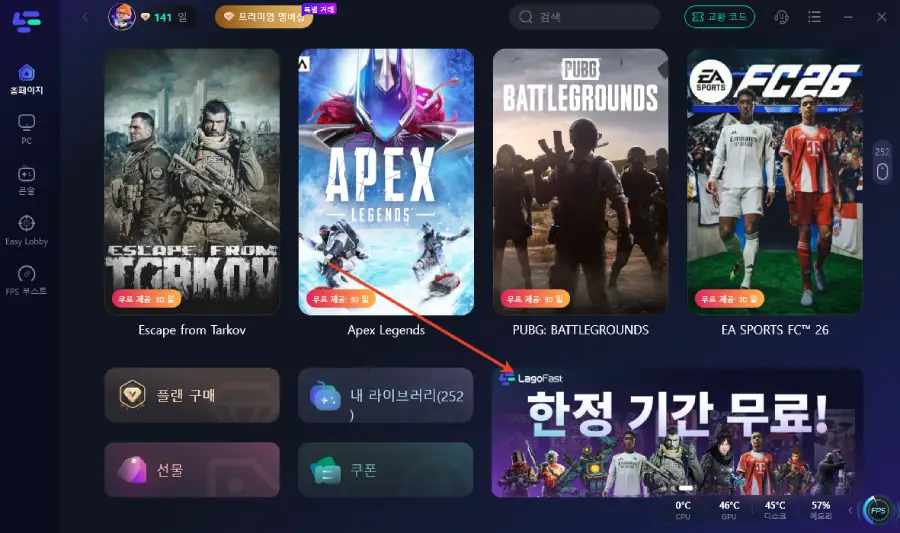
오른쪽 하단을 클릭하면 더 많은 기간 한정 무료 게임을 확인할 수 있습니다.
Battlefield 2042는 게임 커뮤니티에서 높은 기대를 받았던 타이틀로, 강렬한 멀티플레이 전투와 차세대 그래픽을 제공합니다. 하지만 많은 최신 게임들과 마찬가지로 기술적인 문제가 전혀 없는 것은 아닙니다. 그중 가장 흔하게 발생하는 문제 중 하나가 바로 “배틀필드 2042 다이렉트엑스 오류”입니다. 이 오류는 게임 실행 자체를 막는 경우가 많아 플레이어에게 큰 불편을 줍니다. 하지만 걱정하지 마세요. LagoFast를 사용하면 이러한 문제를 보다 쉽게 해결할 수 있습니다.

- ✅ 지연(Lag) 및 높은 핑 감소
✅ FPS 향상 지원
✅ 2000개 이상의 온라인 게임 지원
✅ 지연 없는 서버 변경
✅ 멈춤/연결 끊김/크래시 문제 해결
✅ 멀티 플랫폼 지원: PC, 콘솔, 모바일
섹션 1: 배틀필드 2042 다이렉트엑스 오류 이해하기
섹션 2: 배틀필드 2042 다이렉트엑스 오류 해결 방법 7가지
섹션 3: 배틀필드 2042에서 더 부드러운 게임 환경 만들기
섹션 1: 배틀필드 2042 다이렉트엑스 오류 이해하기
배틀필드 2042 다이렉트엑스 오류는 일반적으로 게임 시작 시 발생하며, 게임 실행 실패 메시지를 표시합니다. 이 문제는 오래된 그래픽 드라이버, DirectX 설정 충돌, 또는 게임 설치 문제 등 다양한 원인으로 발생할 수 있습니다.
배틀필드 2042 다이렉트엑스 오류 주요 원인:
- DLSS 활성화 상태: DLSS(딥러닝 기반 슈퍼 샘플링)는 NVIDIA 전용 기술로 배틀필드 2042에서도 사용됩니다. 하지만 특정 PC 환경에서는 DirectX 오류 크래시의 원인이 될 수 있습니다.
- 그래픽 드라이버가 오래됨: 베타 시기에는 자주 발생했지만 현재는 NVIDIA / AMD 드라이버 업데이트로 대부분 수정되었습니다.
- DirectX 패키지 누락: 게임 실행에 필요한 DirectX 라이브러리가 부족하면 오류가 발생할 수 있습니다. DirectX End-User Web Installer를 통해 필요한 패키지를 설치해야 합니다.
- 지원되지 않는 GPU에서 DirectX 12 실행: 일부 시스템에서는 DirectX 12가 지원되지 않는데도 게임이 이를 사용하면서 충돌이 발생할 수 있습니다.
- 프레임 렌더링 관련 충돌: FFR 기능은 성능 향상에 도움이 되지만, 일부 환경에서는 안정성을 떨어뜨려 오류를 유발할 수 있습니다.
- 레지스트리(MachineGUID) 문제: 드물지만 레지스트리 오류로 인해 DirectX 의존 파일 접근 문제가 발생할 수 있습니다.
섹션 2: 배틀필드 2042 다이렉트엑스 오류 해결 방법 7가지
섹션 3: 배틀필드 2042에서 더 부드러운 게임 환경 만들기
지속적인 렉, 높은 핑, 네트워크 끊김 문제가 발생한다면 LagoFast를 사용하여 게임 환경을 최적화할 수 있습니다. LagoFast는 네트워크 안정화를 통해 배틀필드 2042 플레이 경험을 개선하는 게임 부스터입니다.
특히 “배틀필드 2042 네트워크 변동 해결: LagoFast는 현재 배틀필드 2042 한정 기간 무료 가속 혜택을 제공하며, 별도 설정 없이 원클릭으로 카튼, 핑킥, 패킷 손실 문제를 즉시 개선” 기능을 통해 불안정한 연결 상황을 빠르게 안정화할 수 있습니다.
사용 효과:
핑 감소
패킷 손실 감소
네트워크 안정화
라우팅 최적화
접속 문제 해결
사용 방법:
단계 1: 웹사이트에서 무료 체험버튼을 클릭하여 LagoFast를 다운로드합니다.
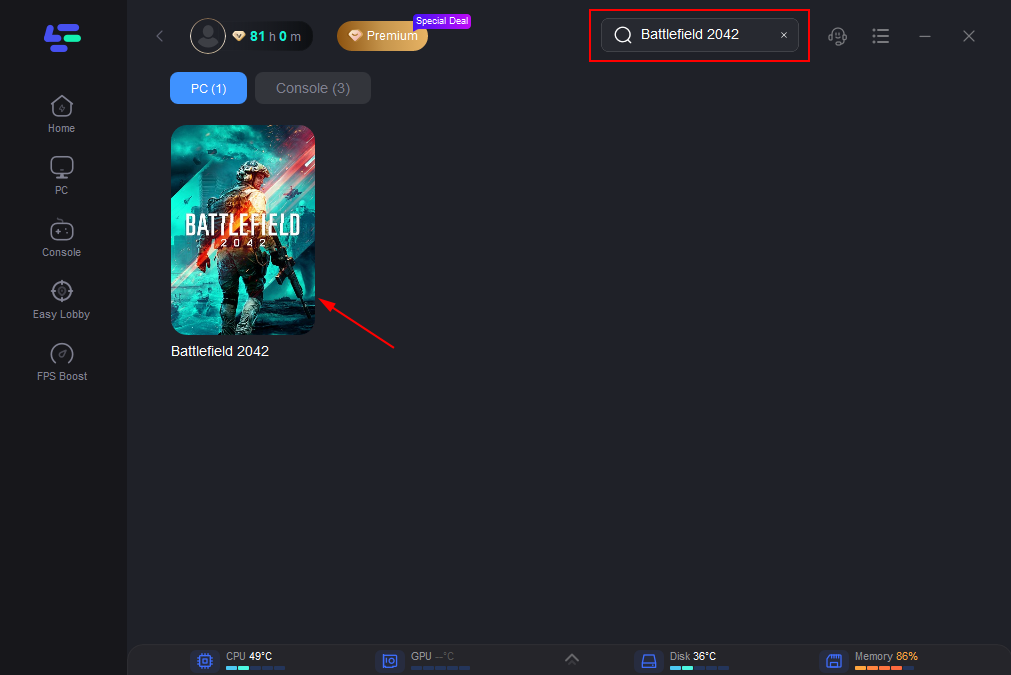
단계 2: LagoFast를 실행한 후 배틀필드 2042를 검색하고 게임을 선택합니다.
단계 3: 가장 안정적인 서버를 선택하고 Node를 설정합니다.
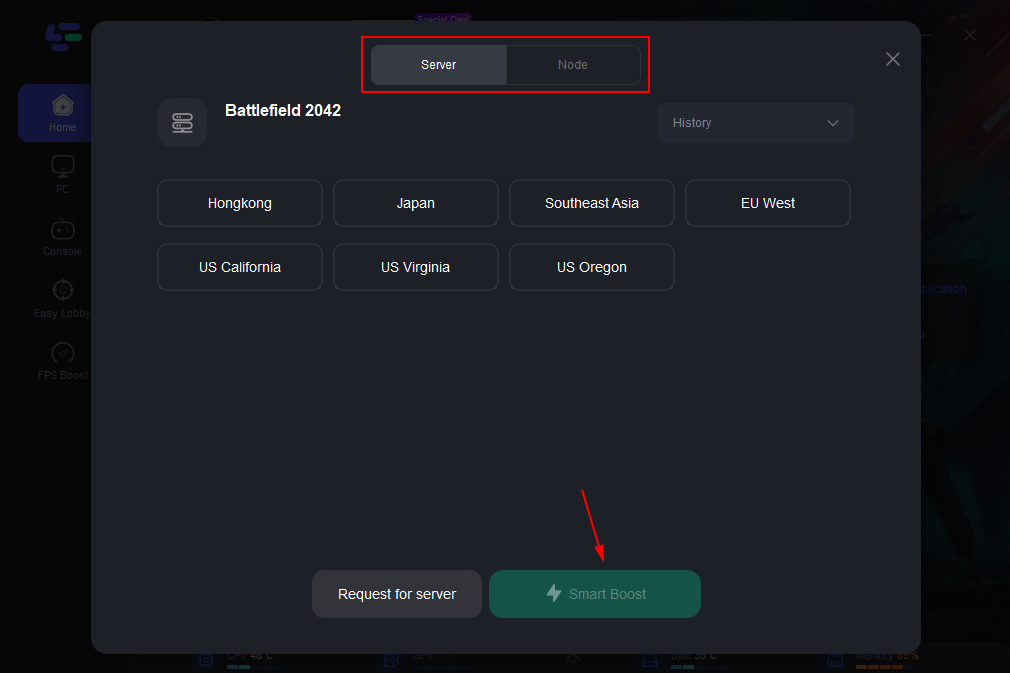
단계 4: “Smart Boost”를 활성화하여 핑, 패킷 손실, 네트워크 상태를 최적화합니다.
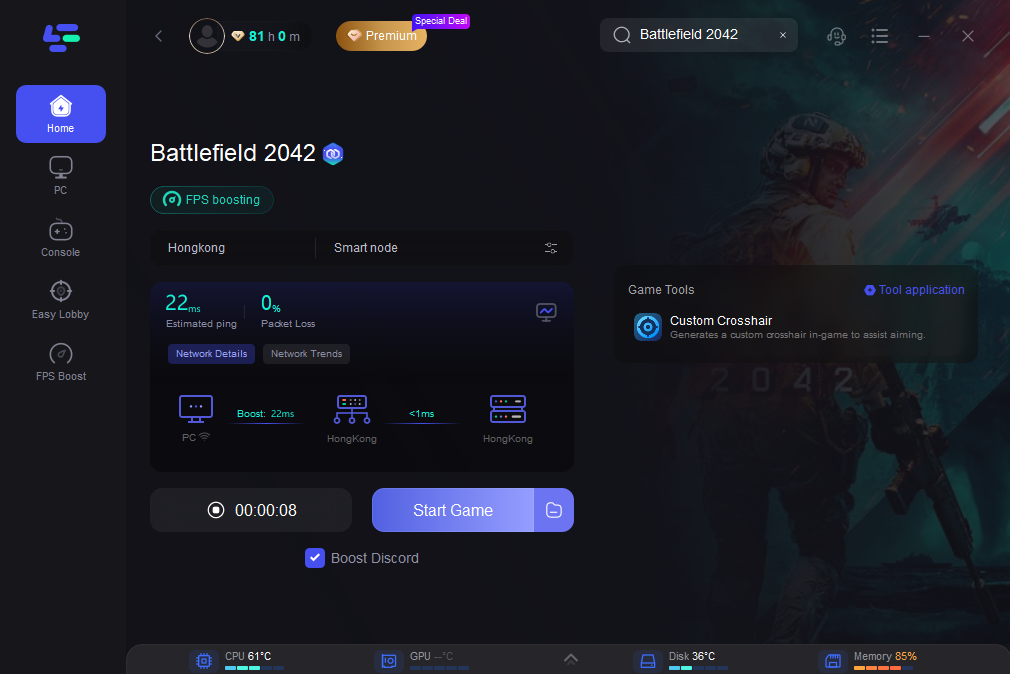
LagoFast를 사용하면 네트워크 안정성이 크게 향상되어 보다 부드럽고 안정적인 게임 플레이가 가능합니다.
마무리
배틀필드 2042 다이렉트엑스 오류는 게임 경험을 방해할 수 있지만, 올바른 해결 방법을 적용하면 충분히 해결 가능합니다. 드라이버 업데이트와 설정 조정, 그리고 LagoFast와 같은 도구를 활용하면 보다 안정적으로 게임을 즐길 수 있습니다.
LagoFast로 게임 속도를 극대화하세요
더 열심히, 더 빠르게 플레이하세요. LagoFast 게임 부스터는 PC, 모바일, 또는 맥에서 stutter와 렉을 제거—모든 경기에서 승리하세요!
게임 렉과 핑을 빠르게 줄이세요!
더 부드러운 게임플레이를 위해 FPS를 증가시키세요!