Cleanfield-イントロなしでクリーンなメニューの修正
著者:Gametism最終更新日:2023-09-17 03:46:57542.6K7.2MB

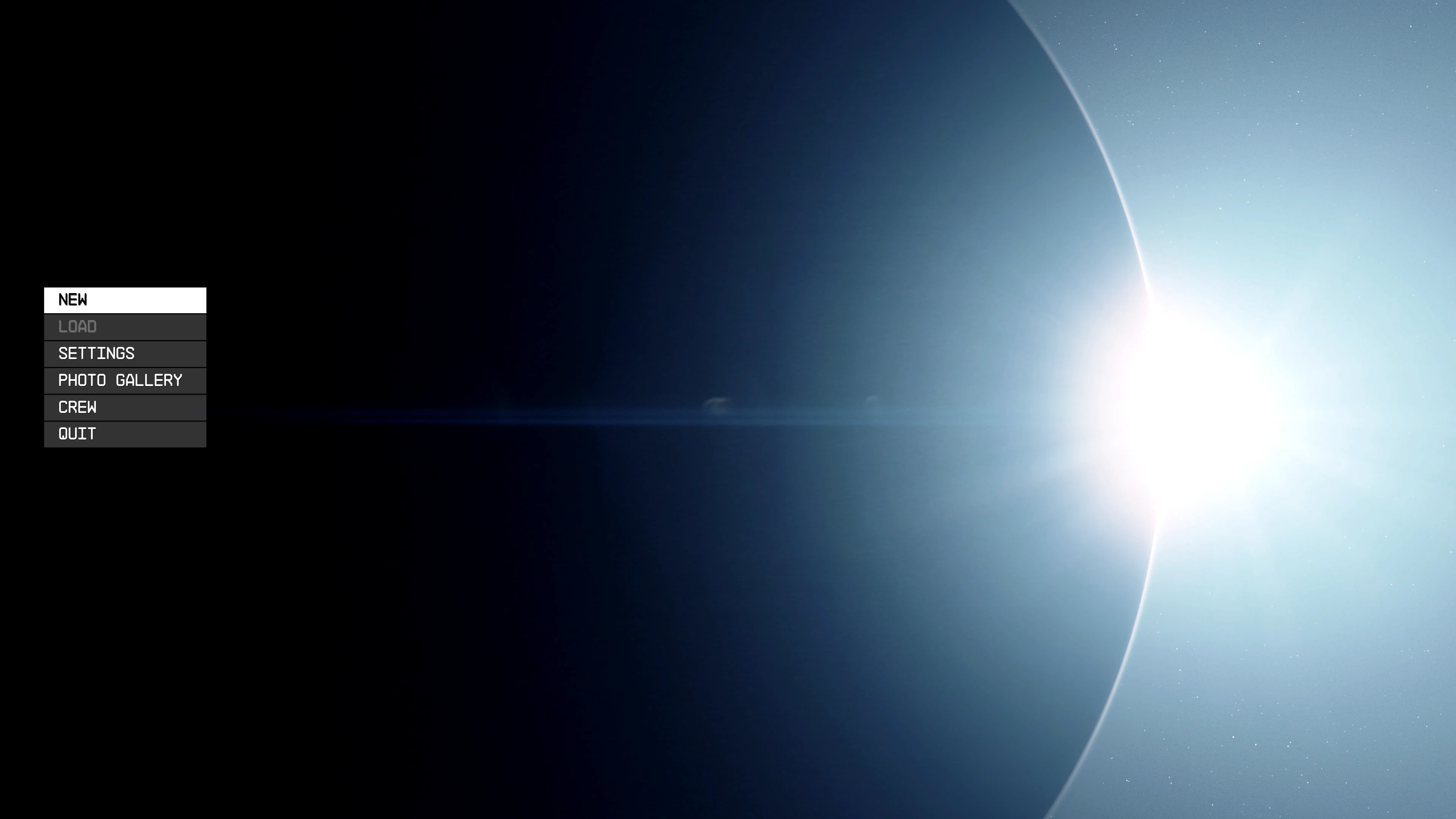
Mod紹介
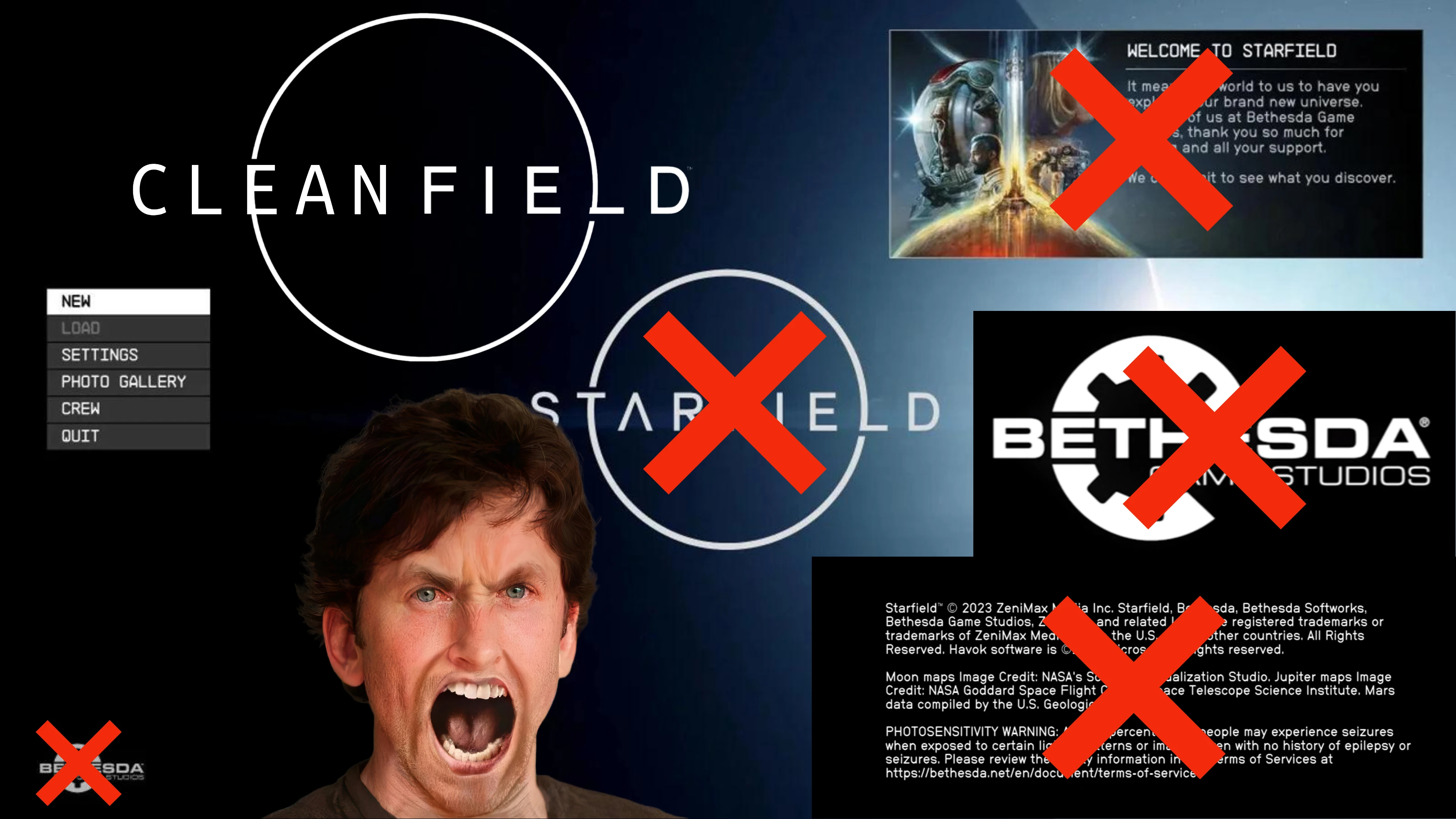
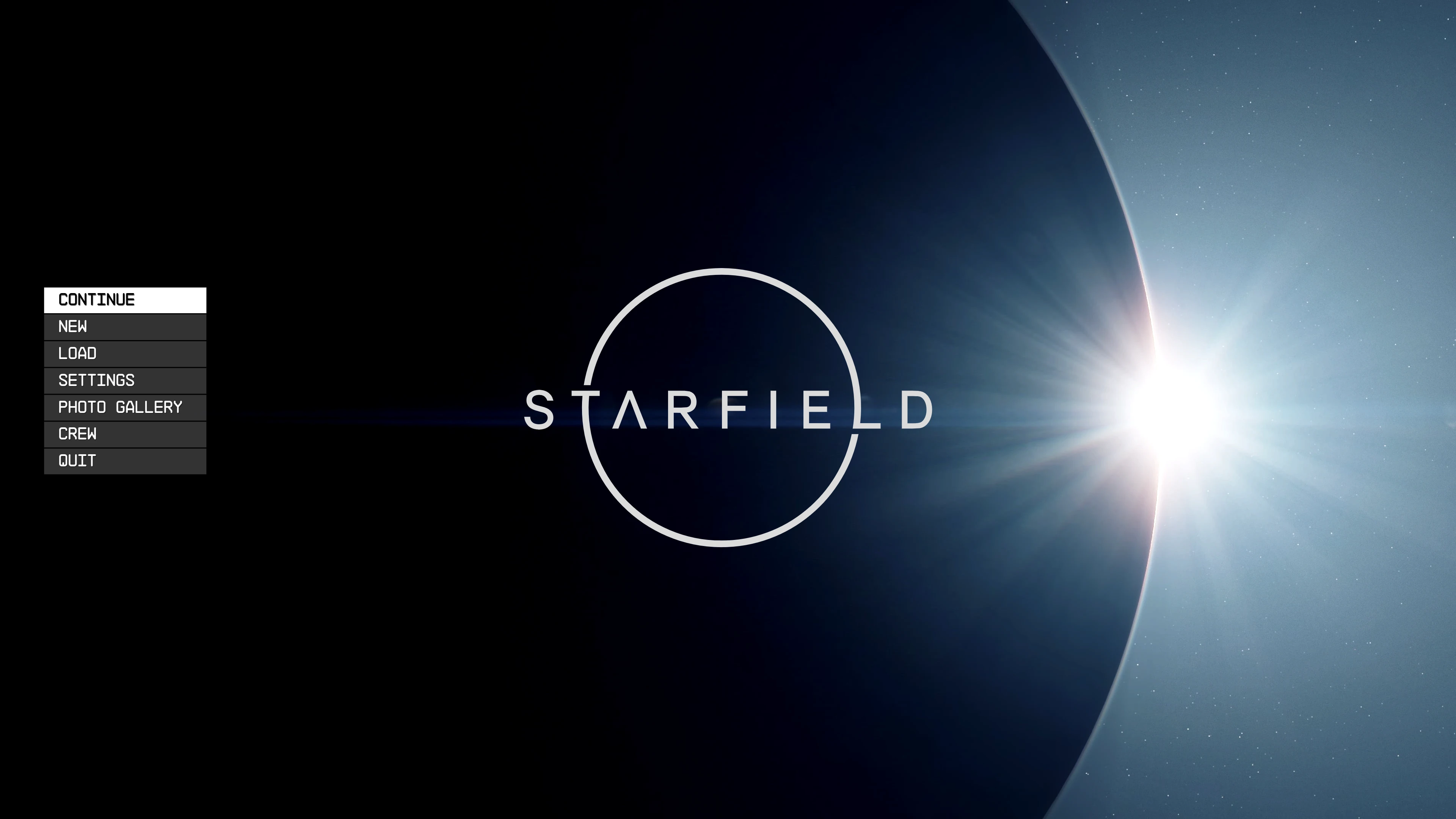
Cleanfield:-てんかんなし&発作警告-ベセスダロゴビデオなし-ベセスダロゴなし-その日のメッセージなし(オプション)-スターフィールドロゴなし(オプション)-30、60、120 fps-vortex&MO2サポート
✦クリーンフィールド
~によって 配偶子
✦記述;記述
イントロなしビデオ
✦ 設置;設置
1.ファイルのダウンロードと抽出(標準方式):
コピー」「へ」ドキュメント\私のゲーム\スターフィールド「フォルダ」
または、
既存の行に必要な行を追加します」スターフィールドカスタム.ini"
ZIPの中にOptionsというフォルダがあります。このフォルダには4つのオプションがあります。
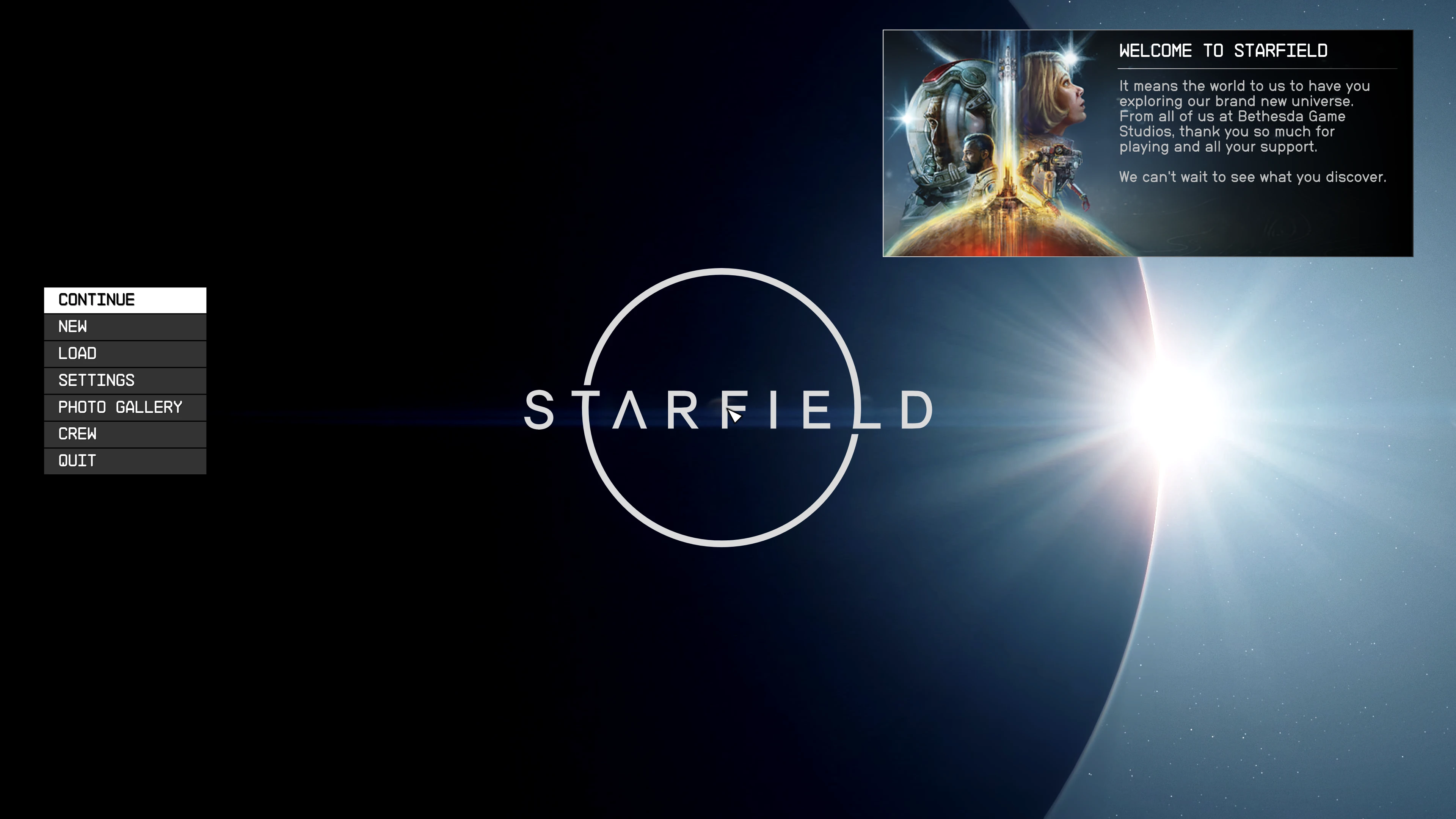
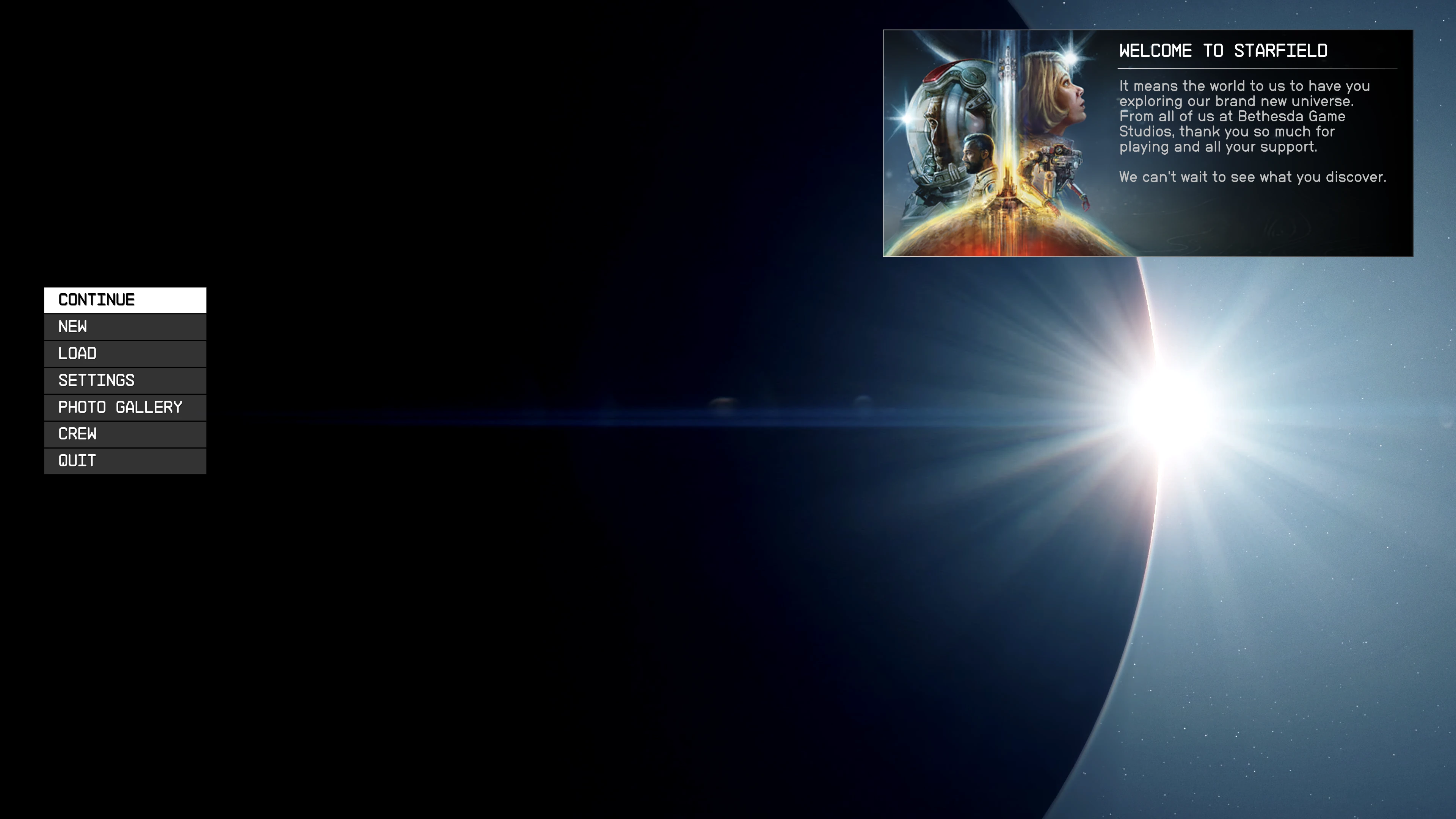
MOTDを保つ
MOTDとStarfieldのロゴを保持してください
スターフィールドのロゴを保持する
すべてを取り除く
これらの各オプションの中には、「Bethesdaロゴビデオダミー」を除いて、3つのフォルダがあります。 30 FPS, 60 FPS そして、 120フレーム/秒 これらの各フォルダの中には、「"フォルダ。
1つを選んで梱包を開けてください」インタフェース「フォルダは次のとおりです:
蒸気バージョン: X\Steam\steamapps\common\Starfield\Data
X\XboxGames\Starfield\コンテンツ\データ
一部のユーザーにとっては、コピーするのにも役立つようです。インタフェース「フォルダ:」文書\私のゲーム\スターフィールド\データ"
内部」ベセスダロゴビデオダミー\データ\ビデオ「ダミーファイルです」BGS_LOGO_1080p_BinkVersion.bk2".
そのファイルを次のようにコピーします:
蒸気バージョン: X\Steam\steamapps\common\Starfield\Data\Video
マイクロソフトストアバージョン: X\Xboxゲーム\Starfield\コンテンツ\データ\ビデオ
一部のユーザーにとっては、コピーするのにも役立つようです。BGS_LOGO_1080p_BinkVersion.bk2「ファイルを次のようにします。」ドキュメント\私のゲーム\スターフィールド\データ\ビデオ"
警告:ダミーファイルに置き換えると、ゲームが正常に動作しない可能性があります。
ご自身の責任で使用してください。
プロセスゲームパスユーザーについては矛盾する情報があります。議論のためにコメントを参照してください。一部の人にとっては機能するように見える2つまたは3つのソリューションが浮かんでいます。
2.ルーズファイルをロードするようにINIを構成します。
前のステップでファイルを抽出または移動したのと同じディレクトリで、StarfieldCustom.iniという名前のファイルが見つかる可能性があります。このファイルが存在しない場合は、テキストエディタを使用して作成する必要があります。次の行をこのファイルに追加します:
多くの人がこのファイルに問題を抱えているので、試してみることができるのは追加です。無効な古いファイル=1 ~に直接~する スターフィールド・イニ それはEXEと同じフォルダに存在します。~の下に追加する [アーカイブ]
Windowsエクスプローラーファイル拡張子がオンになっていることを確認してください。そうすれば、実際にファイルの名前をStarfieldCustom.ini.txtではなくStarfieldCustom.iniに変更できます。 どのようにするか
注意: スペース、タブ、その他の文字がないことを確認してください。上記とまったく同じように表示されるはずです。INIファイルに問題がある場合は、ダウンロードにINIファイルを含めました。
✦ ~で紹介される
私の仕事をサポートしたい場合は、投稿で「ありがとう」と言うことができます。




~によって 配偶子
✦記述;記述
イントロなしビデオ
✦ 設置;設置
1.ファイルのダウンロードと抽出(標準方式):
コピー」「へ」ドキュメント\私のゲーム\スターフィールド「フォルダ」
または、
既存の行に必要な行を追加します」スターフィールドカスタム.ini"
ZIPの中にOptionsというフォルダがあります。このフォルダには4つのオプションがあります。
MOTDを保つ
MOTDとStarfieldのロゴを保持してください
スターフィールドのロゴを保持する
すべてを取り除く
これらの各オプションの中には、「Bethesdaロゴビデオダミー」を除いて、3つのフォルダがあります。 30 FPS, 60 FPS そして、 120フレーム/秒 これらの各フォルダの中には、「"フォルダ。
1つを選んで梱包を開けてください」インタフェース「フォルダは次のとおりです:
蒸気バージョン: X\Steam\steamapps\common\Starfield\Data
X\XboxGames\Starfield\コンテンツ\データ
一部のユーザーにとっては、コピーするのにも役立つようです。インタフェース「フォルダ:」文書\私のゲーム\スターフィールド\データ"
内部」ベセスダロゴビデオダミー\データ\ビデオ「ダミーファイルです」BGS_LOGO_1080p_BinkVersion.bk2".
そのファイルを次のようにコピーします:
蒸気バージョン: X\Steam\steamapps\common\Starfield\Data\Video
マイクロソフトストアバージョン: X\Xboxゲーム\Starfield\コンテンツ\データ\ビデオ
一部のユーザーにとっては、コピーするのにも役立つようです。BGS_LOGO_1080p_BinkVersion.bk2「ファイルを次のようにします。」ドキュメント\私のゲーム\スターフィールド\データ\ビデオ"
警告:ダミーファイルに置き換えると、ゲームが正常に動作しない可能性があります。
ご自身の責任で使用してください。
プロセスゲームパスユーザーについては矛盾する情報があります。議論のためにコメントを参照してください。一部の人にとっては機能するように見える2つまたは3つのソリューションが浮かんでいます。
2.ルーズファイルをロードするようにINIを構成します。
前のステップでファイルを抽出または移動したのと同じディレクトリで、StarfieldCustom.iniという名前のファイルが見つかる可能性があります。このファイルが存在しない場合は、テキストエディタを使用して作成する必要があります。次の行をこのファイルに追加します:
[アーカイブ]
bvalidateolderfiles=1
resourcedatadirsfinal=

【一般】
シントロシーケンス=
uMainMenuDelayBeforeAllowSkip=0
多くの人がこのファイルに問題を抱えているので、試してみることができるのは追加です。無効な古いファイル=1 ~に直接~する スターフィールド・イニ それはEXEと同じフォルダに存在します。~の下に追加する [アーカイブ]
Windowsエクスプローラーファイル拡張子がオンになっていることを確認してください。そうすれば、実際にファイルの名前をStarfieldCustom.ini.txtではなくStarfieldCustom.iniに変更できます。 どのようにするか
注意: スペース、タブ、その他の文字がないことを確認してください。上記とまったく同じように表示されるはずです。INIファイルに問題がある場合は、ダウンロードにINIファイルを含めました。
✦ ~で紹介される
私の仕事をサポートしたい場合は、投稿で「ありがとう」と言うことができます。
本ツールはサードパーティの[bufftool]によって提供されています

今すぐMODをダウンロード
LagoFast をインストールし、Starfield を起動して、お気に入りの MOD で遊んでみましょう。
当社は、当社の Web サイトおよびサービスとのやり取りを簡単かつ有意義にするために Cookie を使用します。当社が使用する Cookie の詳細、または Cookie を無効にする方法については、ここをクリックしてください。