祈る
著者:mildeww最終更新日:2020-06-05 08:10:561.0M336KB

Mod紹介
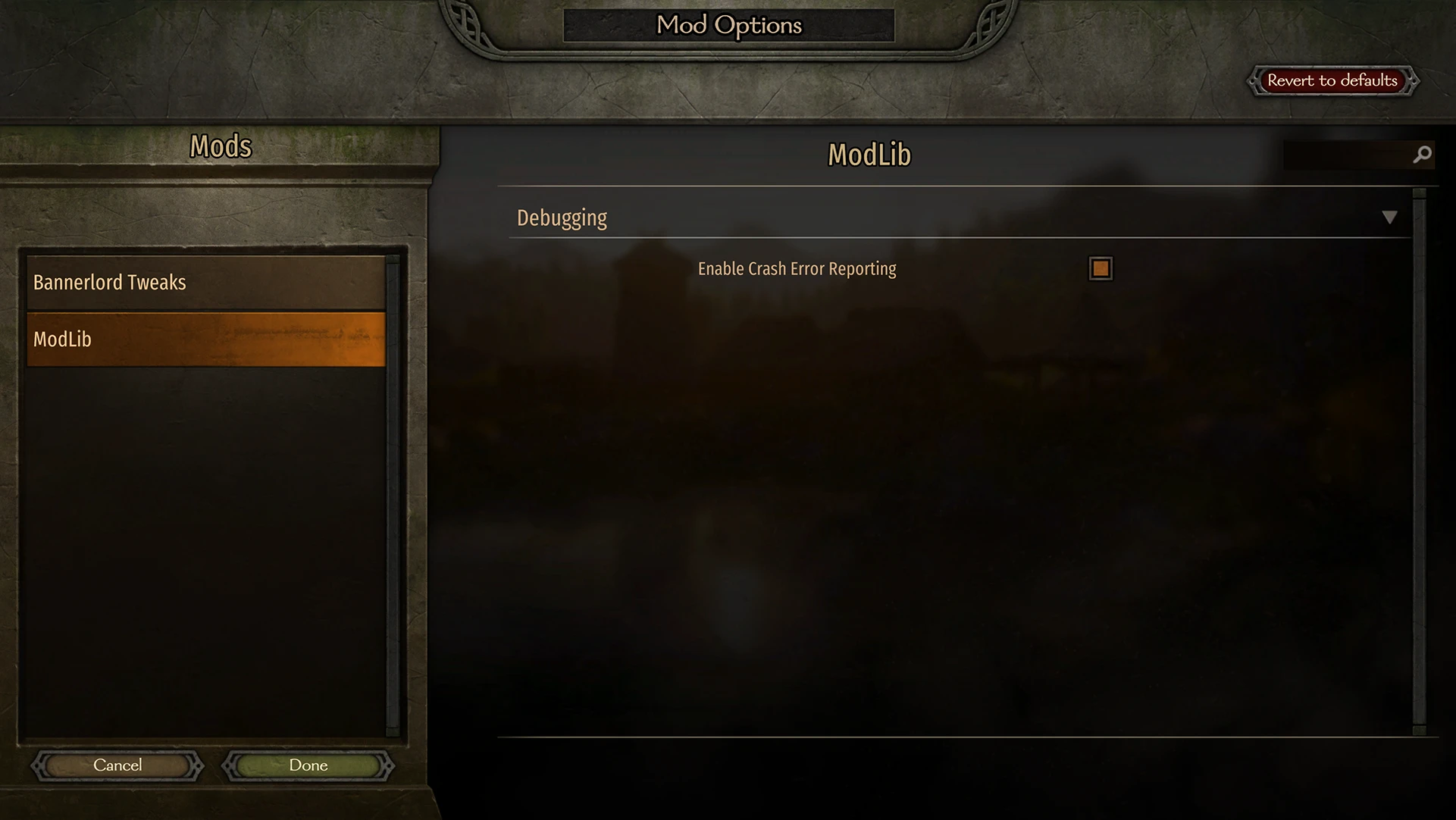
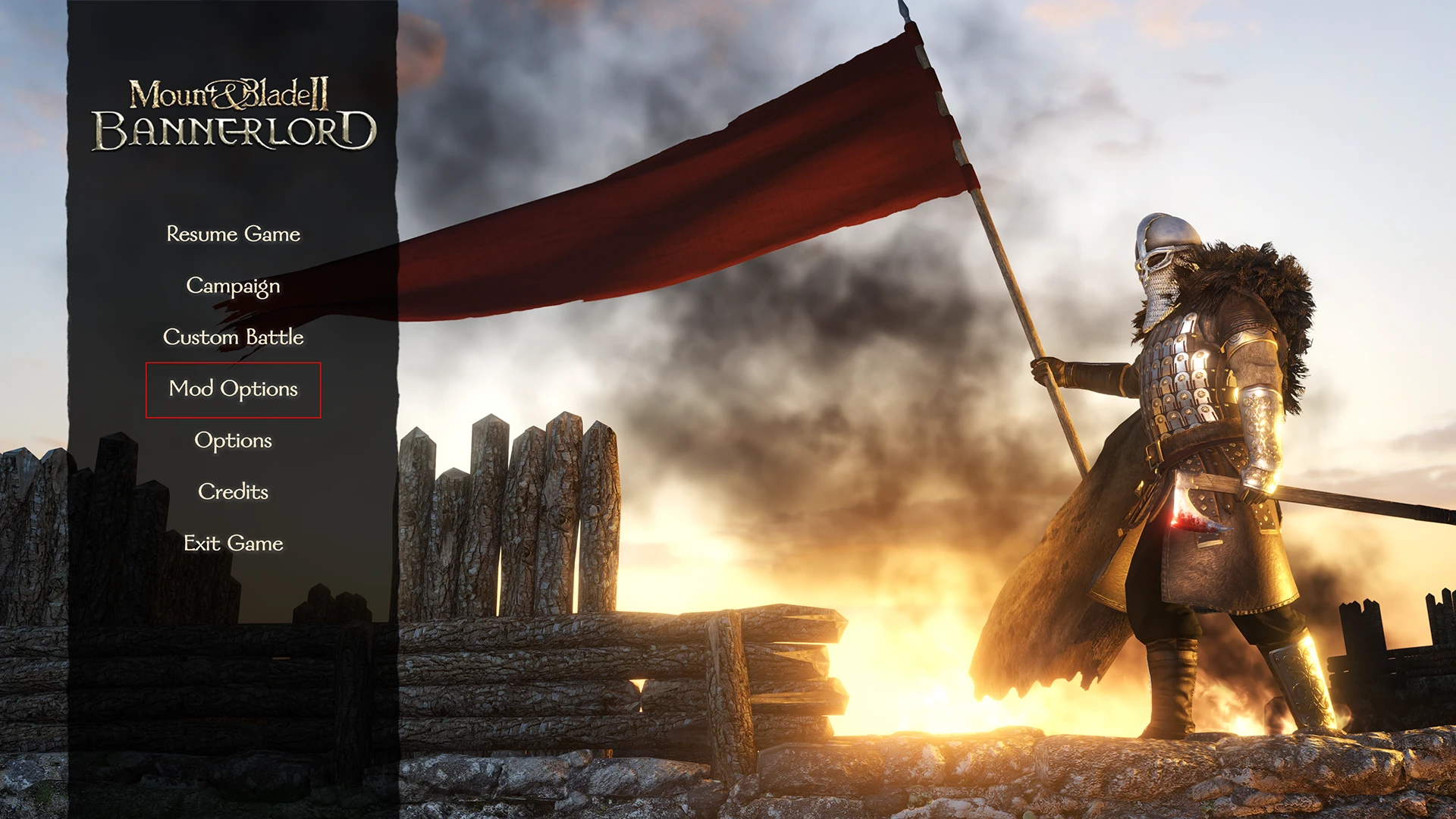
ModLibは、有用なコードとmodが使用する設定メニューを提供する依存性modです。
ModLibは、モッダーのリソースモッドで、便利なコードと、モッダーが接続できる使いやすいモッド設定メニューを提供します。
1.3バージョン
ModLibはバージョン1.3以降の実装方法にいくつかの大きな変更を加えています。モダーズ、参照してください このウィキページ変更の詳細については。
これらの変更により、modのModLibへの依存性が減少し、ModLibがインストールされていなくても動作できるようになります。
修正者: ModLibのソースコードを見つけることができます ここで.modでModLibを使用する方法や、mod設定メニューに接続する方法については、modをご覧ください。 ウィキー.
インストール
ModLibは、他のmodが依存しているmodです。バナーロードの調整など、ModLibが必要なmodを使用している場合は、ModLibがリストされていることを確認してください。 上記の modリストにあるそのmod。
modの.dllファイルのブロックを解除します
Windowsは自動的にインターネットからダウンロードした.dllファイルを容疑者としてフラグ付けし、セキュリティブロックを置きます。これは通常は良いですが、Bannerlordのmodロードシステムに問題が発生します。これを修正するには、modulesフォルダのModLib modフォルダを開き、bin->Win64_Shipping_Clientに移動します。ModLib.dllを右クリックしてプロパティを選択します。ポップアップウィンドウで、一般タブの下部にある「ブロック解除」チェックボックスをオンにします。0Harmony.dllとModLib.Patches.dllでも同じことを行います。
PowerShellを使用してすべてのファイルのブロックを解除します(高度な方法)
端末を使用して快適に感じる場合は、PowerShellを使用してBannerlordディレクトリ内のすべてのファイルのブロックを自動的に解除できます。これにより、このmodのファイルだけでなく、問題がある他のmodのファイルも修正されます。以下の指示に従ってください。
Windowsの開始メニューで、PowerShellを検索します
右クリックして「管理者として開始」をクリックします。青いウィンドウが表示されます。
エクスプローラーウィンドウを開き、Bannerlordのモジュールフォルダに移動します(ここでMODをインストールしました)
アドレスバーをクリックし、コントロールCを押してアドレスをコピーします。
PowerShellウィンドウに戻って:cd"と入力します。
Control vを使用してアドレスを貼り付け、閉じた引用符を入力します。
結果は次のように見えるはずです。
cd"C:\プログラムファイル(x86)\Steam\steamapps\common\Mount
(場所が異なる場合があります。引用符を忘れないでください!)
enterを押します。
今入力してください(またはさらに良いことに、行をコピーしてPowerShellウィンドウに貼り付けます):dir-recurse|Unblock-File
その行を入力したら、enterキーを押します。
パワーシェルウィンドウは数秒間動作してから完了します。モジュールディレクトリ内のすべてのファイルがブロックされた場合、ブロック解除されるようになりました。
管理者モードでゲームを実行してみてください
「C:\Program Files(x86)\Steam\steamapps\common\Mount」に移動します「互換性」タブに移動し、「管理者としてこのプログラムを実行する」チェックボックスをオンにして、「OK」を押します。(コンピュータに管理者権限を持つ必要があります。)
別のランチャーを試してみる
他のモッダーは、デフォルトのモッダーによって引き起こされるいくつかの問題を修正するのに役立つゲーム用のより良いランチャーを作成しました。
次のいずれかを試してみてください。
代替バナーロードランチャー https://www.nexusmods.com/mountandblade2bannerlord/mods/265
固定ランチャー https://www.nexusmods.com/mountandblade2bannerlord/mods/205
他のMODに問題がないか確認してください
正しくセットアップされていないMODは、ゲームに追加した他のすべてのMODに問題を引き起こします。悪いmodが1つあると、家全体が崩壊します。
ModLibがランチャー内のすべての公式モジュールの下にあることを確認してください。このmodは公式モジュールのコードに依存し、その後にロードする必要があります。SubModule.xmlファイルが正しくセットアップされていない他のMODは、正しくセットアップされているMODに問題を引き起こす可能性があることが注意されました。modのロード順序が混乱している場合は、インストールした各modのSubModule.xmlファイルを確認し、このコードが含まれていることを確認してください。
<Official value="false"/>
<DependedModules>
<DependedModule Id="Native"/>
<DependedModule Id="SandBoxCore"/>
<DependedModule Id="Sandbox"/>
<DependedModule Id="CustomBattle"/>
<DependedModule Id="StoryMode"/>
</DependedModules>
行の1つでも欠落している場合は、SubModule.xmlファイルを編集し、欠落している部分を追加します。イニシエータをもう一度確認して、modの順序が正しいかどうかを確認します。公式の物語世界モジュールはすべて上部にグループ化する必要があります。
注意: これを間違って行うと、問題が増加します。自分がやっていることに自信がある場合にのみこれをお勧めします。
ModLibのSubModule.xmlファイルを編集しないでください
私はこのファイルを何度も調べてチェックしました。問題はありません。それを変更すると問題が増加するだけです。
ランチャーでアクティブ化されていないMODでさえ問題を引き起こす可能性があります。
上記のいずれも機能しない場合は、これを除く他のすべてのMODをモジュールフォルダから一時的に削除してみてください。ゲームを実行して、このmodだけで実行されるかどうかを確認してください。
覚えておいてください: 単にMODを無効にしても問題は解決しません。実際にモジュールフォルダからMODを削除する必要があります。
ゲームを実行したら、1つのmodを追加して再度ゲームを実行します。まだ実行されている場合は、もう1つのmodを追加して、ゲームをもう一度実行します。問題の原因となるmodが見つかるまで、一度に1つのmodを実行してこれを繰り返します。
1.3バージョン
ModLibはバージョン1.3以降の実装方法にいくつかの大きな変更を加えています。モダーズ、参照してください このウィキページ変更の詳細については。
これらの変更により、modのModLibへの依存性が減少し、ModLibがインストールされていなくても動作できるようになります。
修正者: ModLibのソースコードを見つけることができます ここで.modでModLibを使用する方法や、mod設定メニューに接続する方法については、modをご覧ください。 ウィキー.
インストール
ModLibは、他のmodが依存しているmodです。バナーロードの調整など、ModLibが必要なmodを使用している場合は、ModLibがリストされていることを確認してください。 上記の modリストにあるそのmod。
modの.dllファイルのブロックを解除します
Windowsは自動的にインターネットからダウンロードした.dllファイルを容疑者としてフラグ付けし、セキュリティブロックを置きます。これは通常は良いですが、Bannerlordのmodロードシステムに問題が発生します。これを修正するには、modulesフォルダのModLib modフォルダを開き、bin->Win64_Shipping_Clientに移動します。ModLib.dllを右クリックしてプロパティを選択します。ポップアップウィンドウで、一般タブの下部にある「ブロック解除」チェックボックスをオンにします。0Harmony.dllとModLib.Patches.dllでも同じことを行います。
PowerShellを使用してすべてのファイルのブロックを解除します(高度な方法)
端末を使用して快適に感じる場合は、PowerShellを使用してBannerlordディレクトリ内のすべてのファイルのブロックを自動的に解除できます。これにより、このmodのファイルだけでなく、問題がある他のmodのファイルも修正されます。以下の指示に従ってください。
ネタバレ:
表示する
Windowsの開始メニューで、PowerShellを検索します
右クリックして「管理者として開始」をクリックします。青いウィンドウが表示されます。
エクスプローラーウィンドウを開き、Bannerlordのモジュールフォルダに移動します(ここでMODをインストールしました)
アドレスバーをクリックし、コントロールCを押してアドレスをコピーします。
PowerShellウィンドウに戻って:cd"と入力します。
Control vを使用してアドレスを貼り付け、閉じた引用符を入力します。
結果は次のように見えるはずです。
cd"C:\プログラムファイル(x86)\Steam\steamapps\common\Mount
(場所が異なる場合があります。引用符を忘れないでください!)
enterを押します。
今入力してください(またはさらに良いことに、行をコピーしてPowerShellウィンドウに貼り付けます):dir-recurse|Unblock-File
その行を入力したら、enterキーを押します。
パワーシェルウィンドウは数秒間動作してから完了します。モジュールディレクトリ内のすべてのファイルがブロックされた場合、ブロック解除されるようになりました。
管理者モードでゲームを実行してみてください
「C:\Program Files(x86)\Steam\steamapps\common\Mount」に移動します「互換性」タブに移動し、「管理者としてこのプログラムを実行する」チェックボックスをオンにして、「OK」を押します。(コンピュータに管理者権限を持つ必要があります。)
別のランチャーを試してみる
他のモッダーは、デフォルトのモッダーによって引き起こされるいくつかの問題を修正するのに役立つゲーム用のより良いランチャーを作成しました。
次のいずれかを試してみてください。
代替バナーロードランチャー https://www.nexusmods.com/mountandblade2bannerlord/mods/265
固定ランチャー https://www.nexusmods.com/mountandblade2bannerlord/mods/205
他のMODに問題がないか確認してください
正しくセットアップされていないMODは、ゲームに追加した他のすべてのMODに問題を引き起こします。悪いmodが1つあると、家全体が崩壊します。
ModLibがランチャー内のすべての公式モジュールの下にあることを確認してください。このmodは公式モジュールのコードに依存し、その後にロードする必要があります。SubModule.xmlファイルが正しくセットアップされていない他のMODは、正しくセットアップされているMODに問題を引き起こす可能性があることが注意されました。modのロード順序が混乱している場合は、インストールした各modのSubModule.xmlファイルを確認し、このコードが含まれていることを確認してください。
<Official value="false"/>
<DependedModules>
<DependedModule Id="Native"/>
<DependedModule Id="SandBoxCore"/>
<DependedModule Id="Sandbox"/>
<DependedModule Id="CustomBattle"/>
<DependedModule Id="StoryMode"/>
</DependedModules>
行の1つでも欠落している場合は、SubModule.xmlファイルを編集し、欠落している部分を追加します。イニシエータをもう一度確認して、modの順序が正しいかどうかを確認します。公式の物語世界モジュールはすべて上部にグループ化する必要があります。
注意: これを間違って行うと、問題が増加します。自分がやっていることに自信がある場合にのみこれをお勧めします。
ModLibのSubModule.xmlファイルを編集しないでください
私はこのファイルを何度も調べてチェックしました。問題はありません。それを変更すると問題が増加するだけです。
ランチャーでアクティブ化されていないMODでさえ問題を引き起こす可能性があります。
上記のいずれも機能しない場合は、これを除く他のすべてのMODをモジュールフォルダから一時的に削除してみてください。ゲームを実行して、このmodだけで実行されるかどうかを確認してください。
覚えておいてください: 単にMODを無効にしても問題は解決しません。実際にモジュールフォルダからMODを削除する必要があります。
ゲームを実行したら、1つのmodを追加して再度ゲームを実行します。まだ実行されている場合は、もう1つのmodを追加して、ゲームをもう一度実行します。問題の原因となるmodが見つかるまで、一度に1つのmodを実行してこれを繰り返します。
本ツールはサードパーティの[bufftool]によって提供されています

今すぐMODをダウンロード
LagoFast をインストールし、Mount&BladeII:Bannerlord を起動して、お気に入りの MOD で遊んでみましょう。
当社は、当社の Web サイトおよびサービスとのやり取りを簡単かつ有意義にするために Cookie を使用します。当社が使用する Cookie の詳細、または Cookie を無効にする方法については、ここをクリックしてください。