横断幕の調整
著者:mildeww最終更新日:2020-06-10 20:39:41999.2K330KB



事前依存関係
Mod紹介
バナーロードのバランスを改善し、グラインドを減らすことを目的とした調整のコレクション。すべてがゲーム内オプションメニューから構成でき、気に入らない場合は無効にすることができます。
これは、自分の楽しみのためにゲームに追加した調整のコレクションです。他の人が使用したい場合に備えて公開することにしました。このmodはHarmonyライブラリを使用しています(https://harmony.pardeike.net/)他のMODとの最大の互換性を確保するために。このmodは、行動を変更するためにメソッドをパッチする方法を確認したい意欲的なモッダーの例としても役立ちます。
要件
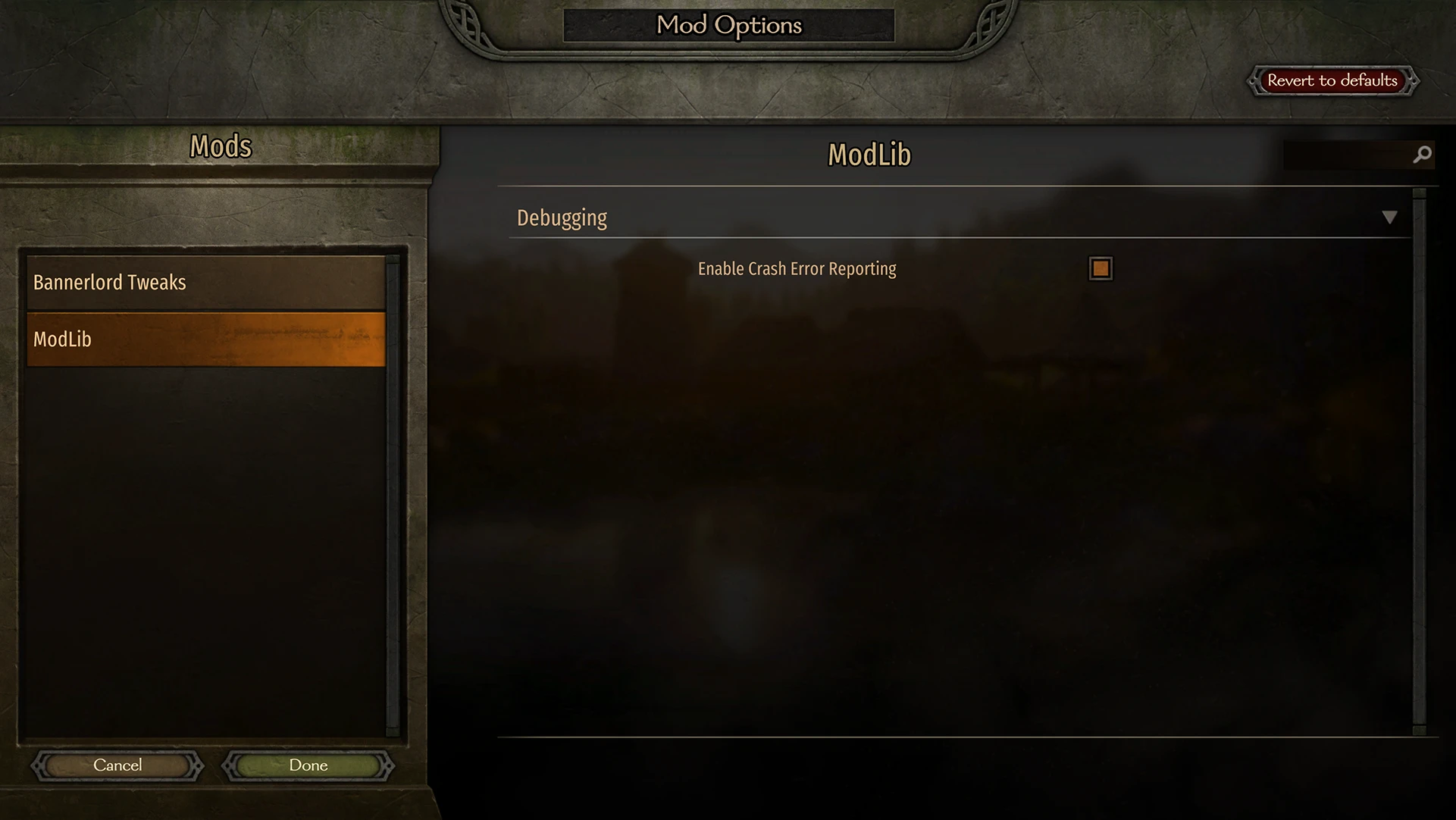
Bannerlordの調整にはmodが必要になりました 走るために。ModLibは設定メニューのユーザーインターフェイスを提供します。
moddersへ:ModLibを使用して独自のMODの設定メニューを提供できるようになりました。~をチェックする 祈るmodページと モドリブGitHubレポ詳細については。
ゲームのベータブランチを実行している場合は、必ずBannerlordTweaksベータバージョンをダウンロードしてください。
調整の一覧
ネイティブバグ修正
インストール
重要: 前のバージョンからmodを更新している場合は、 最初に古いmodフォルダを削除します。
「zz bannerlordtweaks」という名前のmodフォルダをモジュールフォルダに抽出します(C:\Program Files(x86)\Steam\steamapps\common\Mountこのフォルダの名前を変更しないでください。そうしないと、modが機能しません。ゲームイニシエータの「MOD」メニューでアクティブにします。 modが公式のTaleWorldsモジュールの下にリストされていることを確認してください。そうしないとクラッシュします。
起動時にゲームがクラッシュしますか?
ゲームがmodをロードできないという問題がある人もいる可能性があります。このmodをインストールした後に起動時にゲームがクラッシュした場合は、以下にリストされているすべての情報を注意深く読んでください。
modの.dllファイルのブロックを解除します
Windowsは自動的にインターネットからダウンロードした.dllファイルを容疑者としてフラグ付けし、セキュリティブロックを置きます。これは通常は良いですが、Bannerlordのmodロードシステムに問題が発生します。これを修正するには、modulesフォルダのBannerlord Tweaks modフォルダを開き、bin->Win64_Shipping_Clientに移動します。BannerlordTweaks.dllを右クリックしてプロパティを選択します。ポップアップウィンドウで、一般タブの下部にある「ブロック解除」チェックボックスをオンにします。0Harmony.dllとModLib.dllでも同じことを行います。
PowerShellを使用してすべてのファイルのブロックを解除します(高度な方法)
端末を使用して快適に感じる場合は、PowerShellを使用してBannerlordディレクトリ内のすべてのファイルのブロックを自動的に解除できます。これにより、このmodのファイルだけでなく、問題がある他のmodのファイルも修正されます。以下の指示に従ってください。
管理者モードでゲームを実行してみてください
「C:\Program Files(x86)\Steam\steamapps\common\Mount」に移動します「互換性」タブに移動し、「管理者としてこのプログラムを実行する」チェックボックスをオンにして、「OK」を押します。(コンピュータに管理者権限を持つ必要があります。)
別のランチャーを試してみてください
他のモッダーは、デフォルトのモッダーによって引き起こされるいくつかの問題を修正するのに役立つゲーム用のより良いランチャーを作成しました。
次のいずれかを試してみてください。
代替バナーロードランチャー https://www.nexusmods.com/mountandblade2bannerlord/mods/265
固定ランチャー https://www.nexusmods.com/mountandblade2bannerlord/mods/205
他のMODに問題がないか確認してください
正しくセットアップされていないMODは、ゲームに追加した他のすべてのMODに問題を引き起こします。悪いmodが1つあると、家全体が崩壊します。
バナーロードの調整がランチャー内のすべての公式モジュールの下にあることを確認してください。このmodはすべての公式モジュールのコードに依存し、その後にロードする必要があります。SubModule.xmlファイルが正しくセットアップされていない他のMODは、正しくセットアップされているMODに問題を引き起こす可能性があることが注意されました。modのロード順序が混乱している場合は、インストールした各modのSubModule.xmlファイルを確認し、このコードが含まれていることを確認してください。
<Official value="false"/>
<DependedModules>
<DependedModule Id="Native"/>
<DependedModule Id="SandBoxCore"/>
<DependedModule Id="Sandbox"/>
<DependedModule Id="CustomBattle"/>
<DependedModule Id="StoryMode"/>
</DependedModules>
1行でも欠落している場合は、SubModule.xmlファイルを編集し、欠落している部分を追加します。イニシエータをもう一度確認して、modの順序が正しいかどうかを確認します。公式の物語世界モジュールはすべて上部にグループ化する必要があります。
注意: これを間違って行うと、問題が増加します。自分がやっていることに自信がある場合にのみこれをお勧めします。
バナーロードの調整のためにSubModule.xmlファイルを編集しないでください
私はこのファイルを何度も調べてチェックしました。問題はありません。それを変更すると問題が増加するだけです。
イニシエータでアクティブ化されていないMODでも問題が発生する可能性があります。
上記のいずれも機能しない場合は、これを除く他のすべてのMODをモジュールフォルダから一時的に削除してみてください。ゲームを実行して、このmodだけで実行されるかどうかを確認してください。
覚えておいてください: 単にMODを無効にしても問題は解決しません。実際にモジュールフォルダからMODを削除する必要があります。
ゲームを実行したら、1つのmodを追加して再度ゲームを実行します。まだ実行されている場合は、もう1つのmodを追加して、ゲームをもう一度実行します。問題の原因となるmodが見つかるまで、一度に1つのmodを実行してこれを繰り返します。
構成
このmodは完全に構成可能です。あなたの好みに合わせてすべてを変更または無効にすることができます。
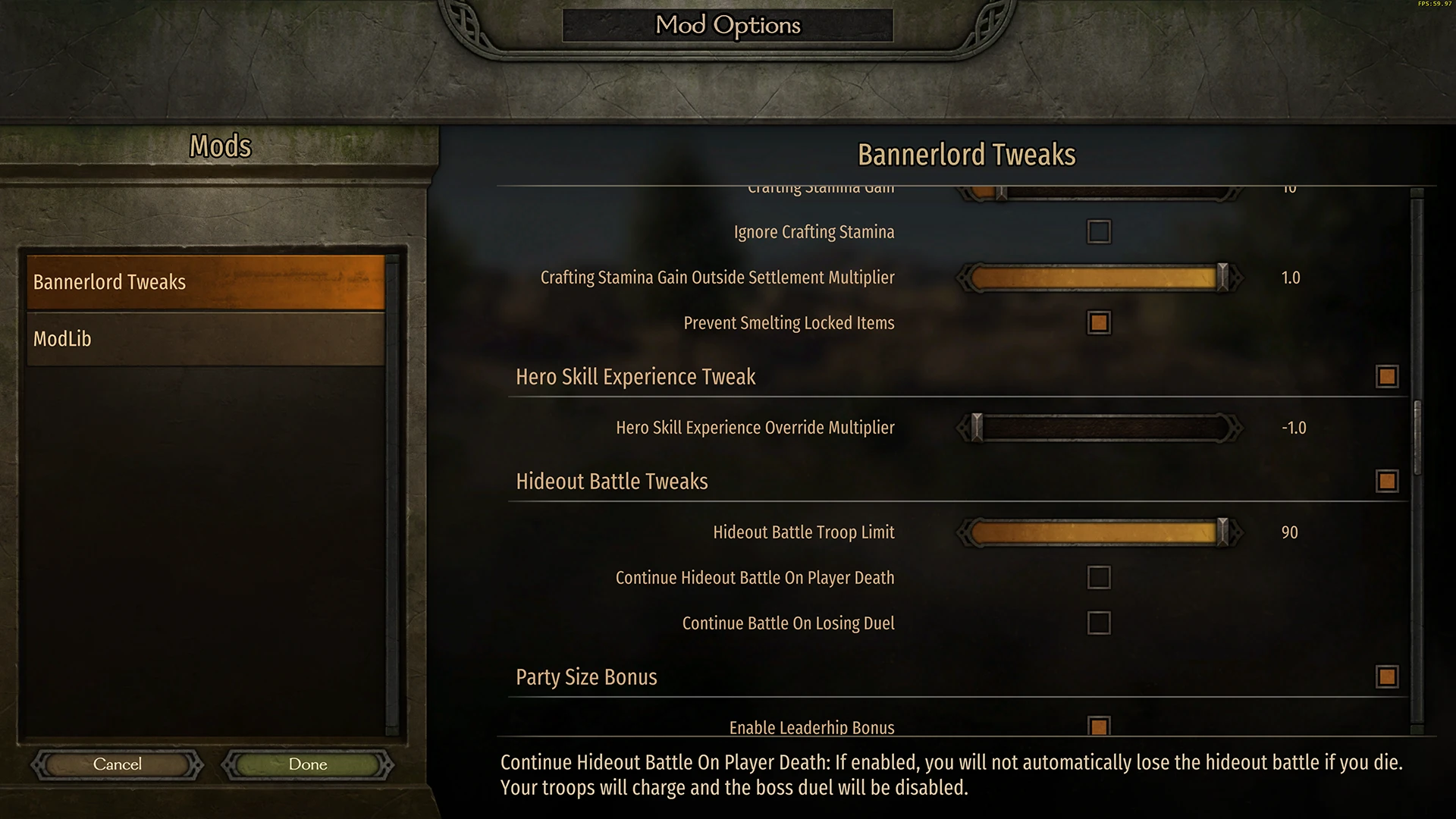
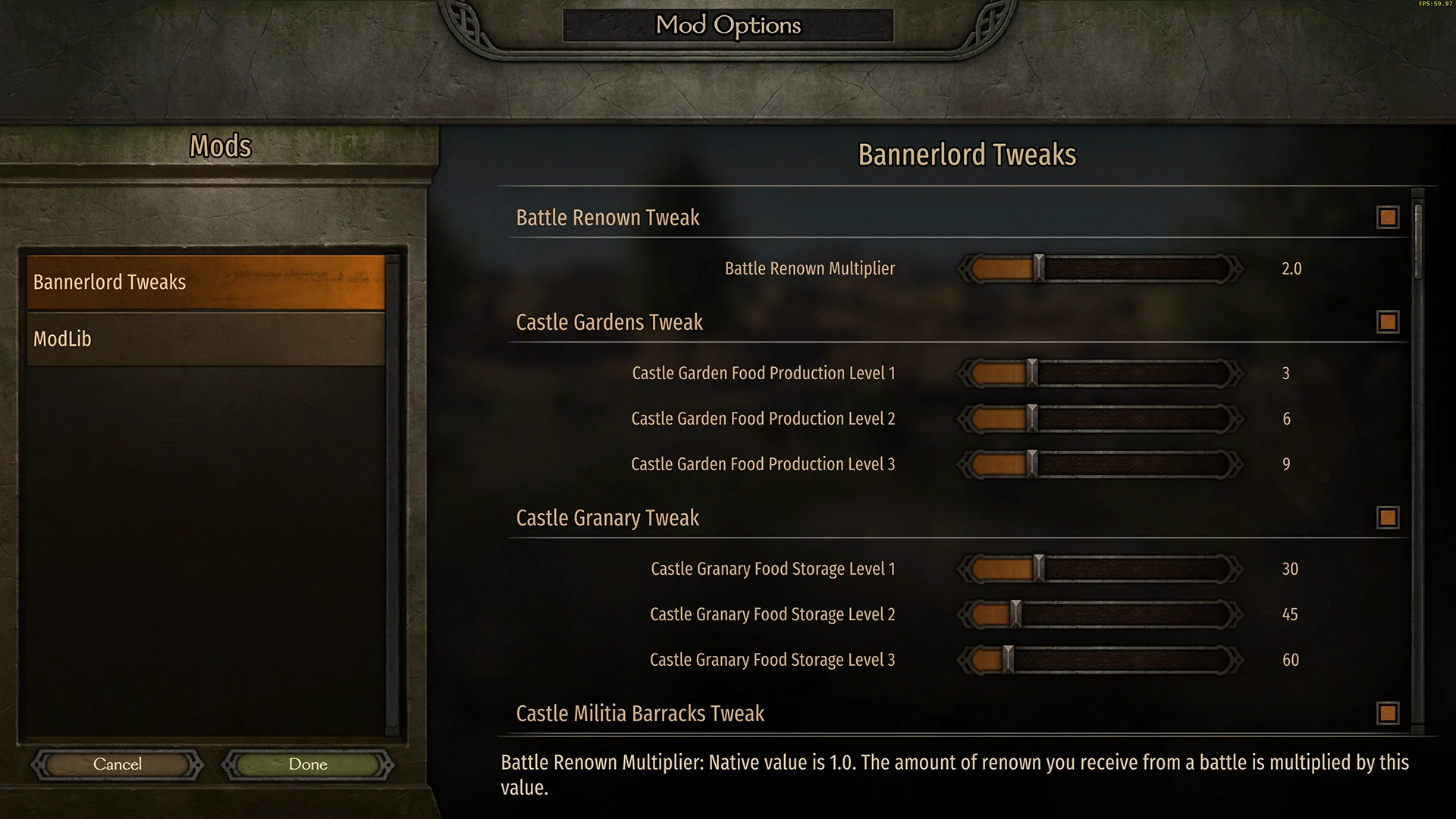
modの設定を設定するには、ゲームのメインメニューから「modオプション」画面を開き、左側のリストから「バナーロードの調整」アイテムを選択します。必要な設定を変更したら、「完了」ボタンをクリックします。変更を適用するには、ゲームを再起動する必要があります。これは、modがベースゲームをどのように変更するかによるものです。
設定に加えた変更を維持したくない場合は、「キャンセル」ボタンをクリックすると、変更が元のものに戻されます。
寄付;寄付
bannerlord tweakは、bannerlord tweak modチームによって開発されています。
-カビ(mipen)
-トカシ
ジョシムウ
modへの他の貢献者と貢献者のリストは次のとおりです。
ajvr:
——食料量ではなく、1日分の残量を表示する設定を追加しました。
--あなたがそれを嗅ぐときに武器ができている部品を学ぶというオプションを追加しました。
-在庫にロックした武器が製錬ウィンドウに表示されるのを止めるオプションが追加されました。
Octaviusモジュール:
-特定の取引特性がある場合、アイテム比較が着色されていないネイティブバグを修正しました。
バグレポート
バグを見つけて報告したい場合は、ここのGitHubで報告してください。 https://github.com/mipen/BannerlordTweaks/issues
これにより、気づいて行動を起こすのがはるかに簡単になります。ここNexusModsでフォーラムのすべての投稿をフォローするのは非常に困難です。
このmodは他のmodと互換性がありますが、上記のパッチされたメソッドのいくつかはネイティブメソッドを上書きします。これは、別のmodが同じメソッドをパッチする場合、1つのパッチだけが実行されることを意味します。
ソースコードはこちらをご覧ください。 https://github.com/mipen/BannerlordTweaks
要件
Bannerlordの調整にはmodが必要になりました 走るために。ModLibは設定メニューのユーザーインターフェイスを提供します。
moddersへ:ModLibを使用して独自のMODの設定メニューを提供できるようになりました。~をチェックする 祈るmodページと モドリブGitHubレポ詳細については。
ゲームのベータブランチを実行している場合は、必ずBannerlordTweaksベータバージョンをダウンロードしてください。
調整の一覧
ネタバレ:
スタミナを作る:
-スタミナキャップを100から400に引き上げました。(パッチ付きメソッド->CraftingCampaignBehavior.GetMaxHeroCraftingStamina)
-スタミナゲインは1時間あたり5から1時間あたり10に上昇しました。(パッチされたメソッド->CraftingCampaignBehavior.HourlyTick)
-クラフトスタミナを完全に無効にするオプションの設定(デフォルトでは無効です。Patchedメソッド->CraftingVM.HaveEnergy)
-入植地で休んでいないときに回復したクラフトスタミナの量を減らすためのオプションの設定(ネイティブでは回復しません)。
戦闘報酬:
-戦いからの名声の利益が2倍になりました。(パッチ付きメソッド->DefaultBattleRewardModel.CalculateRenownGain)
-各バトル後に獲得した影響力のために乗数を調整するオプションを追加しました。
パーティーサイズ:
-リーダーシップとスチュワードスキルからボーナスパーティーサイズを獲得します。ボーナスはリーダーシップスキル価値の30%+スチュワードスキル価値の30%に相当します。(パッチ付きメソッド->DefaultPartySizeLimitModel.CalculateMobilePartyMemberSizeLimit)
トーナメント報酬:
-トーナメントで優勝したことで名声が3から8に増加しました。(パッチされたメソッド->DefaultTournamentModel.GetRenownReward)
-トーナメント優勝に500ゴールド報酬を追加しました。(パッチされたメソッド->TournamentBehavior.OnPlayerWinTournament)
-最大ベット金額を増やす機能を追加しました。デフォルトでは無効になります。(パッチされたメソッド->TournamentVM.RefreshBetProperties、TournamentVM.RefreshValues、TournamentVM.get_IsBetButtonEnabled)
-最小ベッティングオッズを設定するオプションを追加しました。
ヒーロースキル体験乗数:
-スキル経験の獲得にグローバル乗数を追加しました。この乗数は曲線上にあり、スキルレベル1では1からスキルレベル250では約12になります。20時間のゲームプレイの後、戦闘スキルを65歳前後に上げることができたため、これはとんでもないほど遅いレベリングプロセスであるため、これを追加しました。この調整のバランスはまだわかりません。(パッチされたメソッド->Hero.AddSkillXp)
-オプションの構成可能なフラットエクスペリエンスモディファイアのオーバーライドを追加しました。
隠れ家戦闘の調整:
-あなたがあなたの軍隊全体を隠れ家に連れて行くことができるように価値を追加しました。連れてくる部隊の数を制限したい場合は、制限を下げることができます。(パッチされたメソッド->DefaultTroopCountLimitModel.GetHideoutBattlePlayerMaxTroopCount)
-死んだときに隠れ家の戦いに負けないオプションを追加しました。(パッチされたメソッド->HideoutMissionController.IsSideDepleted、HideoutMissionController.InitializeMission)
-上司との決闘に負けたときに隠れ家の戦いに負けないオプションを追加しました。(パッチされたメソッド->HideoutMissionController.IsSideDepleted、HideoutMissionController.InitializeMission)
トーナメントエクスペリエンスが有効になりました:
-プレイヤーとあなたの仲間のための経験の獲得は、トーナメントとアリーナで有効になります。
部隊経験乗算器:
-すべての非ヒーロー部隊のグローバルエクスペリエンス乗数。デフォルト値は2倍の経験です。
ワークショップ制限の増加:
・ベースワークショップの制限を1から2(追加1)に増やしました。
-クラン層からワークショップ制限ボーナスを増やすためのオプション設定。(デフォルトではネイティブ値に設定されます)。
-ワークショップのコストを削減するためのオプションの微調整。(デフォルトでは無効です)。
コンパニオン制限:
-オプションの設定で、使用できるコンパニオンの基本数を変更します(デフォルトでは無効になります)。
-ボーナスをクラン階層からコンパニオン制限に変更するオプションの設定(デフォルトでは無効)。
決済の調整:
-城や町にボーナス民兵生産を与えるための付加価値。これは包囲をより困難にし、ある派閥が引き継ぐのを阻止することを目的としている。
-大規模な民兵を支援するために城や町にボーナス食料生産を与える付加価値。
-城や町が民兵にエリートユニットを生み出す機会を増やすための付加価値。
城の建物の調整:
-城の穀倉地帯、庭園、民兵兵舎、訓練場の生産レベルにボーナスを与えるための付加価値。
——訓練場は現在、駐留部隊に30、70、90の経験を与えています。
-穀倉地帯は現在、30、45、60の食品保管を提供しています。
——庭園では現在、3、6、9種類の食べ物が生産されています。
--民兵兵舎は現在、3、6、9の民兵生産を提供しています。
包囲調整
-バニラの85%に包囲工事速度を低減しました。
-包囲砲兵の付随ダメージを12.5%削減しました(キャンペーンマップ上のみ)。
-包囲砲兵の破壊ダメージを5から4.5に減らしました(キャンペーンマップ上のみ)。
クランパーティー制限
-入力できるパーティーの基本数を構成するオプションを追加しました。
-クラン層から獲得できるパーティーの数にボーナスを設定するオプションを追加しました。
キャラバンパーティー制限
-キャラバンパーティーの制限を増やすオプションを追加しました。
妊娠制御の調整
-静止出生確率を調整するオプションを追加しました
-出産中の母体死亡確率を調整するオプションを追加しました
-双子の確率を調整するオプションを追加しました
-女性の子孫確率を調整するオプションを追加しました
・妊娠期間を調整するオプションを追加
-プレイヤーキャラクターの繁殖確率を調整するオプションを追加しました
-再現できるように最小/最大年齢を調整するオプションを追加しました
-子供の数を制限するオプションを追加しました
年齢調整
-各フェーズが開始されるすべての異なる年齢を調整するオプションを追加しました。
属性焦点の調整
-別の属性ポイントを取得する前に取得すべきレベルの数についてのオプションを追加しました(デフォルトは4レベルごとに)
-レベルごとに取得すべきフォーカスポイントの数に関するオプションを追加しました。
日々の部隊経験
-プレイヤー/プレイヤーのクランパーティー/すべての領主がリーダーシップスキルに基づいてパーティー内の部隊に経験を付与するオプションを追加しました。
最低投獄期間
-領主が脱出を試みる前に最低投獄期間を設定するオプションを追加しました。デフォルトでは、プレイヤーの囚人のみに影響を与えますが、すべての領主の囚人に影響を与えるように設定できます。
町のための調整の建設
-町の穀倉、果樹園、民兵兵舎、訓練場の生産レベルにボーナスを与えるための付加価値。
——訓練場は現在、駐留部隊に30、70、90の経験を与えています。
-穀倉地帯は現在、30、45、60の食品保管を提供しています。
——庭園では現在、3、6、9種類の食べ物が生産されています。
--民兵兵舎は現在、3、6、9の民兵生産を提供しています。
両手の武器はすべて人の間を切り裂く
-すべての両手武器が人々をスライスするためのオプションを追加しました。
難易度調整
-ネイティブオプションが許可するより正確に難易度設定を設定するためのオプションを追加しました。
遠隔地の仲間のスキルを管理する
-パーティーにいないときに仲間を管理できるようにするオプションを追加しました。
戦闘サイズの調整
-1000以上の戦闘サイズを増やすオプションを追加しました。これは不安定であり、通常はクラッシュを引き起こします。まずカスタムバトルでテストしてください。
難易度設定の調整
-難易度設定をより微調整するためのオプションを追加しました。
首を切り落とす
-敵を殺すときに斬首を有効にするオプションを追加しました。左または右のスイングで頭を打つ必要があります。
-AIが人々を斬首できるようにするオプションも含まれています。
表示する
スタミナを作る:
-スタミナキャップを100から400に引き上げました。(パッチ付きメソッド->CraftingCampaignBehavior.GetMaxHeroCraftingStamina)
-スタミナゲインは1時間あたり5から1時間あたり10に上昇しました。(パッチされたメソッド->CraftingCampaignBehavior.HourlyTick)
-クラフトスタミナを完全に無効にするオプションの設定(デフォルトでは無効です。Patchedメソッド->CraftingVM.HaveEnergy)
-入植地で休んでいないときに回復したクラフトスタミナの量を減らすためのオプションの設定(ネイティブでは回復しません)。
戦闘報酬:
-戦いからの名声の利益が2倍になりました。(パッチ付きメソッド->DefaultBattleRewardModel.CalculateRenownGain)
-各バトル後に獲得した影響力のために乗数を調整するオプションを追加しました。
パーティーサイズ:
-リーダーシップとスチュワードスキルからボーナスパーティーサイズを獲得します。ボーナスはリーダーシップスキル価値の30%+スチュワードスキル価値の30%に相当します。(パッチ付きメソッド->DefaultPartySizeLimitModel.CalculateMobilePartyMemberSizeLimit)
トーナメント報酬:
-トーナメントで優勝したことで名声が3から8に増加しました。(パッチされたメソッド->DefaultTournamentModel.GetRenownReward)
-トーナメント優勝に500ゴールド報酬を追加しました。(パッチされたメソッド->TournamentBehavior.OnPlayerWinTournament)
-最大ベット金額を増やす機能を追加しました。デフォルトでは無効になります。(パッチされたメソッド->TournamentVM.RefreshBetProperties、TournamentVM.RefreshValues、TournamentVM.get_IsBetButtonEnabled)
-最小ベッティングオッズを設定するオプションを追加しました。
ヒーロースキル体験乗数:
-スキル経験の獲得にグローバル乗数を追加しました。この乗数は曲線上にあり、スキルレベル1では1からスキルレベル250では約12になります。20時間のゲームプレイの後、戦闘スキルを65歳前後に上げることができたため、これはとんでもないほど遅いレベリングプロセスであるため、これを追加しました。この調整のバランスはまだわかりません。(パッチされたメソッド->Hero.AddSkillXp)
-オプションの構成可能なフラットエクスペリエンスモディファイアのオーバーライドを追加しました。
隠れ家戦闘の調整:
-あなたがあなたの軍隊全体を隠れ家に連れて行くことができるように価値を追加しました。連れてくる部隊の数を制限したい場合は、制限を下げることができます。(パッチされたメソッド->DefaultTroopCountLimitModel.GetHideoutBattlePlayerMaxTroopCount)
-死んだときに隠れ家の戦いに負けないオプションを追加しました。(パッチされたメソッド->HideoutMissionController.IsSideDepleted、HideoutMissionController.InitializeMission)
-上司との決闘に負けたときに隠れ家の戦いに負けないオプションを追加しました。(パッチされたメソッド->HideoutMissionController.IsSideDepleted、HideoutMissionController.InitializeMission)
トーナメントエクスペリエンスが有効になりました:
-プレイヤーとあなたの仲間のための経験の獲得は、トーナメントとアリーナで有効になります。
部隊経験乗算器:
-すべての非ヒーロー部隊のグローバルエクスペリエンス乗数。デフォルト値は2倍の経験です。
ワークショップ制限の増加:
・ベースワークショップの制限を1から2(追加1)に増やしました。
-クラン層からワークショップ制限ボーナスを増やすためのオプション設定。(デフォルトではネイティブ値に設定されます)。
-ワークショップのコストを削減するためのオプションの微調整。(デフォルトでは無効です)。
コンパニオン制限:
-オプションの設定で、使用できるコンパニオンの基本数を変更します(デフォルトでは無効になります)。
-ボーナスをクラン階層からコンパニオン制限に変更するオプションの設定(デフォルトでは無効)。
決済の調整:
-城や町にボーナス民兵生産を与えるための付加価値。これは包囲をより困難にし、ある派閥が引き継ぐのを阻止することを目的としている。
-大規模な民兵を支援するために城や町にボーナス食料生産を与える付加価値。
-城や町が民兵にエリートユニットを生み出す機会を増やすための付加価値。
城の建物の調整:
-城の穀倉地帯、庭園、民兵兵舎、訓練場の生産レベルにボーナスを与えるための付加価値。
——訓練場は現在、駐留部隊に30、70、90の経験を与えています。
-穀倉地帯は現在、30、45、60の食品保管を提供しています。
——庭園では現在、3、6、9種類の食べ物が生産されています。
--民兵兵舎は現在、3、6、9の民兵生産を提供しています。
包囲調整
-バニラの85%に包囲工事速度を低減しました。
-包囲砲兵の付随ダメージを12.5%削減しました(キャンペーンマップ上のみ)。
-包囲砲兵の破壊ダメージを5から4.5に減らしました(キャンペーンマップ上のみ)。
クランパーティー制限
-入力できるパーティーの基本数を構成するオプションを追加しました。
-クラン層から獲得できるパーティーの数にボーナスを設定するオプションを追加しました。
キャラバンパーティー制限
-キャラバンパーティーの制限を増やすオプションを追加しました。
妊娠制御の調整
-静止出生確率を調整するオプションを追加しました
-出産中の母体死亡確率を調整するオプションを追加しました
-双子の確率を調整するオプションを追加しました
-女性の子孫確率を調整するオプションを追加しました
・妊娠期間を調整するオプションを追加
-プレイヤーキャラクターの繁殖確率を調整するオプションを追加しました
-再現できるように最小/最大年齢を調整するオプションを追加しました
-子供の数を制限するオプションを追加しました
年齢調整
-各フェーズが開始されるすべての異なる年齢を調整するオプションを追加しました。
属性焦点の調整
-別の属性ポイントを取得する前に取得すべきレベルの数についてのオプションを追加しました(デフォルトは4レベルごとに)
-レベルごとに取得すべきフォーカスポイントの数に関するオプションを追加しました。
日々の部隊経験
-プレイヤー/プレイヤーのクランパーティー/すべての領主がリーダーシップスキルに基づいてパーティー内の部隊に経験を付与するオプションを追加しました。
最低投獄期間
-領主が脱出を試みる前に最低投獄期間を設定するオプションを追加しました。デフォルトでは、プレイヤーの囚人のみに影響を与えますが、すべての領主の囚人に影響を与えるように設定できます。
町のための調整の建設
-町の穀倉、果樹園、民兵兵舎、訓練場の生産レベルにボーナスを与えるための付加価値。
——訓練場は現在、駐留部隊に30、70、90の経験を与えています。
-穀倉地帯は現在、30、45、60の食品保管を提供しています。
——庭園では現在、3、6、9種類の食べ物が生産されています。
--民兵兵舎は現在、3、6、9の民兵生産を提供しています。
両手の武器はすべて人の間を切り裂く
-すべての両手武器が人々をスライスするためのオプションを追加しました。
難易度調整
-ネイティブオプションが許可するより正確に難易度設定を設定するためのオプションを追加しました。
遠隔地の仲間のスキルを管理する
-パーティーにいないときに仲間を管理できるようにするオプションを追加しました。
戦闘サイズの調整
-1000以上の戦闘サイズを増やすオプションを追加しました。これは不安定であり、通常はクラッシュを引き起こします。まずカスタムバトルでテストしてください。
難易度設定の調整
-難易度設定をより微調整するためのオプションを追加しました。
首を切り落とす
-敵を殺すときに斬首を有効にするオプションを追加しました。左または右のスイングで頭を打つ必要があります。
-AIが人々を斬首できるようにするオプションも含まれています。
ネイティブバグ修正
ネタバレ:
-ゲームがクラッシュしたときに、より良いエラーメッセージポップアップが追加されました。
-入植地で休んでいないときにクラフトスタミナを得るためのオプションの修正。
-欠落しているクラフトスタミナ量がゲインよりも少ない場合、最大クラフトスタミナに達することを可能にしました。
表示する
-ゲームがクラッシュしたときに、より良いエラーメッセージポップアップが追加されました。
-入植地で休んでいないときにクラフトスタミナを得るためのオプションの修正。
-欠落しているクラフトスタミナ量がゲインよりも少ない場合、最大クラフトスタミナに達することを可能にしました。
インストール
重要: 前のバージョンからmodを更新している場合は、 最初に古いmodフォルダを削除します。
「zz bannerlordtweaks」という名前のmodフォルダをモジュールフォルダに抽出します(C:\Program Files(x86)\Steam\steamapps\common\Mountこのフォルダの名前を変更しないでください。そうしないと、modが機能しません。ゲームイニシエータの「MOD」メニューでアクティブにします。 modが公式のTaleWorldsモジュールの下にリストされていることを確認してください。そうしないとクラッシュします。
起動時にゲームがクラッシュしますか?
ゲームがmodをロードできないという問題がある人もいる可能性があります。このmodをインストールした後に起動時にゲームがクラッシュした場合は、以下にリストされているすべての情報を注意深く読んでください。
modの.dllファイルのブロックを解除します
Windowsは自動的にインターネットからダウンロードした.dllファイルを容疑者としてフラグ付けし、セキュリティブロックを置きます。これは通常は良いですが、Bannerlordのmodロードシステムに問題が発生します。これを修正するには、modulesフォルダのBannerlord Tweaks modフォルダを開き、bin->Win64_Shipping_Clientに移動します。BannerlordTweaks.dllを右クリックしてプロパティを選択します。ポップアップウィンドウで、一般タブの下部にある「ブロック解除」チェックボックスをオンにします。0Harmony.dllとModLib.dllでも同じことを行います。
PowerShellを使用してすべてのファイルのブロックを解除します(高度な方法)
端末を使用して快適に感じる場合は、PowerShellを使用してBannerlordディレクトリ内のすべてのファイルのブロックを自動的に解除できます。これにより、このmodのファイルだけでなく、問題がある他のmodのファイルも修正されます。以下の指示に従ってください。
ネタバレ:
Windowsの開始メニューで、PowerShellを検索します
右クリックして「管理者として開始」をクリックします。青いウィンドウが表示されます。
エクスプローラーウィンドウを開き、Bannerlordのモジュールフォルダに移動します(ここでMODをインストールしました)
アドレスバーをクリックし、コントロールCを押してアドレスをコピーします。
PowerShellウィンドウに戻って:cd"と入力します。
Control vを使用してアドレスを貼り付け、閉じた引用符を入力します。
結果は次のように見えるはずです。
cd"C:\プログラムファイル(x86)\Steam\steamapps\common\Mount
(場所が異なる場合があります。引用符を忘れないでください!)
enterを押します。
今入力してください(またはさらに良いことに、行をコピーしてPowerShellウィンドウに貼り付けます):dir-recurse|Unblock-File
その行を入力したら、enterキーを押します。
パワーシェルウィンドウは数秒間動作してから完了します。モジュールディレクトリ内のすべてのファイルがブロックされた場合、ブロック解除されるようになりました。
表示する
Windowsの開始メニューで、PowerShellを検索します
右クリックして「管理者として開始」をクリックします。青いウィンドウが表示されます。
エクスプローラーウィンドウを開き、Bannerlordのモジュールフォルダに移動します(ここでMODをインストールしました)
アドレスバーをクリックし、コントロールCを押してアドレスをコピーします。
PowerShellウィンドウに戻って:cd"と入力します。
Control vを使用してアドレスを貼り付け、閉じた引用符を入力します。
結果は次のように見えるはずです。
cd"C:\プログラムファイル(x86)\Steam\steamapps\common\Mount
(場所が異なる場合があります。引用符を忘れないでください!)
enterを押します。
今入力してください(またはさらに良いことに、行をコピーしてPowerShellウィンドウに貼り付けます):dir-recurse|Unblock-File
その行を入力したら、enterキーを押します。
パワーシェルウィンドウは数秒間動作してから完了します。モジュールディレクトリ内のすべてのファイルがブロックされた場合、ブロック解除されるようになりました。
管理者モードでゲームを実行してみてください
「C:\Program Files(x86)\Steam\steamapps\common\Mount」に移動します「互換性」タブに移動し、「管理者としてこのプログラムを実行する」チェックボックスをオンにして、「OK」を押します。(コンピュータに管理者権限を持つ必要があります。)
別のランチャーを試してみてください
他のモッダーは、デフォルトのモッダーによって引き起こされるいくつかの問題を修正するのに役立つゲーム用のより良いランチャーを作成しました。
次のいずれかを試してみてください。
代替バナーロードランチャー https://www.nexusmods.com/mountandblade2bannerlord/mods/265
固定ランチャー https://www.nexusmods.com/mountandblade2bannerlord/mods/205
他のMODに問題がないか確認してください
正しくセットアップされていないMODは、ゲームに追加した他のすべてのMODに問題を引き起こします。悪いmodが1つあると、家全体が崩壊します。
バナーロードの調整がランチャー内のすべての公式モジュールの下にあることを確認してください。このmodはすべての公式モジュールのコードに依存し、その後にロードする必要があります。SubModule.xmlファイルが正しくセットアップされていない他のMODは、正しくセットアップされているMODに問題を引き起こす可能性があることが注意されました。modのロード順序が混乱している場合は、インストールした各modのSubModule.xmlファイルを確認し、このコードが含まれていることを確認してください。
<Official value="false"/>
<DependedModules>
<DependedModule Id="Native"/>
<DependedModule Id="SandBoxCore"/>
<DependedModule Id="Sandbox"/>
<DependedModule Id="CustomBattle"/>
<DependedModule Id="StoryMode"/>
</DependedModules>
1行でも欠落している場合は、SubModule.xmlファイルを編集し、欠落している部分を追加します。イニシエータをもう一度確認して、modの順序が正しいかどうかを確認します。公式の物語世界モジュールはすべて上部にグループ化する必要があります。
注意: これを間違って行うと、問題が増加します。自分がやっていることに自信がある場合にのみこれをお勧めします。
バナーロードの調整のためにSubModule.xmlファイルを編集しないでください
私はこのファイルを何度も調べてチェックしました。問題はありません。それを変更すると問題が増加するだけです。
イニシエータでアクティブ化されていないMODでも問題が発生する可能性があります。
上記のいずれも機能しない場合は、これを除く他のすべてのMODをモジュールフォルダから一時的に削除してみてください。ゲームを実行して、このmodだけで実行されるかどうかを確認してください。
覚えておいてください: 単にMODを無効にしても問題は解決しません。実際にモジュールフォルダからMODを削除する必要があります。
ゲームを実行したら、1つのmodを追加して再度ゲームを実行します。まだ実行されている場合は、もう1つのmodを追加して、ゲームをもう一度実行します。問題の原因となるmodが見つかるまで、一度に1つのmodを実行してこれを繰り返します。
構成
このmodは完全に構成可能です。あなたの好みに合わせてすべてを変更または無効にすることができます。
modの設定を設定するには、ゲームのメインメニューから「modオプション」画面を開き、左側のリストから「バナーロードの調整」アイテムを選択します。必要な設定を変更したら、「完了」ボタンをクリックします。変更を適用するには、ゲームを再起動する必要があります。これは、modがベースゲームをどのように変更するかによるものです。
設定に加えた変更を維持したくない場合は、「キャンセル」ボタンをクリックすると、変更が元のものに戻されます。
寄付;寄付
bannerlord tweakは、bannerlord tweak modチームによって開発されています。
-カビ(mipen)
-トカシ
ジョシムウ
modへの他の貢献者と貢献者のリストは次のとおりです。
ajvr:
——食料量ではなく、1日分の残量を表示する設定を追加しました。
--あなたがそれを嗅ぐときに武器ができている部品を学ぶというオプションを追加しました。
-在庫にロックした武器が製錬ウィンドウに表示されるのを止めるオプションが追加されました。
Octaviusモジュール:
-特定の取引特性がある場合、アイテム比較が着色されていないネイティブバグを修正しました。
バグレポート
バグを見つけて報告したい場合は、ここのGitHubで報告してください。 https://github.com/mipen/BannerlordTweaks/issues
これにより、気づいて行動を起こすのがはるかに簡単になります。ここNexusModsでフォーラムのすべての投稿をフォローするのは非常に困難です。
このmodは他のmodと互換性がありますが、上記のパッチされたメソッドのいくつかはネイティブメソッドを上書きします。これは、別のmodが同じメソッドをパッチする場合、1つのパッチだけが実行されることを意味します。
ソースコードはこちらをご覧ください。 https://github.com/mipen/BannerlordTweaks
本ツールはサードパーティの[bufftool]によって提供されています

今すぐMODをダウンロード
LagoFast をインストールし、Mount&BladeII:Bannerlord を起動して、お気に入りの MOD で遊んでみましょう。
当社は、当社の Web サイトおよびサービスとのやり取りを簡単かつ有意義にするために Cookie を使用します。当社が使用する Cookie の詳細、または Cookie を無効にする方法については、ここをクリックしてください。