
ブループリント装置モドローダ
著者:Narknon最終更新日:2023-03-22 06:02:11575.2K31KB
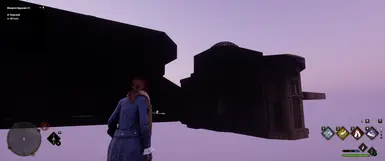

Mod紹介
DLLフックを必要とせずにブループリントMODを読み込むことができます。ロジックMODが互いに上書きする問題を軽減するために、ユーザー定義のロジックMODリストをロードできます。
このmodローダーでは、F1キーで開くことができるメニューが追加され、このメニューでロジックmodを追加でき、modのリストが保存されます。
レベルがロードされるたびに自動的にロードされます。
インストール:
~をドロップしてインストールする zbpapaparate_p.pak、 zbpapaparate_p.ucas、およびzbpapaparate_p.utoc 「...\Hogwarts Legacy\Phoenix\Content\Paks\~mods」フォルダにあるファイル。~modsフォルダがない場合は、それを作成します。
これにはmodが組み込まれていません。これは、mod作成者とユーザーが複数のロジックmodを上書きしたり競合したりせず、DLLを必要とせずに使用できる方法にすぎません。
(ユーザー)の使用方法:
メニューを使用するには、を押す F8 キーをクリックすると、メニューが開くはずです。
このメニューを開くと、一番上の白いボックスをクリックしてmod名を入力し、enterキーを押してmodをロードできます。
メニューを終了するには、テキストボックスをクリックしてもう一度F8を押すだけです。
ホットキーの変更:
ゲーム内でBP Apparateを開くために使用されるホットキーを変更するには、Engine.iniファイルに移動します(Steamの場合は、「\Users\Username\AppData\Local\Hogwarts Legacy\save\Config\WindowsNoEditor\Engine.ini」にあります)。
目的のキーを選択して次のテキストを追加します。
数字キーとnumpadキーを綴っておく必要があることに注意してください(たとえば、Zero;NumPadZero)。ただし、「F」キーは基本的です(例:F7)。
既知の問題:
特定のMODがロードされない場合があります(Enterを押すと入力されたテキストが消去されません)。これは、ブループリントmodが競合しているか、読み込まれていないことを意味し、BP Apparateと直接関係していません。最初にブループリントmodファイルの名前を変更してみてください。あるいは~
使用方法(モッダー):
modローダは単にカスタムマップインスタンスをロードするだけで、それらのマップはこの特定のUE4プロジェクトパスに配置する必要があります。
「/Content/CustomContent/」、例えば「/Content/CustomContent/MyMod.umap」
その新しく作成されたマップの中で、ブループリント->オープンレベルのブループリント(上部)、そこでロジックを作成するか、独自のブループリントを生成してそこから続行します。
レベルと関連するアセットをパックし、ゲーム内でmodメニュー(F8)を開き、mod名(umap名)を入力するだけです。
BPアプライアンス対応MODの作成手順はこちらをご覧ください(簡単です)。 ModLoader Modの作成
(ガイドはストレイ用に作成されましたが、同じ原則が適用されます)
IOストアをオンにした状態でmodをパッケージ化してください。参照:https://github.com/narknon/CCFF7RUproj
クレジット:
このmodローダーは、KH3のmodローダーのYuriLewdに大きく基づいています。
レベルがロードされるたびに自動的にロードされます。
インストール:
~をドロップしてインストールする zbpapaparate_p.pak、 zbpapaparate_p.ucas、およびzbpapaparate_p.utoc 「...\Hogwarts Legacy\Phoenix\Content\Paks\~mods」フォルダにあるファイル。~modsフォルダがない場合は、それを作成します。
これにはmodが組み込まれていません。これは、mod作成者とユーザーが複数のロジックmodを上書きしたり競合したりせず、DLLを必要とせずに使用できる方法にすぎません。
(ユーザー)の使用方法:
メニューを使用するには、を押す F8 キーをクリックすると、メニューが開くはずです。
このメニューを開くと、一番上の白いボックスをクリックしてmod名を入力し、enterキーを押してmodをロードできます。
メニューを終了するには、テキストボックスをクリックしてもう一度F8を押すだけです。
ホットキーの変更:
ゲーム内でBP Apparateを開くために使用されるホットキーを変更するには、Engine.iniファイルに移動します(Steamの場合は、「\Users\Username\AppData\Local\Hogwarts Legacy\save\Config\WindowsNoEditor\Engine.ini」にあります)。
目的のキーを選択して次のテキストを追加します。
[/Game/CustomContent/ModloaderAssets/FloatingModloaderMainWidget.FloatingModloaderMainWidget_C]
メニューキー=F7
数字キーとnumpadキーを綴っておく必要があることに注意してください(たとえば、Zero;NumPadZero)。ただし、「F」キーは基本的です(例:F7)。
既知の問題:
特定のMODがロードされない場合があります(Enterを押すと入力されたテキストが消去されません)。これは、ブループリントmodが競合しているか、読み込まれていないことを意味し、BP Apparateと直接関係していません。最初にブループリントmodファイルの名前を変更してみてください。あるいは~
使用方法(モッダー):
modローダは単にカスタムマップインスタンスをロードするだけで、それらのマップはこの特定のUE4プロジェクトパスに配置する必要があります。
「/Content/CustomContent/」、例えば「/Content/CustomContent/MyMod.umap」
その新しく作成されたマップの中で、ブループリント->オープンレベルのブループリント(上部)、そこでロジックを作成するか、独自のブループリントを生成してそこから続行します。
レベルと関連するアセットをパックし、ゲーム内でmodメニュー(F8)を開き、mod名(umap名)を入力するだけです。
BPアプライアンス対応MODの作成手順はこちらをご覧ください(簡単です)。 ModLoader Modの作成
(ガイドはストレイ用に作成されましたが、同じ原則が適用されます)
IOストアをオンにした状態でmodをパッケージ化してください。参照:https://github.com/narknon/CCFF7RUproj
クレジット:
このmodローダーは、KH3のmodローダーのYuriLewdに大きく基づいています。
本ツールはサードパーティの[bufftool]によって提供されています

今すぐMODをダウンロード
LagoFast をインストールし、Hogwarts Legacy を起動して、お気に入りの MOD で遊んでみましょう。
当社は、当社の Web サイトおよびサービスとのやり取りを簡単かつ有意義にするために Cookie を使用します。当社が使用する Cookie の詳細、または Cookie を無効にする方法については、ここをクリックしてください。